

 あい
あい頑張って撮った一枚。
構図も、色味も、ストーリーも納得の仕上がりで、「これはうまくいきそう」と思って投稿したのに──
◎「頭の部分が切れてしまっている」
◎「文字が途中で見えなくなっている」
◎「フィードに並べたら、世界観が少し崩れて見える」
そんな経験をされた方も、多いのではないでしょうか。原因は「比率」と「表示場所の違い」です。
 講師 みかみ
この記事を読むと
✅頑張って撮写真が切れる原因が一瞬で理解できる
✅今日から失敗しない投稿が作れる
✅プロフィールや発見欄でも切れない配置がわかった一枚
と「切れる」トラブルは99%消えるよ!
※本記事の内容は 2026年1月時点のInstagram仕様 をもとに作成しています。
今後のアップデートで細かい仕様が変わる可能性がありますので、必要に応じてInstagram公式ヘルプもあわせてご確認ください。

監修者 三上 功太 / アドネス株式会社 代表取締役
“本質のSNSマーケター みかみ“として
2020年からSNSで活動を開始
現在はアドネス株式会社 代表取締役として、
150名以上のメンバーを束ねる
教育のDXを実現し、累計生徒数6,000名を突破した
スキル習得プログラム「スキルプラス」を運営
最新AIを活用し、組織マネジメントに特化したサービス「VisionToDo」を独自開発
SNS総フォロワー数は30万人を突破し、Abemaや、朝日新聞、テレビなど多数のメディアに掲載
渋谷、新宿など主要駅でブランド広告を配信
▼ 2025-2026年の主な実績
- Amazonランキング1位獲得
(2026/1発売 新著『賢く生きる習慣』) - 特許を2件取得
(教育の属人性を解消する動的カリキュラム技術) - 東京大学・大阪教育大学にて特別講義
- 東北大学医学部と共同研究を開始
- 堀江貴文氏とラジオ対談出演 (CROSS FM)
- 渋谷・新宿・JR西日本にてブランド広告ジャック
正方形1:1だけを想定していると、今はズレる理由
「正方形(1:1)で作れば安心」と思っていませんか?実は、それが一番のズレの原因です。
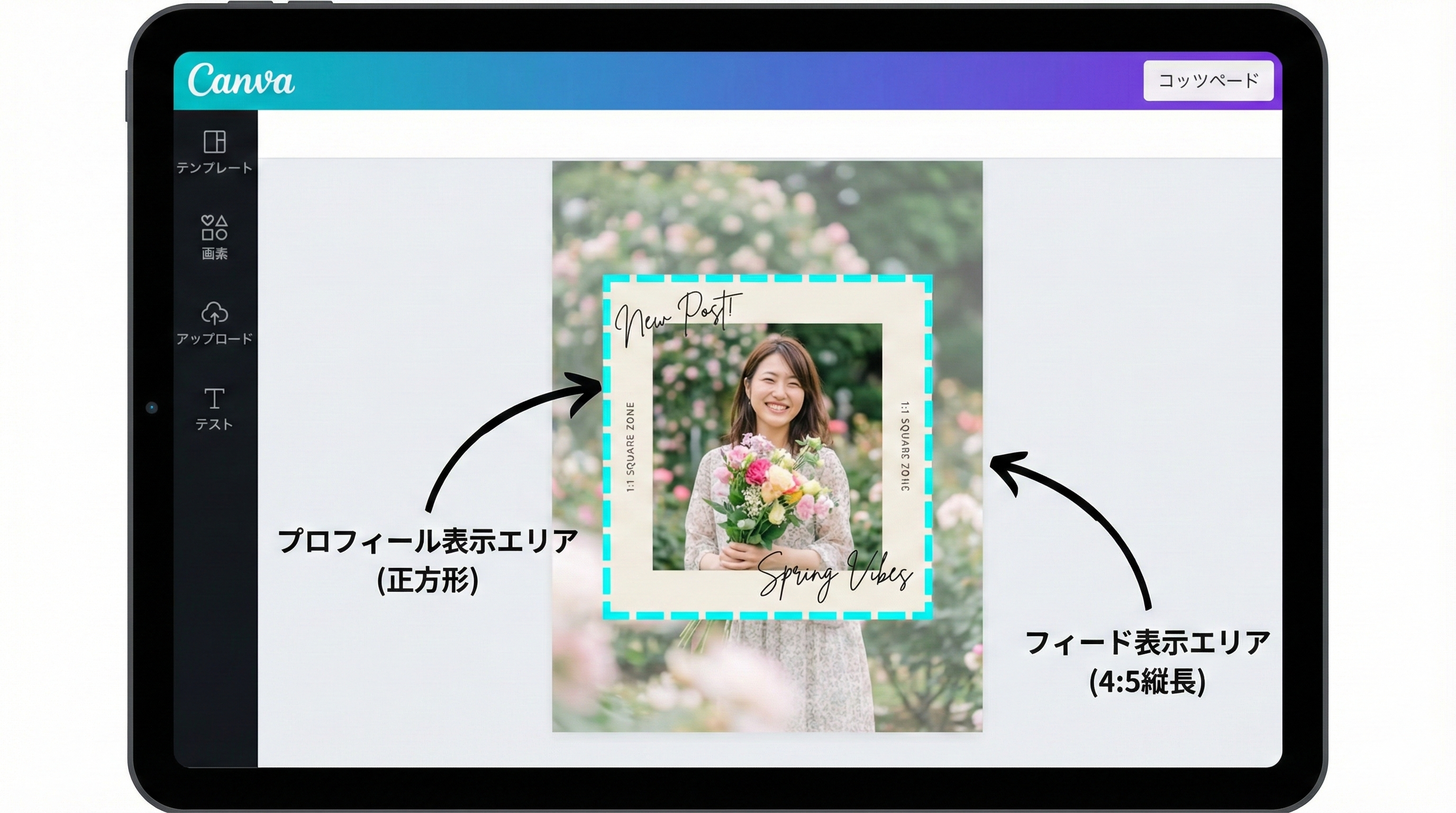
現在は「縦長フィード」や「プロフィールの縦長グリッド」が標準です。「4:5で作っても、中身の配置が端寄り」だと、プロフィール画面や発見タブで容赦なくトリミングされます。
だからこそ、「縦長(4:5)で作って、中身は中央(正方形)に寄せる」という安全ゾーンの考え方が必須になります。
フィードは4:5(1080×1350)を“標準装備”にする
フィード投稿で最も表示面積が大きく、かつインスタ側のトリミングが起きにくい比率が 4:5 です。
迷ったら「フィード=4:5(1080×1350)」これを標準装備にしてください。
どの端末でも守ってくれる「中央1080×1080ゾーン」とは
プロフィールグリッドや発見タブでは、
投稿画像の 中央部分だけが正方形で切り取られて表示 されます。
つまり、
- 顔
- メインの被写体
- タイトル文字
- ロゴ
こうした 絶対に切れてほしくない要素は、中央1080×1080の範囲に入れる
これが「安全ゾーン」の考え方です。
「二重ガード」を覚えるだけで9割のトラブルが消える理由
- 外枠:4:5 → フィードで大きく表示される
- 内枠:中央正方形 → プレビューで守られる
この二重構造を作ることで、「フィードではOKなのに、プロフィールで切れてる…」という 一番多い事故パターン を回避できます。
インスタで写真が切れる原因は?3つのパターンをまず整理
1) プロフィールグリッドが“四角前提”じゃなくなってきた
昔は1:1の正方形プレビューが基準でした。
でも現在は、プロフィールグリッドが縦長の矩形表示に移行する流れがあり、投稿の見え方がズレやすい。
結果として、「フィードでは良いのに、プロフィールで見ると左右が切れて見える」が起きます。
2) アスペクト比がサポート範囲外で、自動トリミングされる
Instagramは、フィード投稿の比率に“許容範囲”があり、外れると自動で切ります。
目安は 横長〜縦長(1.91:1〜4:5) が基本です。
つまり、スクショ・超縦長・特殊比率の画像は、ほぼ確実にどこかが切れます。
3) 複数枚投稿(カルーセル)で「1枚目の比率」が全体ルールになる
カルーセルは、1枚目の比率に他の画像が合わせられるため、混在すると2枚目以降が切れます(体感している人が多い)
⚠️【重要】「原因は分かった。じゃあ4:5にすればいいんでしょ」と思った人へ
実は、4:5にしただけでは写真は切れます。
なぜなら…
- プロフィールグリッド = 正方形(1:1)でプレビューされる
- 発見タブ = 正方形(1:1)でプレビューされる
つまり、4:5で作っても「端(上下)に寄せた要素」は、この2箇所では強制的に切り取られてしまうからです。
だから「① 4:5で作る」+「② 重要要素を中央に寄せる」の2段階が絶対に必要になります。
「じゃあ、具体的にどのサイズにすればいいの?」 次のパートで、失敗しない数値一覧を公開します。
まず覚えるべき「推奨サイズ」一覧(これだけでOK)
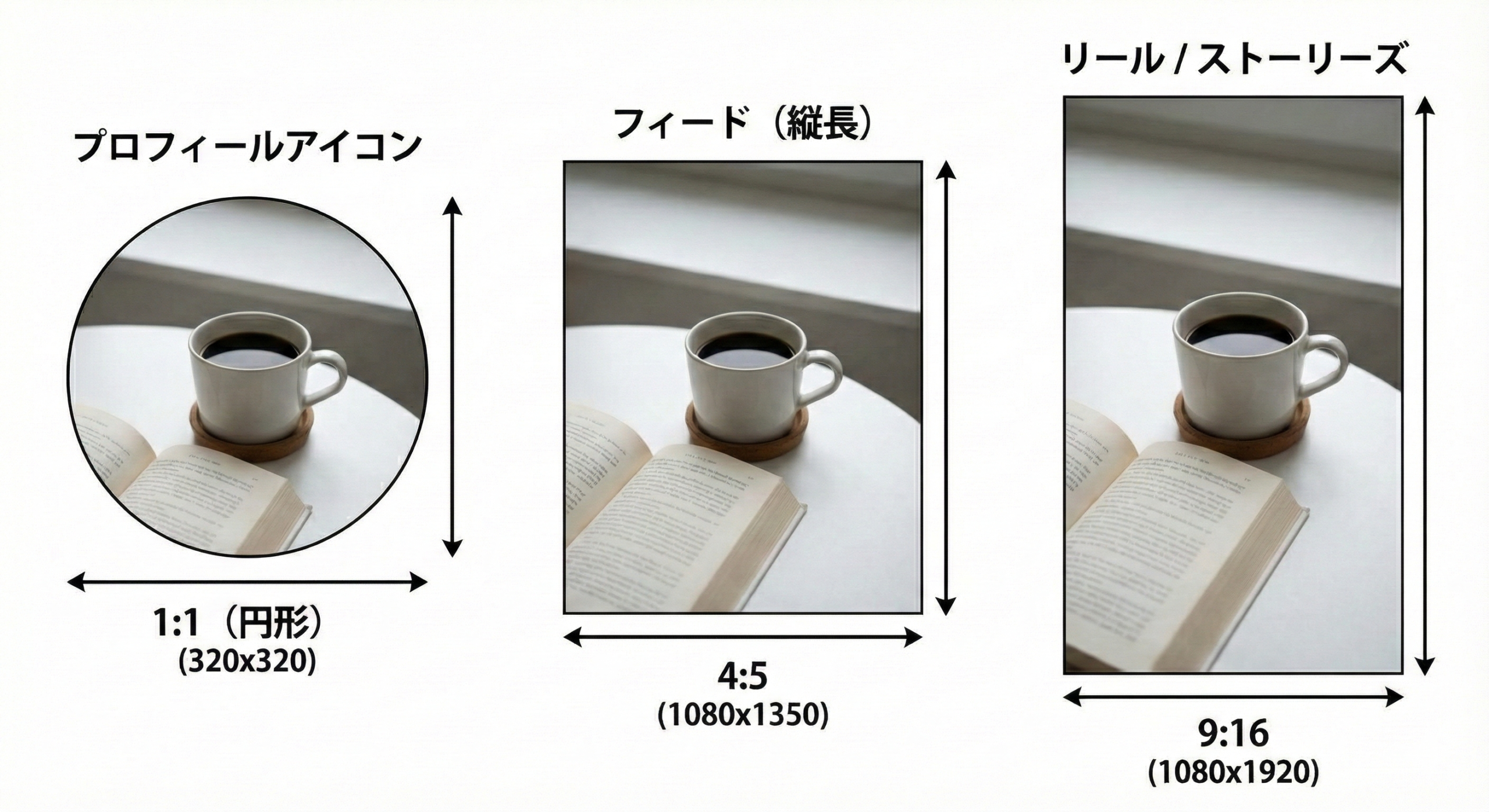
| 用途 | 推奨サイズ (px) | アスペクト比 |
| フィード投稿 (写真) | 1080 × 1350 | 4:5 (縦長) |
| リール / ストーリーズ | 1080 × 1920 | 9:16 (全画面) |
| プロフィールアイコン | 320 × 320 | 1:1 (円形) |
迷ったらフィードは4:5、動画は9:16。これで勝てます。
重要な要素は「中央1080×1080」に入れる(安全ゾーンの考え方)
ここが一番のポイントです。 フィード投稿(4:5)を作る際、「中央の正方形エリア(1080×1080)」を安全ゾーンと呼びます。
- 文字(タイトル・キャッチコピー)
- 顔・商品などのメイン被写体
- ロゴマーク
これらは必ずこの安全ゾーン内に収めてください。上下に残る余白は、「切り取られても意味が通じる背景」にしておくのが鉄則です。
文字を画像に入れるなら、キャプションとのバランスも大切。おしゃれで読みやすいキャプションの書き方も参考にしてみてください。
2026年のインスタ表示仕様と、よくある勘違い
「正方形(1:1)で作れば安心」と思っていませんか?実は、それが一番の機会損失です。
現在は「縦長フィード」が標準です。「4:5で作っても、中身の配置が端寄り」だと、プロフィール画面や発見タブで容赦なくトリミングされます。
だからこそ、「縦長(4:5)で作って、中身は中央(正方形)に寄せる」という安全ゾーンの考え方が必須になります。
この記事では『インスタ写真画質』について解説しましたが、公式LINEでご案内しているのは、これとは別に「副業や個人で収入を得るためのスキル選びとロードマップ作り」を無料で学べるセミナーです。「自分に合うスキルが具体的にイメージできた」「今やるべきことが明確になった」という声が多く届いており、参加後にはあなた専用の“ロードマップ”作成会(参加者限定)もあります。副業・収入源づくりそのものに関心がある方は、公式LINEで詳細を見てみませんか?
※案内が不要であればいつでもブロックできます。
今日から実践できる5ステップ
複雑なことは不要です。この手順通りに作れば、二度と写真は切れません。
STEP1:投稿タイプを決める
- フィード投稿 → 4:5(1080 × 1350px) ※基本はこれ
- リール / ストーリーズ → 9:16(1080 × 1920px)
STEP2:編集アプリを1つ選ぶ
Canva が無難です。テンプレートが豊富で、ガイド線機能も優秀です。
STEP3:キャンバスサイズを「4:5」で作成
Canvaなら「デザインを作成」→「カスタムサイズ」→ 横1080 × 縦1350 と入力します。
STEP4:写真を「中央」に配置
画面中央にガイド線(十字線)が出る位置まで調整します。大事な被写体は、真ん中の”正方形ゾーン”に置いてください。
STEP5:文字・ロゴは「正方形の中」だけに入れる
タイトル・ロゴ・数字などの重要情報は、中央1080×1080の範囲内に収めます。上下の余白は「切り取られてもいい背景」として扱います。
【投稿前30秒チェック】
- □全体の比率は4:5になっているか?
- □文字や顔は中央の正方形に収まっているか?
- □複数枚投稿の場合、すべてのサイズは同じか?
投稿の見せ方ひとつで注目度は大きく変わります。バズるリールを作るための動画編集のコツも、こちらの記事で詳しく紹介しています。
また、視覚だけでなく音でも魅せたいなら、リール投稿に使える人気の音楽選びのコツもあわせてご覧ください。
初心者がやりがちな失敗3つ(これだけ避ければOK)
「なんとなく」で投稿すると、必ずここで事故が起きます。
スクショをそのまま投稿
【なぜ起きる】
スマホのスクショは「9:16」です。インスタの投稿限界(4:5)より縦長すぎるため、自動で上下がカットされます。
【回避策】
必ず編集アプリで「4:5」にトリミングしてから投稿してください。
文字・顔を端(上下左右)に配置
【なぜ起きる】
プロフィール画面(正方形グリッド)では、4:5の上下が切り取られます。端に置いた文字は見えなくなります。
【回避策】
「中央1080×1080」の安全ゾーン内に必ず収めてください。
カルーセル(複数枚)で比率がバラバラ
【なぜ起きる】
インスタは「1枚目の写真の比率」が全体のルールになります。1枚目が正方形、2枚目が縦長だと、2枚目は強制的に正方形に拡大・カットされます。
【回避策】
1枚目から最後まですべて「4:5」で統一してください。
【再確認:投稿前30秒チェック】
□比率は4:5(または1:1)になっていますか?
□重要要素は中央にありますか?
□複数枚なら全部同じサイズですか?
→ これを守るだけで、事故率は90%減ります。
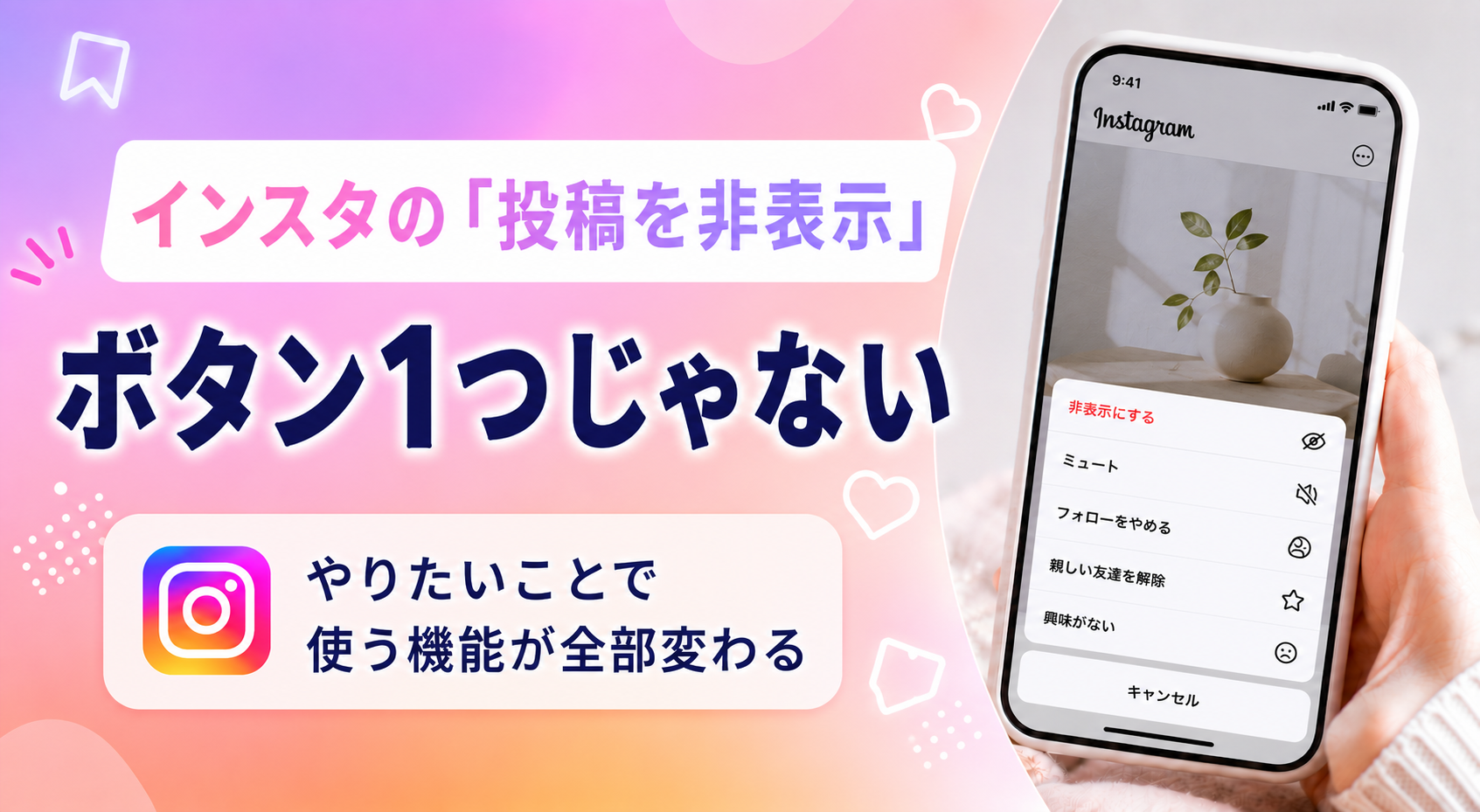
投稿の見え方を整えるだけでなく、誰に見せるかの設定も忘れずに。非表示設定についてはこちらで詳しく解説しています。
まとめ:今日が「インスタを”迷わず投稿できる日”」
「頑張って作った投稿なのに、端が切れてる…」 そんな不安やストレスは、今日で終わりにしましょう。
【今日やること】
- 4:5(1080×1350)で作る
- 重要要素は中央1080×1080に入れる
- 投稿前に30秒チェックをする
これだけで「切れる」悩みは99%消えます。
この記事では『インスタ写真画質』について解説しましたが、公式LINEでご案内しているのは、これとは別に「副業や個人で収入を得るためのスキル選びとロードマップ作り」を無料で学べるセミナーです。「自分に合うスキルが具体的にイメージできた」「今やるべきことが明確になった」という声が多く届いており、参加後にはあなた専用の“ロードマップ”作成会(参加者限定)もあります。副業・収入源づくりそのものに関心がある方は、公式LINEで詳細を見てみませんか?
※セミナー予約は見送っても構いません。
※案内が不要であればいつでもブロックできます。
