
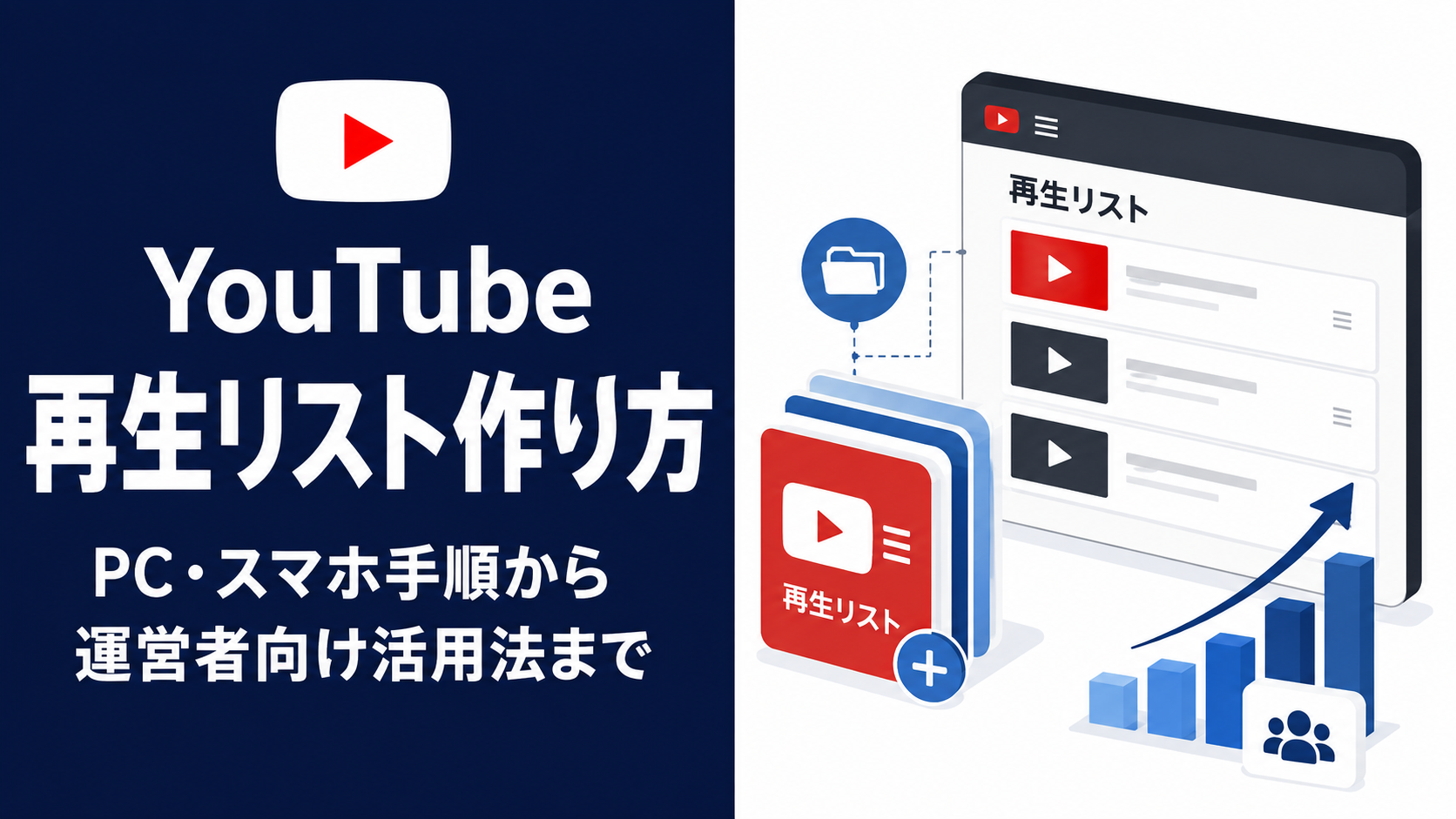
「YouTubeで動画を保存したのに、次に開いたらどこに行ったかわからなくなった」
シンプルに見えても、PCとスマホで操作場所が違いますし、公開設定をひとつ間違えると意図しない相手に見られることもあります。
視聴者としての基本操作からチャンネル運営者向けの設定まで、公式ヘルプをもとに手順と使い分けについて教えます。

監修者 三上 功太 / アドネス株式会社 代表取締役
“本質のSNSマーケター みかみ“として
2020年からSNSで活動を開始
現在はアドネス株式会社 代表取締役として、
150名以上のメンバーを束ねる
教育のDXを実現し、累計生徒数6,000名を突破した
スキル習得プログラム「スキルプラス」を運営
最新AIを活用し、組織マネジメントに特化したサービス「VisionToDo」を独自開発
SNS総フォロワー数は30万人を突破し、Abemaや、朝日新聞、テレビなど多数のメディアに掲載
渋谷、新宿など主要駅でブランド広告を配信
▼ 2025-2026年の主な実績
- Amazonランキング1位獲得
(2026/1発売 新著『賢く生きる習慣』) - 特許を2件取得
(教育の属人性を解消する動的カリキュラム技術) - 東京大学・大阪教育大学にて特別講義
- 東北大学医学部と共同研究を開始
- 堀江貴文氏とラジオ対談出演 (CROSS FM)
- 渋谷・新宿・JR西日本にてブランド広告ジャック
PCでの再生リストの作り方|動画ページとStudioの2ルート
視聴中の動画からワンクリックで追加する方法
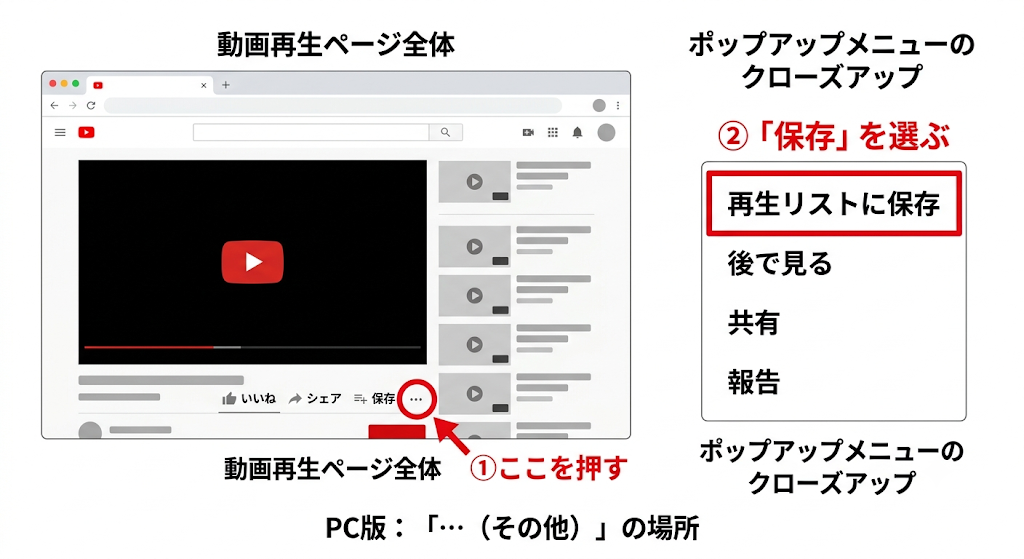
- 追加したい動画の再生ページを開く
- 動画の下にある「…(その他)」を押す
- 「保存」を選ぶ
- 「新しい再生リストを作成」を選ぶ
- 名前を入力し、公開設定(公開・限定公開・非公開)を選ぶ
- 「作成」を押して完了
別の動画を加えたいときは、その動画の「保存」から作成済みのリスト名にチェックを入れます。
投稿済み動画をまとめて登録するStudioでの作り方
自分の投稿動画をまとめる場合は、YouTube Studioからの操作が向いています。 動画の一覧から選んで追加できるので、本数が多いチャンネルほど管理しやすい方法です。
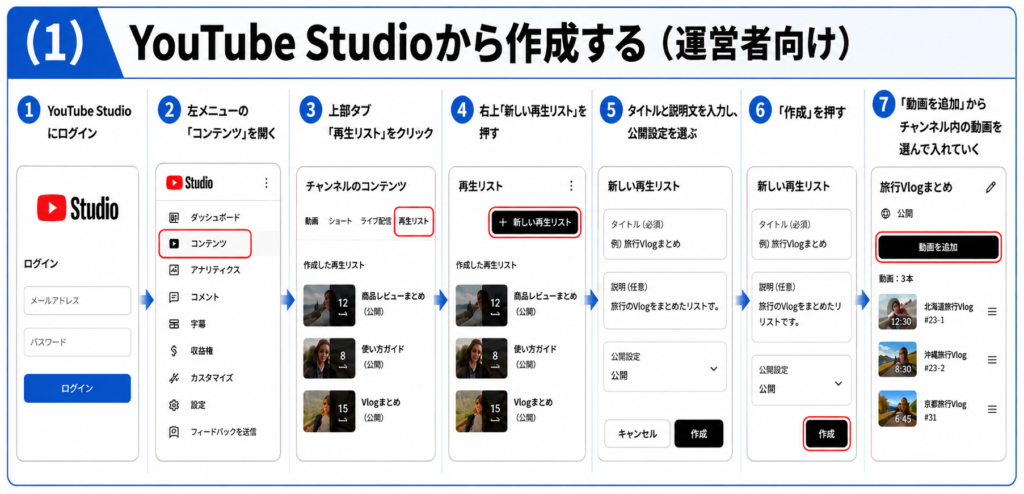
- YouTube Studio にログイン
- 左メニューの「コンテンツ」を開く
- 上部タブ「再生リスト」をクリック
- 右上「新しい再生リスト」を押す
- タイトルと説明文を入力し、公開設定を選ぶ
- 「作成」を押す
- 「動画を追加」からチャンネル内の動画を選んで入れていく
スマホアプリでの再生リストの作り方|3つの追加パターン
視聴中の動画から「保存」ボタンで追加する手順
AndroidもiPhoneも手順は同じです。
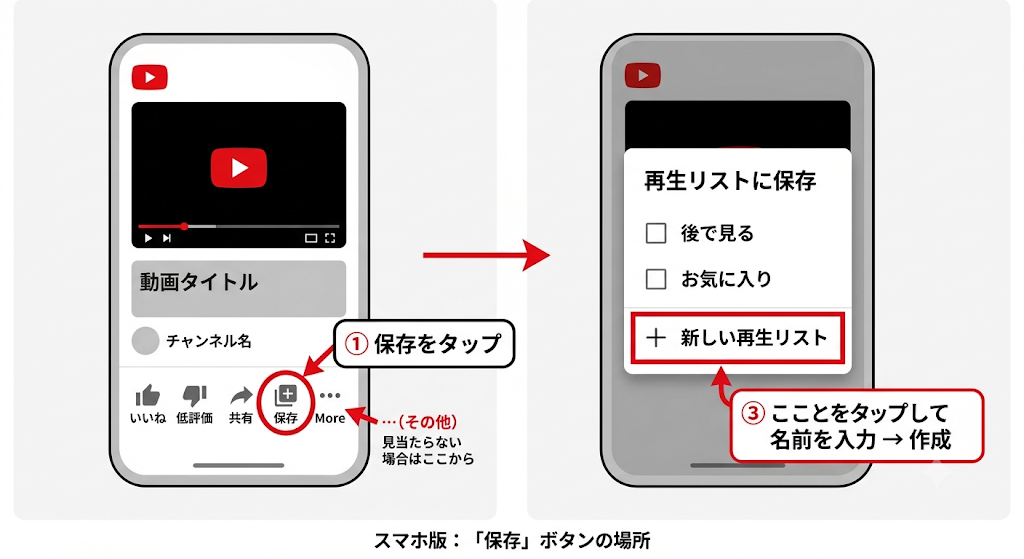
- 動画を開く
- 画面下の「保存」をタップ ※見当たらない場合は「…」を先に押すと出てくる
- 「新しい再生リスト」をタップ
- 名前を入力し、公開設定を選ぶ
- 右上「作成」をタップして完了
動画を選ぶ前に空のリストだけ先に作る方法
動画を開かなくても、先にリストだけ作っておくことができます
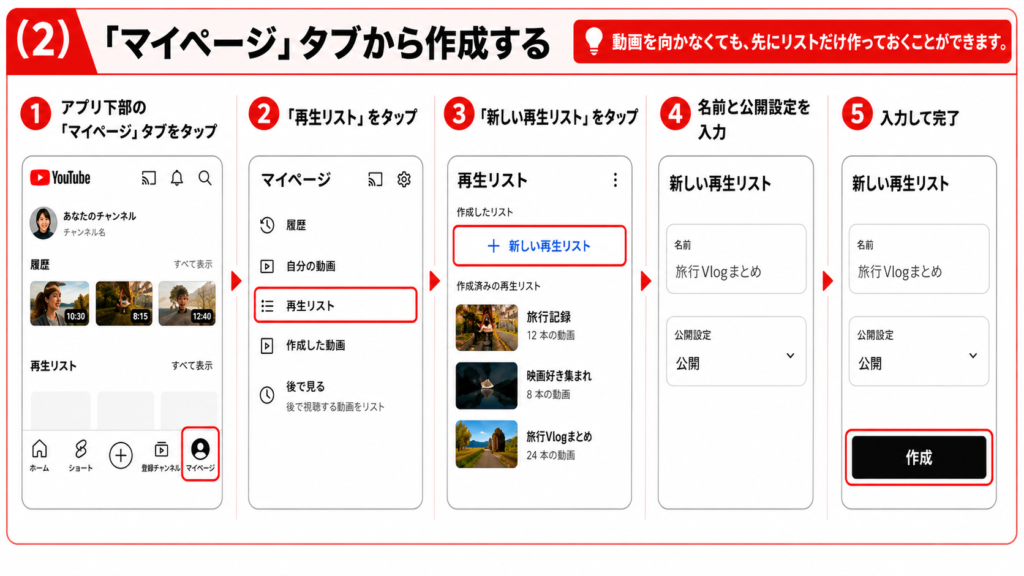
- アプリ下部の「マイページ」タブをタップ
- 「再生リスト」をタップ
- 「新しい再生リスト」をタップ
- 名前と公開設定を入力して完了
複数リストに同時登録する方法
すでにリストがある場合は、動画の「保存」からリスト名にチェックを入れます。 複数リストに同時チェックすれば、1本の動画を複数のリストに入れることも可能です。
作成後の編集・並び替え・削除|つまずきやすい5操作
タイトル・説明文をあとから修正する手順
- 左サイドのガイドから対象のリストを開く
- 鉛筆アイコンをクリック
- タイトルまたは説明文のテキストを直接クリックして書き直す
- 「完了」を押して保存
動画の表示順を変える方法と並び替えできないケース
- リストを開く
- 動画サムネイル付近の「≡」(ハンドルアイコン)を長押し
- 上下にドラッグして順番を変える
ただしショート動画だけで構成されたリストはこの操作に対応していません。 長尺動画が1本でも入っていれば並び替えが使えます。
動画本体は残したままリストから外す方法
- リストを開く
- 外したい動画横の「…」を押す
- 「[リスト名]から削除」を選ぶ
リストごと完全に削除する手順
- 確認画面で「削除」を押す
- リストページを開く
- 「…」を押す
- 「再生リストを削除」を選ぶ
勝手に増える「Mix〇〇」の正体と対処法
自分で作った覚えがないのに一覧に表示される「Mix〇〇」は、YouTubeが視聴履歴をもとに自動生成するミックスリストです。 中身の編集も削除もできないため、自分でつくるリストとは別物と考えてください。
| 通常のリスト | ミックスリスト | |
|---|---|---|
| 作成者 | 自分(手動) | YouTubeが自動生成 |
| 内容の編集 | できる | できない |
| 削除 | できる | できない |
| 公開設定の変更 | できる | できない |
公開・限定公開・非公開の違いと選び方|設定ミスで見られたくない人に見られるリスク
「とりあえず公開で作ったけど、誰でも見られるの?」という疑問はよくあります。 3種類の違いを表でまとめました。
| できること | 公開 | 限定公開 | 非公開 |
|---|---|---|---|
| URLを共有 | ○ | ○ | × |
| 検索・おすすめに表示 | ○ | × | × |
| チャンネルに投稿 | ○ | × | × |
| チャンネルセクションに追加 | ○ | ○ | × |
| 登録者フィードに表示 | ○ | × | × |
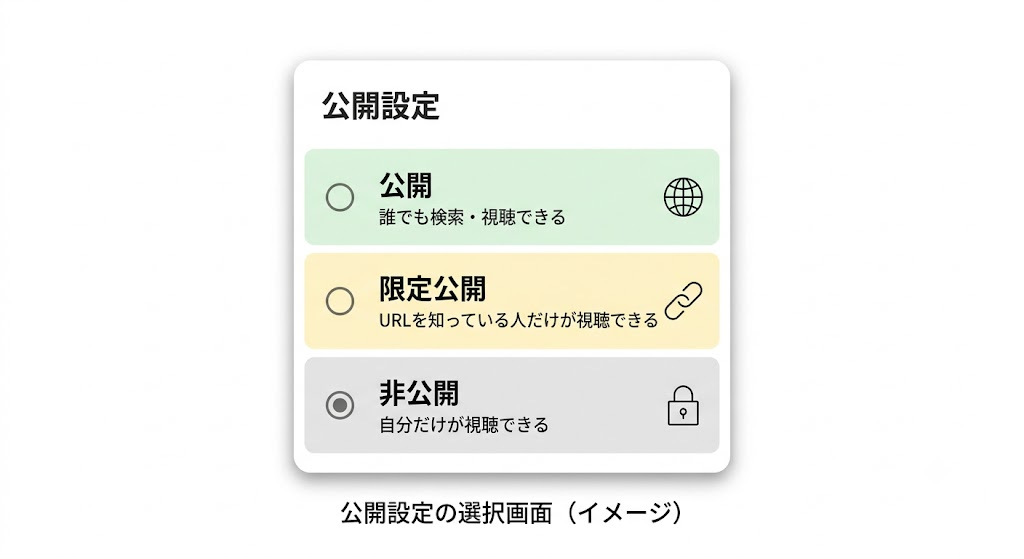
公開
➡︎検索やおすすめにも出るため、視聴者に見つけてもらいたいシリーズ向けです。
限定公開
➡︎URLを持っている人だけが視聴できる状態で、検索には出ません。 特定のクライアントや仲間内への共有に使われることが多いです。
非公開
➡︎自分だけが閲覧できます。 整理用や、まだ外に出したくないまとめに向いている設定でしょう。
設定はあとからいつでも変えられます。
公開設定をあとから変更する手順
YouTube Studioにログイン→「コンテンツ」→「再生リスト」タブへ進み、変更したいリストの鉛筆アイコンを押してください。「公開設定」のプルダウンから切り替えて「保存」で完了です。
再生リストを検索・おすすめに表示させるコツ【運営者向け】
検索されやすいタイトルの付け方と実例
「動画集」「まとめ」というタイトルでは、視聴者が何を検索しても表示されません。 「初心者向けYouTube SEO対策7ステップ」のように、誰かが実際に検索しそうな言葉をそのまま入れると、特定のニーズに引っかかりやすいです。
シリーズ動画なら「Part1〜」などの番号を統一しておくと、視聴者がリストをたどりやすくなります。
説明文で視聴者に伝わる書き方
リストの目的・対象者・収録しているトピックを説明文欄に書くと、何のリストかがわかります。 キーワードを無理に詰め込むより、視聴者への案内として自然に書くほうが伝わります。
表示されなくなるNG設定3パターン
| NGパターン | 何が起きるか |
|---|---|
| 非公開のまま集客しようとする | 検索・おすすめ・チャンネルセクションのどこにも表示されない |
| リストは公開でも動画が非公開 | 視聴者がそのリスト内で動画を再生できない |
| タイトルが「まとめ」「動画集」だけ | 検索ニーズと合致せず、クリックされない |
注意が必要なのは、リスト自体の公開設定と動画単体の公開設定が独立しているという点です。 リストを公開にしていても、中の動画が非公開や限定公開であれば視聴者はそこで止まります。 両方の設定を確認しておくのが安全です。
チャンネルページにリストを表示させる設定手順
チャンネルページの「チャンネルセクション」にリストを追加すると、訪問した視聴者に一覧を見せられます。 公開・限定公開のリストのみ設定可能です。
再生リストが作れない・追加できないときの原因と対処法
まずこの2点から確認してください。
- Googleアカウントにログインしていない
➡︎ログインすれば大半は解決します - 子ども向け動画をトップページから追加しようとしている
➡︎同じ動画を検索結果から開くと保存できます
症状別 原因と解決策一覧
| 症状 | 原因 | 対処 |
|---|---|---|
| 「保存」ボタンが出ない | 未ログイン | Googleアカウントでログイン |
| 「新しいリストを作成」が出ない | 未ログイン/アプリが古い | ログイン確認・アプリ更新 |
| 子ども向け動画に追加できない | トップページでは追加不可 | 検索結果から同じ動画を開いて保存 |
| 並び替えができない | ショート動画のみのリスト | 長尺動画を1本以上混在させる |
| 公開リストが作れない | 1日の作成数に上限あり | 非公開で作成→後から公開に変更 |
| 5,000本以上追加できない | 1リストの上限は5,000本 | テーマや期間で分けて別リストを作成 |
それでも解決しない場合は、アプリを最新バージョンに更新するかブラウザのキャッシュをクリアして試してみてください。 YouTube側の一時的な不具合なら、数時間後には戻っていることがほとんどです。
まとめ
今回の記事では、PC・スマホ別の作成手順、公開設定の違い、運営者向けの検索対策、トラブル対処を公式ヘルプをもとにまとめました。
スキル習得セミナーでは、再生リストのような個別設定だけでなく、SEO・SNS・動画を含めたWebマーケティング全体の優先順位を、初心者にも分かる形で整理しています。
公式LINEからスキル習得セミナーの内容を確認できます(参加は任意)。

公式参照先
- 再生リストの作成と管理(PC):https://support.google.com/youtube/answer/57792?co=GENIE.Platform%3DDesktop&hl=ja
- 再生リストの作成と管理(Android):https://support.google.com/youtube/answer/57792?co=GENIE.Platform%3DAndroid&hl=ja
- 再生リストの作成と管理(iPhone・iPad):https://support.google.com/youtube/answer/57792?co=GENIE.Platform%3DiOS&hl=ja
- 再生リストの編集(PC):https://support.google.com/youtube/answer/6083634?co=GENIE.Platform%3DDesktop&hl=ja
- 公開設定の変更:https://support.google.com/youtube/answer/3127309?hl=ja
- ミックスリスト:https://support.google.com/youtube/answer/9011078?hl=ja