

「Xで検索しようとしたら何も出てこない」「検索結果がいつもと違う」「検索バーが反応しない」
——いきなりこうなると何が起きているか分からず焦りますが、原因のほとんどは4つのカテゴリに分類できます。
Xの検索ができない原因は「障害・メンテナンス」「アプリ・ブラウザ・通信環境」「検索条件・フィルター設定」「アカウントの設定状態や表示制限の影響」のいずれかです。 まず障害と環境を確認し、次に検索条件・設定を順番に確認していくと原因を絞り込めます。
この記事でわかること
✅今すぐ確認すべき原因の早見表と確認フロー
✅アプリ・ブラウザ・通信環境のチェック方法
✅症状別の原因切り分け手順
✅検索対象(キーワード・ハッシュタグ・アカウント・自分の投稿)別の確認ポイント
✅X公式が説明している表示制限・検索品質フィルタとは何か
✅直せること・直せないことの整理

監修者 三上 功太 / アドネス株式会社 代表取締役
“本質のSNSマーケター みかみ“として
2020年からSNSで活動を開始
現在はアドネス株式会社 代表取締役として、
150名以上のメンバーを束ねる
教育のDXを実現し、累計生徒数6,000名を突破した
スキル習得プログラム「スキルプラス」を運営
最新AIを活用し、組織マネジメントに特化したサービス「VisionToDo」を独自開発
SNS総フォロワー数は30万人を突破し、Abemaや、朝日新聞、テレビなど多数のメディアに掲載
渋谷、新宿など主要駅でブランド広告を配信
▼ 2025-2026年の主な実績
- Amazonランキング1位獲得
(2026/1発売 新著『賢く生きる習慣』) - 特許を2件取得
(教育の属人性を解消する動的カリキュラム技術) - 東京大学・大阪教育大学にて特別講義
- 東北大学医学部と共同研究を開始
- 堀江貴文氏とラジオ対談出演 (CROSS FM)
- 渋谷・新宿・JR西日本にてブランド広告ジャック

まず確認する|X全体の障害・メンテナンスが起きていないか
最初に確認すべきは「自分の設定の問題」ではなく「X全体の障害」です。
障害中は設定を変えても解決しないため、まず障害有無を確認してから次の手順へ進みます。
確認する場所
- X公式サポートアカウント @XSupport(https://twitter.com/XSupport):障害・メンテナンス情報が投稿されることがある
- X Help Center(https://help.twitter.com/ja):公式の障害・サービス状況案内
- X Developer Platform Status(https://api.twitterstat.us/):API・開発者向け環境の状況(参考情報として)
- 「X 障害」「Twitter 障害」でWeb検索・SNS確認:他のユーザーが同様の状況を報告しているか確認できる
障害が確認できた場合:復旧を待つ以外の対処はありません。数分〜数時間で解消するケースが多いです。
アプリ・ブラウザ・通信環境を確認する
障害がない場合でも、アプリやブラウザ・通信環境の問題で検索が動かないことがあります。
設定変更の前に環境側から確認する方が効率的です。
| 確認項目 | 対処法 |
|---|---|
| アプリを最新バージョンに更新しているか | App Store / Google Playでアップデートを確認 |
| アプリを一度完全に終了・再起動したか | バックグラウンドから完全終了してから再起動 |
| ブラウザでも同様か | ブラウザ版(twitter.com)で試して絞り込む |
| 別のブラウザ・デバイスで試したか | Chromeでダメな場合はSafariで試すなど |
| Wi-Fi・モバイル通信を切り替えたか | Wi-Fi→モバイルデータ、またはその逆で試す |
| アプリのキャッシュをクリアしたか | 設定→アプリの管理からキャッシュ削除 |
これらで解決する場合は、アカウント設定や検索フィルターの確認は不要です。
X検索できない症状別チェックリスト
自分の症状がどれに当てはまるかを確認して、対応する原因カテゴリへ進んでください。
| 症状 | 考えられる原因カテゴリ |
|---|---|
| 検索バー自体が反応しない | 障害・アプリ不具合・通信環境 |
| 検索してもヒット0件 | 検索条件の絞り込みすぎ / フィルター設定 |
| キーワードで調べると結果が少ない | 検索品質フィルタの影響の可能性 / センシティブ検索フィルター設定 |
| 自分の投稿が検索に出ない | 非公開設定 / 投稿メディアマーク設定 / 表示制限の影響の可能性 |
| ハッシュタグで検索できない | フィルター設定 / ハッシュタグ自体の制限 |
| 特定のアカウントが検索に出ない | 相手の設定 / 自分のブロック・ミュート |
| ログイン後は使えるがログアウト状態で使えない | 未ログイン状態での検索機能制限 |
検索条件・フィルター設定を確認する
Xの検索は初期状態で「トップ」フィルターがかかっており、条件によって表示件数が大きく変わります。
設定を見落としているだけで解決するケースが多いです。
検索フィルターの確認
検索後に画面上部のタブを確認してください。
| フィルター | 内容 |
|---|---|
| トップ | 関連性が高いと判断された投稿のみ表示 |
| 最新 | 時系列順で表示 |
| ユーザー | アカウント名での検索 |
| メディア | 画像・動画が含まれる投稿のみ |
「ヒット0件」または「件数が少ない」場合はフィルターを「最新」に切り替えるだけで表示されるケースがあります。
検索フィルターの「センシティブなコンテンツを非表示」設定(見る側の設定)
検索結果を見る側の設定として、センシティブコンテンツを非表示にするフィルターがあります。
この設定がオンの場合、一部の投稿・ハッシュタグが検索結果に表示されません。
確認場所
- PC版
「設定とサポート」→「設定」→「プライバシーとセキュリティ」→「コンテンツ表示」→検索フィルターの設定 - アプリ版
「設定とサポート」→「設定」→「プライバシーとセキュリティ」→コンテンツ表示
設定の正確な場所はアプリバージョンによって変わる場合があります。最新の手順はX公式ヘルプ(https://help.twitter.com/ja)でご確認ください。
特定のアカウントが検索に出ない場合
相手アカウントが表示されない場合は以下を確認してください
- 自分が相手をブロックしていないか
- 相手が自分をブロックしていないか
- 相手のアカウントが非公開設定になっていないか
- 相手のアカウントが凍結・削除されていないか
自分のアカウント設定を確認する
自分のアカウント設定が原因で、自分の投稿の検索表示に影響が出ている場合があります。 以下を確認してください。
アカウントの公開設定を確認する
アカウントが非公開(鍵アカウント)になっていると、自分の投稿は検索結果に表示されません。
◎確認場所
「設定とサポート」→「設定」→「プライバシーとセキュリティ」→「ツイートのプライバシー」→「非公開にする」がオフになっているか確認
公開設定に戻した後、検索結果への反映には時間がかかる場合があります。
メールアドレスの確認
X公式ヘルプでは、メールアドレスの確認(認証)が投稿の検索表示に関係する場合があると案内されています。
◎確認場所
「設定とサポート」→「設定」→「アカウント」→「メールアドレス」が確認済みか確認
電話番号の確認は、アカウントのロックや制限が発生した際に求められる場合があります。検索表示の直接原因としては公式が明示していないため、メールアドレスの確認を優先してください。
投稿メディアのセンシティブマーク設定(投稿者側の設定)
投稿者側の設定として、自分の投稿メディアを「センシティブなメディアを含む可能性がある」としてマークする設定があります。
これは見る側の検索フィルター設定とは別のものです。
◎確認場所
「設定とサポート」→「設定」→「プライバシーとセキュリティ」→「センシティブなコンテンツ」→「センシティブなメディアを含む可能性があるツイートをマーク」
この設定のオン/オフを変更する場合は、自分の投稿内容がXのメディアポリシー上センシティブに該当するかどうかを確認してから行ってください。センシティブな内容を実際に含む投稿がある場合はオンのままにしてください。この設定が検索表示に与える具体的な影響はX公式が明示していないため断定できません。
表示制限・検索品質フィルタとは何か
「自分の投稿が検索結果に出ない」「急にリーチが落ちた」という状況は、X公式が説明している検索品質フィルタや表示制限の影響を受けている可能性があります。
| 要因 | 区分 | 出典 |
|---|---|---|
| 同じ内容・類似内容の投稿を繰り返す | 【公式確認済み】 | X公式検索ポリシー |
| 無関係なハッシュタグを大量に使用する | 【公式確認済み】 | X公式検索ポリシー |
| 自動化ツールによる投稿 | 【公式確認済み】 | X公式検索ポリシー |
| 複数アカウントで類似した投稿をする | 【公式確認済み】 | X公式検索ポリシー |
| 短時間での大量フォロー・フォロー解除 | 【公式確認済み】 | X公式スパムポリシー |
| 多数のアカウントからブロック・報告を受けている | 【要確認】公式検索ポリシーへの明示的な記載は確認できない | — |
| センシティブメディアマークのついた投稿が多い | 【要確認】間接的な影響の可能性はあるが公式明示なし | — |
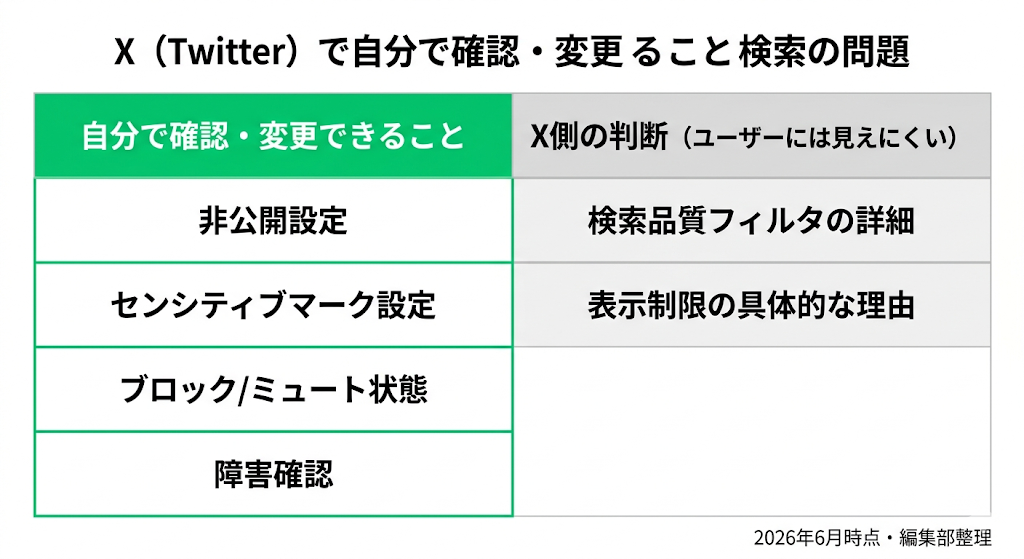
自分で確認できること・できないこと
| 項目 | ユーザーが確認できるか | 対処方法 |
|---|---|---|
| アカウントが非公開か | ◎ できる | 設定画面で確認・変更 |
| メールアドレスの確認済みか | ◎ できる | 設定画面で確認 |
| 見る側の検索フィルター設定 | ◎ できる | 設定画面で確認・変更 |
| 投稿メディアのセンシティブマーク | ◎ できる | 設定画面で確認 |
| ブロック・ミュートの状態 | ◎ できる | 設定画面で確認 |
| X全体の障害有無 | ◎ できる | @XSupport・X Help Centerで確認 |
| アカウントのロック・制限状態 | △ ログイン時の通知で確認できる | ログイン時のメッセージ・Help Centerで確認 |
| 検索品質フィルタの影響有無 | × 間接的にしか確認できない | X公式ヘルプ・サポートへの問い合わせ |
| 表示制限の具体的な理由 | × 公式情報なし | X公式サポートへの問い合わせ |
この記事では『X検索できない』について解説しましたが、公式LINEでご案内しているのは、これとは別に「副業や個人で収入を得るためのスキル選びとロードマップ作り」を無料で学べるセミナーです。「自分に合うスキルが具体的にイメージできた」「今やるべきことが明確になった」という声が多く届いており、参加後にはあなた専用の“ロードマップ”作成会(参加者限定)もあります。副業・収入源づくりそのものに関心がある方は、公式LINEで詳細を見てみませんか?
アカウントのロック・制限・凍結を確認する
アカウント自体がXからロック・制限・凍結されている場合は、検索への表示だけでなくアカウント全体の機能に影響が出ます。
確認方法
- ログイン時に制限・凍結の通知が表示されているか確認する
- X Help Center(https://help.twitter.com/ja)で「アカウントの凍結・ロック」の手順を確認する
- 異議申し立てフォーム(https://help.twitter.com/forms)から申し立てを行う
検索対象別の確認ポイント【補足】
検索したい対象によって確認すべき項目が異なります。
ハッシュタグで検索できない場合
- 検索フィルターが「トップ」になっていて件数が少なく見えていないか確認する
- 見る側のセンシティブコンテンツフィルターがオンになっていないか確認する
- 対象のハッシュタグ自体がX側のポリシー上制限されている可能性がある(ユーザー側での確認手段は限られる)
特定のアカウント名で検索できない場合
- 相手がアカウント名(ユーザーネーム)を変更していないか確認する
- 自分がブロックしていないか・相手にブロックされていないか確認する
- 相手のアカウントが凍結・削除されていないか確認する
自分の投稿が検索に出ない場合
確認の優先順位
- アカウントが非公開になっていないか確認する
- メールアドレスの確認が完了しているか確認する
- 投稿メディアのセンシティブマーク設定を確認する(内容に応じて判断)
- 投稿内容がXコミュニティガイドラインおよび検索ポリシーに沿っているか見直す
- アカウントのロック・制限有無をログイン時の通知で確認する
まとめ
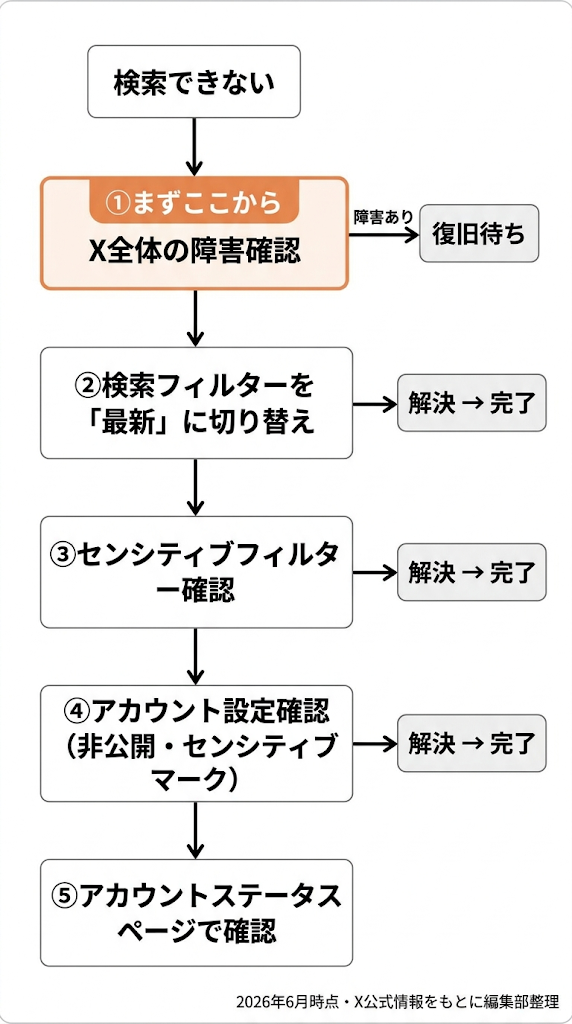
Xの検索ができない原因は「障害」「アプリ・環境」「検索条件・フィルター」「アカウント設定・表示制限の影響」の4つに分類されます。
確認すべき順番
- X全体の障害を確認する(@XSupport・X Help Center)
- アプリ・ブラウザ・通信環境を確認する(再起動・ブラウザ切り替え・通信切り替え)
- 検索フィルターを「最新」に切り替えて再確認する
- 見る側のセンシティブコンテンツフィルター設定を確認する
- アカウントの公開設定・メールアドレス確認状態を確認する
- ログイン時の通知でロック・制限有無を確認する
「シャドウバン」はX公式の用語ではありませんが、検索品質フィルタや表示制限の影響でアカウントやコンテンツが検索結果に出にくくなる場合があることはX公式も説明しています。ただし個別のアカウント状態を外部から断定する方法は限られているため、まず自分で変更できる設定から確認するのが現実的です。
この記事では『X検索できない』について解説しましたが、公式LINEでご案内しているのは、これとは別に「副業や個人で収入を得るためのスキル選びとロードマップ作り」を無料で学べるセミナーです。「自分に合うスキルが具体的にイメージできた」「今やるべきことが明確になった」という声が多く届いており、参加後にはあなた専用の“ロードマップ”作成会(参加者限定)もあります。副業・収入源づくりそのものに関心がある方は、公式LINEで詳細を見てみませんか?

FAQ
Q1. Xで「シャドウバン」されているか確認できますか?
「シャドウバン」はX公式の用語ではありません。アカウントに制限がある場合はログイン時に通知されることがあります。X Help Center(https://help.twitter.com/ja)で「アカウントの制限・凍結」の確認方法をご覧ください。
Q2. 検索結果に自分の投稿が出ないのは永続しますか?
表示制限の影響の場合、X公式の検索ポリシーに沿った運用を継続することで改善する可能性があります。ただし具体的な期間や条件はX公式が明示していないため断定できません。
Q3. 検索してもヒット0件になります。
まず検索フィルターを「最新」に切り替えてください。次に見る側のセンシティブコンテンツフィルター設定を確認してください。それでも0件の場合はX全体の障害またはハッシュタグ自体の制限の可能性があります。
Q4. ハッシュタグ検索で急に件数が減りました。
検索フィルターを「最新」に切り替えて確認してください。X公式は特定のコンテンツに対して検索品質フィルタを適用する場合があることを説明しています。
Q5. 検索できない問題をX公式に問い合わせできますか?
X公式ヘルプセンター(https://help.twitter.com/ja)またはX公式フォーム(https://help.twitter.com/forms)から問い合わせできます。ただし返答の有無・速度は保証されていません。
Q6. ログアウト状態で検索ができません。
ログインしていない状態ではXの検索機能の一部が制限されることがあります。ログインした状態でお試しください。
参照した公式情報・一次情報の一覧
- X公式ヘルプセンター https://help.twitter.com/ja
- X公式サポート @XSupport https://twitter.com/XSupport
- X公式お問い合わせフォーム https://help.twitter.com/forms
- X Developer Platform Status(参考) https://api.twitterstat.us/
⚠️ 本記事は2026年6月時点の公式情報・実機確認をもとに記載しています。Xの仕様・ヘルプページのURLは変更される場合があります。最新情報はX公式ヘルプでご確認ください。
