

スマホのXアプリを開いて「予約設定のボタンがどこにもない」と15分探し続けた。
そんな経験、ありませんか。
原因は仕様です。公式スマホアプリには予約投稿機能が実装されていません。ブラウザで開き直すだけで解決します。
「設定したのに投稿されなかった」も同じ構造です。デフォルトが5日後になっているのに日付を変えずに確定して、予定日に何も出なかった。これが一番多いパターンです。
この記事を読めば、次の3つがわかります。
✅PCでもスマホブラウザでも詰まらずに予約を完了できる公式手順
✅「設定したのに出ない」の症状ごとの原因と試す順番
✅予約投稿が向く場面・向かない場面と、今日セットする1本の決め方

監修者 三上 功太 / アドネス株式会社 代表取締役
“本質のSNSマーケター みかみ“として
2020年からSNSで活動を開始
現在はアドネス株式会社 代表取締役として、
150名以上のメンバーを束ねる
教育のDXを実現し、累計生徒数6,000名を突破した
スキル習得プログラム「スキルプラス」を運営
最新AIを活用し、組織マネジメントに特化したサービス「VisionToDo」を独自開発
SNS総フォロワー数は30万人を突破し、Abemaや、朝日新聞、テレビなど多数のメディアに掲載
渋谷、新宿など主要駅でブランド広告を配信
▼ 2025-2026年の主な実績
- Amazonランキング1位獲得
(2026/1発売 新著『賢く生きる習慣』) - 特許を2件取得
(教育の属人性を解消する動的カリキュラム技術) - 東京大学・大阪教育大学にて特別講義
- 東北大学医学部と共同研究を開始
- 堀江貴文氏とラジオ対談出演 (CROSS FM)
- 渋谷・新宿・JR西日本にてブランド広告ジャック

Xの予約投稿のやり方(公式)|Web(PCブラウザ)での手順
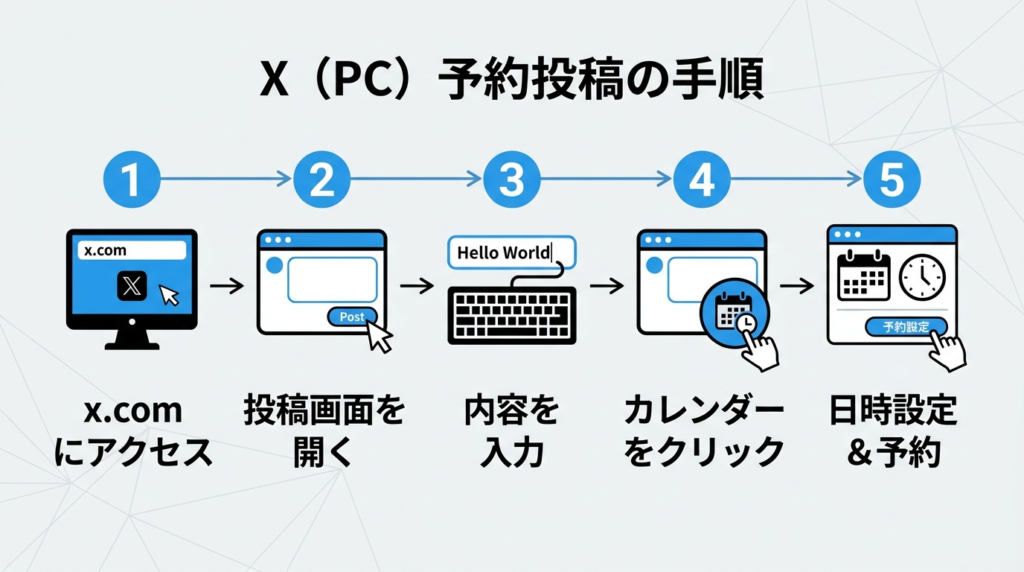
ブラウザ版X(x.com)を開いてログインし、投稿画面のカレンダーアイコンを押すだけです。アプリからは使えないので、まずそこだけ確認してください。
ステップ1|ブラウザでx.comにアクセスしてログインする
Chrome、Safari、Edgeのどれでも構いません。x.comをアドレスバーに直接入力して開いてください。スマホで操作する場合も、アプリではなくブラウザで開くことが前提です。
ステップ2|投稿画面を開く
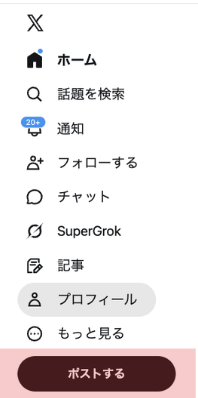
画面左側にある「ポストする」ボタンをクリックします。通常の投稿と同じ画面が開きます。
ステップ3|投稿内容を入力する
テキストを入力し、必要なら画像や動画を添付します。ここまでは通常の投稿と変わりません。
ステップ4|カレンダーアイコン(予約設定)をクリックする
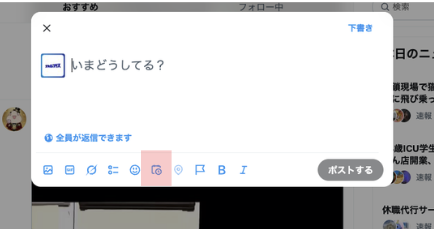
投稿画面の下部に並ぶアイコンの中から、カレンダーと時計が合わさったマークを探してクリックします。小さくて目立たないため見落としやすいので、アイコンにカーソルを当てて「予約設定」と表示されるかで確認してみてください。クリックすると日時選択のウィンドウが開きます。
ステップ5|日時を設定して「予約設定」ボタンを押す
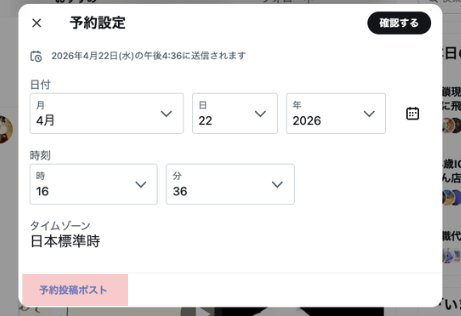
ここが一番ミスが多い箇所です。デフォルトが「5日後の現在時刻」になっているため、今日や明日を設定したい場合は必ず日付を変えてください。
日付と時刻を選んだら右上の「確認する」をクリックします。元の投稿画面に戻ると「○年○月○日の○時に送信されます」と表示されて「ポストする」ボタンが「予約設定」に変わります。最後に「予約設定」ボタンを押して完了です。
「確認する」を押しただけで終わったと思いがちですが、最後の「予約設定」ボタンを押さないと下書きに入るだけで予約は確定しません。ここだけ注意してください。
◎予約済みの投稿を確認・編集・削除する場合
投稿画面を開き、カレンダーアイコンをクリックして「予約投稿ポスト」を選ぶと予約一覧が表示されます。編集したい投稿を選んで修正し、左下の「予約設定」をクリックで更新できます。
削除は一覧右上の「編集」→チェックを入れて「削除」の順で操作します。
【予約の上限と期間】
予約上限は64件、18か月先まで設定可能です(2026年4月時点)。64件を超えると新規予約の設定画面でエラーが表示されます。個人利用では上限を気にする場面はほぼありません。
出典
- X公式ヘルプ「ポストする方法」https://help.x.com/ja/using-x/how-to-post
- X Business 公式ヘルプ「予約投稿ポスト」https://business.x.com/ja/help/campaign-editing-and-optimization/scheduled-tweets
- vlink.design「X(旧Twitter)の予約投稿手順を解説」https://vlink.design/mag/x-scheduled-post(補足・操作詳細)
Xの予約投稿のやり方(公式)|スマホでの手順
スマホのXアプリには、2026年4月時点で予約投稿機能がありません。iOS・Androidともに投稿画面にカレンダーアイコンが表示されないため、アプリをどれだけ探しても見つからないのは不具合ではなく仕様です。
スマホで予約投稿する方法は1つだけです。SafariまたはChromeなどのブラウザアプリからx.comを開いてください。ブラウザで開けばPCと同じ画面が表示され、手順もPCと完全に同じです。
スマホブラウザからの手順(アプリを回避する方法)
- SafariまたはChromeを開き、アドレスバーにx.comと入力
- アプリへの切り替えを促す画面が出た場合は「今はしない」をタップ
➡︎強制的にアプリが開いてしまう場合はXのリンクを長押しして「新規タブで開く」を選ぶと回避できます。
ログイン後の操作はPCと同じです。投稿画面下部のカレンダーアイコンをタップし、日時を設定して「予約設定」を押せば完了します。
スマホで操作するときのポイント
画面が小さいためアイコンが見づらくなります。Safariなら画面下部の「ぁあ」ボタン→「デスクトップ用Webサイトを表示」に切り替えると操作しやすくなります。それでも細かい操作がしにくい場合は、内容だけスマホで入力して最終的な予約設定はPCで行うのが安全です。
 講師 みかみ
スマホブラウザで設定すると日時の数字が小さく誤タップしやすいから、設定後は必ず予約一覧で日時を目視確認してね!
出典:
- X公式ヘルプ「ポストする方法」https://help.x.com/ja/using-x/how-to-post
- GrowthSeed「X(旧Twitter)の予約投稿とは?」https://growthseed.jp/experts/sns/twitter-scheduled-post/(2026年2月25日時点確認)
- X Lab.「【X(旧Twitter)】運用者必見!予約投稿の方法について解説!」https://www.sharecoto.co.jp/twitterlab/function/schedule-post/(補足)
予約投稿ができない・公開されないとき|症状別の原因と処方
「設定したはずなのに出ない」には原因のパターンが決まっています。自分の症状に当てはまるものを探して、試す順番どおりに動いてみてください。
【症状1】「予約設定」のアイコンが見当たらない
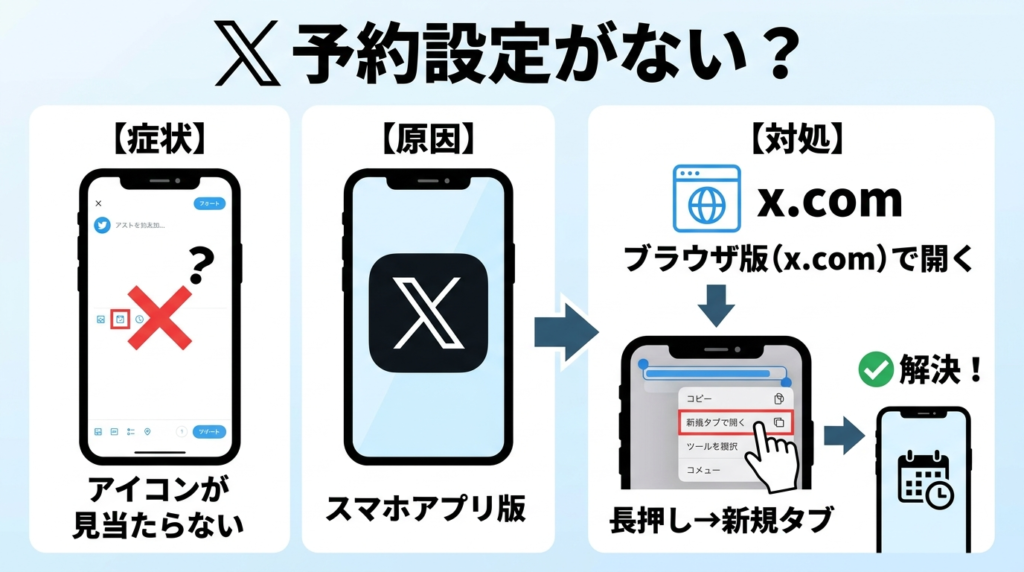
【原因】
スマホアプリを使っているケースがほとんどです。
【対処】
ブラウザ版X(x.com)に切り替えて開き直してください。アプリが強制的に開く場合はリンクを長押しして「新規タブで開く」から回避できます。これだけで解決します。
【症状2】設定したはずの時刻に投稿されなかった
原因の候補は3つあります。
1つ目|デフォルトの日付のまま確定してしまった
予約画面のデフォルトが5日後の現在時刻になっているため、当日や翌日を設定したつもりで日付を変えていないケースが最多です。
2つ目|タイムゾーンがずれている
予約設定画面の下部に「日本標準時」と表示されているか確認してください。別のタイムゾーンが表示されている場合、端末の時刻・タイムゾーン設定(Tokyo)を日本標準時に合わせ直す必要があります。特にVPNを使っている場合や海外製端末で起きやすいです。
3つ目|24時間表記と12時間表記の混同
午後3時を「3:00」と入力してしまい「午前3時」に設定されるケースもあります。時刻を入力する際は必ずAM/PMまたは24時間表記を確認してください。
【試す順番】
- 予約一覧を開いて日時を目視確認
- 予約設定画面下部のタイムゾーン表示を確認(「日本標準時」になっているか)
- 端末の時刻・タイムゾーン設定を確認
- いずれも問題なければXのシステム側の一時障害の可能性があるため、時間を置いて再試行してください。
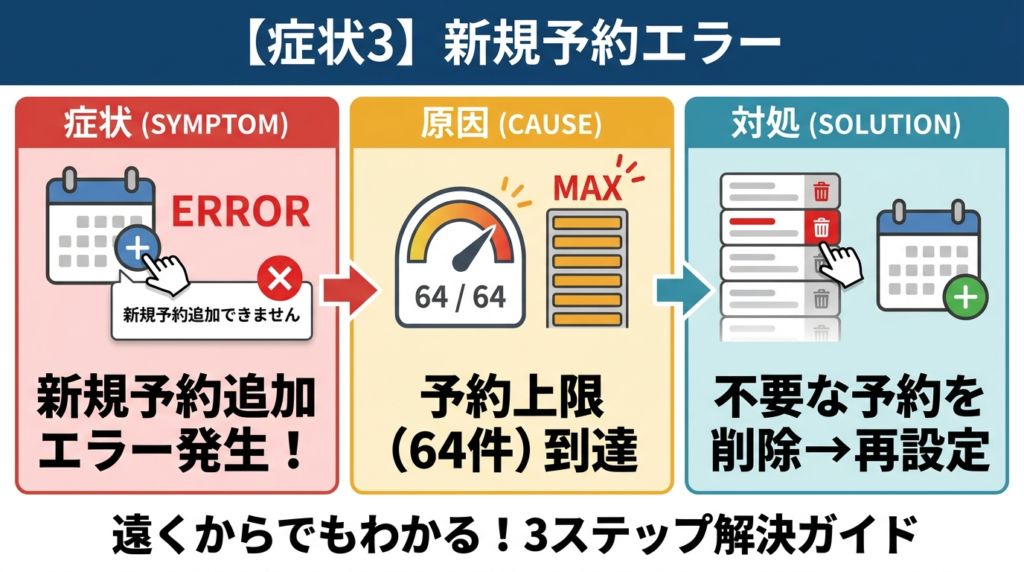
【症状3】新規予約を追加しようとするとエラーが出る
【原因】
予約数の上限(64件)に達しています。64件を超えると設定画面でエラーが表示され、新規予約が受け付けられなくなります。
【対処】
予約一覧を開いて不要な予約を削除してから再設定してください。
【症状4】予約したはずが「下書き」にしか入っていない
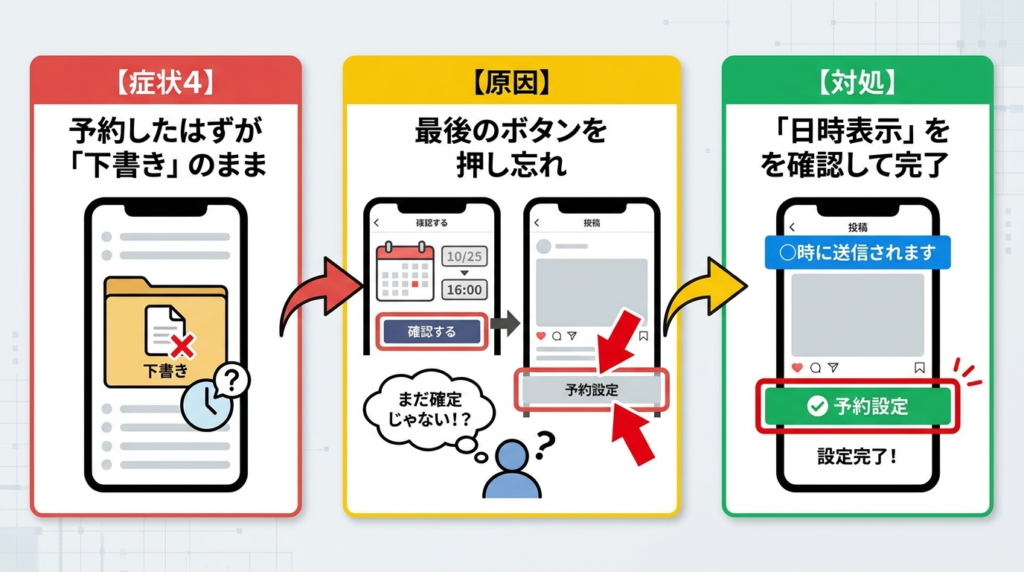
【原因】
最後の「予約設定」ボタンを押し忘れています。日時を選んで「確認する」まで進んでも、投稿画面に戻って「予約設定」を押さないと予約は確定しません。確認画面で止まっていると下書きに入るだけです。
【対処】
投稿画面で「○時に送信されます」という表示が出ているか確認してから「予約設定」ボタンを押してください。この表示が出ていれば設定完了の直前状態です。
【症状5】アカウントが制限されていて投稿自体ができない
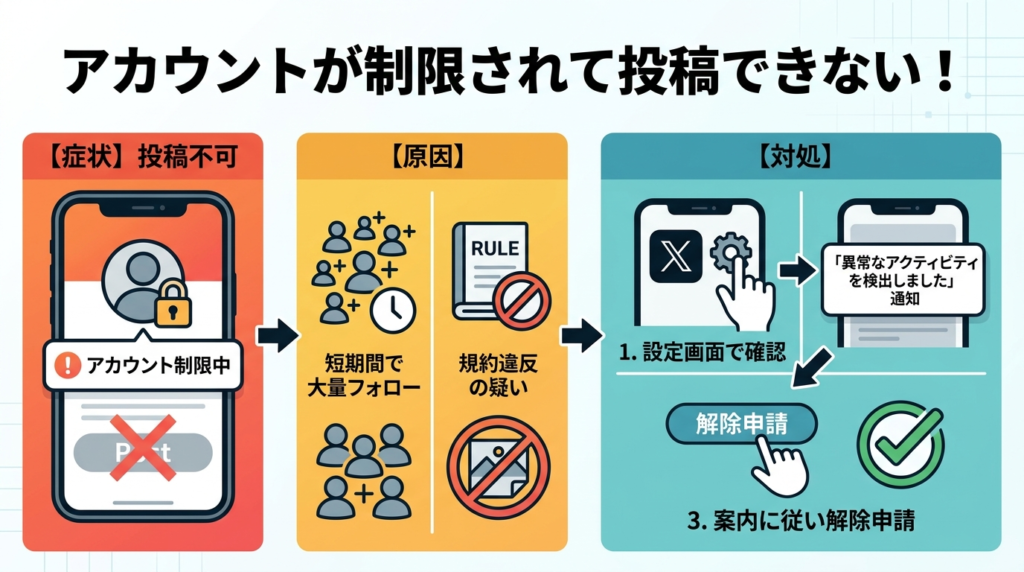
【原因】
短期間の大量フォローや規約違反の疑いでアカウントがロックされると、通常投稿だけでなく予約投稿も制限されます。
【対処】
Xの設定画面でアカウント状態を確認してください。「異常なアクティビティを検出しました」という通知が来ている場合は、画面の案内に従って解除申請を行います。
よくある質問
Q:スマホアプリで予約できる方法はある?
A:ありません。公式アプリには予約機能が実装されていないため、スマホのブラウザ(Safari/Chrome)からx.comを開くのが唯一の手段です。
Q:予約投稿したことは他のユーザーにバレる?
A:バレません。予約投稿である表示は他のユーザーには一切表示されず、通常の投稿と同じ見え方で公開されます。
Q:ツリー投稿(スレッド)は予約できる?
A:公式機能では対応していません。ツリー形式で投稿したい場合はリアルタイムでの投稿か、外部ツールの利用が必要です。
予約の設定方法はここまでで整いました。次に多くの人が直面するのが「正しく予約しているのに、なぜか投稿が拡散されない」という問題です。
この記事では『Xの予約投稿で最適化』について解説しましたが、公式LINEでご案内しているのは、これとは別に「副業や個人で収入を得るためのスキル選びとロードマップ作り」を無料で学べるセミナーです。「自分に合うスキルが具体的にイメージできた」「今やるべきことが明確になった」という声が多く届いており、参加後にはあなた専用の“ロードマップ”作成会(参加者限定)もあります。副業・収入源づくりそのものに関心がある方は、公式LINEで詳細を見てみませんか?

出典
- X公式ヘルプ「ポストする方法」https://help.x.com/ja/using-x/how-to-post
- vlink.design「X(旧Twitter)の予約投稿手順を解説|失敗時の原因や注意点も」https://vlink.design/mag/x-scheduled-post
- sungrove「X(Twitter)の予約投稿のやり方を解説」https://www.sungrove.co.jp/x-reservation/(タイムゾーン・上限エラーの挙動補足)
予約投稿のメリットと、向き/向かない使い方
予約投稿を「便利ツール」として使う人と、「運用の柱」として使う人では結果に差が出ます。どちらの使い方が自分に合っているかを先に決めると、活かし方が変わります。
メリット3つ
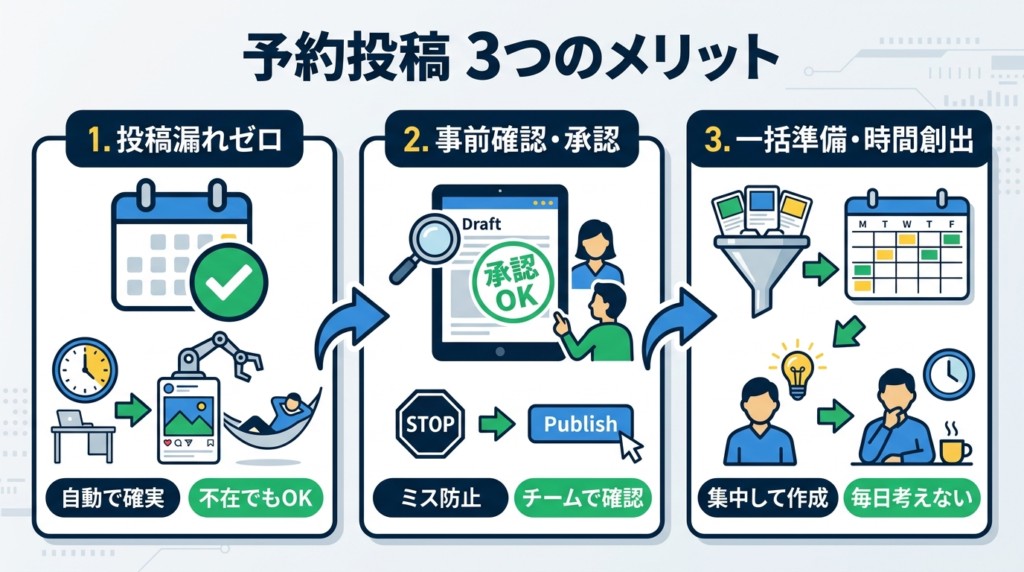
1.投稿漏れがなくなること
「今日投稿しようと思っていたのに忘れた」が物理的に起きなくなります。キャンペーン開始日や商品発売日の告知を深夜・早朝に出したい場合も、事前にセットするだけで自動で出ます。担当者が不在でも投稿が確実に動きます。
2.公開前に見直せること
書いた勢いでそのまま送るミスがなくなります。特に複数人で内容を確認する必要がある公式アカウント運用では、予約してから承認・確認のフローを挟めます。
3.まとめて準備できること
週の初めに1週間分をセットすれば、毎日その場で考える時間がゼロになります。空き時間に集中して書いて、あとは自動で動かすサイクルが作れます。
向く場面・向かない場面
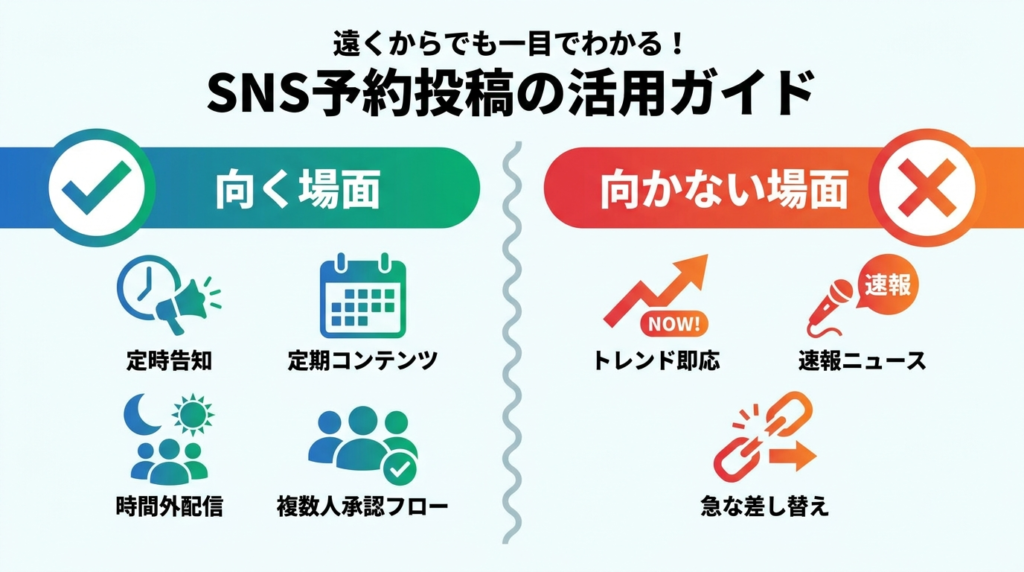
【向く場面】
定時の告知(キャンペーン開始・商品発売)、週次まとめや定期コンテンツ、フォロワーが活動する時間帯(夜間・早朝)への配信、複数人の確認・承認フローが必要な投稿。
【向かない場面】
トレンドへのリアルタイムな反応、速報性が命のニュース系投稿、急な事態に応じて内容を差し替えたい投稿。
講師 みかみ向かない場面で無理に使うと、タイムラインの空気と全く合わない内容が自動で出る!予約内容は公開日前日に一度確認する習慣をつけると防げるよ!
Lv1(まず1本やってみる)
今日から使うなら、1本だけ予約に入れるところから始めてください。「明日の朝7時に投稿しようと思っていた内容」を今すぐ予約設定するだけでOKです。使い方は動かしてみれば覚えられます。
Lv2(週次で回す)
慣れてきたら毎週月曜に1週間分をセットするルーティンに移行しましょう。曜日・時刻・内容テーマを決めておくと判断コストが毎週ゼロになります。スプレッドシートに「投稿日時|内容テーマ|予約済み」の3列を作って管理すると、穴とダブりが一目でわかります。
週次の投稿を安定して回したい場合は、投稿カレンダーの型を作っておくと運用がさらに楽になります。
出典
- X Lab.「予約投稿の方法について解説!」https://www.sharecoto.co.jp/twitterlab/function/schedule-post/
予約直前チェックリスト|NG / OK
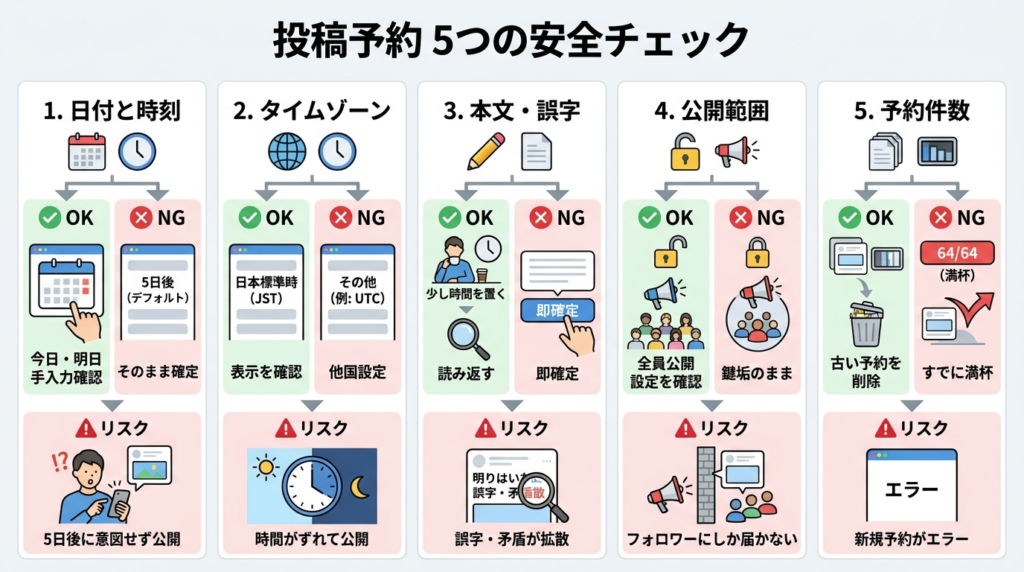
予約ボタンを押す前に、この5点を確認してください。これを外すと「設定したつもりで投稿されない」「誤った内容が公開された」が起きます。設定後にも予約一覧で目視確認するのがもっとも確実です。
□チェック項目1|日付と時刻
NG:デフォルトの5日後のまま確定
OK:今日・明日など意図した日時を手入力で確認 外したときのリスク:投稿が5日後に出る
□チェック項目2|タイムゾーン
NG:予約設定画面の下部に「日本標準時」以外が表示されている
OK:「日本標準時」が表示されている状態で設定 外したときのリスク:時刻がずれて意図しない時間に出る
□チェック項目3|本文・誤字
NG:書いたその場で確定
OK:少し時間を置いて一度読み返す 外したときのリスク:誤字・矛盾が公開される
□チェック項目4|公開範囲
NG:鍵アカウント設定のまま
OK:全員公開にしたい場合は設定を確認 外したときのリスク:フォロワーにしか届かない
□チェック項目5|予約件数
NG:すでに64件入っている
OK:古い予約を削除してから追加 外したときのリスク:エラーが表示され新規予約が受け付けられない
設定完了後は「予約済み」一覧を開いて、日時・本文・公開範囲の3点を目視で確かめてください。ここまでやって初めて「予約できた」と言えます。
まとめ|今日やる1つ(予約を1本セットする)
予約投稿はブラウザ版Xでしか使えません。スマホアプリには機能がないため、スマホで使う場合もブラウザで開いてください。設定完了の最後に「予約設定」ボタンを押さないと下書きに入るだけなので、押し忘れに注意です。デフォルトが5日後になっているため、日付を必ず変えてください。
今日やることは1つです。「明日か明後日に投稿しようと思っていた内容」を1本、今すぐブラウザ版Xで予約に入れてみてください。それだけで、予約投稿の手順は身体で覚えられます。週次の投稿スケジュールを安定して組みたい場合は、投稿カレンダーや週次の管理シートを活用するとさらに運用が楽になります。
週次で運用を回すルーティンは、その1本目を動かしてから考えれば十分です。
予約の手順はこれで一通り揃いました。あとは今日1本動かすだけです。
ただ、予約を正しく設定しても「投稿がフォロワー外に届いていない」「いいねはつくのにシェアで止まる」という壁に当たる人は少なくありません。その原因は投稿がアルゴリズムの4段階のどこかで止まっていることがほとんどで、段階によって対策がまったく変わります。
【手順】
①上記ボタンをクリック➡︎②「スキルプラス公式LINE」が開く➡︎③「追加」を押すだけ(30秒)
※参加費無料・オンライン開催
※30秒で登録完了!不要であればブロックOK!
