
「TikTokを自動投稿したい」と検索すると、予約投稿・外部ツール・API・非公式Botが混在して出てきます。「自動投稿」という言葉が指す機能は一つではなく、自分に必要なものを先に選ばないと手順を調べても解決しません。
この記事ではまず「自動投稿」の意味を整理し、目的に合う手段を早見表で選んでから手順に進む順番で構成しています。
この記事でわかること
✅「TikTok自動投稿」が指す5つの意味と選び方
✅公式予約投稿の条件と手順(PCブラウザ版)
✅TikTok Studioアプリでのスマホ予約(2025年以降)
✅Buffer等の外部ツールの自動公開と通知型の違い
✅非公式ツール・Botのリスクと公式の境界線

監修者 三上 功太 / アドネス株式会社 代表取締役
“本質のSNSマーケター みかみ“として
2020年からSNSで活動を開始
現在はアドネス株式会社 代表取締役として、
300名以上のメンバーを束ねる
教育のDXを実現し、累計生徒数5,000名を突破した
スキル習得プログラム「スキルプラス」を運営
最新AIを活用し、組織マネジメントに特化したサービス
「VisionToDo」を独自開発
SNS総フォロワー数は30万人を突破し、
Abemaや、朝日新聞、テレビなど多数のメディアに掲載
渋谷、新宿など主要駅でブランド広告を配信
▼ 2025-2026年の主な実績
- Amazonランキング1位獲得
(2026/1発売 新著『賢く生きる習慣』) - 特許を2件取得
(教育の属人性を解消する動的カリキュラム技術) - 東京大学・大阪教育大学にて特別講義
- 東北大学医学部と共同研究を開始
- 堀江貴文氏とラジオ対談出演 (CROSS FM)
- 渋谷・新宿・JR西日本にてブランド広告ジャック

TikTok「自動投稿」で最初に知るべき結論
TikTokに「完全無人で自動投稿する」公式機能はありません。実務で「自動投稿」と呼ばれているのは、指定時間に自動公開する「予約投稿」か、外部ツールを経由した「スケジュール投稿」のどちらかです。
✅できること
- PCブラウザ版で日時を指定して予約投稿する
- TikTok Studioアプリでスマホから予約する(2025年以降)【要確認:公式ページで最新仕様確認推奨】
- Buffer等の外部ツールで条件付き自動公開する
- Content Posting APIで開発者向けに自動連携する
❌できないこと
- 通常のTikTokスマホアプリから予約投稿する
- トレンド音源を使った動画をツール経由で自動公開する(通知型になる)
- 書面承認なしのBot・スクレイピングによる自動化(利用規約違反)
【早見表】TikTok投稿の自動化方法を比較【2026年版】
手段を先に選んでから手順に進んでください。「個人でコストをかけずに時間指定したい」なら公式予約投稿、「複数SNSをまとめて管理したい」なら外部ツール、という判断ができれば記事の半分は完結しています。
| 方法 | 向いている人 | 必要なもの | 費用 | 自動化の度合い | リスク |
|---|---|---|---|---|---|
| 公式予約投稿(PCブラウザ) | 個人・小規模事業者 | PC・ビジネスorクリエイターアカウント | 無料 | ◎ 完全自動公開 | 低(公式機能) |
| TikTok Studio(スマホ) | スマホだけで完結したい人 | Studioアプリ | 無料 | ◎ 自動公開 | 低(公式機能・要確認) |
| 外部ツール(Buffer等) | 複数SNS・チーム運用 | アカウント登録・動画準備 | 有料(Buffer等は一部無料枠あり) | ○ 条件付き自動/通知型 | 低〜中(音源制限あり) |
| Content Posting API | 開発者・SaaS事業者 | 開発環境・審査・OAuth | API自体は無料(審査・開発コスト別)【公式情報】 | ◎ 完全自動連携 | 低(公式API) |
| 非公式Bot・スクリプト | (非推奨) | — | 有料が多い | ◎ ただし不安定 | 高(規約違反・凍結リスク) |
やりたいこと別・おすすめの選び方
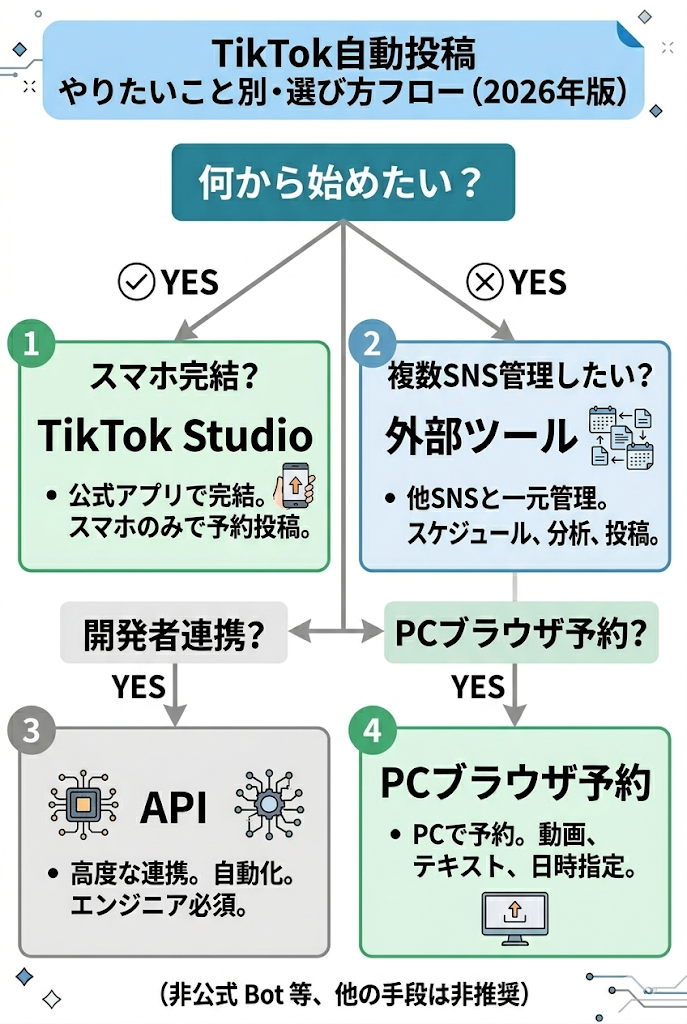
- 「決まった時間に投稿したい(個人・無料)」
➡︎公式予約投稿(PCブラウザ or Studio) - 「複数SNSをまとめて管理したい」
➡︎Buffer等の外部ツール(音源制限を事前に確認) - 「自社サービスとTikTokを連携したい(開発者)」
➡︎Content Posting API
「自動投稿」の意味を整理|予約・ツール・APIの違い
「TikTok 自動投稿」という言葉が指す意味は少なくとも5つあります。この混同が「どこを調べればいいか分からない」状態を作っています。自分がどの意味で使っているかを先に確認してください。
| 用語 | 意味 | 誰向けか |
|---|---|---|
| 予約投稿 | あらかじめ日時を指定し、その時刻に自動公開する公式機能 | 個人・小規模事業者 |
| 外部ツール連携 | Buffer等のSNS管理ツールを経由してスケジュール管理する | 複数SNS・チーム運用 |
| API連携 | TikTok公式のContent Posting APIで自動投稿を組む | 開発者・事業者 |
| 下書き・保存 | 投稿前の動画をアプリ内に保存し、後で投稿する | 全ユーザー |
| 非公式Bot・スクリプト | 規約外の自動化ツールで投稿を代行させる(非推奨) | (推奨しない) |
【公式】TikTokの予約投稿のやり方(PCブラウザ版)
個人・小規模事業者向けの最初の選択肢はこれです。PCブラウザ版TikTokで、ビジネスまたはクリエイターアカウントに切り替えることで予約投稿が使えます。指定した日時に自動で公開されるため、投稿後の手動操作は不要です。
予約投稿の条件一覧
| 条件 | 詳細 |
|---|---|
| 使用環境 | PCウェブブラウザのみ(tiktok.com) |
| アカウント種別 | ビジネスアカウントまたはクリエイターアカウント |
| 予約可能期間 | 15分後〜10日先 |
| 予約後の編集 | 不可 |
| 通常アプリからの予約 | 不可 |
PCブラウザでの予約投稿手順
- tiktok.comにログインし、ビジネスまたはクリエイターアカウントへ切り替える
- 画面上部のアップロードボタンから動画ファイルを選択する
- キャプション・公開範囲・ハッシュタグを設定する
- 「予約」スイッチをオンにし、日時を選択する
- 「投稿」ボタンで予約を確定する
予約投稿できないときの原因と対処
- 個人アカウントのまま操作している
➡︎ビジネスまたはクリエイターアカウントへ切り替える - スマホの通常TikTokアプリを使っている
➡︎PCブラウザまたはStudioアプリへ切り替える - 予約スイッチが表示されない
➡︎ブラウザキャッシュのクリア・別ブラウザで試す
予約した投稿の確認・削除方法
予約済みの投稿はプロフィール画面の「予約済み」タブから確認できます。変更が必要な場合は削除後に再設定してください。【最新UIは要確認】
【スマホ】TikTok Studioアプリで予約投稿する方法
「スマホアプリから予約できない」は、通常のTikTokアプリの話です。TikTok Studioという別アプリを使えばスマホからも予約できます。この違いを知らないと、スマホユーザーは公式予約を諦めてしまいます。
通常TikTokアプリとStudioの違い
| 比較項目 | 通常TikTokアプリ | TikTok Studioアプリ | PCブラウザ版 |
|---|---|---|---|
| 予約投稿 | 不可 | 可【要確認】 | 可(ビジネス/クリエイターアカウント) |
| 分析機能 | 限定的 | 詳細あり | あり |
| 対象ユーザー | 一般ユーザー | クリエイター・運用者 | ビジネス/クリエイターアカウント |
外部ツールでTikTok投稿を自動化する方法
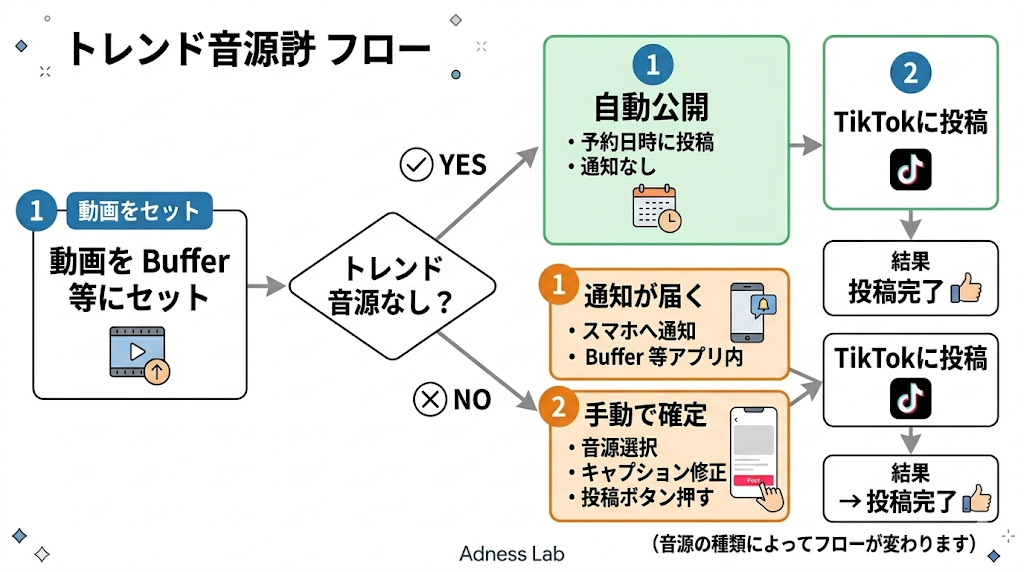
複数SNSをまとめて管理したい方、またはチームで投稿を承認するワークフローが必要な方向けの選択肢です。ただし「すべての動画が自動公開される」わけではなく、音源の種類によって動作が変わります。
自動公開 vs 通知型の違い
| 方式 | 内容 | 対象動画 |
|---|---|---|
| 自動公開 | 設定した時刻に自動でTikTokへ投稿される | トレンド音源なし・一定の要件を満たす動画 |
| 通知型(リマインダー) | 設定時刻にアプリへ通知が届き、手動で投稿を確定する | トレンド音源あり・一部の動画形式 |
主要ツールの特徴
| ツール | 自動公開 | TikTok側アカウント要件 | 費用 | 向く人 |
|---|---|---|---|---|
| Buffer | 条件付き可 | Buffer上はビジネスアカウント不要【公式情報:Buffer公式より】 | 無料枠あり・有料プランで拡張 | 個人〜小規模チーム |
| Adobe Express | 可【要確認】 | 要確認 | 月2回まで無料【公式情報】・有料プランで拡張 | Adobe製品ユーザー |
| Statusbrew | 可【要確認】 | 要確認 | 有料 | チーム・エージェンシー |
ツール選びのポイント
- 個人・低コスト優先
➡︎Bufferの無料プランから始める(TikTok側のビジネスアカウント不要) - 月2回以内の試し利用
➡︎Adobe Expressの無料枠を活用する - チーム承認ワークフローが必要
➡︎Statusbrew等の有料ツール - トレンド音源を使いたい
➡︎ツールではなく手動投稿が安定
下書き・保存を使った投稿準備の効率化
「保存」はTikTokで複数の意味を持ちます。スマホで編集してPCで予約したい場合は、どの「保存」を使うかを先に確認してください。
| 操作 | 意味 | 用途 |
|---|---|---|
| 下書き保存(アプリ内) | 編集中の動画をアプリ内に一時保存する | 後で投稿・編集を続ける |
| カメラロールへの保存 | 動画をスマホ本体に書き出す | PCへ移動してブラウザ版で予約 |
| Bufferのドラフト | ツール上にアイデア・動画を保存する | チームでのコンテンツ管理 |
スマホで動画を編集し、PCで予約したい場合の基本フローは「スマホで動画を編集 → カメラロールへ保存 → PCへ転送 → ブラウザ版でアップロード・予約」です。
TikTok自動投稿の注意点|公式と非公式の境界
公式機能と非公式ツールの違いを理解しておくことで、アカウント凍結のリスクを避けられます。「使えそう」という理由だけで非公式ツールを選ぶのは危険です。
| 分類 | 具体例 | リスク |
|---|---|---|
| 公式機能 | PCブラウザ予約・Studioアプリ・Content Posting API | 低 |
| 公式API連携ツール | Buffer・Adobe Express(TikTok公式パートナー経由) | 低〜中(音源制限あり) |
| 非公式Bot・スクリプト | スクレイピング型スクリプト・非公認自動投稿サービス | 高(規約違反・凍結リスク) |
 講師 みかみ
非公式の自動投稿ツールやスクリプトは短期的に動作しても、アカウント停止・コンテンツ削除のリスクが高いと考えられる!
公式手段または公認ツールの使用を強く推奨するよ!
【開発者向け】TikTok APIで投稿を連携する方法
このセクションは開発者・SaaS事業者向けです。個人ユーザーや初心者の方は、上の公式予約投稿か外部ツールを選んでください。Content Posting APIはアプリ登録・審査・OAuth実装が必要な技術的な連携手段です。
- API利用自体は無料(審査・開発コストは別途発生)
- 利用にはTikTok for Developersへのアプリ登録と審査が必要
- OAuth認証を実装し、ユーザーの許可を得て投稿する仕組み
- 動画メタデータの設定・投稿ステータスの取得が可能
【補足】TikTok投稿時間の目安と予約の活用法
投稿時間の一般論よりも、自分のアカウントのインサイトを確認するほうが再生数に直結します。一般データはあくまで起点として使ってください。
- 一般的に反応が高いとされる時間帯:通勤・昼休み・夜(7〜9時、12〜13時、19〜22時)【経験則・参考】
- 自分のフォロワーが最もアクティブな時間帯はTikTok Studioの分析機能で確認できる
- 予約投稿を使うことで、自分が操作できない時間帯に安定して投稿できる
よくある質問
TikTokに完全自動投稿機能はありますか?
完全無人の自動投稿を行う公式機能はありません。公式の予約投稿(PCブラウザ・Studio)か、外部ツールを使ったスケジュール投稿が実務での代替手段です。
予約投稿は無料で使えますか?
PCブラウザ版の公式予約投稿は無料です。TikTok Studioアプリも無料ですが仕様は要確認です。外部ツールは有料プランが多いですが、BufferやAdobe Express(月2回まで)は無料枠があります。
スマホだけで予約投稿できますか?
通常のTikTokアプリからは予約できません。TikTok Studioアプリを使うことでスマホから予約投稿が可能です(2025年以降・公式要確認)。
ビジネスアカウントへの切り替えは必須ですか?
PCブラウザ版の公式予約投稿にはビジネスまたはクリエイターアカウントが必要です。Bufferはツール上ではビジネスアカウント不要で連携できます。
予約後に内容を編集できますか?
編集は不可です。変更が必要な場合は予約を削除してから再設定してください。
何日先まで予約できますか?
15分後〜10日先まで予約可能です。
Bufferは自動で投稿してくれますか?
条件を満たす動画は自動公開が可能です。TikTokのトレンド音源等を使用した動画は、設定時刻にアプリへ通知が届く「通知型」になります。
非公式のBot・ツールを使っても大丈夫ですか?
TikTokの利用規約では書面承認なしのBot・スクレイピング・自動化ツールの使用を禁止しています。アカウント凍結・コンテンツ削除のリスクが高いため、公式手段または公認ツールの使用を推奨します。
下書きをスマホで作ってPCで予約できますか?
動画をカメラロールへ書き出してからPCに転送し、ブラウザ版でアップロード・予約する流れが一般的です【経験則】。
APIは初心者でも使えますか?
Content Posting APIはアプリ登録・審査・OAuth実装が必要な開発者向けの機能です。API利用自体は無料ですが開発コストが発生します。プログラミング知識がない一般ユーザーは公式予約投稿か外部ツールを選んでください。
まとめ:自分に合うTikTok投稿の自動化方法を選ぼう
目的に合わせて、まず1つの手段を選んで試してください。
- 「時間指定で投稿を上げたい(個人・無料)」
➡︎PCブラウザ版の公式予約投稿 or Studioアプリ - 「複数SNSをまとめて管理したい」
➡︎Bufferの無料プランから試す(音源制限を確認) - 「自社サービスと連携したい(開発者)」
➡︎Content Posting APIの公式ドキュメントを確認
非公式Bot・スクリプトは規約違反・凍結リスクがあるため、選択肢から外してください。
公式情報・確認先リンク集
- TikTok予約投稿(Video Scheduler):https://ads.tiktok.com/business/en-US/blog/introducing-video-scheduler-now-you-can-plan-tiktoks-in-advance
- TikTok for Developers(Content Posting API):https://developers.tiktok.com/doc/content-posting-api-get-started
- Buffer公式(TikTok連携):https://buffer.com/tiktok
- TikTok利用規約:https://www.tiktok.com/legal/page/global/terms-of-service/en