
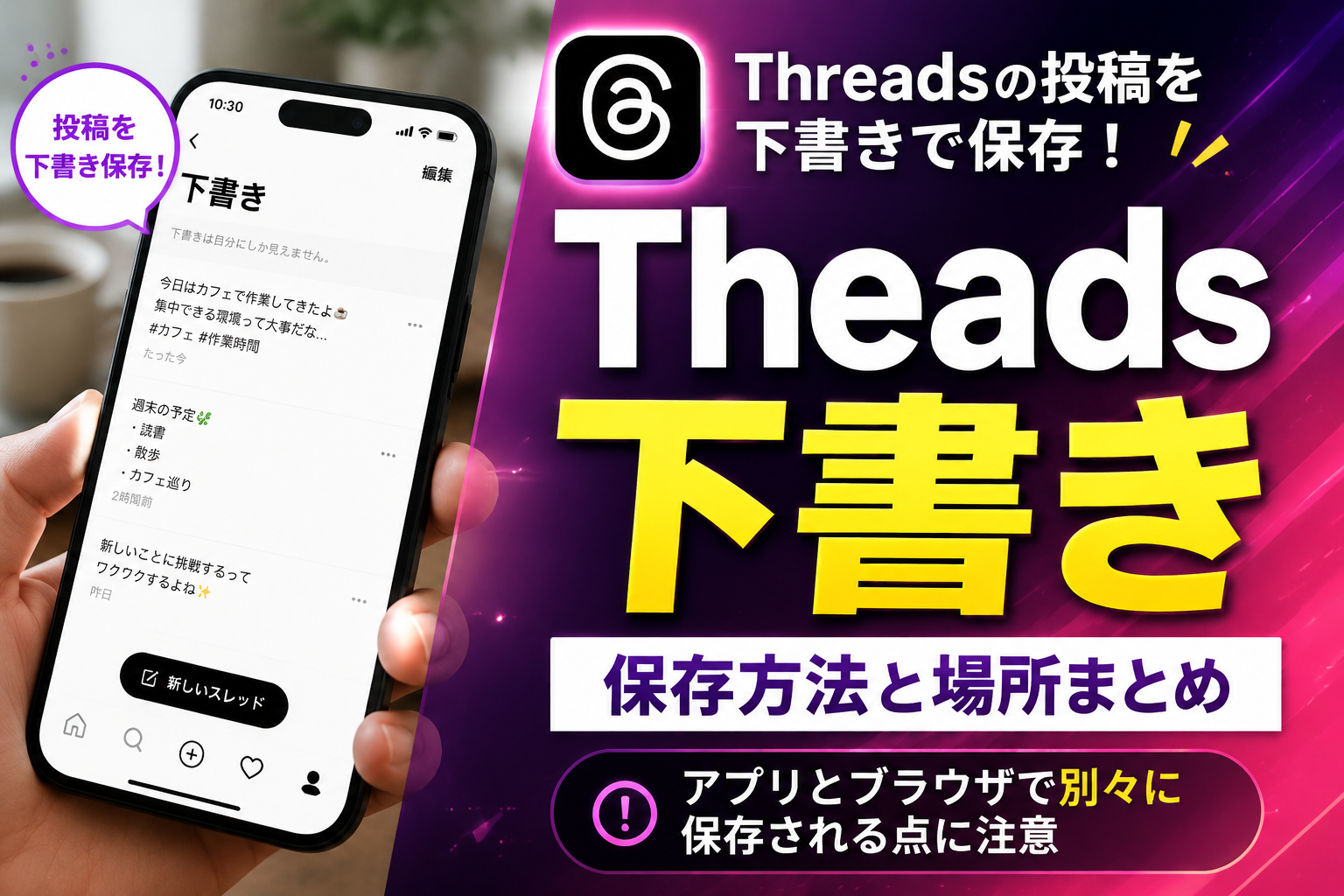
「Threadsの下書きって、アプリで保存すればブラウザでも見られるの?」
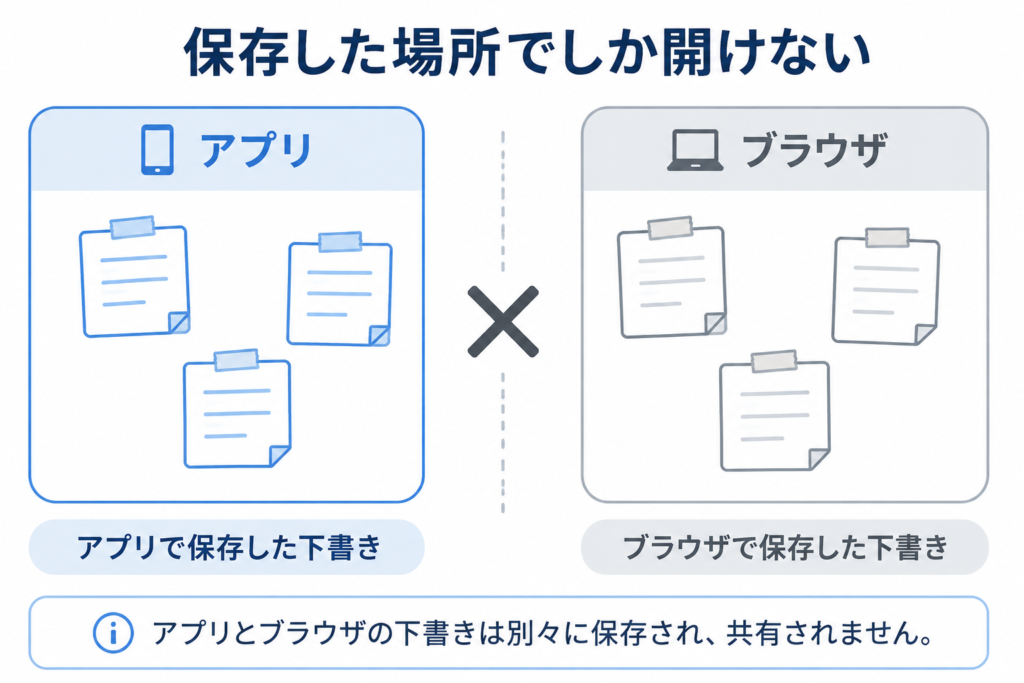
Threadsの下書きは、保存した場所でしか開けません。アプリで保存した下書きはブラウザに表示されず、逆も同じです。保存・確認・削除のやり方と、この仕組みで困らないためのコツが、この記事でわかります。

監修者 三上 功太 / アドネス株式会社 代表取締役
“本質のSNSマーケター みかみ“として
2020年からSNSで活動を開始
現在はアドネス株式会社 代表取締役として、
150名以上のメンバーを束ねる
教育のDXを実現し、累計生徒数6,000名を突破した
スキル習得プログラム「スキルプラス」を運営
最新AIを活用し、組織マネジメントに特化したサービス「VisionToDo」を独自開発
SNS総フォロワー数は30万人を突破し、Abemaや、朝日新聞、テレビなど多数のメディアに掲載
渋谷、新宿など主要駅でブランド広告を配信
▼ 2025-2026年の主な実績
- Amazonランキング1位獲得
(2026/1発売 新著『賢く生きる習慣』) - 特許を2件取得
(教育の属人性を解消する動的カリキュラム技術) - 東京大学・大阪教育大学にて特別講義
- 東北大学医学部と共同研究を開始
- 堀江貴文氏とラジオ対談出演 (CROSS FM)
- 渋谷・新宿・JR西日本にてブランド広告ジャック

Threadsに下書き保存機能はある?
下書き機能は2024年8月から使えている
あります。
「Threadsで下書きが保存できない」という情報も検索結果に出てきます。多くは、機能が追加される前の古い情報だと考えられます。
下書きとは別の機能(投稿の保存=ブックマークなど)を指している例も。
実装時期・使える場所・保存数を一覧で確認
| 項目 | 内容 |
|---|---|
| 機能が追加された時期 | 2024年8月にMetaが発表 |
| 使える場所 | Androidアプリ、iPhoneアプリ、ブラウザ(threads.com) |
| 保存できる数 | 多くても100個まで(2024年8月のMeta公式発表時点) |
| アプリとブラウザで下書きは同じか | 同じではない。保存した場所でしか見られない |
| 保存するときの操作 | 投稿画面で「下書き」ボタンまたは「キャンセル」→「保存」 |
下書きを保存する方法(アプリ版・ブラウザ版)
アプリで下書きを保存する手順
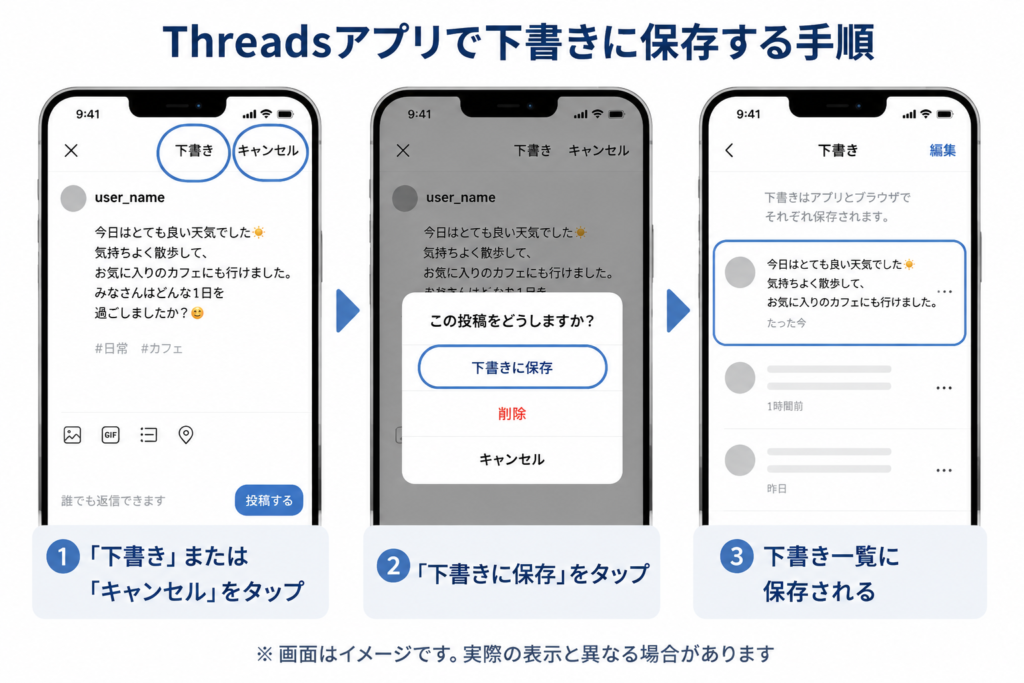
- 投稿画面を開き、内容を入力
- 画面上部の「下書き」ボタンをタップするか、「キャンセル」をタップ
- 「下書きに保存」をタップ
ブラウザで下書きを保存する手順
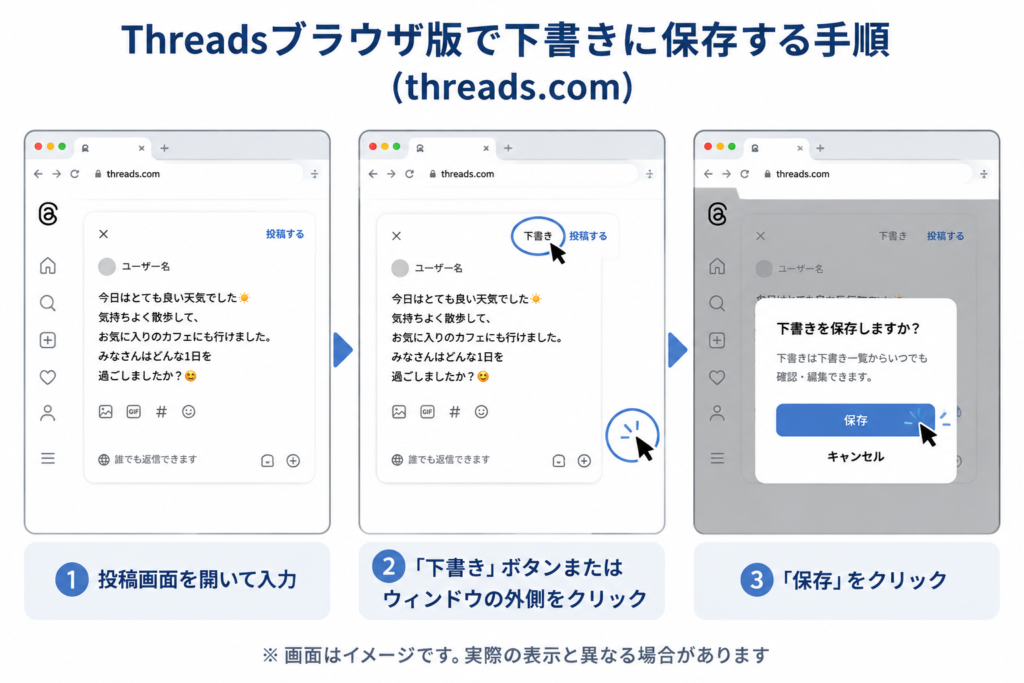
- 投稿画面を開き、内容を入力
- 「下書き」ボタンをクリックするか、投稿ウィンドウの外側をクリック
- 出てきた「保存」をクリック
保存した下書きを確認する方法
投稿画面を開き、「下書き」ボタンをタップ(ブラウザではクリック)すると、保存した下書きが一覧で出てきます。使いたい下書きを選べば、そのまま書き直して投稿できます。
ただし、一覧に出てくるのは今開いている場所(アプリまたはブラウザ)で保存した下書きだけです。
アプリとブラウザで下書きは共有されない
「下書きが消えた」と勘違いしやすい原因
Threadsの下書きは、保存した場所でしか開けません。Instagramのヘルプセンターにも、次のように明記されています。
「保存した下書きは保存した場所からのみアクセスできます。
例えば、threads.comで保存した下書きはthreads.comから、Threadsアプリで保存した下書きはアプリからのみアクセスできます」(出典は記事末尾)。
 講師 みかみ
アプリで保存した下書きを、あとでパソコンのブラウザから開こうとしても一覧には出てこないよ!
これは消えたのではなく、保存した場所がちがうだけだから!
よく使う場所を1つに決めておく
よく使う場所を1つに決めておくと、保存から投稿まで迷わずにすみます。
アプリとブラウザを行ったり来たりする使い方をしている方ほど、この点は覚えておいてください。
下書きは何個まで保存できる?
1つのアカウントにつき、多くても100個まで保存できます。
ふだん使う分には十分な数ですが、100個に達すると新しい下書きを保存できなくなります。投稿し終えた下書きや使わなくなった下書きは、ときどき消しておくと安心です。
下書きを削除・整理する方法
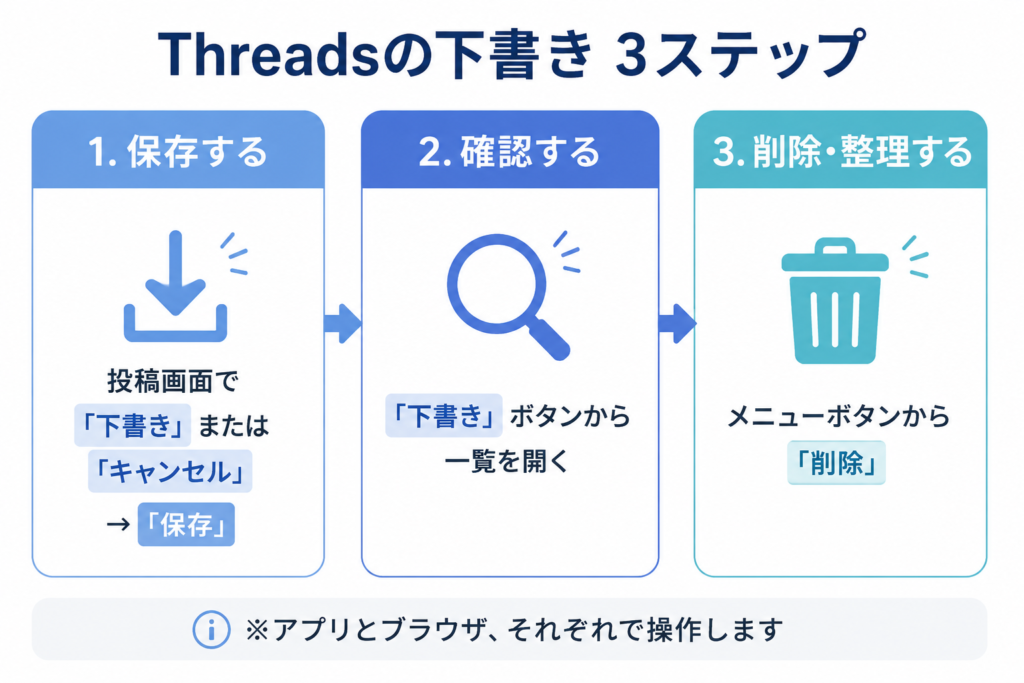
- 投稿画面を開き、「下書き」ボタンをタップして一覧を出します
- 消したい下書きのメニューボタンをタップします
- 「削除」を選びます
いらない下書きを整理しておくと、投稿したい下書きをすぐに見つけられます。
下書きが保存できない・見つからない時の対処
保存場所とアカウントを確認する
- 保存した場所(アプリかブラウザか)を確認
※Threadsの下書きは保存した場所でしか開けないため、アプリで保存した下書きをブラウザで探しても見つかりません(逆も同じです) - アプリとブラウザ、どちらも最新のバージョンに更新
- 保存できる数(100個)に達していないか確認
- 投稿するときと同じアカウントでログインしているか確認
(アカウントを切り替えて使っている場合、別のアカウントの下書きは出てきません)
通信状況の確認と再起動を試す
通信が不安定なときは、電波の良い場所やWi-Fi環境でもう一度試してください。
それでも解決しない場合は、アプリやブラウザを再起動してから、もう一度下書きの画面を開いてみてください。
まとめ
Threadsの下書き保存機能は2024年8月にMetaが発表したもので、Androidアプリ、iPhoneアプリ、ブラウザのどれでも使え、多くても100個まで保存できます。
ただし、アプリとブラウザで下書きは共有されず、保存した場所でしか開けません。この仕組みを知らずに「下書きが消えた」と勘違いしないよう、保存・確認・削除の手順とあわせて覚えておくと安心です。
公式LINEでは、SNS運用を含むマーケティング全般の学び方についての情報も扱っています。興味があれば、スキル習得セミナーの案内も届きます(参加は任意です)。

出典
- New Threads Features for Creators and Businesses(Meta Newsroom公式、2024年8月15日):下書き機能(最大100件保存可)の発表。確認日: 2026年8月18日
- Threadsで投稿の下書きを保存する(Instagramヘルプセンター公式):下書きは保存した場所(アプリ/ブラウザ)でのみアクセスできるという、現時点の仕様についての一次情報。確認日: 2026年8月18日
- Threadsで投稿の下書きを保存する(マイナビニュース、2024年11月22日):保存・確認・削除の操作手順の参考。同記事には「アプリ版で保存した下書きをブラウザ版で編集して投稿することもできる」との記載があるが、2026年8月時点のInstagramヘルプセンターの説明と一致しないため、本記事では現在の公式ヘルプセンターの説明を優先している。確認日: 2026年8月18日
- MetaのThreadsにビジネス向け3つの新機能 100件までの下書きなど(ITmedia NEWS、2024年8月16日):保存上限100件の報道確認。確認日: 2026年8月18日