


インスタで通話をするにはどうすればいいの?使い方がよく分からない…

インスタで通話をするとお金がかかるの?
インスタ内でユーザーと通話をしたいのに、かけ方や機能の使い方、料金がかかるかどうかなどが分からずに悩んでいる人も多いのではないでしょうか。
通話料金が発生せず、無料で使用できるため、通常の電話(キャリア通話)よりも手軽に利用できます。
ですが、機能の使い方をよく理解していないとユーザーと通話ができず、インスタ内でのコミュニケーションに支障が出てしまいます。
インスタでより気軽に連絡を取り合うのなら、通話の使い方や機能について事前に詳しく知っておきたいですよね。

 講師 みかみ
この記事では、インスタの通話機能の使い方や特徴、注意点、料金などについて解説しているよ!
インスタの通話機能を活用して、無料でスムーズにユーザーと音声コミュニケーションを取ろう!

監修者 三上 功太 / アドネス株式会社 代表取締役
“本質のSNSマーケター みかみ“として
2020年からSNSで活動を開始
現在はアドネス株式会社 代表取締役として、
300名以上のメンバーを束ねる
教育のDXを実現し、累計生徒数5,000名を突破した
スキル習得プログラム「スキルプラス」を運営
最新AIを活用し、組織マネジメントに特化したサービス
「VisionToDo」を独自開発
SNS総フォロワー数は30万人を突破し、
Abemaや、朝日新聞、テレビなど多数のメディアに掲載
渋谷、新宿など主要駅でブランド広告を配信
▼ 2025-2026年の主な実績
- Amazonランキング1位獲得
(2026/1発売 新著『賢く生きる習慣』) - 特許を2件取得
(教育の属人性を解消する動的カリキュラム技術) - 東京大学・大阪教育大学にて特別講義
- 東北大学医学部と共同研究を開始
- 堀江貴文氏とラジオ対談出演 (CROSS FM)
- 渋谷・新宿・JR西日本にてブランド広告ジャック
インスタの通話(電話マーク)とは?

インスタって、アプリ内で通話もできるの?
 講師 みかみ
インスタでは、電話やLINEなどと同じようにアプリ内の機能を使えば、ユーザー同士で通話ができるんだ!
以下のように、DM画面の右上に表示されているのが「通話(電話)マーク」です。
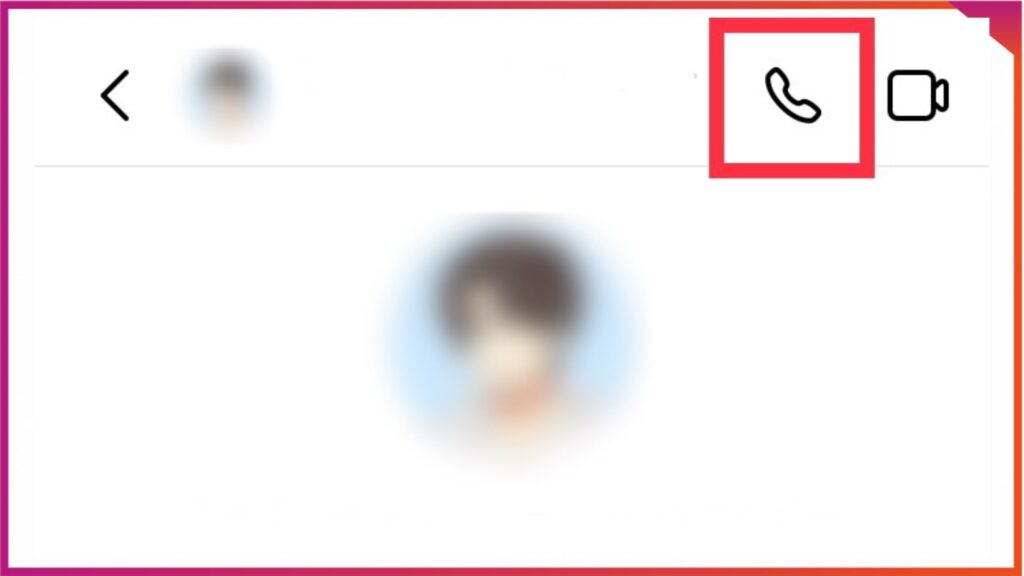
上記の通話マークをタップすると、指定したユーザーに発信できる仕組みになっています。
音声通話やビデオ通話のかけ方や各機能の使い方については、後ほど詳しく解説していきます。
インスタの通話(電話マーク)の8つの特徴

通話機能には、どんな機能・特徴があるの?
 講師 みかみ
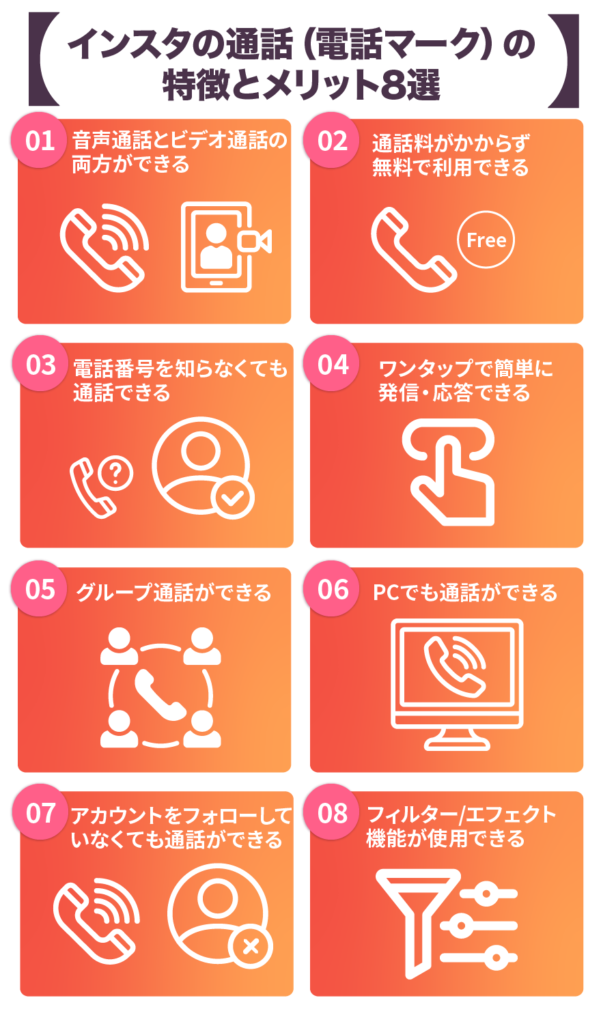
インスタの通話機能には、次のような8つの特徴やメリットがあるんだ!
- 音声通話とビデオ通話の両方ができる
- 通話料がかからず無料で利用できる
- 電話番号を知らなくても通話できる
- ワンタップで簡単に発信・応答できる
- グループ通話ができる
- PCでも通話ができる
- アカウントをフォローしていなくても通話ができる
- フィルター/エフェクト機能が使用できる
1.音声通話とビデオ通話の両方ができる
インスタでは、音声通話とビデオ通話の2種類の方法で通話ができます。
身近なツールで例えると、大手メッセージアプリ(SNS)LINEのようなイメージです。
インスタは多くのユーザーに向けて投稿(発信)をしながら、個別にメッセージや通話などのやり取りもできます。
講師 みかみほかのメッセージアプリの通話と同等の機能が備わっていて、使い勝手が良いのがインスタの通話機能のメリットなんだ!
2.通話料がかからず無料で利用できる
インスタの通話機能は、長時間使用しても通話料金が一切かからないため、何時間も通話しても別途料金が発生することなく、無料で利用できます。
キャリア回線での電話のように通話料金がかからないのが、インスタの通話機能のメリットです。
ただし、インスタアプリを使用したときにデータ通信料がかかるため、キャリアのプランに沿った料金が発生します。
現在加入しているプランがデータ通信料の使い放題や定額でない場合は、あらかじめ注意しておきましょう!
3.電話番号を知らなくても通話できる
インスタの通話機能なら、相手の電話番号を知らない・相手が自分の電話番号を知らない場合でも利用できます。
連絡先を交換していない場合や、相手ユーザーに電話番号を知られたくない場合でも通話が可能です。
連絡先を交換しなくてもインスタ内でスムーズに連絡を取り合える点が、通話機能のメリットです。
4.ワンタップで簡単に発信・応答できる
インスタの通話機能は電話番号を入力したり、連絡先から相手を探したりする必要がないため、すぐに相手ユーザーへ発信ができます。
通話の発信方法は、DMのメッセージ画面を開いて、右上の通話マークを押すだけです。
ワンタップだけで簡単にかけられるため、ほかのメッセージアプリの通話機能と同じくらいスムーズに使用できます。
ユーザーに用事があるときにすぐかけられるのが、インスタの通話機能のメリットです。
5.グループ通話ができる
インスタの通話機能は1対1の電話だけでなく、複数人でのグループ通話にも対応しています。
グループには最大で8人まで参加できるため、ファンミーティングやリモート飲み会などのシチュエーションでも活用できます。
DMでグループチャットを作り、参加メンバーでそのまま通話も可能です。
ちなみに、Facebookのグループビデオ通話機能を使用すれば、最大で50人まで同時に通話できます。
講師 みかみZOOMやGoogle meetのようなWeb会議ツールの代用としても活用できるのが、インスタの通話機能のメリットなんだ!
6.PCでも通話ができる
インスタの通話機能はスマホやアプリ版だけでなく、パソコンやブラウザ版でも使用できます。
特に、パソコンを使用して、通話や打ち合わせをおこないたい場合に非常に便利です。
ZOOMやGoogle meetのようなWeb会議ツールは、専用のURLを作成して相手に送信する必要がありますが、インスタならDM画面から発信するだけでOKです。
PCで利用ができる上に使い方も非常にスムーズなのが、インスタの通話機能のメリットです。
7.アカウントをフォローしていなくても通話ができる
インスタの通話機能は、自分が相手をフォローしていない/相手が自分をフォローしていない場合でも使用できます。
フォローしていない間柄で通話をする機会はそれほど多くないと思いますが、一時的に連絡を取る必要がある場合は非常に便利です。
講師 みかみただし、非公開アカウントやDMの送信が許可されていない場合は、承認されない限り通話できないから注意が必要だよ!
8.フィルター・エフェクト機能が使用できる
インスタの通話機能は、ビデオ通話のときにフィルターやエフェクトが使用できます。
エフェクトのレパートリーは非常に豊富で、50種類以上のデザイン/パターンがあります。
顔出しに抵抗がある人やユニークな演出を取り入れたい人は、通話時にエフェクトを活用するのがおすすめです。

インスタで通話(電話マーク)を使用する方法【図解付き】

インスタでフォロワーと通話をしたいんだけど、発信の仕方と機能の使い方を教えてよ!
講師 みかみここからは、インスタグラム公式の情報を元に最新のインスタの通話機能の詳しい使い方について解説していくよ!
- 通話をする手順
- 着信に出る(応答する)手順
- 通話画面に出てくる設定
- 音声(マイク)をオン/オフにする手順
- 映像(ビデオ)をオン/オフにする手順
- 相手の音声をオン/オフにする手順
- 通話にユーザーを追加する手順
- 通話をしながら画面共有をする手順
- フィルター/エフェクトを使用する手順
- グループ通話のやり方
自分が分からない部分の解説を参考に、実際にインスタの通話機能を使ってみましょう!
通話をする手順
インスタの通話には音声通話とビデオ通話の2種類があり、それぞれ発信方法が異なります。
どちらの方法も非常に簡単なため、必要に応じて使い分けていきましょう!
音声通話を始める場合
インスタで音声通話をかける手順は、次の3ステップです。
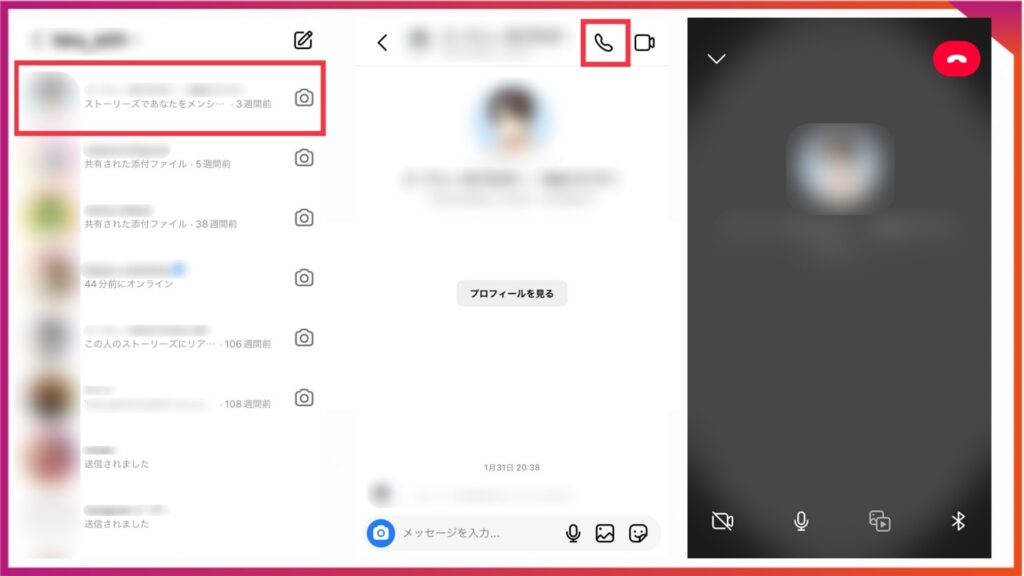
DM画面の右上には、「電話マーク」と「ビデオマーク」の2種類があります。
音声通話をする場合、左側の「電話マーク」をタップしましょう!
ビデオ通話を始める場合
インスタでビデオ通話をかける手順は、次の3ステップです。
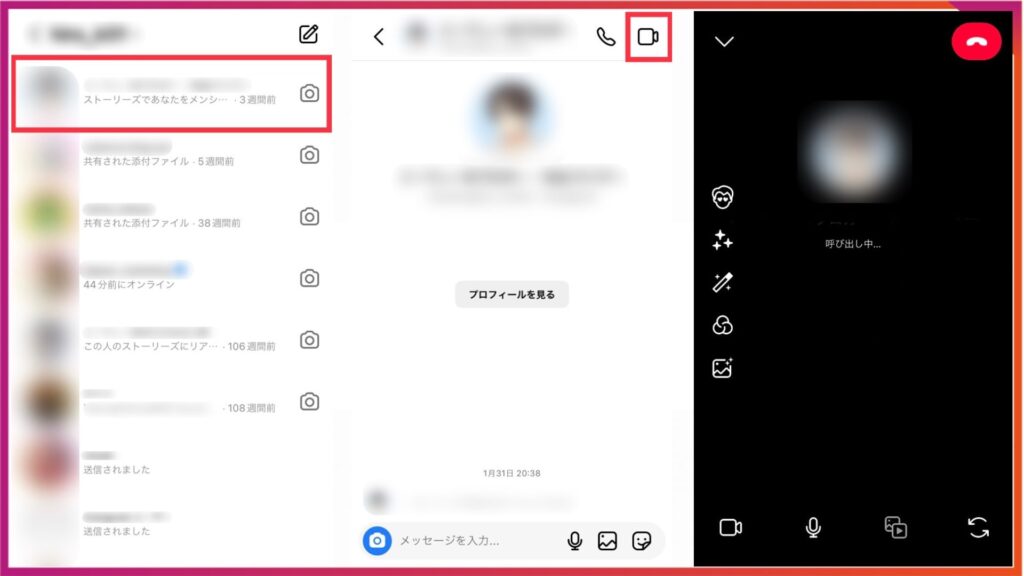
音声通話として発信した場合でも、画面下にあるビデオの切り替えをすれば、ビデオ通話に変更できます。
着信に出る(応答する)手順
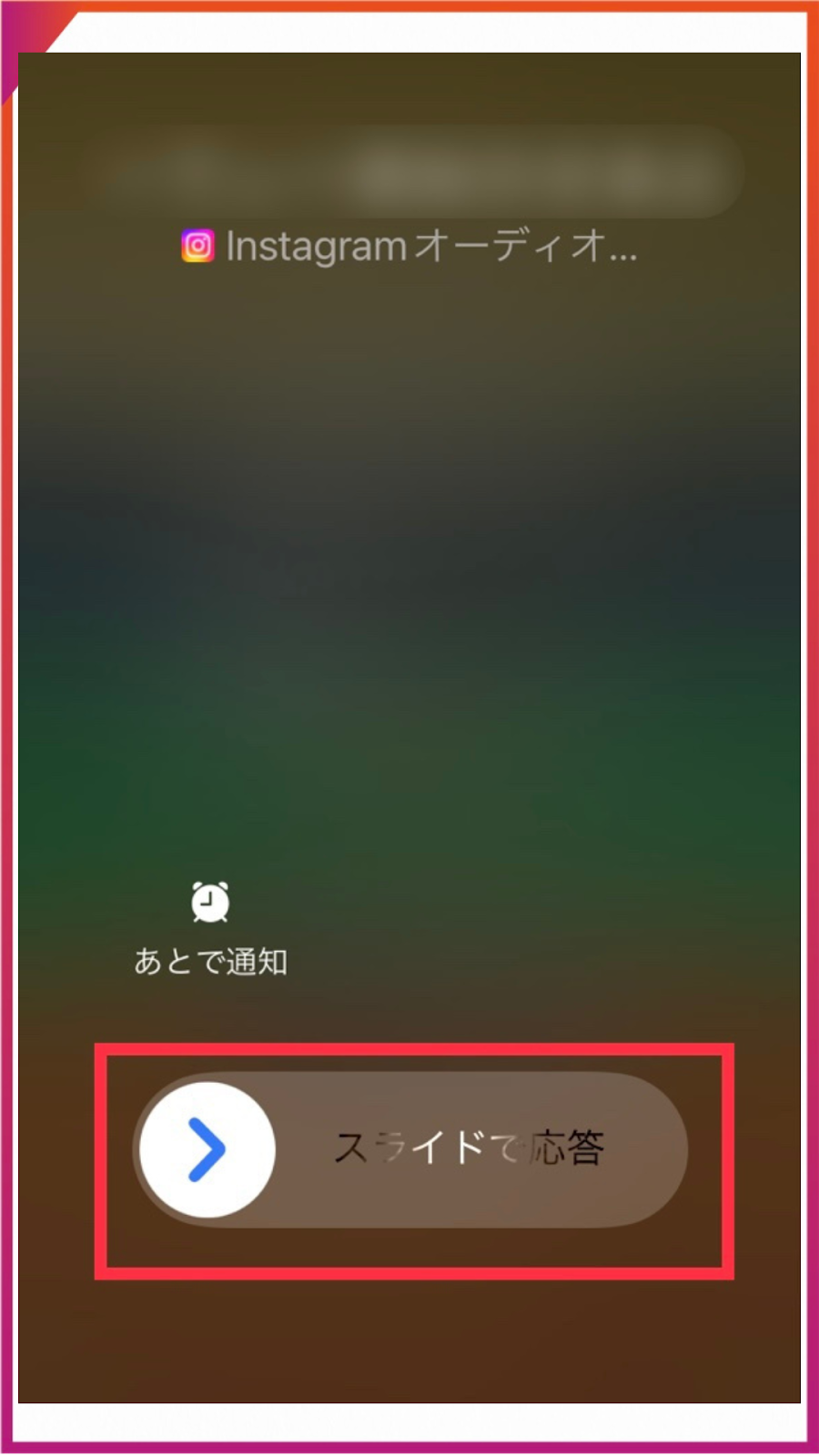
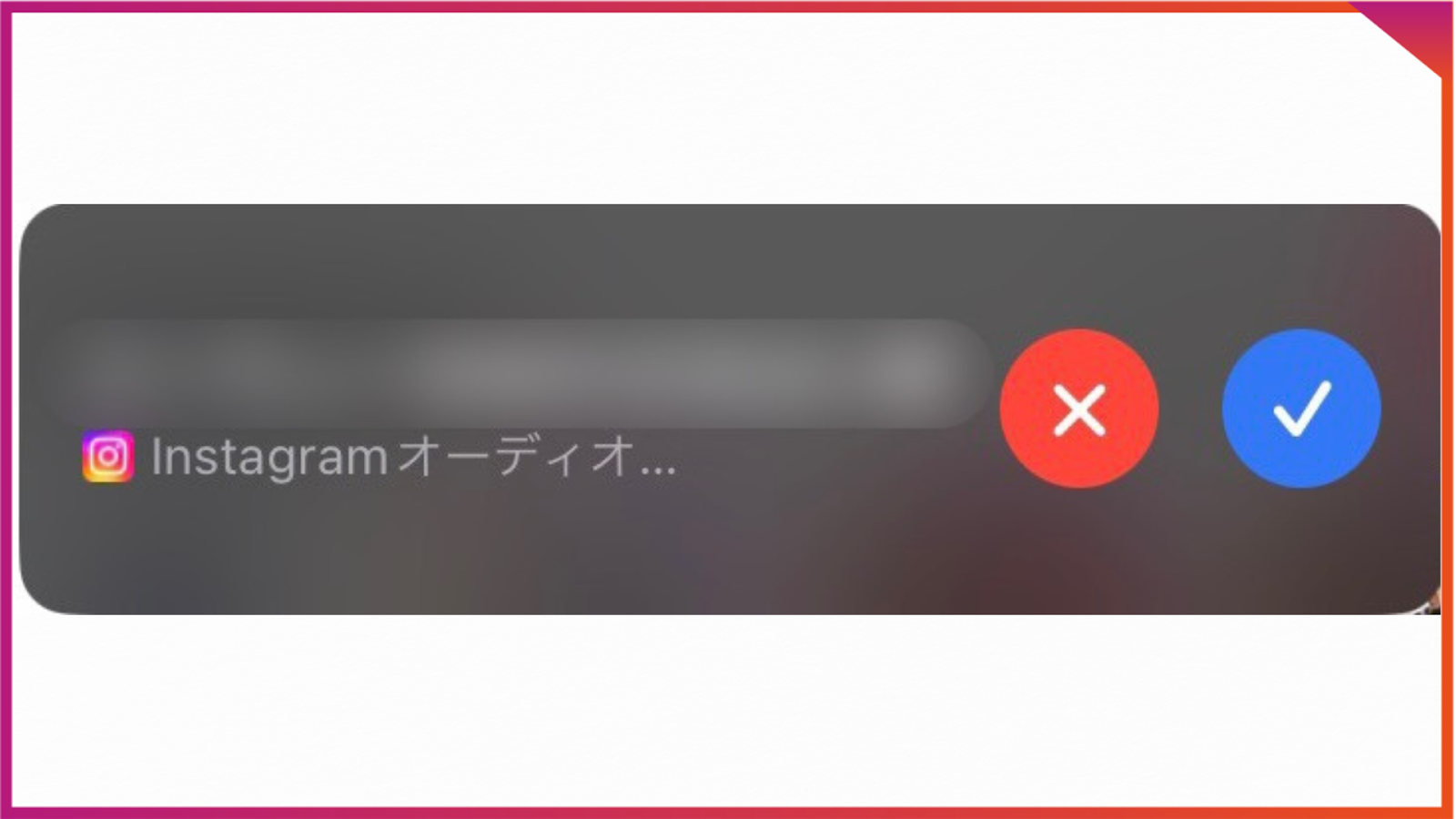
インスタで着信に応答する手順は、それぞれ次の通りです。
【スマホを閉じている場合】
- 着信画面に表示される矢印を右にスワイプする
【スマホを開いている場合】
- 画面に表示される着信通知の右側「青いチェックマーク」をタップする
いずれの方法も、基本的にはキャリア回線の着信に出る場合と同じ手順です。
通話画面でできる設定
音声(マイク)をオン/オフにするには?
通話/発信中に音声(マイク)のオン/オフを切り替える手順は、次の通りです。
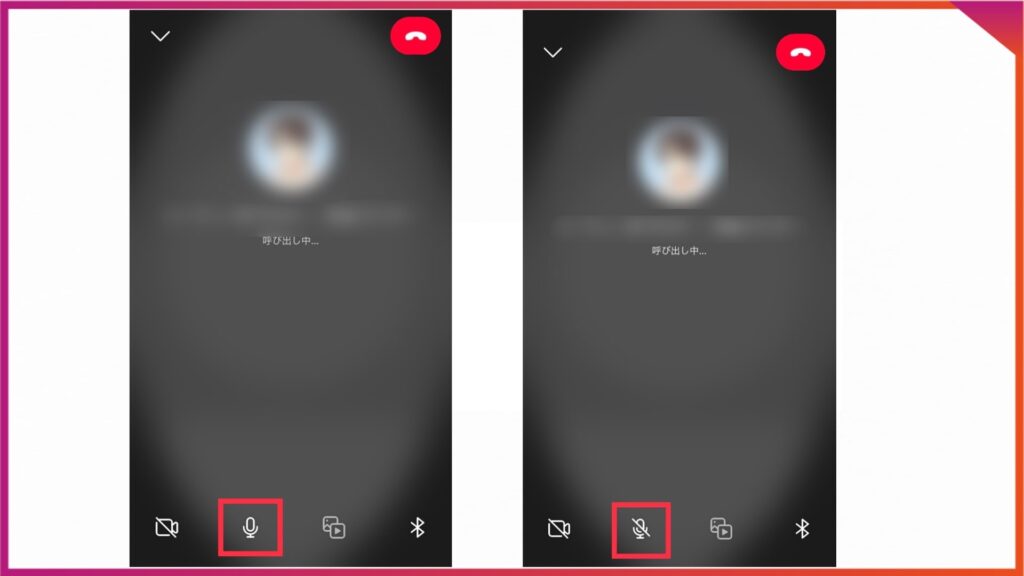
マイクは音声通話、ビデオ通話いずれの場合も、デフォルトではオンになっています。
一時的にオフにしたいときは、マイクのアイコンをタップしましょう!
- マイクマークが通常通りに表示されていればオン状態
- マイクマークにスラッシュが入っていればオフ状態
同じマークをタップするだけで、マイクのオン/オフの切り替えができます。
映像(ビデオ)をオン/オフにするには?
通話/発信中に映像のオン/オフを切り替える手順は、次の通りです。
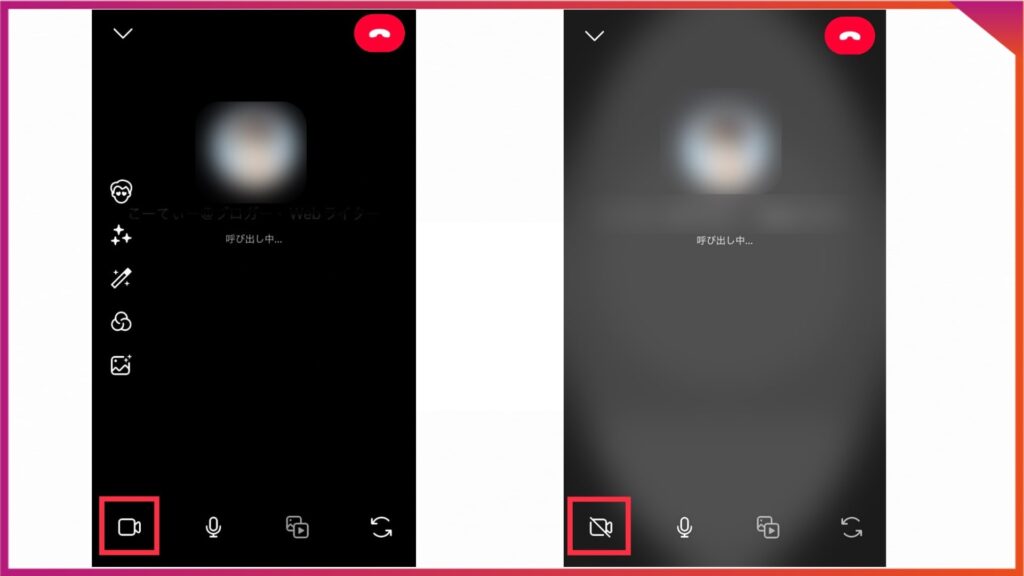
映像は通常、音声通話の場合はオフ、ビデオ通話の場合はオンになっています。
音声通話からビデオ通話に変更する場合や、一時的に映像をオフにしたい場合は、上記の手順で切り替えをおこないましょう!
- ビデオマークが通常通りに表示されていればオン状態
- ビデオマークにスラッシュが入っていればオフ状態
相手ユーザーの音声をオン/オフにするには?
インスタでの通話中に相手ユーザーの音声のオン/オフを切り替える手順は、次の通りです。
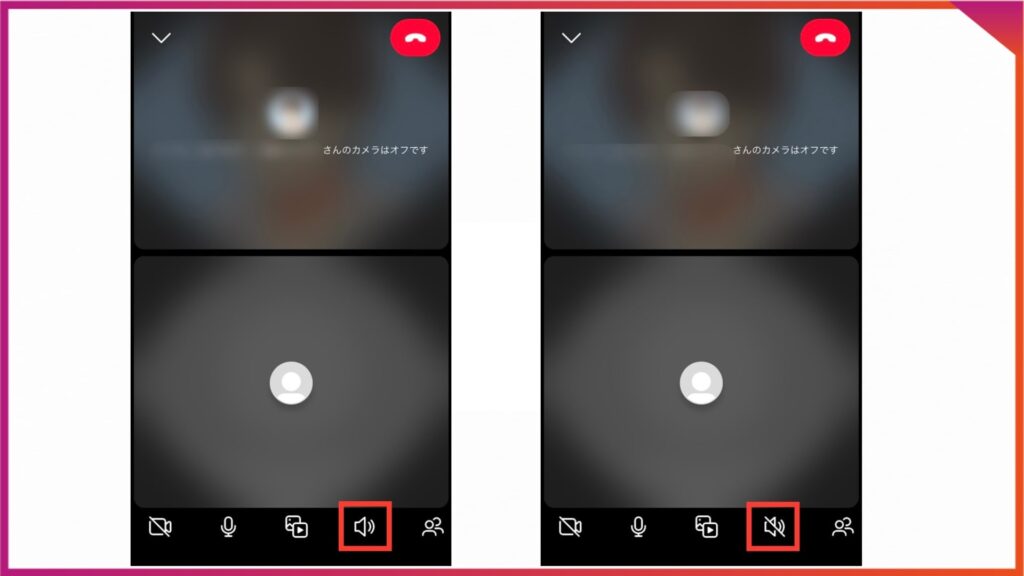
音を出してはいけない環境の場合は、上記の手順でサウンドを一時的にオフにするのがおすすめです。
通話にユーザーを追加するには?(通話中にグループ通話にする方法)
インスタでの通話中にユーザーを追加する手順は、次の4ステップです。
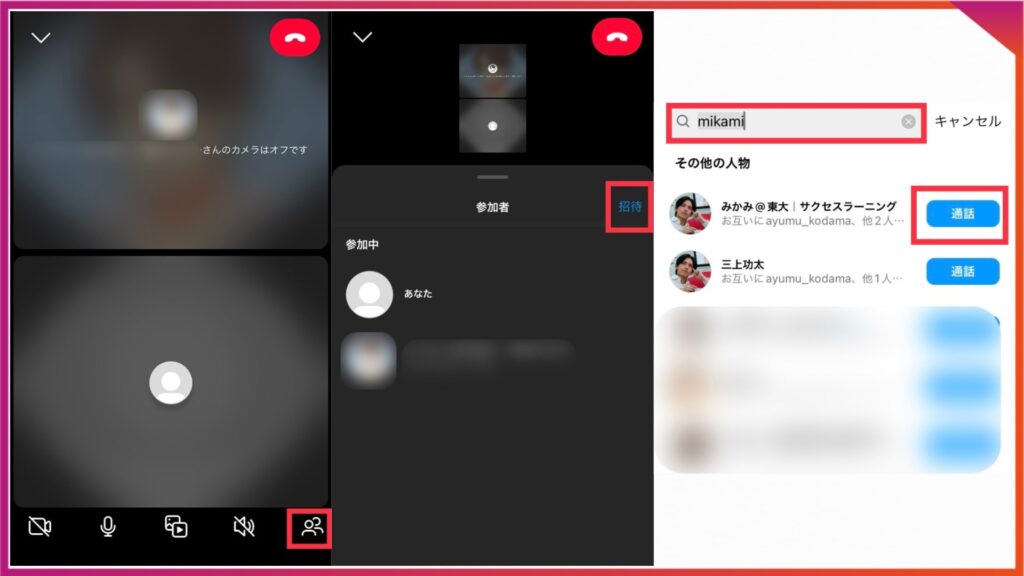
上記の手順で、最大8人までユーザーを通話に追加できます。
通話しながら画面共有をするには?(投稿やリールも共有可能)
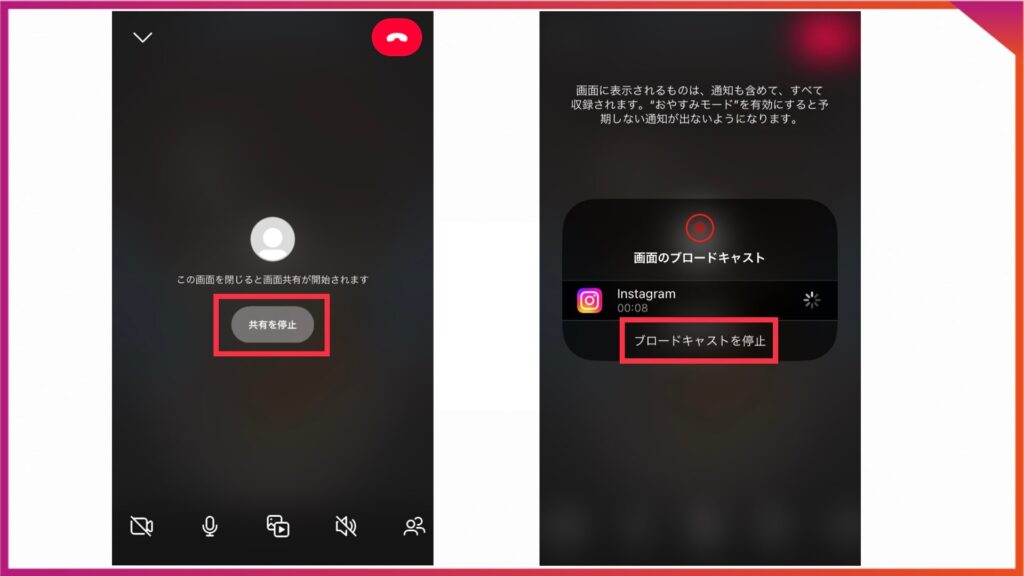
インスタでの通話中に画面の共有をおこなう手順は、次の3ステップです。
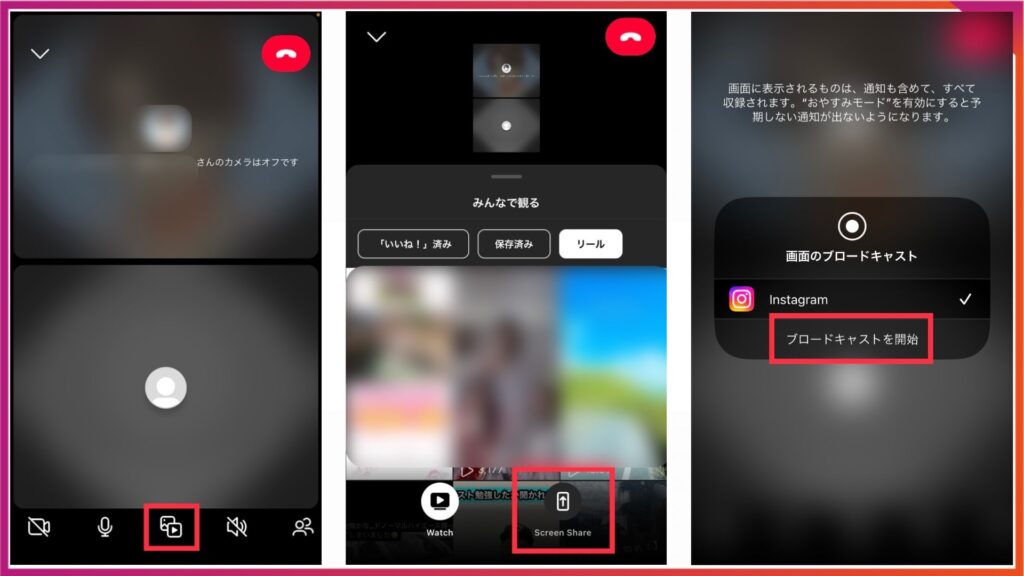
通話画面の共有を終了する手順は、次の2ステップです。
フィルター・エフェクトを使用する手順
インスタでの通話中に、フィルターやエフェクト機能を使用する手順は次の2ステップです。
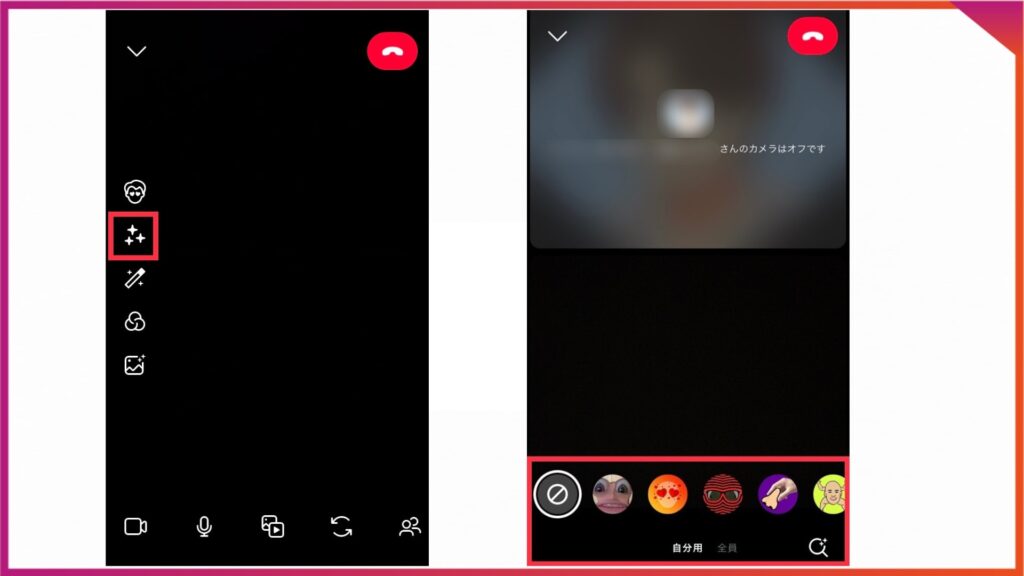
エフェクトは自分だけに適用するか、全員に適用するかを選べるため、用途に合った方を選択しましょう!
また、インスタの通話にはエフェクトのほかに、次のような機能もあります。
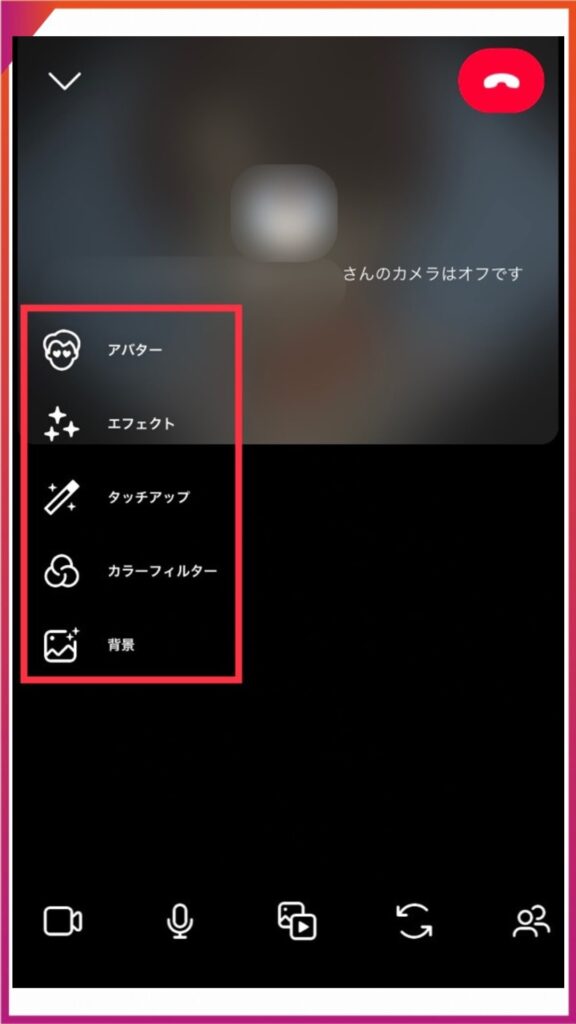
- アバター
- タッチアップ
- カラーフィルター
- 背景
いずれも、表示されるデザインをタップするだけで使用できるため、エフェクトとあわせて使いこなしてみてください!
インスタで相手からの通話を避ける3つの方法【図解付き】
通話をしたくないユーザーがいるんだけど、着信を拒否する方法ってあるの?
講師 みかみインスタでは、次の2つの機能を活用すれば、特定のユーザーからの着信を拒否できるんだ!
- 特定の相手からの通話の通知を切る←オススメ
- アカウント制限を活用する
- アカウントをブロックする
ユーザーからの迷惑な着信に困っている場合は、ブロックorアカウント制限をして着信を拒否しましょう!
1.特定の相手からの通話の通知を切る
しつこく電話をかけてくる人、そんなに仲良くないのに電話をかけてくる人には、相手からの通話の通知を切るのがおすすめです。4ステップでできるのでぜひ活用してください。
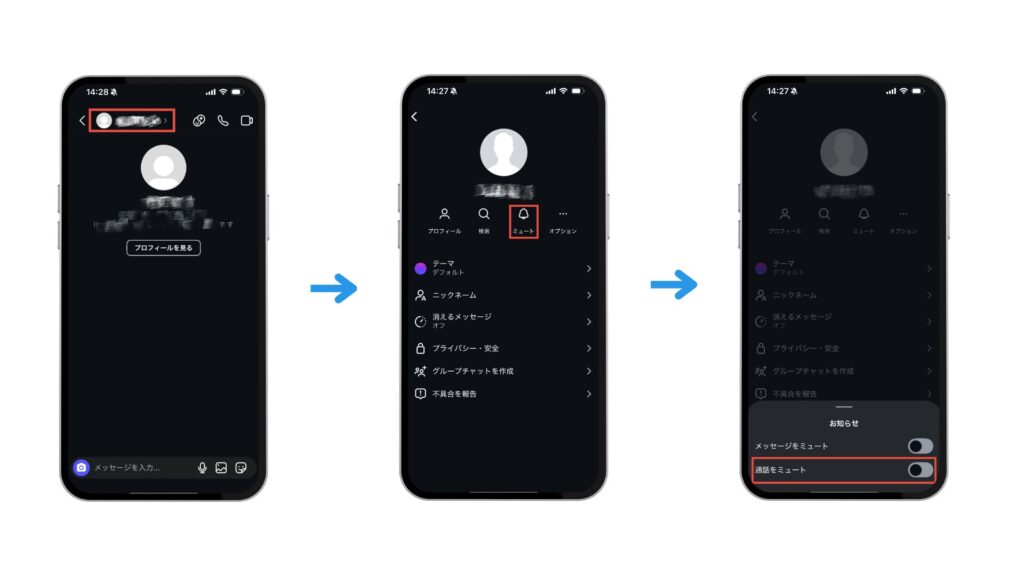
- DM一覧画面を開き、通知をミュートしたい相手のチャットを選択する
- 相手の名前をタップする
- 「ミュート」をタップする
- 「メッセージをミュート」と「通話をミュート」をオンにする
講師 みかみここから個別で通話の通知を切ることができるよ!
一時的に通知を切るだけのつもりだったのに、ミュートの設定を戻し忘れてることもあるから、電話の通知が来ない時は確認してみてね!
2.アカウント制限を活用する
アカウント制限機能を活用すれば、特定のユーザーからの着信を拒否できます。
インスタでアカウント制限をおこなう手順は、次の4ステップです。
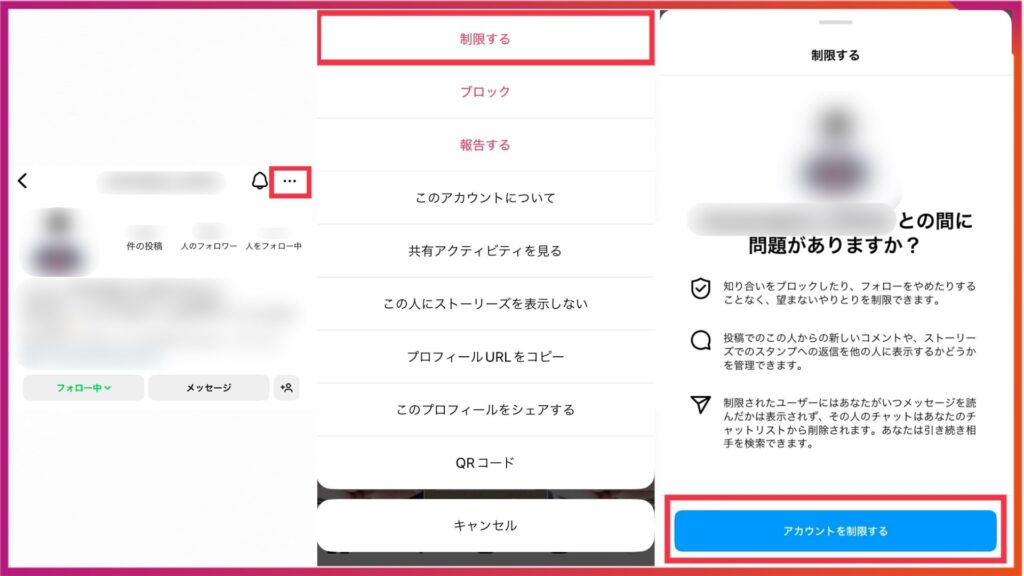
アカウントの制限を解除するには、同様の手順で「制限を解除」を選択するだけです。
アカウント制限が適用されれば、相手ユーザーから着信が来る心配はありません。
インスタのアカウント制限の詳しい機能や活用方法などについては、以下の記事を参考にしてみてください。
3.アカウントをブロックして着信拒否する
アカウント制限と同様に、ブロック機能を活用しても特定のユーザーの着信を拒否できます。
インスタで特定のアカウントをミュートにする方法は、次の4ステップです。
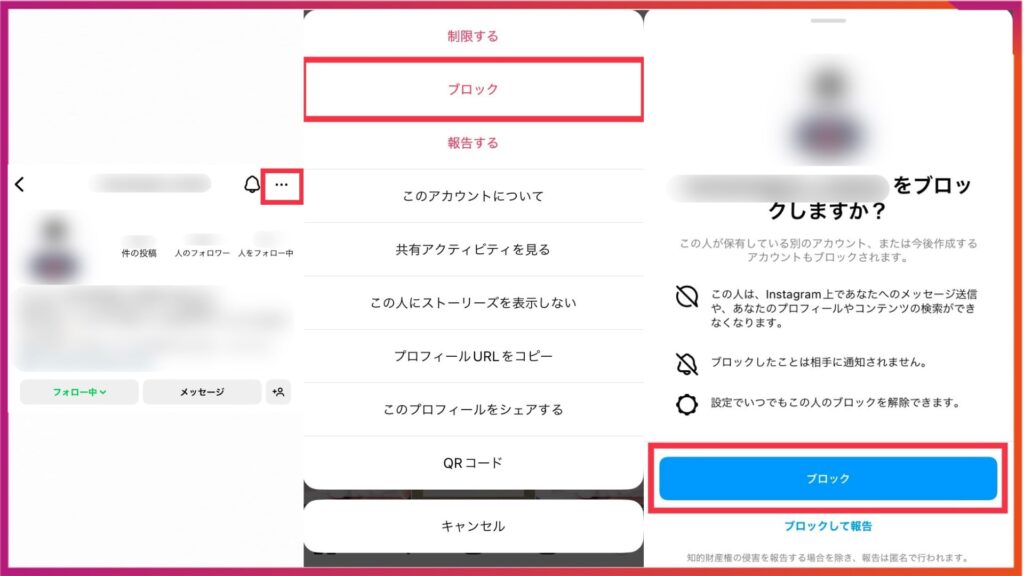
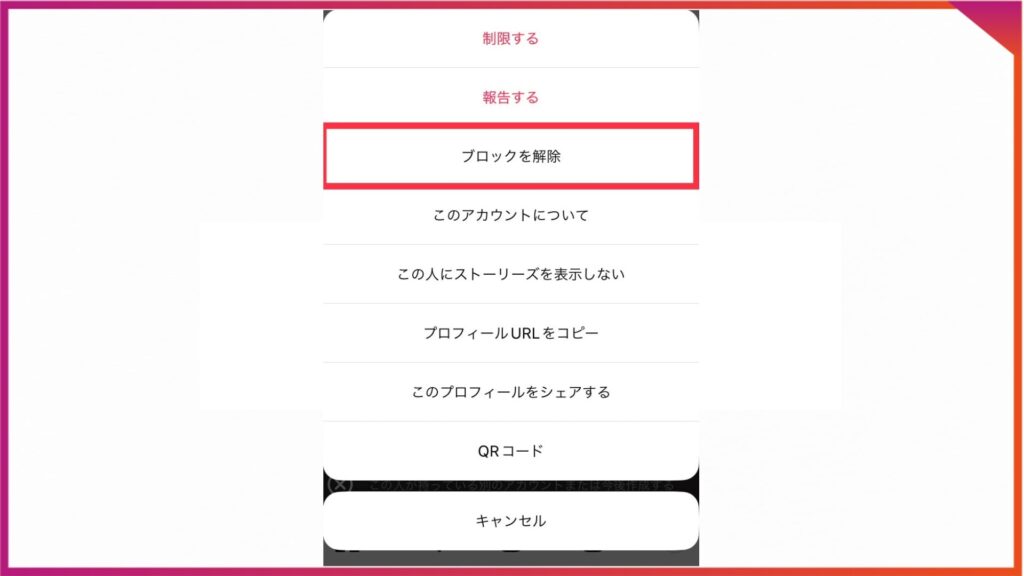
アカウントをブロックすれば、相手ユーザーは発信ができなくなります。
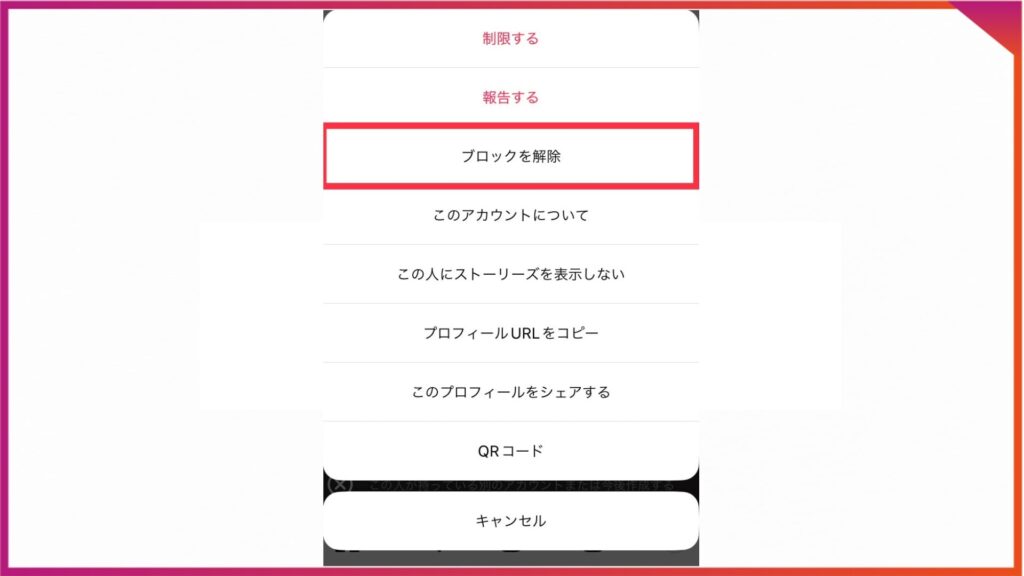
ブロックを解除する場合は、次の画像のように「ブロックを解除」をタップしてください。
インスタの通話機能の特徴を理解した上で、最大限に使いこなしていきましょう!
インスタの通話機能を活用して売上を伸ばすには?
ビジネスでインスタアカウントを運用している場合、通話機能を活用すれば、商品やサービスの購入数や売上を伸ばせます。
通話でユーザー(フォロワー)の相談に乗るとアカウントの信用につながり、購買意欲を高められるためです。
商品・サービスが気になっているユーザーや購入をしていないユーザーは、なんらかの悩みや不安を抱えている状態です。
通話機能を活用して無料で相談に乗ってあげれば、ユーザーは悩みや不安を解消できるため、商品の売上がアップします。
講師 みかみプライベートだけでなく、ビジネスでのアプローチでも活用できる点が、インスタの通話機能のメリットなんだ!
わざわざ外部に誘導しなくても、インスタだけで対応ができるからね!
インスタの通話(電話マーク)を使用するときの注意点2選
通話機能の使い方が分かったから、さっそくインスタでユーザーと通話してみるよ!
講師 みかみインスタで通話をするときは、次の2点に注意が必要なんだ!
- 誤発信に気をつける
- かけ間違えるとDMに発信履歴が残る
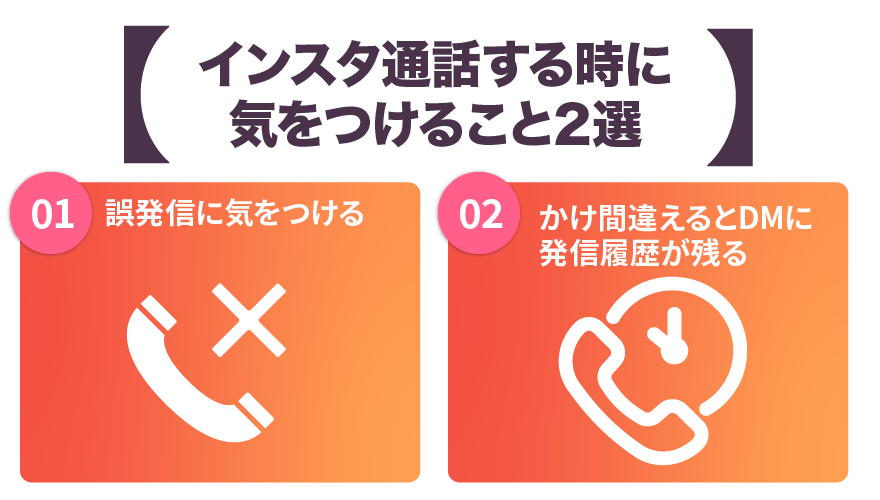
通話機能の注意点を知らないまま通話をしてしまうとトラブルにつながるリスクがあるため、十分注意した上で活用しましょう!
1.誤発信に気をつける
インスタの通話機能はワンタップで簡単にかけられて便利な反面、誤って通話マークを一度タップしただけで誤発信になってしまいます。
DM画面を開いているときは、誤って通話マークをタップしてしまわないように十分注意してください。
通話の発信ボタンは右上に集中しているため、この部分をタップ、スワイプするのは普段から避けた方が良いでしょう。
2.かけ間違えるとDMに発信履歴が残る
インスタの通話機能では誤ってかけてしまった場合、発信履歴がDMのスレッド上に残ります。
DMのメッセージ欄に履歴と時間が残る上に、相手ユーザーに通知まで届いてしまいます。
インスタの通話(電話)ができない場合の対処法2選
インスタで通話をしようとするとなぜか不具合が起きるんだけど、解決する方法はないの?
講師 みかみここからは、インスタの通話で不具合が起きた場合の対処法について解説していくよ!
- 着信通知が届かない場合
- 音声/ビデオ通話に不具合がある場合
通話機能では、まれにエラーや不具合が発生する場合があります。
通知や通話画面に不具合が見られる場合は、これから解説する方法を実践して対処していきましょう!
1.着信通知が届かない場合
インスタで通話の着信通知が届かない場合は、スマホ本体かインスタアプリの通知設定に問題がある可能性が高いです。
スマホかアプリの通知設定がオフになっている、一時的な不具合が発生しているなどの原因が考えられます。
着信画面にならず、DMに履歴だけが残っている場合は、通知設定を確認してみましょう!
スマホとインスタアプリの通知設定をおこなう方法や確認の手順などについては、以下の記事を参考にしてみてください。

2.音声/ビデオ通話に不具合がある場合
インスタの音声やビデオに不具合があり、正常に通話ができない場合は、次のいずれかに問題がある可能性が高いです。
- スマホ
- インスタアプリ
- 通信回線
デバイスやアプリ、通信回線などの不具合に有効な対処法は、次の通りです。
- スマホをアップデート、再起動する
- インスタアプリをアップデート、再起動する
- 電波が安定している通信手段に変更する/場所を移動する
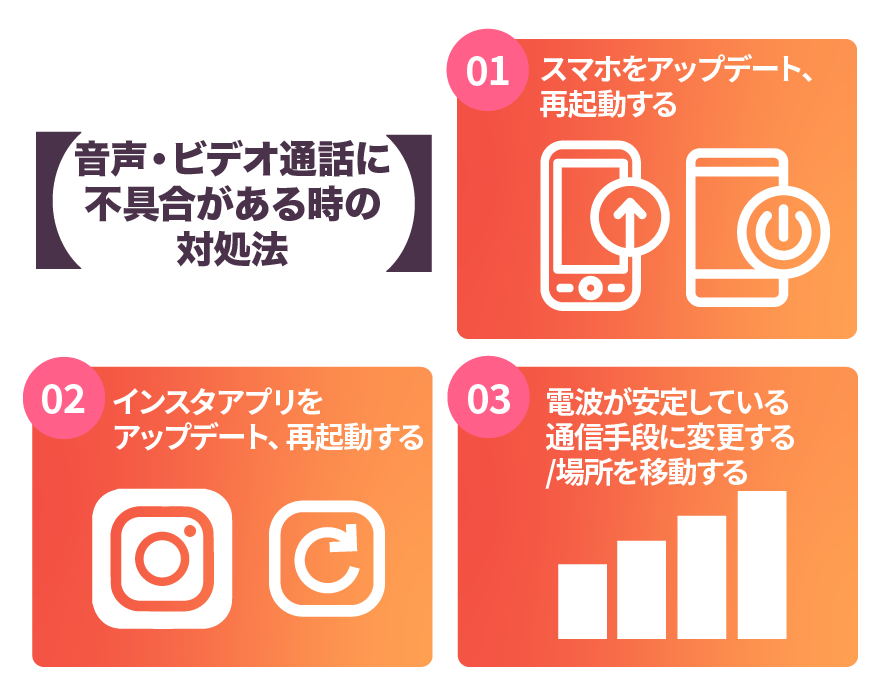
インスタの音声や映像に乱れがある場合や操作、機能で不具合がある場合は、上記の対処法を実践してみましょう!
【Q&A】インスタの通話(電話)に関するよくある質問
ここでは、インスタの通話(電話)に関するよくある質問をQ&A形式でまとめました。
まだ不明な点がある場合は、ここで疑問を解消した上で活用しましょう。
通話中にチャット(メッセージ)もできますか?
通話しながらでも、チャット画面への切り替えや他のアプリの操作ができます。
この点も、キャリア通話の使い方と同じです。
誰でも通話リクエストは送れますか?制限はありますか?
インスタの通話は、フォロー状況やプライバシー設定によって制限できます。
負アカウントをフォローしていない相手の場合、リクエストメッセージを送って承認してもらわないと通話できません。
通話中に参加者をミュートや削除できますか?
グループ通話中に特定の参加者をミュートしたり、通話から退出させたりする機能があります。
むやみに使わない方が賢明ですが、やり取りでトラブルがあった場合は必要に応じて活用しましょう。
通話にかかるデータ通信量はどのくらいですか?
インスタの通話で消費するデータ量の目安は、以下の表の通りです。
| 通話種別 | 通話時間 | 通信量目安 |
|---|---|---|
| 音声通話 | 1分 | 約1MB |
| 10分 | 約10MB | |
| 30分 | 約30MB | |
| 60分 | 約60MB | |
| ビデオ通話(標準画質) | 1分 | 約6MB |
| 10分 | 約60MB | |
| 30分 | 約180MB | |
| 60分 | 約360MB | |
| ビデオ通話(高画質) | 1分 | 約12MB |
| 10分 | 約120MB | |
| 30分 | 約360MB | |
| 60分 | 約720MB |
あくまで目安ですので、参考程度に把握しておくのが良いです。
Wi-Fiではなく、モバイルデータを使用する場合はデータ消費に注意しましょう。
まとめ:インスタの通話機能を活用してユーザーと気軽に連絡を取り合おう
通話機能を活用すれば、わざわざ電話やLINEなどを使用しなくてもインスタ内だけで通話ができるようになります。
インスタユーザーと連絡を取り合うのにピッタリの機能なため、積極的に活用してみてください。
講師 みかみ最後に、インスタの通話機能の特徴をあらためておさらいしていくよ!
1.音声通話とビデオ通話の両方ができる
2.通話料がかからず無料で利用できる
3.電話番号を知らなくても通話できる
4.ワンタップで簡単に発信・応答できる
5.グループ通話ができる
6.PCでも通話ができる
7.アカウントをフォローしていなくても通話ができる
8.フィルター/エフェクト機能が使用できる
9.商品の売上を伸ばせる
上記の特徴・メリットを最大限に活かして、ユーザーと手軽にコミュニケーションを取りましょう!
 講師 みかみ
【みかみのほんき、見てみない?】
僕、みかみがほんきでガチガチに作り込んだ特典を、今だけ配布中!
「Instagramアフィリエイト大全(月100万円売り上げの事例も)」
「ショート動画最新トレンドアカウントまとめ資料」
これらを始めとする素晴らしい資料を公開中!
興味がある人はアドネスラボ資料配布ページから見てみてね!
