

「急に操作できなくなった」「アクションがブロックされています、と出た」
——そういう状態でここにたどり着いた人がほとんどのはずです。
まず伝えておきたいのは、インスタの「制限」は1種類ではないという点です。タイプを誤ると対処が空振りします。この記事では、自分の制限タイプを1分で特定し、タイプ別の正しい手順だけを実行できる構成にしています。
この記事で分かること
- 今すぐやるべき初動3つ
- 自分の制限タイプの見分け方(5タイプ)
- タイプ別の解除手順
- いつ解除されるかの考え方(公式は時間を明示していない)
- 直らないときの次の一手
- 再発防止チェックリスト

監修者 三上 功太 / アドネス株式会社 代表取締役
“本質のSNSマーケター みかみ“として
2020年からSNSで活動を開始
現在はアドネス株式会社 代表取締役として、
150名以上のメンバーを束ねる
教育のDXを実現し、累計生徒数6,000名を突破した
スキル習得プログラム「スキルプラス」を運営
最新AIを活用し、組織マネジメントに特化したサービス「VisionToDo」を独自開発
SNS総フォロワー数は30万人を突破し、Abemaや、朝日新聞、テレビなど多数のメディアに掲載
渋谷、新宿など主要駅でブランド広告を配信
▼ 2025-2026年の主な実績
- Amazonランキング1位獲得
(2026/1発売 新著『賢く生きる習慣』) - 特許を2件取得
(教育の属人性を解消する動的カリキュラム技術) - 東京大学・大阪教育大学にて特別講義
- 東北大学医学部と共同研究を開始
- 堀江貴文氏とラジオ対談出演 (CROSS FM)
- 渋谷・新宿・JR西日本にてブランド広告ジャック

結論|まずこの3つだけやってください(60秒)
同じ操作を繰り返さないこと、これだけが今すぐできる最善です。
制限が出た直後に同じアクション(いいね・フォロー・コメントなど)を続けると、機械的な検知がさらに働く可能性があります。Instagram公式ヘルプでも、制限がかかった場合は操作を一時中断して様子を見ることが基本対応として案内されています。
今すぐやる3つ
- 同じ操作を止める(いいね・フォロー・コメントなどを一時中断)
- 画面に出ている文言を控える(「アクションがブロック」「特定のアクティビティ」など、正確な表記を確認)
- アプリを最新バージョンに更新して再起動する
あなたの制限はどのタイプ?(1分判定)
「制限」という言葉は、Instagramの中で複数の異なる状態を指します。タイプが違うと、対処も変わります。
今の画面や状況を確認して、当てはまるタイプを選んでください。
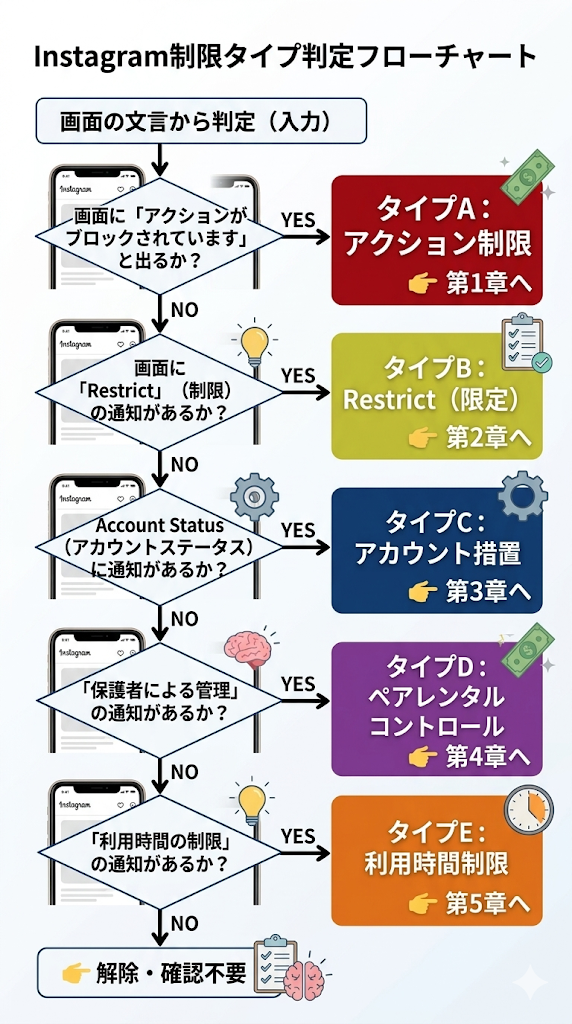
| 症状・表示文言 | タイプ | 対処の章 |
|---|---|---|
| 「アクションがブロックされています」「一時的に制限されています」「特定のアクティビティが制限されています」 | A:アクション制限(最多) | → A章へ |
| 特定ユーザーのコメントが自分のフィードに表示されない・相手のDMが「メッセージリクエスト」扱いになっている | B:「相手を制限(Restrict)」 | → B章へ |
| Account Status(アカウントの状態)に違反の通知がある、投稿や機能が削除・停止されている | C:コミュニティ規定違反による措置 | → C章へ |
| 10代のアカウントで保護者が設定した制限がかかっている | D:ペアレンタルコントロール | → D章へ |
| 自分で設定した利用時間の上限に達したと表示される | E:利用時間制限(Take a Break) | → E章へ |
タイプ別の解除方法
A. アクション制限の解除手順
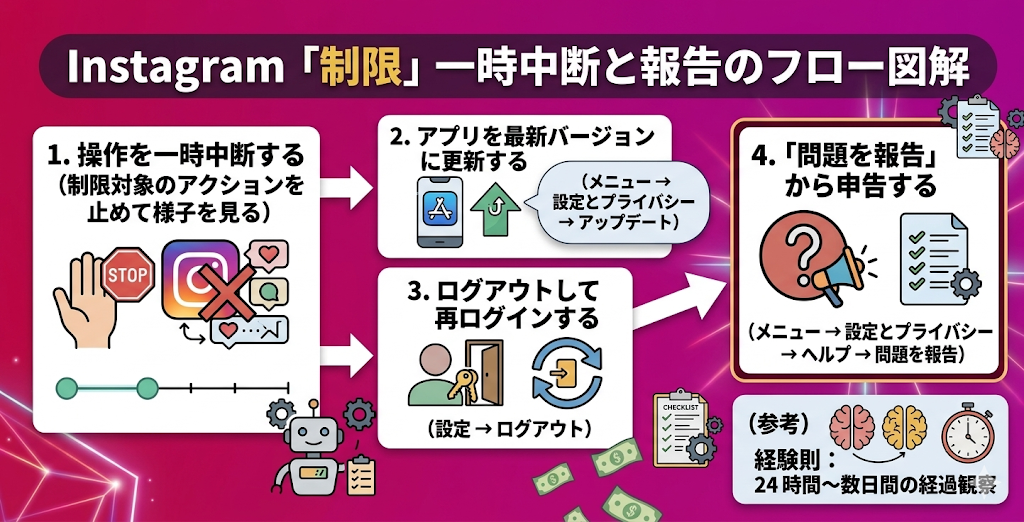
アクション制限は、短時間に同一操作が集中したとき、Instagramがスパムや自動化ツールと誤検知して発動させる仕組みです。操作を止めることが最短の対処になります。
- 操作を一時中断する(制限対象のアクションを止めて様子を見る)
- アプリを最新バージョンに更新する
- ログアウトして再ログインする
- 「問題を報告」から申告する(メニュー → 設定とプライバシー → ヘルプ → 問題を報告)
「問題を報告」は、操作が正規のものであることをInstagram側に伝える手段です。自動的に即時解除されるわけではありませんが、申告の記録として機能します。
セキュリティの基本確認(乗っ取り疑いがある場合)
アカウントへの不審なアクセスが疑われる場合は、以下のセキュリティ設定を確認してください。これらは制限を早期解除する手段ではなく、アカウントを正規の状態に保つための基本設定です。
- パスワードを変更する
アカウントセンター → パスワードとセキュリティ → パスワードの変更(※旧UIでは「設定 → セキュリティ」の場合あり) - 2段階認証を有効にする
アカウントセンター → パスワードとセキュリティ → 2段階認証(※旧UIでは「設定 → セキュリティ」の場合あり) - 接続中の外部アプリを整理する
メニュー → 設定とプライバシー → セキュリティ → アプリとウェブサイト(版によりアカウントセンター経由の場合あり)
B. 「相手を制限(Restrict)」の解除手順
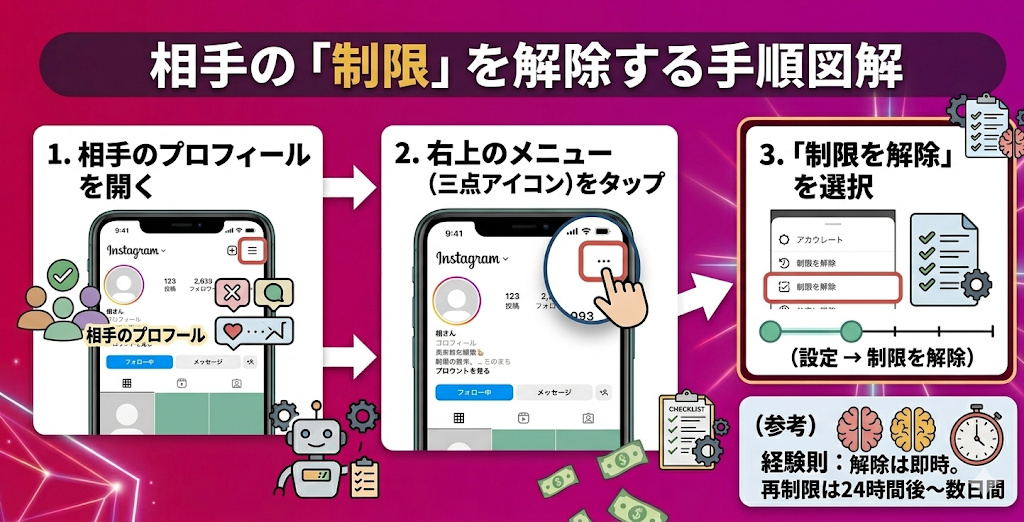
「相手を制限(Restrict)」は、特定ユーザーのコメントやDMを自分だけに見えない状態にする公式機能です。自分が誰かに設定してしまった場合と、相手が自分に設定している場合で状況が異なります。
自分が誰かに設定した制限を解除するとき
- 相手のプロフィールを開く
- 右上のメニュー(三点アイコン)をタップ
- 「制限を解除」を選択
またはメニュー → 設定とプライバシー → プライバシー → 制限済みアカウント から一覧で確認・解除できます。
◎相手が自分に制限をかけているとき
自分では確認・解除できません。相手が設定を変更するしかない仕組みです。
C. アカウント措置(Account Status)の確認と異議申し立て
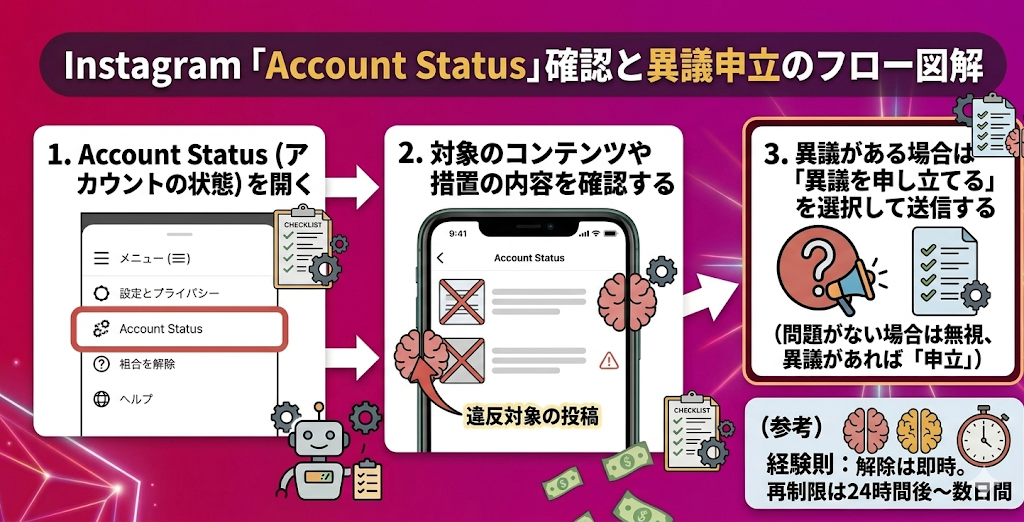
コミュニティ規定違反が検知されると、投稿の削除・機能の停止・アカウントへの警告といった措置が取られます。この場合、Account Status(アカウントの状態)で状況を確認できます。
【確認手順】
メニュー(≡) → 設定とプライバシー → Account Status(アカウントの状態)
※バージョンや表示言語によって「ヘルプ」や「アカウント」の配下に表示される場合があります。
- Account Status(アカウントの状態)を開く
- 対象のコンテンツや措置の内容を確認する
- 異議がある場合は「異議を申し立てる」を選択して送信する
- Instagramの審査を待つ
D. 10代アカウント/ペアレンタルコントロールによる制限
13〜17歳のアカウントには、Instagramが「10代向け設定(Teen Accounts)」として一部の機能に初期制限をかけています。また、保護者が監督設定を行っている場合、利用時間や機能に制限が追加されます。
- 【保護者の監督設定がある場合】
保護者のアカウントから設定を変更する必要があります - 【保護者の設定がなく、年齢確認が問題の場合】
メニュー → 設定とプライバシー → アカウント → 年齢 から確認できます - 機能制限の具体的な範囲はInstagram公式ヘルプの「10代向け設定」ページで確認してください
E. Take a Break / 利用時間制限の解除
自分で設定した利用時間リマインダーや「Take a Break」機能が起動している状態です。意図せず設定していた場合も、確認・解除が可能です。
メニュー → あなたのアクティビティ → 時間管理 → 休憩のリマインダーを設定(またはお知らせを管理)
いつ解除される?
Instagramは自動解除までの具体的な時間を公式に公開していません。「24時間で解除」「48時間で戻る」といった情報はネット上に多く出ていますが、Meta/Instagram公式のヘルプには時間の記載がありません。
【編集部の観測】
アクション制限の場合、早ければ数時間〜数日で解除される事例が報告されています。ただし、アカウントの状態や検知の内容によって幅があるため、「必ずこの時間で戻る」とは言えません。
待機中にやってよいこと
- 通常の閲覧(スクロール・ストーリー視聴)
- 制限されていない機能の使用
- アプリの更新確認
待機中にやってはいけないこと
- 制限対象のアクションを繰り返す(いいね・フォローなどを急いで再開しない)
- 外部の自動化ツールを使い続ける
- 短時間に同様の操作を繰り返す運用を続ける
直らない/繰り返すときの次の一手
A章の手順を一通りやって改善しない場合、または同じ制限を繰り返している場合は、以下のステップに進みます。
- Account Status(アカウントの状態)を確認する(C章の手順)
コミュニティ規定違反の検知が重なっている可能性があります - 接続中の外部アプリをすべて確認・削除する(メニュー → 設定とプライバシー → セキュリティ → アプリとウェブサイト)
過去に連携した自動化系ツールが残っていることがあります - ヘルプセンターからサポートに連絡する
メニュー → 設定とプライバシー → ヘルプ → サポートに連絡 から申告できます
この記事では『インスタ制限解除』について解説しましたが、公式LINEでご案内しているのは、これとは別に「副業や個人で収入を得るためのスキル選びとロードマップ作り」を無料で学べるセミナーです。「自分に合うスキルが具体的にイメージできた」「今やるべきことが明確になった」という声が多く届いており、参加後にはあなた専用の“ロードマップ”作成会(参加者限定)もあります。副業・収入源づくりそのものに関心がある方は、公式LINEで詳細を見てみませんか?
なぜ制限される?原因の整理
制限の原因は、大きく3つの層で起きています。
① 機械的な検知(スパム・濫用対策)
短時間に同一操作が集中すると、Instagramの自動システムがボットや自動化ツールと判定します。
② 通報
他のユーザーから「スパム」「不適切なコンテンツ」として報告されると、審査や機能制限のトリガーになります。
③ コミュニティ規定違反の検知
ヘイトスピーチ・偽情報・著作権侵害・ハラスメントなど、規定に違反するコンテンツが確認されると、投稿の削除や機能停止などの措置が取られます。
「いいね何件まで」「フォローは1日◯件まで」といった具体的な上限数は、Instagramが公式に公開していません。ネット上の数値情報の多くは実測による推測値で、アカウントの状態によって変わる可能性があります。
再発防止チェックリスト
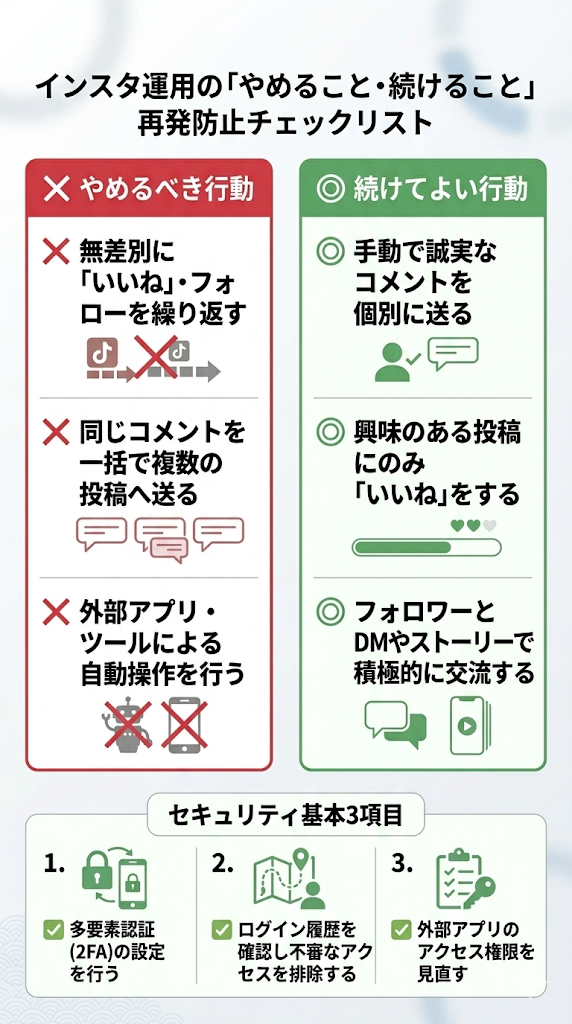
やめるべき行動
- 自動化ツール(自動いいね・自動フォロー・自動コメントアプリ)を使う
- 短時間に大量のいいね・フォロー・コメントを連続して行う
- スパムに該当するDM送信(同一文面を大量に送る等)
- コミュニティ規定に違反するコンテンツの投稿
- 第三者アプリにログイン情報を渡す
続けてよい行動
- 通常ペースの投稿・ストーリー・リール投稿
- 自分の興味に基づく通常のいいね・コメント・フォロー
- DMでの個別コミュニケーション
セキュリティの最低ライン
- 2段階認証を有効にする
アカウントセンター → パスワードとセキュリティ → 2段階認証(※旧UIは「設定 → セキュリティ」の場合あり) - 接続中のアプリを定期的に見直す
メニュー → 設定とプライバシー → セキュリティ → アプリとウェブサイト - ログインアクティビティで不審なデバイスがないか確認する
アカウントセンター → パスワードとセキュリティ → ログインアクティビティ(※旧UIは「設定 → セキュリティ」の場合あり)
よくある質問
Q. 「シャドウバン」と「制限」は同じですか?
A. 同じではありません。「シャドウバン」は公式の用語ではなく、投稿のリーチが下がった状態を指す俗称として使われています。Instagramが公式に定義している「制限」(アクションのブロック・アカウント措置など)とは異なります。公式はリーチに関して「レコメンデーション対象外」などの表現を使っています。
Q. 「凍結」「BAN」との違いは?
A. 「凍結」「BAN」もInstagram公式の用語ではなく、アカウントが停止・削除された状態を指す俗称です。公式の対応する状態は「アカウントの無効化」または「アカウントの削除」で、Account Status(アカウントの状態)や設定画面から確認できます。
Q. 制限中もDMや投稿はできますか?
A. 制限のタイプによって異なります。アクション制限の場合、制限されている操作(いいね・フォローなど)が止まっていても、投稿やDMが使えることがあります。画面のメッセージと実際に動作する機能を確認してください。
Q. 機種や回線を変えると解除されますか?
A. 制限はアカウント単位で適用されるのが基本のため、機種や回線を変えても制限の状態は変わりません。
Q. 複数アカウントで運用しても大丈夫ですか?
A. Instagramは複数アカウントの保有を許可しています。ただし、短時間に同様の操作を複数アカウントで繰り返す運用はスパム判定のリスクが上がります。
まとめ
Instagramの「制限」が出た時点で、焦って同じ操作を繰り返さないことが最短の脱出ルートです。
制限を5つのタイプに分け、自分の状況を1分で特定し、タイプ別の正しい対処だけを実行できる構成にしました。最初に試すべき初動3つ、直らないときのAccount Status→異議申し立て→サポート連絡という優先順位、そして再発防止に必要な4つのチェック項目
——これらをこの順で進めれば、多くの読者は解決に向かいます。
ただし、Instagramは制限の自動解除時間を公開していません。ネット上の「24時間で解除」という情報は公式ではなく推測値です。本文で触れたように、待機中に焦らず、記事後半の再発防止チェックリストを実行することが、次の制限を防ぐ唯一の対策になります。
この記事では『インスタ制限解除』について解説しましたが、公式LINEでご案内しているのは、これとは別に「副業や個人で収入を得るためのスキル選びとロードマップ作り」を無料で学べるセミナーです。「自分に合うスキルが具体的にイメージできた」「今やるべきことが明確になった」という声が多く届いており、参加後にはあなた専用の“ロードマップ”作成会(参加者限定)もあります。副業・収入源づくりそのものに関心がある方は、公式LINEで詳細を見てみませんか?
参考にした公式情報
本記事はInstagram/Metaの公式情報に基づいて作成しています。内容は執筆時点(2026年5月)のものです。Instagramの仕様は随時更新されるため、最新情報は各リンクからご確認ください。
- Instagram Help Center「アクションのブロック」
https://help.instagram.com/2722648687901989 - Instagram Help Center「アカウントを制限する(Restrict機能)」https://help.instagram.com/2638943276300628
- Instagram Help Center「Account Status(アカウントの状態)」https://help.instagram.com/616918930008658
- Instagram Help Center「10代向け設定(Teen Accounts)」https://help.instagram.com/1317799291828046
- Instagram Help Center「時間管理・Take a Break」https://help.instagram.com/2673460479511505
- Instagram Help Center「接続中のアプリとウェブサイト」https://help.instagram.com/1144624522593085
- Instagram Help Center「2段階認証」https://help.instagram.com/566810106808145
- Meta コミュニティ規定https://transparency.meta.com/ja-jp/policies/community-standards/
- Meta Transparency Centerhttps://transparency.meta.com/ja-jp/
