
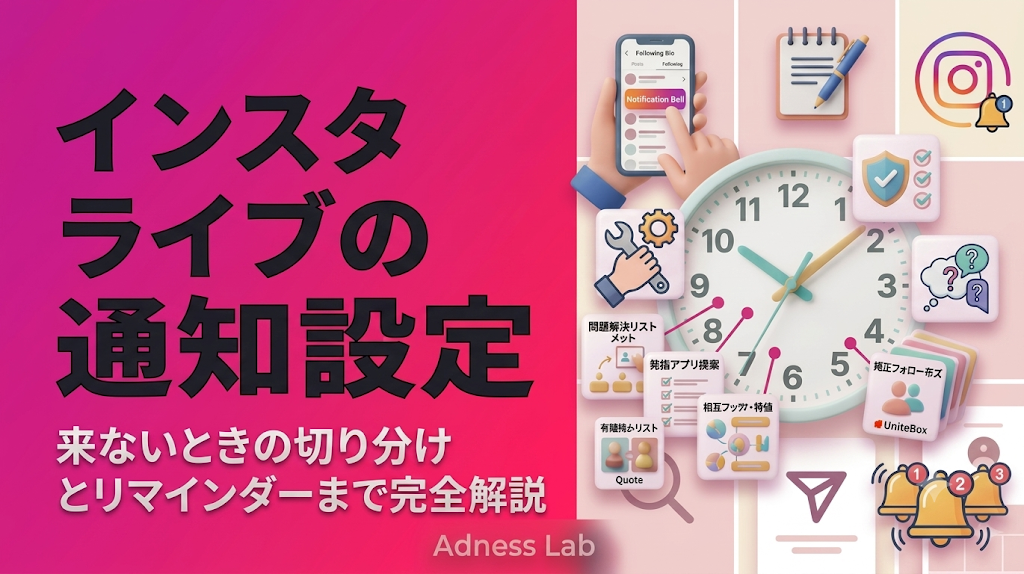
「設定したのに通知が来ない」「予約ライブを見逃してしまった」「特定の人だけ通知したいのに方法が分からない」
——こういった状態は、通知の種類を混同していることが原因であるケースがほとんどです。
インスタライブの通知は1種類ではありません。急な開始を知らせる「開始通知」と、事前に予告されたライブに使う「予約リマインダー」の2種類があり、設定する場所も手順も異なります。
この記事の結論は、目的に合った通知を選び、端末→アプリ→個別の順で設定するという流れです。来ないときも同じ順番で切り分ければ、自分で原因を特定できます。
この記事で分かることは以下の通りです。
✅開始通知とリマインダー、2種類の違いと使い分け
✅ライブ開始通知の設定手順(端末→アプリ→個別の3層)
✅予約リマインダーをオンにする手順と3つの通知タイミング
✅通知が来ないときの切り分けフローとチェックリスト
✅通知を全体・個別でオフにする方法
✅公開前の設定チェックリスト8項目

監修者 三上 功太 / アドネス株式会社 代表取締役
“本質のSNSマーケター みかみ“として
2020年からSNSで活動を開始
現在はアドネス株式会社 代表取締役として、
300名以上のメンバーを束ねる
教育のDXを実現し、累計生徒数5,000名を突破した
スキル習得プログラム「スキルプラス」を運営
最新AIを活用し、組織マネジメントに特化したサービス
「VisionToDo」を独自開発
SNS総フォロワー数は30万人を突破し、
Abemaや、朝日新聞、テレビなど多数のメディアに掲載
渋谷、新宿など主要駅でブランド広告を配信
▼ 2025-2026年の主な実績
- Amazonランキング1位獲得
(2026/1発売 新著『賢く生きる習慣』) - 特許を2件取得
(教育の属人性を解消する動的カリキュラム技術) - 東京大学・大阪教育大学にて特別講義
- 東北大学医学部と共同研究を開始
- 堀江貴文氏とラジオ対談出演 (CROSS FM)
- 渋谷・新宿・JR西日本にてブランド広告ジャック
【結論】インスタライブの通知設定|見逃さないための3ステップ
インスタライブを見逃さない最短の流れは、①通知の種類を選ぶ → ②3層で設定する → ③来ない場合は順番通りに切り分けるの3ステップです。
何から始めるか迷う場合は「今日、急に始まるライブを通知したいのか(開始通知)」か「予告済みの予約ライブを見逃したくないのか(リマインダー)」で分岐します。
ライブ通知設定の全体フロー
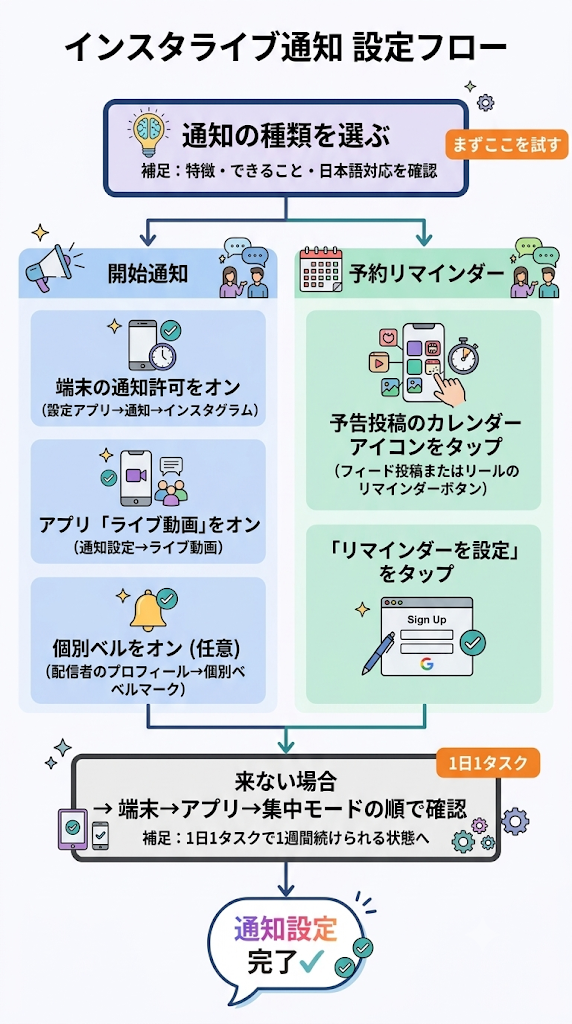
- 種類を選ぶ(開始通知 or 予約リマインダー)
- 開始通知の場合|端末 → アプリ → 個別ベルの順で設定
- 予約リマインダーの場合|予告投稿のカレンダーアイコン → 「リマインダーを設定」
- 通知が来ないとき|端末 → アプリ → 個別 → 集中モード → 通信 → 再起動の順で切り分け
- うるさいとき|アプリ設定(全体)またはベルマーク(個別)でオフ
今日からできる最短アクション
まず「このアカウントのライブ開始通知を受けたい」なら、相手のプロフィールを開いてベルマーク → 「ライブ配信」→「すべてのお知らせをオンにする」で個別設定できます。端末・アプリ設定がオフだと個別設定をしても届かないため、後からH2③で全体設定も確認してください。
ライブ通知2種類の違い【開始通知 vs 予約リマインダー】
インスタライブの通知には「開始通知」と「予約リマインダー」の2種類があります。
どちらを設定するかを先に決めないと、設定場所が変わるため手順が混乱します。
2種類の比較表
| 項目 | 開始通知 | 予約リマインダー |
|---|---|---|
| タイミング | ライブ開始の瞬間 | 24時間前・15分前・開始時の3回 |
| 前提 | 相手がフォロワーにライブ開始を知らせる設定 | 相手が予約ライブを告知済み |
| 設定する場所 | 端末設定 → アプリ → 個別ベル | 予告投稿のカレンダーアイコン |
| 向いている場面 | 急なライブを見逃したくない | 予定時刻に間に合わせたい |
| 設定できるか | 常時 | 予告投稿が存在するときのみ |
状況別の選び方早見
| 状況 | 使う通知 |
|---|---|
| 推しや好きなアカウントが急に始まるライブを逃したくない | 開始通知 |
| 告知済みの予約ライブを時間通りに視聴したい | 予約リマインダー |
| 両方とも受け取りたい | 両方設定(それぞれ別に設定) |
| 特定の人のライブだけ通知したい | 個別ベルで開始通知 |
開始通知(リアルタイム)とは
開始通知は、フォロー中のアカウントがライブを始めたときにリアルタイムで届くプッシュ通知です。
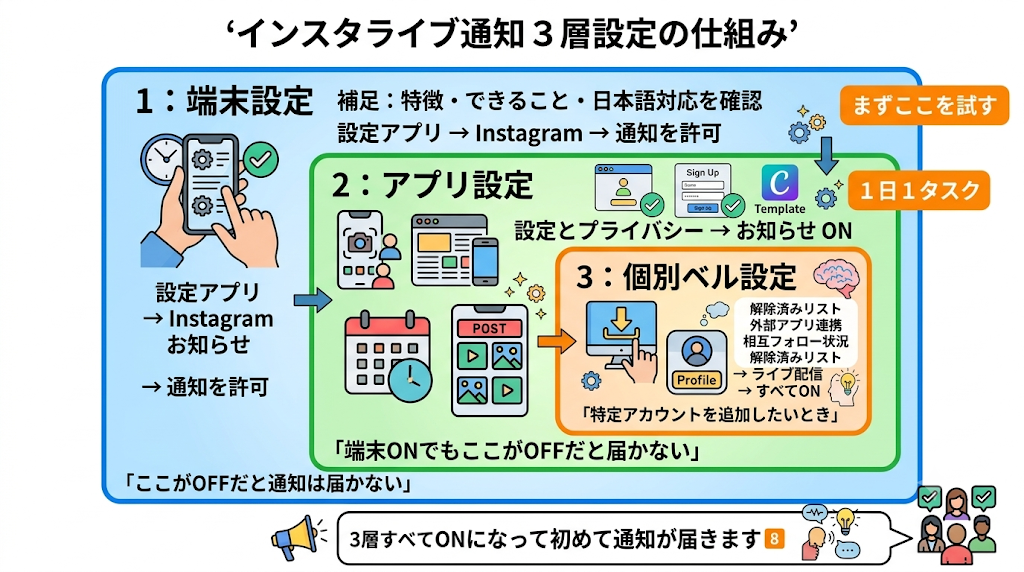
届くかどうかは「端末の通知許可」「アプリ設定」「個別設定」の3層がすべてオンになっている必要があります。1つでもオフだと届きません。【運用一般論: 競合10件中9件共通】
予約リマインダー(24時間前・15分前・開始時)とは
予約リマインダーは、配信者が事前に告知した予約ライブに対して設定する通知です。
24時間前・15分前・開始時の計3回届くため、予定時刻を忘れた場合でも複数回のリマインドが入ります。設定は予告投稿から行い、一度オンにするだけで3回自動的に通知が届く仕様です。
【公式情報: https://about.fb.com/ja/news/2021/10/instagram_live_scheduling/】
ライブ開始通知の設定方法(端末→アプリ→個別)
ライブ開始通知を受けるには端末・アプリ・個別の3層がすべてオンである必要があります。
どれか1つでもオフだと届きません。上から順に設定してください。
Step1|端末の通知許可(iPhone/Android別)(被リンク資産④)
| 端末 | 操作手順 |
|---|---|
| iPhone | 設定アプリ → 「通知」→「Instagram」→「通知を許可」をオン |
| Android | 設定アプリ → 「アプリ」→「Instagram」→「通知」→「すべての通知」をオン |
Step2|Instagramアプリの「ライブ動画」通知をオン
アプリ内の通知設定でライブ動画をオンにします。
手順(iOS / Android 共通)
- 自分のプロフィール画面を開く
- 右上の「≡」(メニュー)をタップ
- 「設定とプライバシー」→「お知らせ」をタップ
- 「ライブとリール動画」→「ライブ動画」をオン
Step3|特定アカウントの個別ベルをオン
全体設定に加えて、特定のアカウントだけ個別にライブ通知を受けたい場合はベルマークで設定します。
手順
- 通知したいアカウントのプロフィールを開く
- プロフィール右上のベルマーク(🔔)をタップ
- 「ライブ配信」をタップ
- 「すべてのお知らせをオンにする」を選択
ゲスト配信の通知(補足)
ゲストとして別のアカウントがライブに参加している場合、そのゲストアカウントのベルマークでライブ配信通知をオンにしていれば通知が届く場合があります。ただしゲスト配信時の通知は配信者側の設定にも依存するため、確実ではありません。【運用一般論】
スケジュール予約ライブのリマインダー設定
予告済みの予約ライブには、予告投稿からリマインダーを設定する方法が最も確実です。
端末やアプリの設定は不要で、投稿上のボタンをタップするだけです。
予告投稿の見つけ方(カレンダーアイコン)
予約ライブを告知したフィード投稿には、画像や動画の左下にカレンダーのアイコンと配信開始日時が表示されます。このアイコンがある投稿がリマインダーの起点です。
リマインダーをオンにする手順
- 予告投稿のカレンダーアイコンをタップ
- ライブのタイトル・開始日時が表示される画面が開く
- 「リマインダーを設定」ボタンをタップ
- 通知が届く設定になる(解除するまで有効)
リマインダーの通知タイミング(3回)
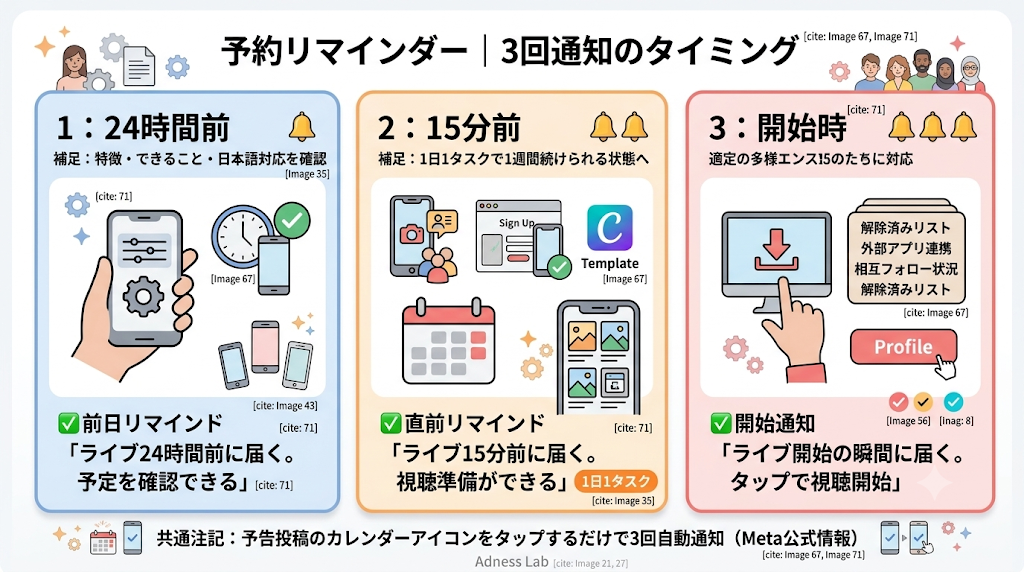
| タイミング | 内容 |
|---|---|
| 24時間前 | 翌日に予定のライブを事前に知らせる |
| 15分前 | ライブ直前に視聴準備を促す |
| 開始時 | ライブ配信が始まった瞬間に届く |
3回の通知はセットで届くため、個別に選択はできません。設定は予告投稿から1回操作するだけで完了します。
リマインダーを解除する方法
リマインダーを解除したい場合は、設定時と同じ手順で予告投稿のカレンダーアイコンをタップし、「リマインダーを解除」または「キャンセル」を選択します。
インスタライブの通知が来ないときの切り分け
通知が来ない場合は、端末→アプリ→個別→集中モード→通信環境→再起動の順に確認します。
原因が見つかった段階で設定を修正して終了できます。全部試す必要はありません。
来ない原因チェックリスト8項目
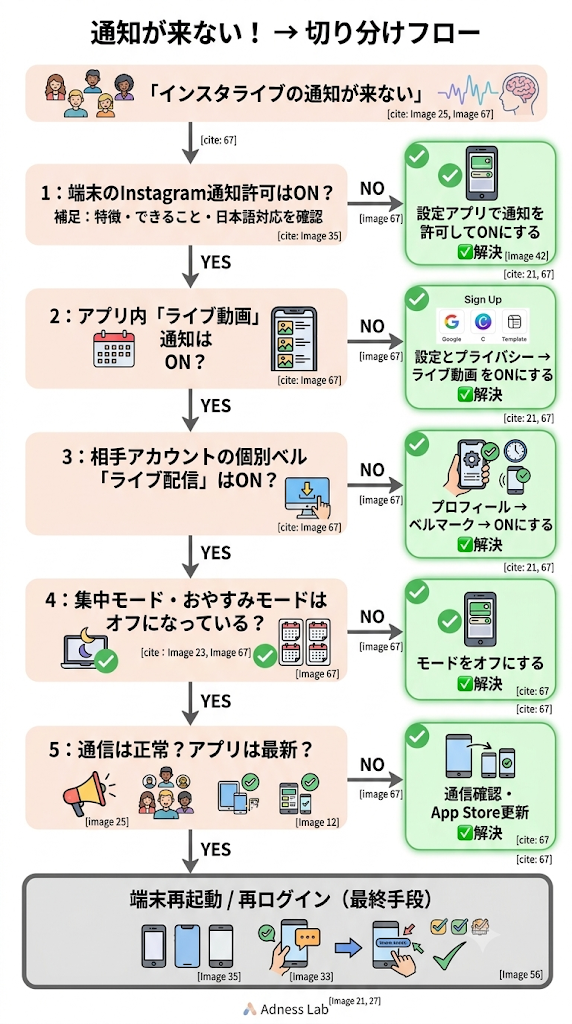
① 端末のInstagram通知許可がオフ
最も多い原因です。端末設定を確認してください(Step1の手順参照)。
◎iPhone|設定 → 通知 → Instagram → 「通知を許可」がオンか確認
◎Android|設定 → アプリ → Instagram → 通知 → 「すべての通知」がオンか確認
② アプリ内「ライブ動画」通知がオフ
端末がオンでもアプリ内がオフだと届きません(Step2参照)。
◎設定とプライバシー → お知らせ → ライブとリール動画 → ライブ動画 がオンか確認
③ 個別ベルの「ライブ配信」がオフ
全体設定がオンでも、個別ベルの「ライブ配信」がオフだと特定アカウントの通知が届かない場合があります(Step3参照)。
④ 集中モード・おやすみモード・低電力モードがオン
iPhoneの「集中モード」やAndroidの「サイレントモード」「低電力モード」がオンの場合、通知が自動的に抑制されます。【仕様(OS)】
- iPhone: コントロールセンター → 集中モードがオンになっていないか確認
- Android: 通知 → おやすみ時間モード・サイレントモードがオンになっていないか確認
⑤ 通信環境・バックグラウンド更新
通信が不安定な場合や、Wi-Fiオフ・機内モードがオンの場合は通知が届かないことがあります。バックグラウンドアプリ更新がオフになっている場合も同様です。
⑥ 配信者側が通知を送らない設定をしている可能性
配信者側の設定によっては、フォロワーへのライブ開始通知が届かない場合があります。この場合は視聴者側の設定では対処できません。【運用一般論】
⑦ アプリが最新バージョンでない
インスタアプリが古いバージョンのままだと、通知機能が正常に動作しないことがあります。App Store / Google Playでアップデートを確認してください。
⑧ 端末の再起動または再ログイン(最終手段)
上記を全て確認しても改善しない場合、端末の再起動またはインスタからログアウト→再ログインで解消することがあります。ただし再インストールは設定が初期化されるため、最後の手段です。【ユーザー報告ベース】
通知をオフにする・特定アカウントのみ設定する方法
通知が多すぎる場合や、特定の人だけ通知を受けたい場合は、全体設定と個別設定を組み合わせて使います。
個別ベル ON/OFF 早見
| やりたいこと | 操作 |
|---|---|
| 全体のライブ通知をオフ | 設定とプライバシー → お知らせ → ライブとリール動画 → ライブ動画をオフ |
| 全体オンのまま特定アカウントだけオフ | 相手のプロフィール → ベルマーク → ライブ配信 → 「オフ」を選択 |
| 全体オフのまま特定アカウントだけオン | 全体をオフにした状態でも個別ベルでオンにできる(ベルマーク → ライブ配信 → すべてのお知らせをオンにする) |
ライブ通知を全体オフにする手順
- 自分のプロフィール → 「≡」→「設定とプライバシー」
- 「お知らせ」→「ライブとリール動画」をタップ
- 「ライブ動画」のトグルをオフ
これで全フォロー中アカウントのライブ開始通知がオフになります。
特定アカウントのみオフ(他はオンのまま)
- オフにしたいアカウントのプロフィールを開く
- ベルマーク(🔔)をタップ
- 「ライブ配信」を選択
- 「オフ」を選択
全体設定に関係なく、そのアカウントだけ通知をオフにできます。
特定アカウントのみオン(全体はオフ)
全体設定をオフにした状態でも、個別ベルで「すべてのお知らせをオンにする」を選択するとそのアカウントのライブ通知だけ届くかどうかはアプリバージョンによって異なります。確実に届くようにするには全体設定をオンにした上で、不要なアカウントは個別オフにする方が安定します。【運用一般論】
まとめ|ライブ通知設定チェックリスト
通知設定が完了しているか、以下8項目で確認してください。
ライブ通知設定チェックリスト(8項目)
□ 端末のInstagram通知許可がオン(設定アプリ → Instagram → 通知を許可)
□ アプリ内のライブ動画通知がオン(設定とプライバシー → お知らせ → ライブ動画)
□ 視聴したいアカウントの個別ベルでライブ配信がオン(相手プロフィール → ベルマーク → ライブ配信)
□ 予約ライブはリマインダー設定済み(予告投稿のカレンダーアイコン → リマインダーを設定)
□ 集中モード・おやすみモードがオフ(コントロールセンターで確認)
□ 通信環境が正常(Wi-Fi / モバイルデータ通信が有効)
□ アプリが最新バージョン(App Store / Google Playで確認)
□ バックグラウンドアプリ更新がオン(端末設定 → Instagram → バックグラウンド更新)
通知設定が完了してライブ視聴の機会が増えたら、インスタを使った集客導線の設計も検討してみてください。
FAQ
Q1. 端末とアプリ両方の設定が必要ですか?
はい、両方オンでないとライブ開始通知は届きません。端末設定でInstagramの通知を許可し、さらにアプリ内でライブ動画の通知もオンにする必要があります。どちらか一方だけでは不十分です。【運用一般論: help.instagram.com/105448789880240/】
Q2. 開始通知とリマインダーの違いは何ですか?
開始通知はライブが始まった瞬間にリアルタイムで届く通知です。端末→アプリ→個別で設定します。
予約リマインダーは事前に告知された予約ライブに使う通知で、24時間前・15分前・開始時の3回届きます。予告投稿のカレンダーアイコンから設定します。【公式情報: https://about.fb.com/ja/news/2021/10/instagram_live_scheduling/】
Q3. 特定の人だけ通知をオフにできますか?
できます。オフにしたいアカウントのプロフィールを開き、ベルマーク → 「ライブ配信」→「オフ」を選択します。全体設定はオンのままで、そのアカウントだけ除外できます。【仕様(UI): help.instagram.com/1687419104847502/】
Q4. ライブ通知を全部オフにするには?
設定とプライバシー → お知らせ → ライブとリール動画 → ライブ動画をオフにします。これで全フォロー中アカウントのライブ開始通知がオフになります。予約リマインダーは別設定のため、こちらでは止まりません。
Q5. iPhoneとAndroidで手順は違いますか?
端末側の設定画面の名称と場所が異なります。
- iPhone: 設定 → 通知 → Instagram → 通知を許可
- Android: 設定 → アプリ → Instagram → 通知
Instagramアプリ内の設定手順は同じです。
Q6. 集中モードをオンにしていると通知は届きませんか?
iPhoneの「集中モード」やAndroidの「おやすみ時間モード」がオンになっている間は、通知が抑制されます。InstagramをそのモードでOKアプリとして許可設定すれば通知が届くようになりますが、モードをオフにするのが最もシンプルな解決方法です。【仕様(OS)】
Q7. 配信者側の設定で通知が来ないことはありますか?
あります。配信者が「フォロワーへのライブ開始通知を送らない」設定をしている場合、視聴者側の設定がすべてオンでも開始通知が届きません。この場合は個別ベルで「すべてのお知らせをオンにする」に設定しておくと届く可能性が上がります。【運用一般論】
Q8. ゲスト配信の通知はどうなりますか?
メインの配信者のベルマーク設定でライブ通知をオンにしていれば届きます。ゲストアカウントの個別設定も合わせてオンにしておくと、どちらの配信でも通知を受け取りやすくなります。【運用一般論】
Q9. 予約リマインダーはいつ届きますか?
24時間前・15分前・ライブ開始時の計3回届きます。3回はセットで、個別に選択はできません。なお、Meta公式によれば配信者にも同じ3タイミングでリマインダーが届く仕様です。【公式情報: https://about.fb.com/ja/news/2021/10/instagram_live_scheduling/】
Q10. インスタを開いているときも通知は届きますか?
インスタアプリを起動中・使用中はプッシュ通知ではなくアプリ内の通知バナーで表示される場合があります。アプリを閉じているときと比べて目立ちにくいことがあるため、見逃しが心配な予約ライブはリマインダーの設定も合わせて行うのが安全です。【仕様(UI)・運用一般論】
最終公式確認日: 2026年6月27日