

送信ボタンを押しても何も起きない、エラーで止まる、送れた気がするのに相手に届かない。この記事を開いたなら、今まさにその状態でしょう。
DMが送れない原因は、ほぼ「自分の通信・アプリ」「相手側の設定」「Instagramの障害」の3系統に分けられます。この3つを順番に確認すれば、最短で送れる状態に戻せます。まず先に、自分がどこで詰まっているのかを切り分けていきます。
30秒でできる最初の確認、「特定の1人だけ送れない」と「全員に送れない」で対処が変わる理由、相手側が原因のときに伝える一言、障害かどうかを10秒で見分ける方法、そして公式が明示していないアカウント制限の解除について編集部の運用経験からの実感までをこの記事で説明します。

監修者 三上 功太 / アドネス株式会社 代表取締役
“本質のSNSマーケター みかみ“として
2020年からSNSで活動を開始
現在はアドネス株式会社 代表取締役として、
150名以上のメンバーを束ねる
教育のDXを実現し、累計生徒数6,000名を突破した
スキル習得プログラム「スキルプラス」を運営
最新AIを活用し、組織マネジメントに特化したサービス「VisionToDo」を独自開発
SNS総フォロワー数は30万人を突破し、Abemaや、朝日新聞、テレビなど多数のメディアに掲載
渋谷、新宿など主要駅でブランド広告を配信
▼ 2025-2026年の主な実績
- Amazonランキング1位獲得
(2026/1発売 新著『賢く生きる習慣』) - 特許を2件取得
(教育の属人性を解消する動的カリキュラム技術) - 東京大学・大阪教育大学にて特別講義
- 東北大学医学部と共同研究を開始
- 堀江貴文氏とラジオ対談出演 (CROSS FM)
- 渋谷・新宿・JR西日本にてブランド広告ジャック

まず30秒だけ試す
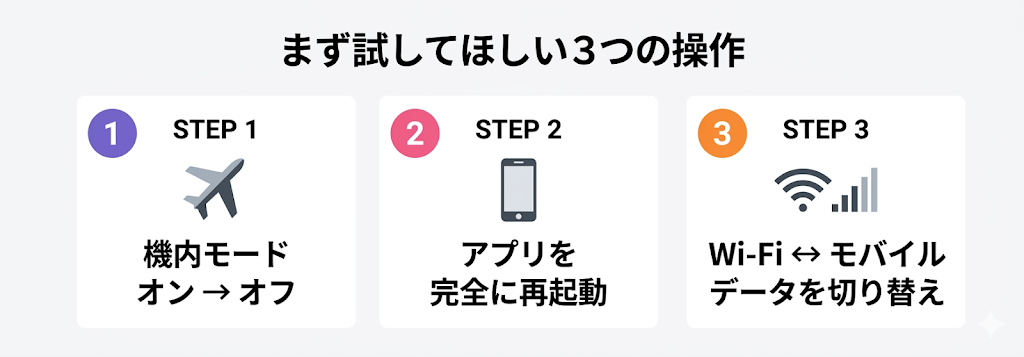
原因を考える前に、この3つを先に試してください。時間もかからず、これだけで直ることが多いです。
- 機内モードをオンにして3秒待ち、オフに戻す(通信をリセットできます)
- Instagramアプリを完全に閉じて、開き直す(バックグラウンドで固まっている場合があります)
- Wi-Fiをオフにしてモバイルデータで試す(Wi-Fi側が原因のこともあります)
これで直ったなら、通信かアプリの一時的な不具合が原因でした。直らなければ次のセクションで原因を探します。
「1人だけ送れない」か「全員に送れない」かで、見る場所が変わる
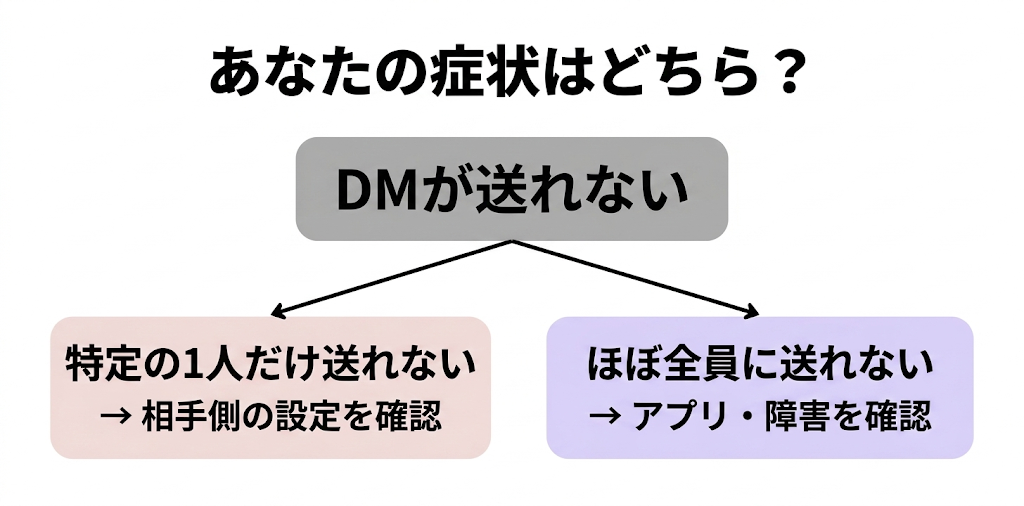
この2つは原因がまったく違います。だから最初にどちらかを見極めることが、遠回りを防ぐ最短ルートになります。
| 症状 | 主な原因 | 先に確認する場所 |
|---|---|---|
| 特定の1人(数人)だけ送れない | 相手側の設定・ブロック・リクエスト | 相手のアカウントや設定 |
| ほぼ全員に送れない | 自分のアカウント制限・通信・障害 | 自分のアプリと障害情報 |
特定の相手だけ送れないとき
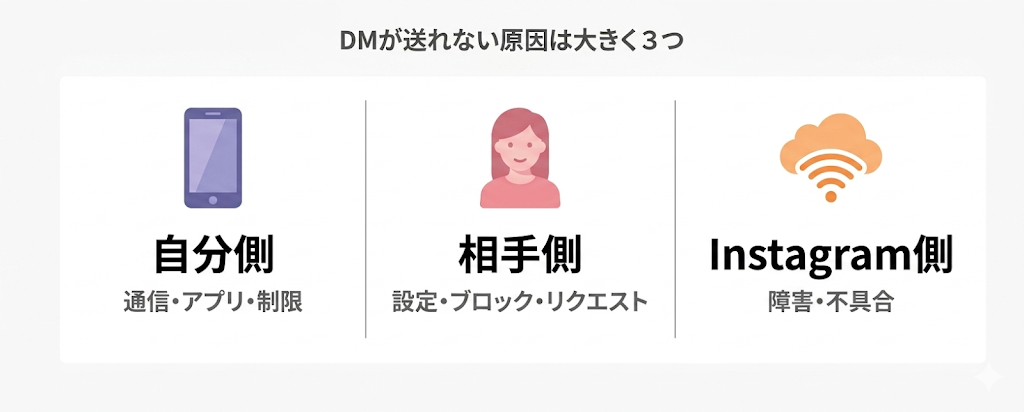
原因の大半は「リクエストDM」か「ブロック・制限」のどちらかです。しかも「送れていない」ように見えて、実は相手が気づいていないだけ、というケースが本当に多いです。
Instagramには「メッセージリクエスト」という仕組みがあります。フォローされていない相手へのDMは、通常のDM画面ではなく「リクエスト」フォルダに届きます。相手がそこを見ていなければ、こちらからは「届いていない」ように見えるわけです。
さらに厄介なのが、リクエストが承認される前はテキストしか送れない仕様です。写真・動画・音声は届きません。「テキストは送れたのに画像だけ届かない」という場合は、まずここを疑ってください。相手が「非表示のリクエスト」を設定していると、リクエスト自体が相手の画面に出ないこともあります。
「送れていない」の多くは、気づかれていないだけ
運用の経験から、フォロー外に送ったリクエストDMは、届いていないのではなく相手がリクエストフォルダの存在を知らずに放置しているパターンが大半でした。実際、こちらから「リクエストフォルダを確認してください」と一言伝えただけで、急に既読・返信がついたことが何度もあります。送れていないと悩んで原因を探る前に、この一言を先に送るほうが早い、というのが繰り返し試した結果です。
相手にこう伝えてみてください
Instagramのメッセージ画面で「リクエスト」フォルダを確認してもらえますか? メッセージアイコンをタップして「リクエスト」という項目を探してみてください。
画面表示はアプリのバージョンで変わります。相手に確認を頼むときは「リクエスト」という言葉を手がかりにしてもらうのが最適です。
ブロックや制限がかかっている場合
相手があなたをブロックしていると、DMは送れません。Instagramはブロックされても通知が来ないため、こちらからは判断しづらいのが実情です。
手がかりになるのは、相手のプロフィールを開いて投稿が正常に表示されるか、送信ボタン自体が押せない状態になっていないか、この2点です。ただしアカウント削除や制限でも同じ状態になるので、「これでブロック確定」と言える材料はありません。過去のDM履歴の有無もブロック以外の理由で変わるため、参考どまりに考えてください。ブロックなら、相手が解除しない限りこちらにできることはありません。
全員に送れないとき
最初にInstagramの障害を疑う
サーバーが落ちているときは、こちらが何をしても直りません。無駄な操作で消耗する前に、まず障害かどうかを確認します。
X(旧Twitter)で「インスタ 送れない」と検索して当日の投稿が大量に並んでいれば、障害の可能性が高いです。Downdetectorの Instagram ページを開いてグラフが急上昇していれば、これも障害中のサインです。障害なら回復を待つしかありません。数分から数時間で復旧することが多いので、時間をおいて再度試してください。
リールやDMの不調を調べているうちに、そもそもInstagram運用そのもので手が止まっている、という人も少なくないはずです。もし副業や個人での発信で収入源をつくることに関心があるなら、公式LINEで無料セミナーを案内しています。
参加者からは「自分に合うスキルが具体的にイメージできた」という声が多く、参加後には個別のロードマップ作成会(参加者限定)も用意しています。
障害ではないなら、アプリを更新してキャッシュを削除する
アプリが古いままだと、Instagramの仕様変更にDMだけが追いつけず動かなくなることがあります。次の順で試してください。
- App Store(iPhone)またはGoogle Play(Android)でInstagramのアップデートがあれば更新する
- Instagramを完全に閉じて開き直す
- それでも直らなければキャッシュを削除する
キャッシュ削除は、Androidなら設定→アプリ→Instagram→ストレージ→キャッシュを削除。iPhoneはキャッシュ単体の削除ができないため、アンインストールして再インストールします。ログアウトされるので、IDとパスワードを先に控えておいてください。これらは公式が定めた手順ではありませんが、実際に効果が報告されている操作です。
再インストールより先に、障害を疑うほうが早い
DM不具合が出たとき、更新・キャッシュ削除・再インストールを順に試してきましたが、運用の経験では、更新だけで直らないときは次の操作に進むより先に障害情報を疑うほうが早いことが多いです。自分のアプリをいくら触っても、Instagram側が落ちていれば直りません。更新して直らなければ、まずXとDowndetectorを見る。この順番を徹底してから、無駄な再インストールの回数が明らかに減りました。
アカウント制限がかかっている場合
短時間に大量のDMを送ったり、同じ内容を多くの人に送ったりすると、Instagramがスパムと判断して一時的にDMを制限します。制限がかかったと思ったら、送信を一度止めるのが正解です。
ここからは編集部の運用経験に基づく話です。Metaは制限の解除タイミングを公式に公開していないため、確実な日数は誰にも断定できません。そのうえで、実際の運用でどうだったかを共有します。
過去にアカウントを運用していて、短時間にDMを一斉送信した直後に送信が制限された際、送信を完全に止めて放置したところ、翌日から翌々日ごろには通常どおり送れる状態に戻っていました。逆に、制限中に「まだ送れるか」と送信を試し続けたときは、体感で解除が遠のいたことが複数回あります。他アカウントの運用を見てきた範囲でも、この傾向はおおむね共通していました。
つまり、制限がかかったらまず手を止める。これが実感として最も再現性の高い対処です。ただしこれはあくまで編集部の経験の範囲であり、アカウントの状態や送信内容によって結果は変わります。ご自身のケースでは、送信を止めて数日様子を見る、という前提で確認してみてください。
画面に出ているメッセージから原因を絞る
エラーの文言が出ているなら、それが最大の手がかりです。ただし同じ表示でも複数の原因がありえるので、あくまで目安として使ってください。
| 画面の表示(目安) | 考えられる意味 | 次にやること |
|---|---|---|
| 「リクエスト・招待が送られた」旨の表示 | 届いているが相手の承認待ち | 相手にリクエストの確認を頼む |
| 送信ボタンが押せない(グレー) | 送信が制限されている可能性 | 相手とのフォロー関係を確認 |
| 何も起きない・ずっと「送信中」 | 通信の問題かアカウント制限 | 通信リセット→時間をおく |
| 操作が完了できない旨のエラー | 制限・ブロック・障害など複数 | 障害を確認→時間をおく |
よくある質問
「リクエストが送信された」と出たのに、送れていないのでは?
送れています。「リクエスト」として届いた状態で、相手がまだ承認していないだけです。相手がリクエストフォルダを開いて承認すれば、通常のDMとして表示されます。エラーではなく仕様なので、相手に確認を頼むだけで解決します。なお承認前は写真・動画・音声を送れません。テキストだけ通って画像が通らないなら、原因はここです。
ブロックされているか分かりますか?
完全には分かりません。Instagramはブロックを通知しない仕様です。「相手のプロフィールで投稿が表示されなくなった」「DMを送れない」が重なればブロックの可能性はありますが、アカウント削除や制限でも同じ状態になるため、断定はできません。
制限はどのくらいで解除されますか?
Metaは解除タイミングを公式に公開していません。編集部の運用経験では、送信を止めて放置すれば翌日から翌々日ごろに戻ったケースが多い一方、送り続けたときは解除が遠のく傾向がありました。ただし保証された基準ではないため、あくまで目安として、まず送信を止めて数日待つのが無難です。制限中はいいねやコメントなど、DM以外の操作も控えめにしておいてください。
相手は送れているのに自分だけ送れない場合は?
自分のアカウント制限か、アプリの問題である可能性が高いです。上の「全員に送れないとき」のアプリ更新・キャッシュ削除を試してください。
それでも直らないとき
ここまで全部試して直らないなら、Instagramに問題を報告できます。
プロフィール→メニュー(三本線)→「設定とプライバシー」→「ヘルプ」→「問題を報告する」と進みます。
ただし対応には時間がかかり、自動返信で終わることも多いです。急ぎの連絡なら、SMSやメール、別のSNSに切り替えるのも現実的な判断です。
まとめ|迷ったらこの順番で
何から手をつけるか迷ったら、この流れだけ覚えておけば十分です。
- 機内モードをオンオフ → アプリを再起動 → Wi-Fiとモバイルデータを切り替える
- 「1人だけ」か「全員に」送れないかを確認する
- 1人だけなら → 相手にリクエストフォルダを確認してもらう(承認前はテキストのみ送れる仕様)
- 全員に送れないなら → まず障害情報を確認する
- 障害でなければ → アプリを更新してキャッシュを削除する
- それでも直らなければ → 数時間待つか、Instagramに問題を報告する
制限まわりは公式が基準を公開していない領域なので、この記事の経験ベースの話も踏まえつつ、最後はご自身の環境で確かめてみてください。
Instagram運用や副業での収入源づくりに関心があれば、公式LINEの無料セミナーもあわせてご確認ください。
