

「アーカイブしたら投稿が消えた気がして不安」「削除と何が違うのかよく分からない」
——そう感じたことはありませんか。
アーカイブは削除ではなく、プロフィールの見え方を自分でコントロールできる機能です。 データはそのまま残り、いつでも元に戻せます。
この記事では、見方・非表示・復元・削除との違い・よくある誤解まで、操作ごとにまとめています。
アーカイブでできること/できないこと(30秒で掴む)
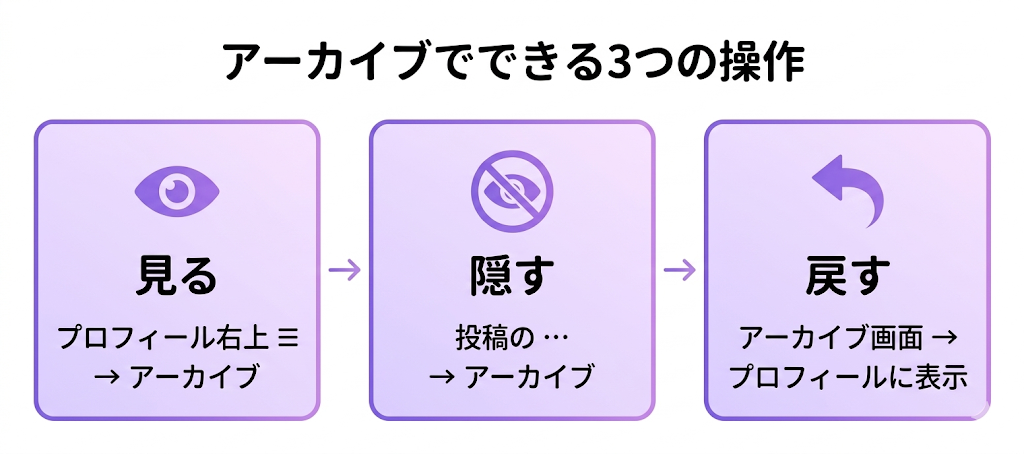
アーカイブは「プロフィール上から一時的に外す機能」で、削除とは別のものです。投稿データはそのまま残り、自分はいつでも閲覧できます。フォロワーにはプロフィールグリッドから消えた状態として見えますが、操作の通知は届きません。
自分にしか見えない/プロフィールに出ないとはどういうことか
アーカイブした投稿は、自分のアカウントでログインした状態のみ閲覧できます。フォロワーや非フォロワーのプロフィールページからは消えた状態になりますが、投稿に付いたいいね・コメント・日付はすべて保持されたまま。「見えなくなる」のはプロフィール表示上の話で、データは消えていません。
なお、投稿を外部サイトに「埋め込み」している場合は、アーカイブするとその埋め込み先でエラー表示になります。他サービスへの埋め込みがある投稿は、アーカイブ前に確認しておくと安心です。
「投稿アーカイブ」「ストーリーズアーカイブ」「ライブアーカイブ」の違い
2種類以上を混同するとメニューで迷いやすいので、先に分けて確認しておきましょう。
| 種類 | 対象 | 保存のタイミング | 保存期間 |
|---|---|---|---|
| 投稿アーカイブ | フィード投稿・リール | 手動で選択 | 無期限 |
| ストーリーズアーカイブ | ストーリー | 24時間後に自動保存 | 無期限(設定ON時) |
| ライブアーカイブ | ライブ配信 | 配信後に手動保存 | 期間あり(※要確認) |
アーカイブした投稿・ストーリーを見る方法
閲覧の導線はプロフィール画面の右上メニューから入ります。アプリのバージョンやOSで名称の細部が変わることがありますが、基本の流れは共通です。
アプリから開く手順
- プロフィール画面を開く
- 右上の「≡(ハンバーガーアイコン)」をタップ
- 「アーカイブ」を選択
- 画面上部のドロップダウンで「投稿アーカイブ」または「ストーリーズアーカイブ」を切り替え
「アーカイブ」の項目が見当たらないときは、アプリを最新バージョンにアップデートすると表示されるケースが多いです。
ストーリーズアーカイブが空欄のときの設定確認
ストーリーズアーカイブは、設定で自動保存をONにしていないと空欄になります。設定の確認手順は以下のとおりです。
- 「≡」→「設定とプライバシー」→「アーカイブとメモリー」
- 「ストーリーを自動的にアーカイブ」をONにする
フィード投稿を1件アーカイブする手順(単体)
プロフィールから外したい投稿は、投稿の「⋯(その他)」メニューから直接アーカイブできます。
- アーカイブしたい投稿を開く
- 右上の「⋯」をタップ
- 「アーカイブ」を選択
複数投稿をまとめてアーカイブする手順(一括操作)
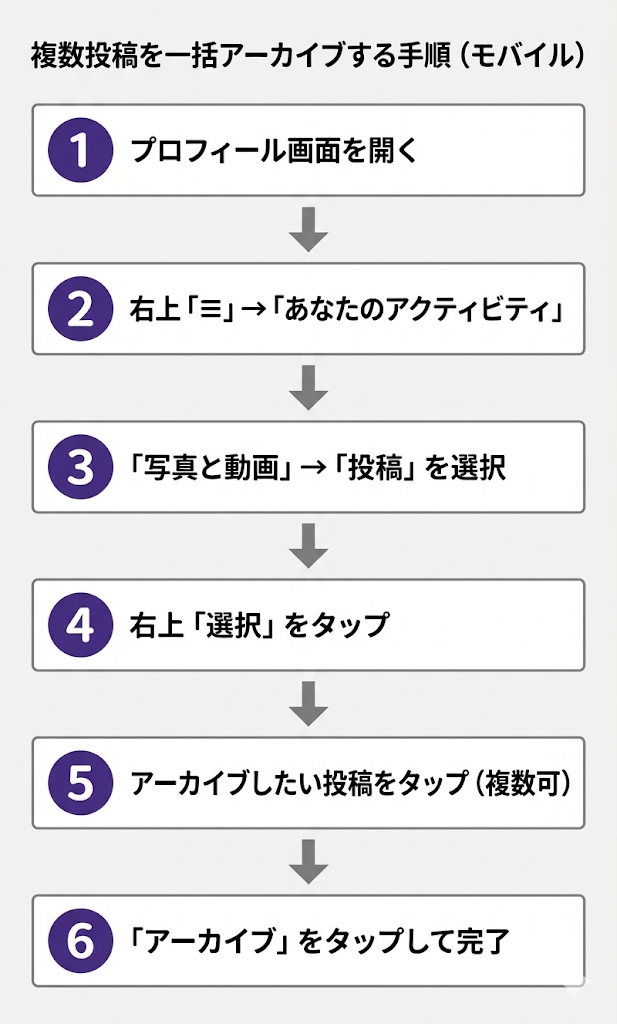
複数の投稿を1件ずつ操作しなくても大丈夫です。「あなたのアクティビティ」から複数選択してまとめてアーカイブする方法が、Instagramの公式機能として提供されています。
モバイルアプリでの一括操作
- プロフィール画面を開く
- 右上「≡」→「あなたのアクティビティ」をタップ
- 「シェアしたコンテンツ」→「写真と動画」→「投稿」を選択
- 画面上部のドロップダウンで日付や並び順を絞り込む(任意)
- 右上の「選択」をタップしてマルチ選択モードへ
- アーカイブしたい投稿を1枚ずつタップ(チェックマークが付きます)
- 画面下部の「アーカイブ」をタップ→確認ポップアップで「アーカイブ」
PCブラウザでの一括操作
PCブラウザ(instagram.com)でも複数投稿の一括アーカイブができます。ただし、アーカイブ済み投稿の閲覧・復元はPCブラウザでは対応していない場合があります。確認や復元操作はモバイルアプリから行うのが確実です。
- instagram.comにアクセスしてログイン
- 左メニューまたは「≡」から「アクティビティ」を選択
- 「写真と動画」→「投稿」を表示
- 「選択」をクリック
- アーカイブしたい投稿を選択
- 画面下部の「アーカイブ」をクリック
プロフィールに戻す(復元)手順と、戻したあとのイメージ
アーカイブ状態から元に戻す操作(「プロフィールに表示」)は1件ずつになります。一括復元は現時点で公式機能として提供されていないため、まとめて戻したい場合は1件ずつ操作してください。
- 「アーカイブ」画面を開く(前述の導線)
- 戻したい投稿を開く
- 右上の「⋯」→「プロフィールに表示」を選択
戻した後の日付・並びはどうなる?
投稿はプロフィールグリッドに「元の投稿日時の順」で再表示されます。最新投稿として一番上に浮き上がるわけではなく、元あった位置に戻るだけです。いいね数・コメント・日付もすべて元の状態で復元されます。
「投稿してすぐアーカイブし、すぐ復元した」場合は投稿日時から時間がたっていないため、フィードのタイムラインに表示されることがあります。
復元したときの通知について
アーカイブの実施・復元ともに、フォロワーへの通知は基本的に発生しません。
ただし、タグ付けやメンションが含まれている投稿を復元した場合、そのユーザーへ通知が再表示される可能性があります。この挙動は仕様変更によって変わりうるため、バレたくない状況で戻すときは、あらかじめタグ・メンションを削除してから復元することをおすすめします。
アーカイブ vs 削除 vs ハイライト:どれを選ぶ?判断表
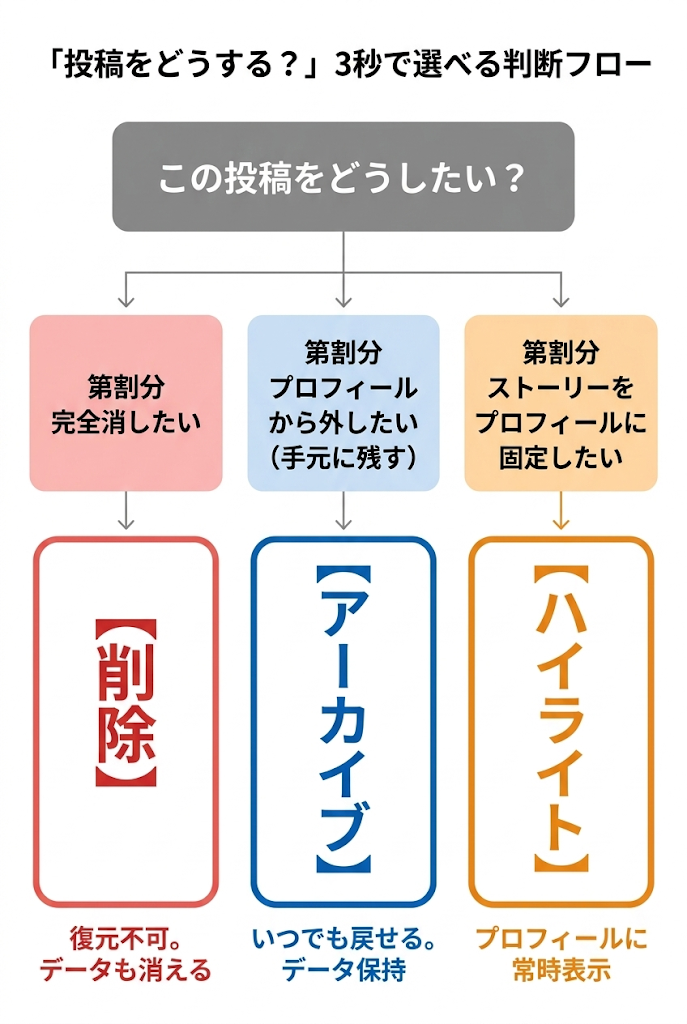
目的によって使う機能が変わります。迷ったときはこの表を参考にしてください。
| 目的 | 操作 | 復元 | データ |
|---|---|---|---|
| 完全に消したい | 削除 | 不可 | 全消去 |
| プロフィールから外したい(手元に残す) | アーカイブ | いつでも可 | 保持 |
| 代表ストーリーをプロフィールに固定 | ハイライト | 削除まで継続 | 保持 |
| 24時間だけ表示したい | ストーリー投稿 | 設定次第 | 期限後消滅 |
削除は取り消しができません。いいね・コメント・インサイトのデータも失われます。迷ったときは、削除より先にアーカイブを試してみてください。
アーカイブはタイムライン整理・キャンペーン終了後の管理・一時的なスタイル変更で使いやすい機能です。削除と違いデータが残るため、後から振り返りたい投稿にも向いています。
ハイライトはストーリーズを24時間以上プロフィールに固定したいときに使います。「お知らせ」「サービス案内」など、固定情報の置き場として使われることが多いです。
表示されない・動かないときのチェックリスト
操作通りにやったのに反映されない、アーカイブが見当たらない場合はこの順で確認してみてください。
- アプリを最新バージョンにアップデートしているか
- 操作しているアカウントが、アーカイブしたコンテンツを持つアカウントか(複数アカウント切り替えを確認)
- ストーリーズアーカイブの場合、設定で自動保存がONになっているか
- アーカイブ画面の切り替えタブが正しい種類(「投稿」か「ストーリーズ」)になっているか
- アプリを一度強制終了して再起動してみる
- 端末を変えた場合、アプリをリロードしてからアーカイブを確認する
それでも解決しない場合
- 別の端末でログインして同じ操作を試す(端末固有の問題かどうか確認できます)
- アプリをいったんアンインストールして再インストールする
- Instagramヘルプセンターで「アーカイブ」と検索し、公式FAQを確認する
- ヘルプセンター内の「サポートに問い合わせる」からInstagram公式サポートへ連絡する
ライブなど期限があるコンテンツの注意
おすすめの使い方(運用パターン別)
- グリッドを整えたい
色調や世界観が合わなくなった投稿だけアーカイブで非表示にします。削除すると後から振り返れなくなるため、アーカイブが安心。複数ある場合は「あなたのアクティビティ」からの一括操作で効率よく整理できます。 - 一時的に目立たなくしたい
旧情報が含まれる投稿や、状況に合わなくなった投稿を一時的にプロフィールから下げておく使い方です。削除と違いデータは手元に残ります。 - 古いキャンペーン投稿を外したい
期間限定のキャンペーンやセール情報は終了後にアーカイブしておくと管理しやすいです。削除するとインサイトデータも消えてしまい、後からパフォーマンスを振り返れなくなります。
よくある誤解まとめ
| よくある誤解 | 正しい理解 |
|---|---|
| アーカイブしたら投稿が消えた | プロフィール上からの非表示になっただけ。自分のアカウントからは閲覧可能 |
| フォロワーに通知がいった | アーカイブ・復元どちらも基本的に通知は発生しない |
| いいねやコメントが消えた | データはそのまま保持される |
| 元の投稿日時がリセットされる | 日付は変わらない。最新表示にはならない |
| 削除とアーカイブは同じ | 削除は復元不可・データ消滅。アーカイブは復元可能・データ保持 |
| 足跡がフォロワーに残る | アーカイブ操作に足跡機能はない |
| 複数投稿を一括アーカイブできない | できる。「あなたのアクティビティ→投稿→選択」から複数選択が可能 |
| ストーリーアーカイブは自動でON | デフォルトがOFFのアカウントもある。設定から確認が必要 |
| 復元しても誰にも通知されない | タグ・メンション入りの復元は通知が届く可能性あり(仕様は要確認) |
FAQ
Q. アーカイブした投稿はフォロワーから見える?
A. プロフィールグリッドからは消えた状態になります。ただし、アーカイブ前に外部サイトへ投稿を「埋め込み」していた場合はその先でエラー表示になるため、埋め込みのある投稿は事前に確認しておくと安心です。
Q. アーカイブ・復元で通知は届く?
A. フォロワーへの通知は基本的に発生しません。ただし、タグ付けやメンションが含まれている投稿を復元すると、そのユーザーに通知が再表示される可能性があります。バレたくない場合はタグ・メンションを先に削除してから復元してください。なお、この仕様は変更されることがあるため、Instagramヘルプセンターでご確認ください。
Q. いいね・コメントはどうなる?
A. すべて保持されます。アーカイブ中はカウントが増えませんが、復元すると元の数のまま戻り、再びいいね・コメントが付く状態になります。
Q. 投稿した日付は変わる?
A. 変わりません。プロフィールに戻した際も元の日時で表示されます。
Q. ストーリーズも同じ操作でアーカイブできる?
A. ストーリーズは24時間後に自動でアーカイブされます(設定ONの場合)。表示中のストーリーを手動で非表示にする機能はなく、期限内に削除するしかありません。
Q. 複数投稿を一括でアーカイブできる?
A. できます。「あなたのアクティビティ」→「写真と動画」→「投稿」→「選択」から複数選択してまとめてアーカイブが可能です。PCブラウザでも同様の操作ができますが、復元はモバイルアプリから行うのが確実です(PCでの閲覧・復元は環境によって対応範囲が変わる場合があります)。
Q. アーカイブとPCで操作できる範囲の違いは?
A. 一括アーカイブはPCブラウザでも操作できます。ただし、アーカイブ済み投稿の閲覧・復元はPCブラウザでは対応していない場合があるため、復元操作はモバイルアプリから行うのが確実です。
Q. プロアカウントでアーカイブするとインサイトは見られる?
A. プロアカウント(ビジネス・クリエイターアカウント)の場合、アーカイブ中も過去のインサイトデータを確認できることが多いです。ただし、設定や仕様変更によって変わる可能性があるため、Instagramヘルプセンターでご確認ください。
Q. 非公開アカウントにした場合とアーカイブの違いは?
A. 非公開設定はアカウント全体の公開範囲を制限する操作です。アーカイブは特定の投稿のみをプロフィールから外す操作で、アカウントの公開設定には影響しません。
まとめ
アーカイブは削除ではなく、「プロフィールの見え方をコントロールしながら、データを手元に保持する機能」です。
- 見る:プロフィール右上「≡」→「アーカイブ」
- 1件隠す:投稿の「⋯」→「アーカイブ」
- 複数まとめて隠す:「あなたのアクティビティ」→「投稿」→「選択」→「アーカイブ」
- 戻す:アーカイブ画面から「プロフィールに表示」(1件ずつ)
- 通知の注意点:タグ・メンション入りの投稿を復元するときは、相手に通知が届く可能性がある
削除・アーカイブ・ハイライトのどれを選ぶかは上の判断表を参照してください。迷ったときは「アーカイブを先に選ぶ」のが安全です。
自分のアカウントのどこを直すべきか、確認してみませんか?
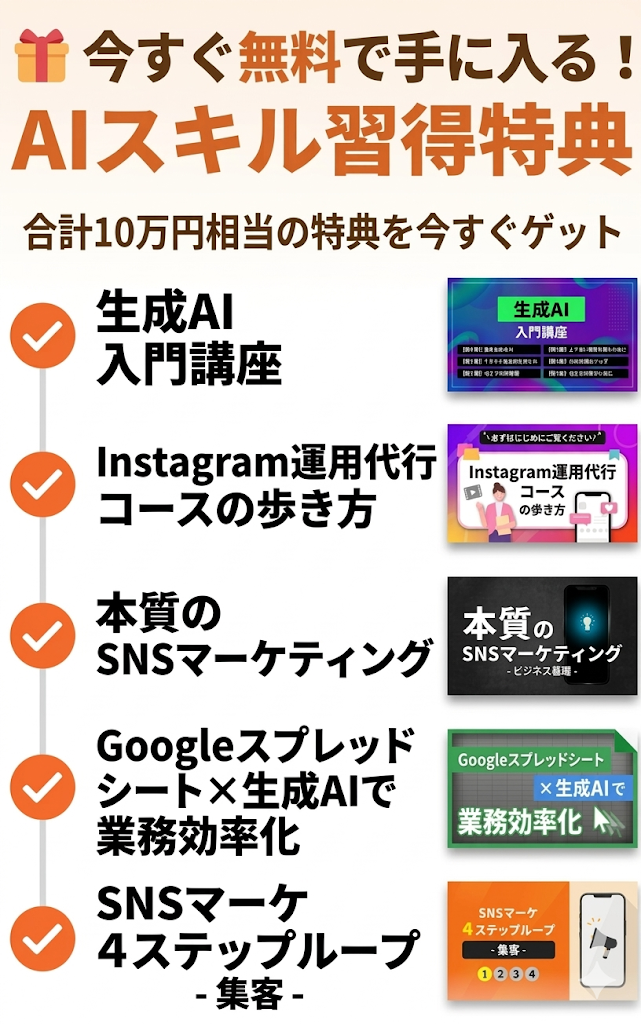
操作を覚えた後は、アカウント全体の設計を整えるのが次のステップです。公式LINEで以下の5点を無料配布しています。
🎁 自分の弱点がわかる『簡単チェックシート』
➡︎投稿・プロフィール・導線・ターゲットの4項目を確認するだけで、今すぐ直すべき箇所が1つに絞れます。
🎁 投稿の型を10秒で作る時短術(生成AI入門セミナー)
➡︎ネタ出しから文章作成まで、生成AIに任せる手順を公開。投稿にかかる時間が半分以下になります。
🎁 アルゴリズムの”なぜ”がわかる 本質のSNSマーケ基礎
➡︎「なぜこの投稿は保存されたのか」「なぜリーチが落ちたのか」が構造で分かるようになります。感覚ではなく根拠で投稿を改善できます。
🎁 改善に迷わなくなる SNSマーケ4ステップループ
➡︎次に何をすればいいかを毎回考えなくて済む思考の型です。投稿→分析→改善→次の投稿、の繰り返しが自動化されます。
🎁 学んだスキルを月5〜30万円の仕事にする方法(Instagram運用代行の歩き方)
➡︎ 自分のアカウントを育てながら、運用代行として他者のアカウントを受注する具体的なルートを解説します。
下のLINEに登録してください。何から手をつければいいかが、登録後すぐに分かります。
【手順】
①上記ボタンをクリック➡︎②「スキルプラス公式LINE」が開く➡︎③「追加」を押すだけ(30秒)
※30秒で無料で登録完了!いつでもブロックOK
