

「VSCodeと何が違うのか」「Agentって何をしてくれるのか」「どこから使えばいいかわからない」
——Cursorを調べ始めるとこういった疑問が最初に出てきます。機能が多く、調べると一覧ばかりで「自分が何から始めればいいか」が見えにくいのが詰まりやすい理由です。
CursorはVSCodeベースのAIエディタで、ChatとCursor Tabだけ使い始めてもすぐに効果が出ます。 AgentやRulesはその先の機能で、最初から全部覚える必要はありません。
この記事でわかること
✅料金・プランの概要と無料で試す方法
✅インストールから最初の操作まで最短手順
✅Chat・Agent・Rules・MCPの違いと使い分け
✅VS Code・Cursor・Claude Codeの使い分け表
✅エンジニア・非エンジニア別の使い始め方

監修者 三上 功太 / アドネス株式会社 代表取締役
“本質のSNSマーケター みかみ“として
2020年からSNSで活動を開始
現在はアドネス株式会社 代表取締役として、
300名以上のメンバーを束ねる
教育のDXを実現し、累計生徒数5,000名を突破した
スキル習得プログラム「スキルプラス」を運営
最新AIを活用し、組織マネジメントに特化したサービス
「VisionToDo」を独自開発
SNS総フォロワー数は30万人を突破し、
Abemaや、朝日新聞、テレビなど多数のメディアに掲載
渋谷、新宿など主要駅でブランド広告を配信
▼ 2025-2026年の主な実績
- Amazonランキング1位獲得
(2026/1発売 新著『賢く生きる習慣』) - 特許を2件取得
(教育の属人性を解消する動的カリキュラム技術) - 東京大学・大阪教育大学にて特別講義
- 東北大学医学部と共同研究を開始
- 堀江貴文氏とラジオ対談出演 (CROSS FM)
- 渋谷・新宿・JR西日本にてブランド広告ジャック

まず確認する3点|料金・インストール・VSCodeとの違い
Cursorは無料プランで今日から試せ、VSCodeの設定や拡張機能を引き継いで使えます。
料金・プランの概要
個人向けプラン
| プラン | 月額目安 | 主な特徴 | 向いている人 |
|---|---|---|---|
| Hobby | 0円 | 基本的なTab補完・Chat・Agentが使える。利用量に上限あり | まず試したい人 |
| Pro | $20/月 | Tab補完が無制限・Agent利用上限が拡張・API使用量枠が付く | 日常的に開発利用する個人 |
| Pro Plus | 要公式確認 | Proより高い利用量上限 | より多く使いたい個人 |
| Ultra | 要公式確認 | より高い利用量上限・高性能モデルへのアクセス | ヘビーユーザー |
チーム・企業向けプラン
| プラン | 月額目安 | 主な特徴 | 向いている組織 |
|---|---|---|---|
| Teams Standard | $40/ユーザー/月 | チーム管理機能・Privacy Mode・SSO | 複数人での開発利用 |
| Teams Premium | $120/ユーザー/月 | Standardより高い利用量・高性能モデルへのアクセス | より多く使うチーム |
| Enterprise | 要問い合わせ | セキュリティ強化・管理機能・SLA | 企業導入 |
使用量の仕組み(2つのプール)
Cursorの利用量は「Auto+Composerプール」と「APIプール」の2つで管理されます。
- Auto+Composerプール:CursorのAIモデルを使ったChat・Agent操作の利用量
- APIプール:選択したモデルのAPI価格に応じて消費される利用量枠
HobbyプランにPro期間のトライアルが含まれるかどうかは公式Pricingページで最新情報を確認してください(本記事執筆時点では未確認)。
インストールから最初の操作まで(最短3ステップ)
CursorはVSCodeのフォーク(派生版)なので、インストール後にVSCodeの設定・拡張機能を一括インポートできます。
- https://www.cursor.com/ からダウンロードしてインストールする
- 初回起動時に「Import from VSCode」を選択すると設定・拡張機能を引き継げる
- チャットパネル(
Ctrl/⌘ + L)を開いて日本語で話しかける
VSCodeユーザーなら、ほぼそのまま使い始められます。
「Import from VSCode」で引き継げる内容(テーマ・キーバインド・拡張機能)はバージョンによって変わる場合があります。最新の手順は公式ドキュメントでご確認ください。
VSCodeとの違いを先に把握する
CursorはVSCodeにAI機能を深く組み込んだエディタです。
見た目はほぼ同じですが、AIとの連携の深さが根本的に異なります。
| 項目 | VSCode | Cursor | 備考 |
|---|---|---|---|
| ベース | Microsoft製 | VSCodeのフォーク | 設定・UI・拡張機能は互換性が高い |
| AI統合 | GitHub Copilot等の拡張機能 | Chat・Agent・Rulesが標準搭載 | 追加インストール不要 |
| コード補完 | GitHub Copilot拡張で対応 | Cursor Tab(AIインライン補完)が標準 | ファイル全体を文脈として使える |
| Agent機能 | なし(標準では) | 複数ファイルを自律的に編集できる | 詳細は後述 |
| 料金 | 無料(GitHub Copilotは有料) | 無料プランあり(機能制限あり) |
「GitHub Copilotで満足している」なら乗り換えの優先度は低くなります。「コードベース全体を文脈として使いながらAIと作業したい」場合にCursorが強みを発揮します。
VS Code・Cursor・Claude Codeの使い分け表
AIを使った開発環境を選ぶ際、VS Code・Cursor・Claude Codeの3つは用途が異なります。
どれが優れているかではなく、自分の開発スタイルに合うかで選ぶのが現実的です。
| 観点 | VS Code + GitHub Copilot | Cursor | Claude Code |
|---|---|---|---|
| ベース | Microsoft製エディタ | VSCodeフォーク | Anthropic製CLIツール |
| AI統合の深さ | 拡張機能経由(比較的浅め) | エディタにネイティブ統合(深め) | ターミナル・IDE・Web等から統合 |
| コードベース全体の文脈 | 部分的に対応 | ファイル・フォルダ全体を参照できる | コードベースを読んで自律的に操作 |
| Agent(自律的な実行) | なし(標準では) | あり(複数ファイルの自律編集) | あり(ファイル編集・コマンド実行) |
| 非エンジニアでの利用 | Copilot単体なら比較的利用しやすい | Chatを日本語で使える | CLIへの慣れが必要 |
| 向いている用途 | 既存環境を維持しつつAIを追加したい | AIと対話しながらコーディングしたい | ターミナル・CI環境で自律的に動かしたい |
| 料金 | GitHub Copilot $10〜/月 | Hobby無料、Pro $20/月〜 | 要公式確認(claude.ai/APIプラン) |
選び方の目安
- 今のVSCode環境をそのまま維持したい → VS Code + GitHub Copilot
- コードベース全体を文脈として使いながらAIと作業したい → Cursor
- ターミナル・CLIから高度な自律的コード操作をしたい → Claude Code
Cursorの主要機能と使い分け【早見表】
Cursorの主要機能はChat・Agent・Cursor Tab・Rules・MCPの5つです。 まずChatとCursor Tabから始めれば十分です。
| 機能 | できること | 使う場面 | 始める優先度 |
|---|---|---|---|
| Cursor Tab | コードのインライン補完・次の行予測 | コーディング中に常時 | ★★★(インストール後すぐ使える) |
| Chat | AIとの対話・コードの説明・質問・生成 | コードを理解したい・下書きを出したい | ★★★ |
| Agent | 複数ファイルを自律的に読み・編集・コマンド実行 | 機能追加・リファクタ・バグ修正を一括で任せたい | ★★(Chatに慣れてから) |
| Rules | AIへの継続的な指示(コーディング規約・スタイル)を保存 | 毎回AIに同じ指示を伝えたくない | ★★ |
| MCP | 外部ツール(GitHub・Slack・DB等)との連携 | AIからリポジトリ操作・外部APIを使わせたい | ★(環境構築が必要) |
Chatとは
ChatはAIとテキストで対話しながらコードを理解・生成・修正する機能です。
Ctrl/⌘ + L で開き、日本語で話しかけるだけで使えます。
Chatでできること
- 選択したコードの説明・レビュー
- 関数・コンポーネントの生成
- エラーメッセージの解読と修正案の提示
- コードベースに関する質問(
@codebaseで参照先を指定できる)
Chatのポイントは、コードベース全体やファイルを @ で参照しながら会話できることです。開いているプロジェクトの文脈を使いながら回答が得られます。
Agentとは
AgentはAIがファイルの読み取り・編集・コマンド実行を自律的に行う機能です。
Chatが「提案する」のに対し、Agentは「実行する」側に近い機能です。
Agentでできること
- 「このバグを直して」と指示するとコードを読み・修正案を実行
- 複数ファイルにまたがる変更を一括で処理
- ターミナルコマンドの実行(許可した場合)
- テストの実行・結果に基づく修正
Agentはファイル変更・コマンド実行を行います。権限・承認設定の状態によっては意図しない変更が生じる場合があります。本番環境や重要なファイルへの適用前に必ず差分を確認してください。Gitで変更履歴を管理した状態で使うことを強く推奨します。
Rulesとは
Rulesはプロジェクトやユーザー固有の指示を保存しておき、毎回AIに伝えなくて済む仕組みです。
Rulesの主な用途
- 「TypeScriptで書く」「ESLintのルールに従う」などのプロジェクト規約
- 「コメントは日本語で書く」「変数名はキャメルケース」などのスタイル指定
- 「このプロジェクトではReact + Tailwindを使用」などの技術スタック情報
Rulesの適用範囲について注意
【公式情報】
RulesはChat・Agentに適用されます。Tab complemention(インライン補完)やInline Editには適用されません。補完の挙動を変えたい場合は別途設定が必要です。
MCPとは
MCPはCursorのAIが外部ツール・サービスと連携するための仕組みです。
MCPの主な用途
- GitHub上のIssue・PR操作をAI経由で行う
- DBのスキーマをAIに参照させながらクエリを生成する
- 外部APIのドキュメントをAIに読み込ませる
MCPはサーバーの設定が必要です。非エンジニアには難易度が高い場合があります。まずはChat・Agentに慣れてから検討することを推奨します。詳細は https://docs.cursor.com/context/mcp をご確認ください。
どの機能から始めるか【判断表】
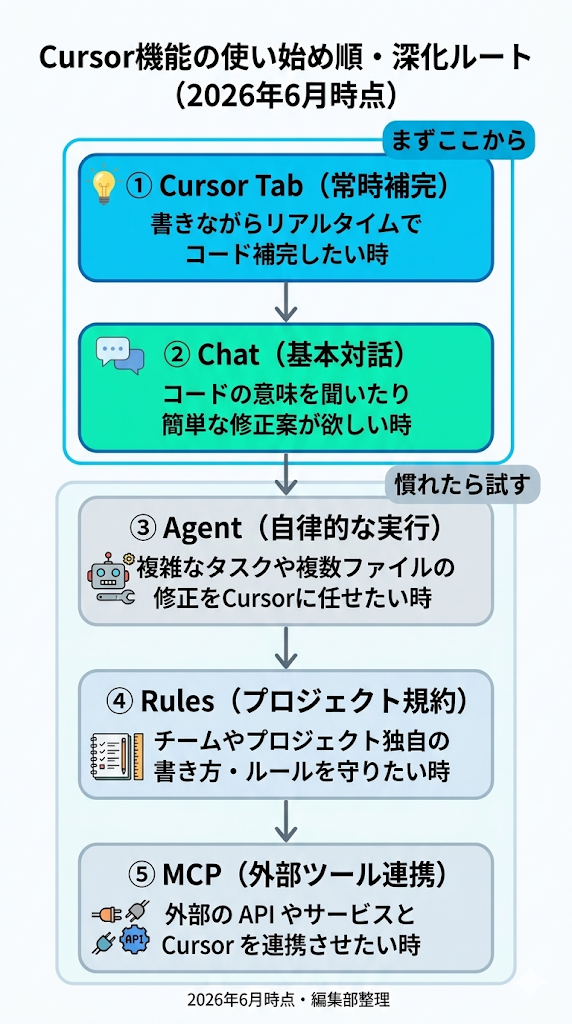
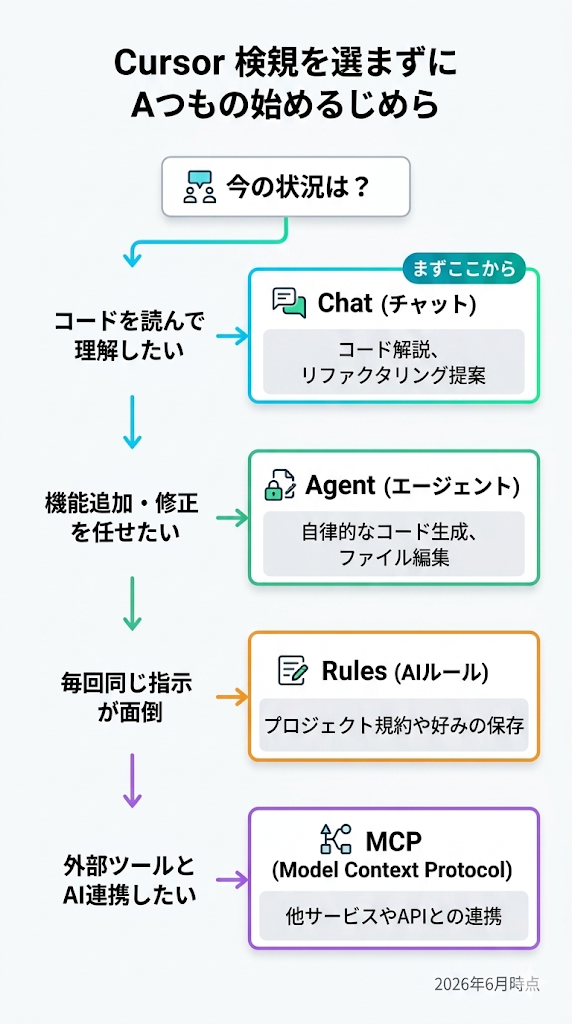
使い始める機能は「今の作業で何に困っているか」で選ぶのが最短です。
| 今の状況 | まず使う機能 | 次に試す機能 |
|---|---|---|
| VSCodeからの乗り換えで試したい | Cursor Tab(補完)+Chat | Agent |
| コードを読んで理解したい | Chat(@ でファイル指定) | Agent |
| 機能追加・バグ修正を任せたい | Chat(まず相談)→Agent(実行) | Rules(プロジェクト規約を保存) |
| 毎回同じ指示をAIに伝えるのが面倒 | Rules | MCP(必要なら) |
| GitHub操作・DB連携をAIにさせたい | MCP(設定が必要) | — |
| 非エンジニアで業務自動化したい | Chat(日本語で指示するだけ) | — |
Cursorの機能はわかった。次は、自分の作業でAIを実際に組み込む手順を確認したい方へ。
生成AI入門セミナーで、ネタ出し・文章作成・プロンプト設計をAIに任せる手順を確認できます。公式LINEで無料配布中。必要な部分だけ確認できます。
【手順】
①上記ボタンをクリック➡︎②「スキルプラス公式LINE」が開く➡︎③「追加」を押すだけ(30秒)
※30秒で無料で登録完了!いつでもブロックOK
※ 他のプレゼント(プロンプトチェックシート・SNSマーケ基礎など)もLINEで受け取れます。
エンジニア・非エンジニア別の使い始め方
エンジニア・開発者の使い始め方
エンジニアは「Chat → Agent → Rules」の順に使い込むのが最も定着しやすいパターンです。
段階的な使い方
- まずChat:コードの説明・レビュー・小さな生成タスクをChatで試す
- 次にAgent:機能追加・バグ修正など複数ファイルを変更するタスクをAgentに任せる
- Rulesを設定:繰り返し使うプロジェクト規約をRulesに保存して毎回指示する手間を省く
- MCPを検討:GitHub・DB連携が必要になったらMCPサーバーを設定する
Agentを使う際の確認ポイント
- 実行前に差分(Diff)を必ず確認してからAcceptする
- Gitで変更を管理した状態で使う
- MCP・ターミナル・認証済み環境でAgentを使う場合は権限範囲を事前に確認する
非エンジニア・業務自動化希望者の使い始め方
非エンジニアはChatだけで十分なことが多く、プログラミング知識がなくても使えます。
日本語で「〇〇のスクリプトを作って」「このCSVを処理するコードを書いて」と指示するだけでコードを生成できます。
非エンジニア向けの主な活用パターン
- Excelの処理・変換スクリプト(Pythonで生成)
- データの整形・集計コードの生成
- 簡単なWebページ(HTML/CSS)の作成
- 定型業務の自動化スクリプト
生成されたコードの動作確認は自分で行う必要があります。本番データを処理するスクリプトはテスト環境で検証してから実行してください。
よくあるつまずきと対処
| よくある状況 | 原因の可能性 | 対処法 |
|---|---|---|
| Cursor Tabの補完が出ない | 設定がオフ、またはモデルの読み込み中 | Cursor Settings でTab補完が有効になっているか確認 |
| Agentが意図と違う変更をする | 指示が曖昧・参照ファイルが多すぎる | 変更範囲を絞って再指示。差分を確認してからAccept |
| 日本語で指示できるか不安 | — | 日本語で指示できる。AIモデルが日本語対応しているため問題ない |
| RulesがTab補完に反映されない | RulesはTab completionには適用されない仕様 | Tab補完の挙動は別途設定から調整する |
| VSCodeの拡張機能が引き継げない | 一部の拡張はCursorに非対応 | Cursor Marketplaceで対応拡張を確認 |
| 無料プランでリクエストが切れる | 月の上限に達した | 翌月リセットを待つか、Proプランへのアップグレードを検討 |
| MCPの設定がわからない | 設定ファイルの記法が必要 | 公式ドキュメント(https://docs.cursor.com/context/mcp)の手順を参照 |
まとめ
CursorはVSCodeベースのAIエディタで、無料プランで今日から試せます。
まず確認すべき3点
- 始め方:インストール後にVSCodeの設定をインポートして、Cursor TabとChatを使い始めるだけでも効果がある
- 機能の優先順位:Chat → Agent → Rules → MCP の順に使い込む。最初から全部使おうとしない
- RulesはChat・Agentに適用:Tab補完には適用されないため、インライン補完の挙動を変えたい場合は別途設定が必要
Agent・MCP・Cloud Agentの詳細な使い方は関連記事で別途解説予定です。
Cursorの使い方はわかった。次は、自分の作業でAIを実際に組み込む手順を作りたい方へ。
生成AI入門セミナーでは、文章作成・プロンプト設計をAIに任せる具体的な作業フローを確認できます。公式LINEで無料配布。スキマ時間に確認できます。
【手順】
①上記ボタンをクリック➡︎②「スキルプラス公式LINE」が開く➡︎③「追加」を押すだけ(30秒)
※30秒で無料で登録完了!いつでもブロックOK
※ 他のプレゼント(プロンプトチェックシート・SNSマーケ基礎など)もLINEで受け取れます。
FAQ
Q1. CursorはVSCodeとまったく別のソフトですか?
CursorはVSCodeをベースに作られた派生エディタです。設定・拡張機能の互換性が高く、VSCodeユーザーは既存の設定を引き継いで使い始められます。ただし別のアプリなので、VSCodeとは別にインストールが必要です。
Q2. 日本語で指示できますか?
ChatやAgentへの指示は日本語で行えます。コードのコメント・変数名は英語で生成されることが多いですが、Rulesに「コメントは日本語で書く」と設定すれば反映されます(RulesはChat・Agentに適用されます)。
Q3. GitHub CopilotとCursorどちらがいいですか?
どちらが優れているかは用途によって異なります。GitHub Copilotはエディタを選ばず使えるのが強みです。Cursorはコードベース全体をAIの文脈として使えるAgent機能が差別化ポイントです。両方無料プランで試して判断することを推奨します。
Q4. プログラミングの知識がなくても使えますか?
基本的な操作(インストール・Chatで指示する)はプログラミング知識がなくても可能です。ただし生成されたコードを実行・検証する基礎知識があると活用の幅が広がります。
Q5. セキュリティ・プライバシーは大丈夫ですか?
【公式情報】Cursorのプライバシーポリシー・データの取り扱いは公式サイト(https://www.cursor.com/privacy)でご確認ください。Teams/EnterpriseプランではPrivacy Modeをチーム単位で有効化・強制できます。機密情報を含むコードを扱う場合は、契約プランのPrivacy設定を必ず確認してください。
Q6. Agentが暴走しないか不安です。
Agentが変更を加える前に差分(Diff)を確認してからAcceptできます。ただし、MCP・ターミナル・認証済み環境を使っている場合は権限範囲に応じた操作が発生します。Gitで変更を管理した状態で使い、権限・承認設定を事前に確認することを推奨します。
参照した公式情報・一次情報の一覧
- Cursor公式サイト https://www.cursor.com/
- Cursor Pricing https://www.cursor.com/pricing
- Cursor公式ドキュメント https://docs.cursor.com/
- Cursor Docs: Rules https://docs.cursor.com/context/rules
- Cursor Docs: MCP https://docs.cursor.com/context/mcp
- Cursor Privacy Policy https://www.cursor.com/privacy
⚠️ 本記事は2026年6月時点の情報をもとに記載しています。Cursorの機能・料金・UI仕様は変更される場合があります。最新情報は公式ページでご確認ください。
