


毎週データ分類に30分以上かけているのに、「効率化できた」という実感がない。ChatGPTと連携すればもっと楽になると聞いたけど、何から始めればいいか結局わからないまま。
ChatGPTとGoogleスプレッドシートの連携で時短できる人と、試したけど使いこなせなかった人の差は「ツールの知識量」ではありません。接続の順番と、指示の書き方を知っているかどうかだけです。
実際に同じ150件の問い合わせ分類を、連携前は35分かけていた作業が8分で終わります。差を生んでいるのは関数の知識でも、AIへの習熟度でもなく、「データを渡す→指示を固定する→出力を確認する」という一本の流れを持っているかどうかです。
この記事でわかること
✅ ChatGPTとGoogleスプレッドシートを10分でつなぐ最短手順
✅ 出力がバラつく原因と、今日から使えるプロンプトの型
✅ 読み込み→出力→分析→関数補助まで業務に乗せる全体像
ChatGPTでスプレッドシート作業はどこまで効率化できる?
できること
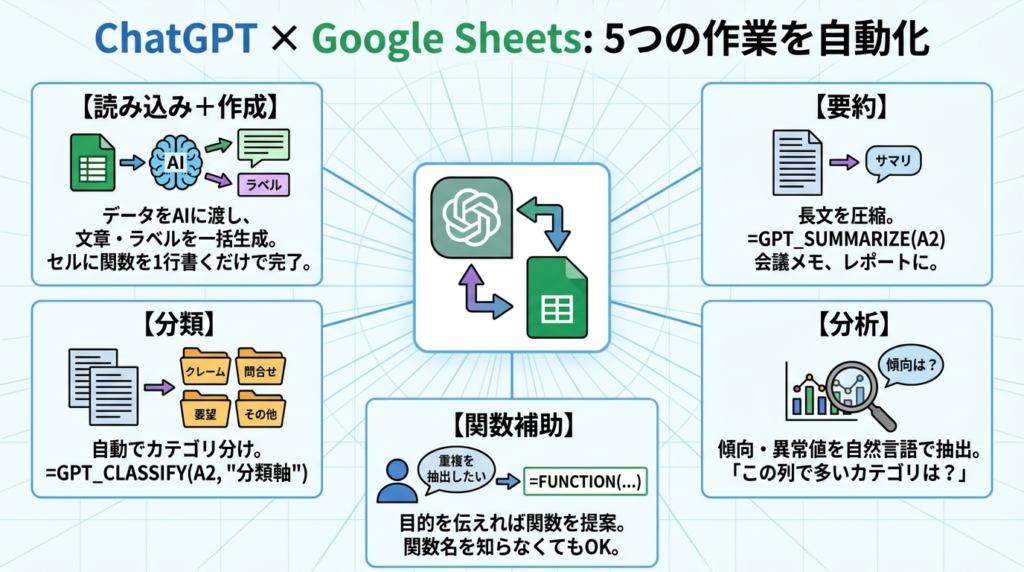
ChatGPTとGoogleスプレッドシートを連携すると、主に5種類の作業を自動化できます。
【読み込み+作成】
スプレッドシートのデータをそのままAIに渡し、文章・カテゴリラベル・メール文などを一括生成できます。これまで「手でコピー→ChatGPTに貼り付け→答えをまた戻す」という往復作業が必要だったものが、セルに関数を1行書くだけで完了します。
【要約】=GPT_SUMMARIZE(A2) で長文テキストを指定文字数以内に圧縮します。会議メモ・問い合わせ文・レポート本文に使えます。
【分類】 =GPT_CLASSIFY(A2, "クレーム, 問合せ, 要望, その他") のように分類軸を指定すれば、テキストを自動でカテゴリ分けできます。
【分析】
データの傾向・異常値候補を自然言語で取り出せます。「この列で件数が多いカテゴリとその理由を説明して」という指示が通ります。
【関数補助】
「A列とB列を突合して重複を抽出したい」と入力すると、使うべき関数と構文をそのまま提案してくれます。関数名を知らなくても目的を伝えれば式が返ってきます。
できないこと
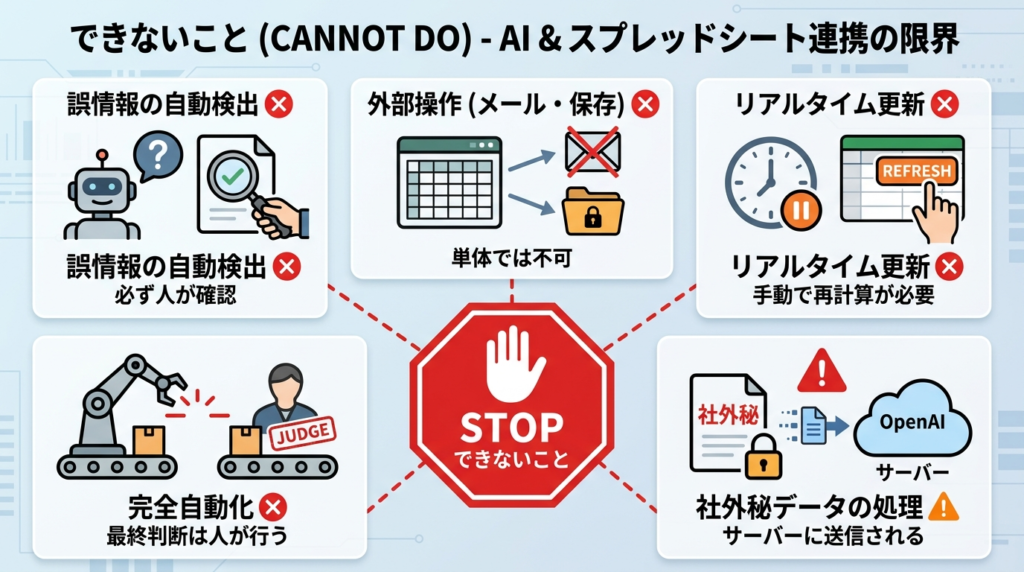
| 項目 | 補足 |
|---|---|
| 誤情報の自動検出 | AIは確信度に関わらず回答する。出力は必ず人が確認する |
| スプレッドシート外の操作 | メール送信・ファイル保存は単体では不可 |
| リアルタイム更新 | セルを手動で実行するまで再計算されない |
| 完全自動化 | 判断の最終確認は人が行う設計が必要 |
| 社外秘データの処理 | APIを経由するとOpenAIのサーバーにデータが送られる |
向いている業務/向いていない業務
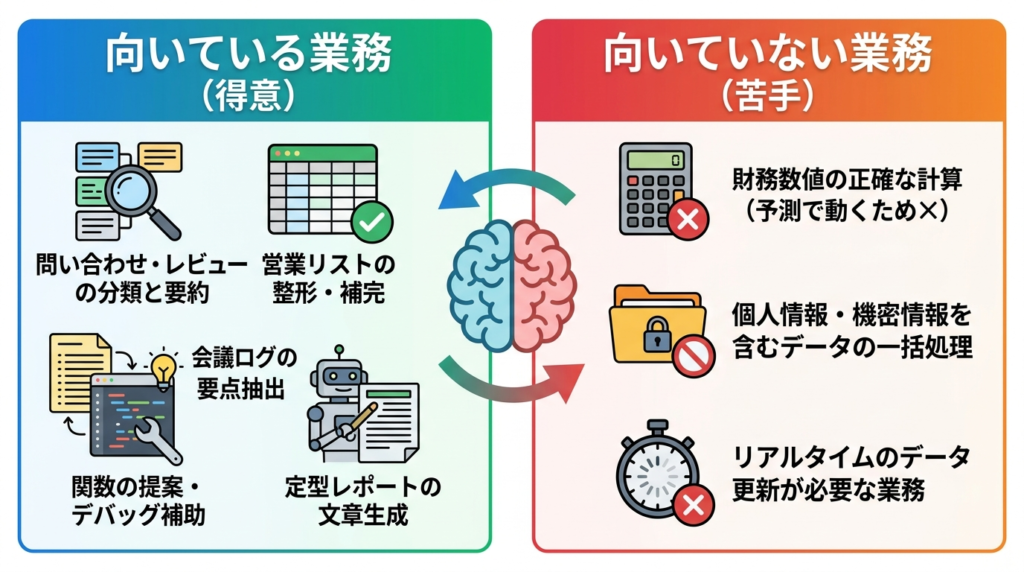
✅向いている業務
・問い合わせ・レビューの分類と要約
・営業リストの整形・補完(社名の表記統一など)
・会議ログの要点抽出
・関数の提案・デバッグ補助
・定型レポートの文章生成
❌向いていない業務
・財務数値の正確な計算(AIは計算ではなく予測で動く)
・個人情報・機密情報を含むデータの一括処理
・リアルタイムのデータ更新が必要な業務
GoogleスプレッドシートをExcelより優先する理由
共同編集・アドオンのリアルタイム反映・APIとの連携のしやすさの3点が決め手です。スプレッドシートはブラウザ上で完結するため、チームメンバー間での共有と確認が即時に行えます。
ChatGPTとGoogleスプレッドシートを連携・接続する方法(目安10分)
連携方法の全体像(アドオンとAPIの違い)
連携方法は大きく2つです。
| 方法 | 対象 | 費用 | 難易度 |
|---|---|---|---|
| アドオン | 初心者〜中級者 | 無料トライアルあり | ★☆☆ |
| API直接連携(GAS) | エンジニア・上級者 | APIコスト発生 | ★★★ |
初心者はアドオン一択です。Google Apps Script(GAS)を使ったAPI直接連携は自由度が高い反面、コードの記述が必要です。
初心者向け最短ルート(アドオン)
代表的なアドオンは「GPT for Sheets and Docs(gptforwork.com)」です。Google Workspace Marketplaceからインストールでき、無料トライアルが付いています。APIキーなしでもトライアル期間中は使えます。
【補足】
同様のアドオンは複数存在します(SheetGPT、DocGPT.AI など)。本記事では最も広く使われている GPT for Sheets and Docs を例に解説します。
接続手順(インストール→APIキー→有効化)
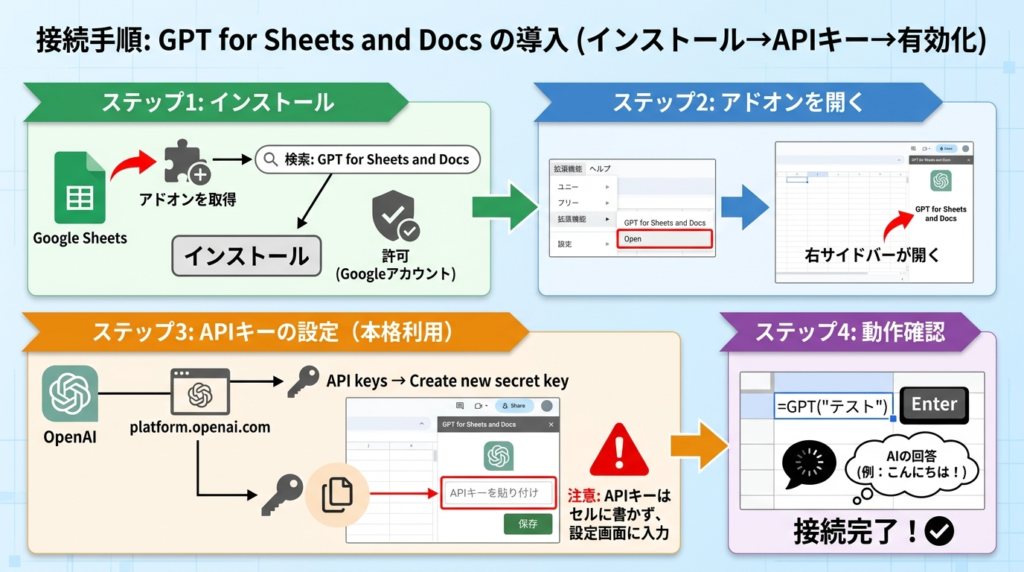
ステップ1|アドオンのインストール
- Googleスプレッドシートを開く
- メニューの「拡張機能」→「アドオンを取得」をクリック
- 検索欄に「GPT for Sheets and Docs」と入力
- 表示されたアドオンをクリック→「インストール」
- 権限の確認画面で「続行」→Googleアカウントで許可
ステップ2|アドオンを開く
- インストール完了後、「拡張機能」メニューに「GPT for Sheets and Docs」が表示される
- クリックして「Open」を選択→右サイドバーが開く
ステップ3|APIキーの設定(本格利用時)
※無料トライアル終了後にAPI経由で使う場合は、OpenAIのAPIキーが必要です。
- platform.openai.com にアクセスしてログイン
- 左メニューの「API keys」→「Create new secret key」
- 生成されたキーをコピー(この画面を閉じると再表示不可)
- スプレッドシートに戻り、アドオンの設定画面でAPIキーを貼り付けて保存
注意
APIキーはシートのセルに直接書かず、アドオンの設定画面から入力してください。
ステップ4|動作確認
任意のセルに =GPT("テスト") と入力してEnter。数秒後にAIからの回答が表示されれば接続完了です。
接続トラブル対処
| 症状 | 原因 | 対処 |
|---|---|---|
=GPT() が #ERROR! になる | APIキー未設定 or 無効 | キーの再入力・再生成 |
| 関数が動かない | アドオンが有効化されていない | 拡張機能メニューから再起動 |
| 応答が遅い・タイムアウト | OpenAI APIの負荷集中 | 時間をおいて再実行 |
| トライアル終了後に止まる | クレジット残高ゼロ | パックを購入 or APIキーに切り替え |
セキュリティ最低ライン
アドオンを使う場合、入力したテキストはOpenAIのAPIサーバーに送信されます。以下2点は最低限確認してください。
- 個人情報・機密情報は含めない
➡︎顧客の氏名・連絡先・社内財務データはテスト段階から除外する - OpenAIのデータポリシーを確認
➡︎APIを通じた入力はデフォルトでモデルの学習に使用されません(2025年4月時点の公式ポリシーによる)
読み込みと出力を安定させる手順(目安15分)
読み込み前の整形
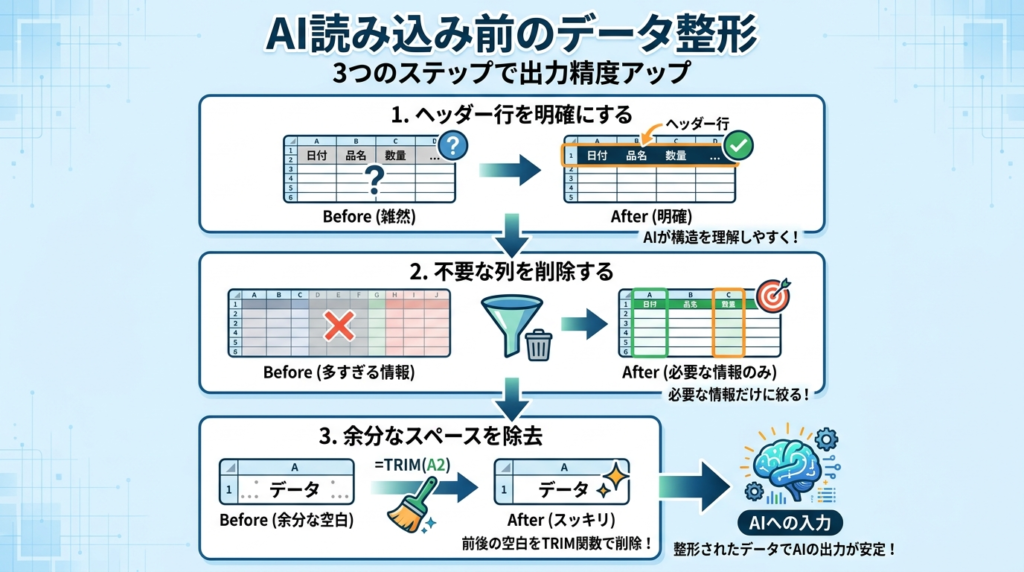
AIに渡すデータが雑然としていると、出力もブレます。読み込み前に3点を整えてください。
- ヘッダー行を明確にする
➡︎1行目に列名を入れ、AIがデータ構造を理解しやすくする - 不要な列を削除する
➡︎AIに渡す列は処理に必要なものだけに絞る - 余分なスペースを除去する
➡︎=TRIM(A2)で前後の不要なスペースを消せる
失敗しないプロンプトの書き方
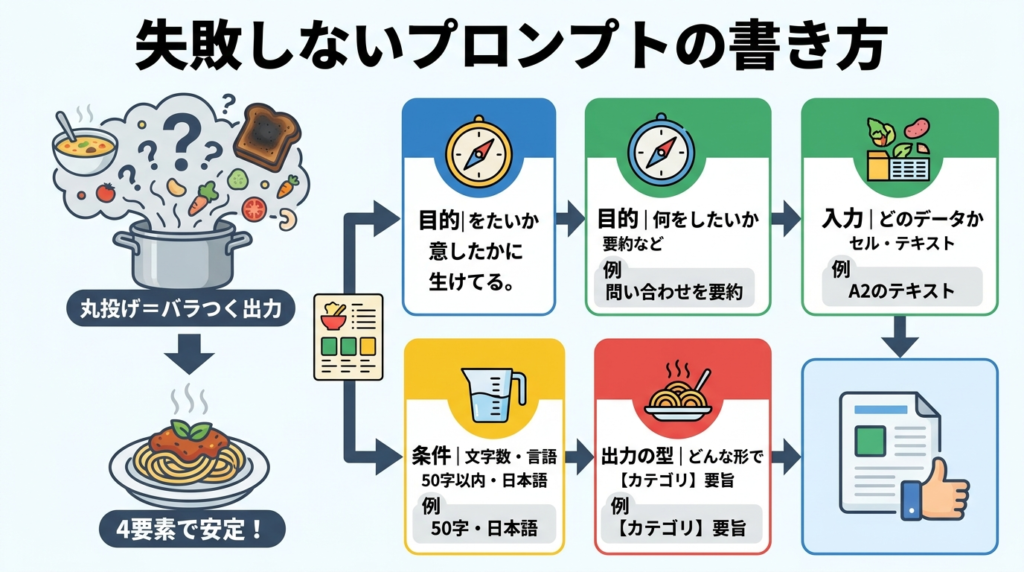
指示を丸投げすると出力がバラつきます。料理のレシピと同じで「材料・分量・仕上がりの形」を全部書かないと毎回違うものが出てくるイメージです。以下の4要素を揃えると安定します。
- 目的|何をしたいか(例: 問い合わせを要約したい)
- 入力|どのセルのデータか(例: A2のテキスト)
- 条件|文字数・言語・注意点(例: 50字以内・日本語)
- 出力の型|どんな形で返してほしいか(例: 【カテゴリ】要旨の形式で)
実際のセルに貼る形にまとめると、こうなります。
=GPT("以下の問い合わせ文を、カテゴリ(クレーム/質問/要望)と要旨(50字以内)に分けて出力してください。形式: カテゴリ: ○○ / 要旨: ○○ / 入力: "&A2)実務例1|問い合わせ要約
シーン|お問い合わせフォームから届いた文章(A列)を、要旨とカテゴリに整理したい
=GPT("次の問い合わせを50字以内で要約し、カテゴリ(クレーム/質問/要望/その他)を付けて返してください。形式: 【カテゴリ】要旨。入力: "&A2)- A列に問い合わせ原文を貼り付ける
- B2にこの関数を入力してEnter
- B2をB列の最終行までドラッグして一括適用
- 出力を確認し、判断が怪しいものだけ手修正
NG例 vs OK例
| パターン | プロンプト例 | 問題点 |
|---|---|---|
| NG | =GPT("これを要約して: "&A2) | 形式・文字数が不定のため出力がバラつく |
| OK | =GPT("50字以内で要約し、カテゴリを【】で先頭に付けて: "&A2) | 形式固定で後処理しやすい |
実務例2|カテゴリ分類
シーン|営業報告(A列)を「新規/既存/解約」に振り分けたい
=GPT_CLASSIFY(A2, "新規獲得, 既存フォロー, 解約・失注, その他")GPT_CLASSIFY は GPT for Sheets and Docs の組み込み関数です。分類軸をカンマ区切りで渡すだけで動きます。
入出力のイメージ
| A列(入力:営業報告テキスト) | B列(出力:自動分類結果) |
|---|---|
| 「先週初めてアポを取った山田商事と契約できました」 | 新規獲得 |
| 「既存の田中様から追加注文の連絡がありました」 | 既存フォロー |
| 「コスト削減を理由に解約の申し出がありました」 | 解約・失注 |
A��に報告文を入れると、B列に分類ラベルだけが返ってきます。あとは COUNTIF で集計すれば、どのカテゴリが何件かを即座に把握できます。
「ここで詰まったら、テンプレを使うと早い」
プロンプトをゼロから書くのが手間に感じたら、LINE登録で今すぐ受け取れます。
🎁 自分の弱点がわかる『簡単チェックシート』
➡︎投稿・プロフィール・導線・ターゲットの4項目を確認するだけではなく、ChatGPTへの指示・データ整形・出力確認・導線設計の4項目を確認するだけで、今すぐ直すべき箇所が1つに絞れます。
🎁 投稿の型を10秒で作る時短術(生成AI入門セミナー)
➡︎プロンプトの型作りからスプレッドシートへの出力設定まで、生成AIに任せる手順を公開。データ処理にかかる時間が半分以下になります。
下のLINEに登録してください。何から手をつければいいかが、登録後すぐに分かります。
【手順】
①上記ボタンをクリック➡︎②「スキルプラス公式LINE」が開く➡︎③「追加」を押すだけ(30秒)
※記事の続きを読んでからでもOK
※30秒で無料で登録完了!いつでもブロックOK
分析・関数補助で時短する使い方(目安15分)
傾向抽出と異常値候補の指示法
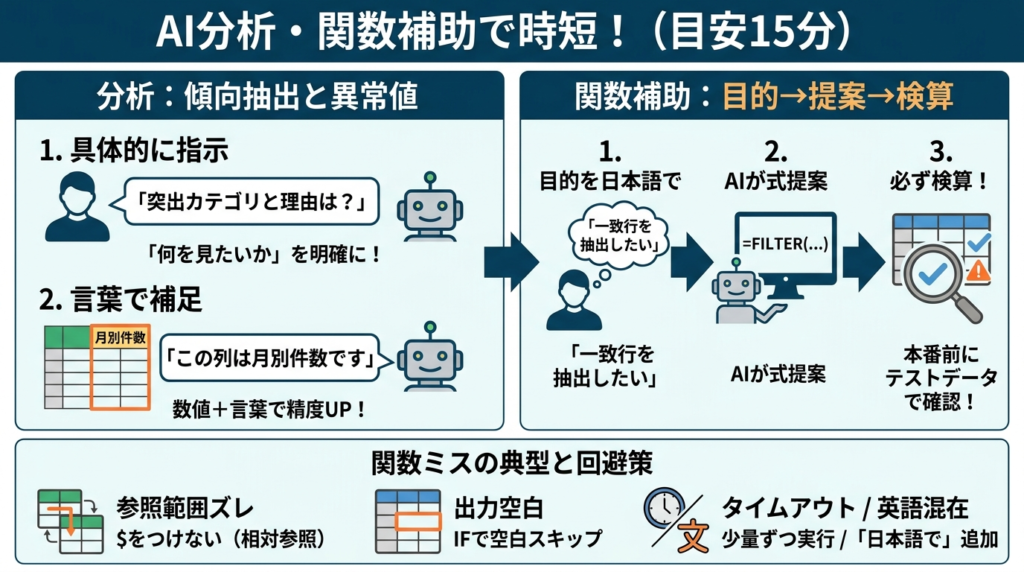
AIに分析を依頼するときは「何を見たいか」を具体的に書くのが基本です。
=GPT("A2:A50の問い合わせ件数データを見て、突出して多いカテゴリと少ないカテゴリを1つずつ挙げ、その理由を推測してください")ただしAIは電卓のように数値を計算しているわけではなく、文章として理解して返しています。そのため数値データは「この列は月別の問い合わせ件数です」のように言葉で補足してから指示を出すと精度が上がります。
関数補助(目的→式提案→検算)
「どの関数を使えばいいかわからない」という場面でChatGPTに相談できます。
- 何をしたいかを日本語で書く(例: 「A列の中でB列と一致する行を抽出したい」)
- GPTが関数構文を提案する(例:
=FILTER(A:A, COUNTIF(B:B, A:A)>0)) - 提案された式をテストデータで必ず検算する
参照範囲のミスや条件の解釈ずれが起きることがあります。本番データに使う前にサンプル行で確認してください。
関数ミスの典型と回避
| ミス | 何が起きるか | 回避策 |
|---|---|---|
| 参照範囲のズレ | =GPT("要約: "&A1) を全行コピーしたら全行がA1のデータだけを処理した | コピーした行に合わせて参照がズレるよう $ をつけない形で書く |
| 出力が空白になる | 入力セルが空のまま関数を走らせた | =IF(A2="","",GPT(...)) で空白行をスキップ |
| 英語が混じる | 出力に日本語と英語が混在する | プロンプトに「日本語で出力してください」を追加 |
| タイムアウト | 100行以上を一度に実行した | 20〜30行ずつ分けて実行 |
無料でできる範囲と費用の考え方
無料でできる範囲
◎ChatGPT本体(chat.openai.com)
ブラウザで手動でデータを貼り付けて指示を出す方法は、無料プランでも可能です。ただし、スプレッドシートとの直接連携(関数での自動処理)はできません。
◎GPT for Sheets and Docs のトライアル
インストール後に無料トライアルが付いており、APIキーなしで一定量の処理を試せます。上限に達した後は、クレジットパックの購入か自分のAPIキーの設定が必要です。
◎SheetGPT のトライアル
インストール後、約10万ワード分の入出力を無料で試せます(GPT-3.5ベース)。
有料になるポイント
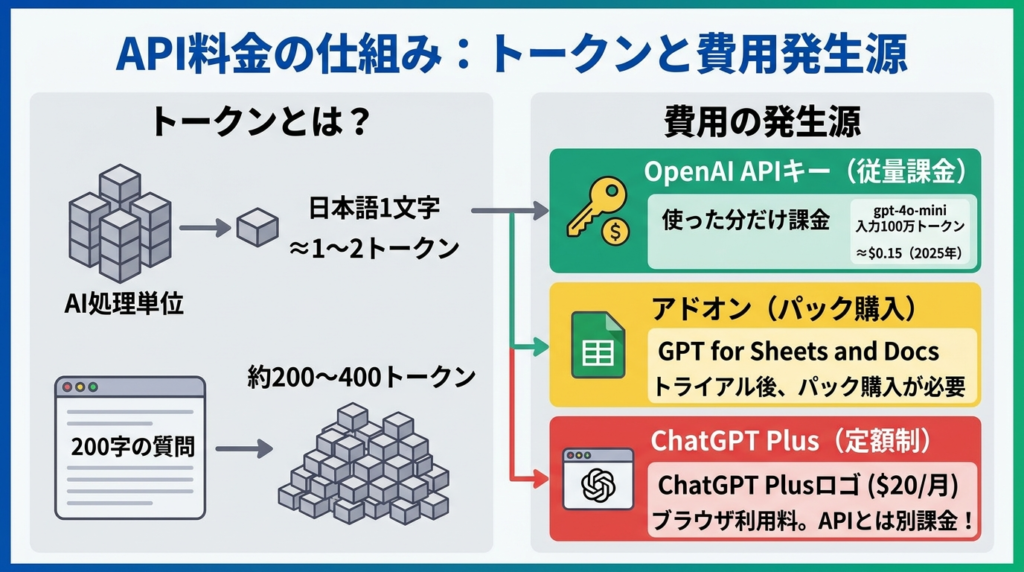
APIの料金は「トークン」という単位で発生します。AIはテキストを単語のかたまりに分解して処理していて、日本語は1文字が約1〜2トークンに相当します。200字の問い合わせ文なら200〜400トークン前後です。
| 費用の発生源 | 内容 |
|---|---|
| OpenAI APIキー | 使った分だけ課金。gpt-4o-miniは入力100万トークンあたり約$0.15(2025年時点) |
| アドオンのクレジットパック | GPT for Sheets and Docsはトライアル後にパック購入が必要 |
| ChatGPT Plus($20/月) | ブラウザのChatGPT利用料。APIとは別課金 |
1回の問い合わせ要約(200字程度)にかかるコストはgpt-4o-miniで約$0.00003前後。1,000件処理しても数円程度です。ただし使うモデルやプロンプトの長さで変わるため、公式の料金計算ツールで確認してください。
よくある失敗と回避策(NG/OK付き)
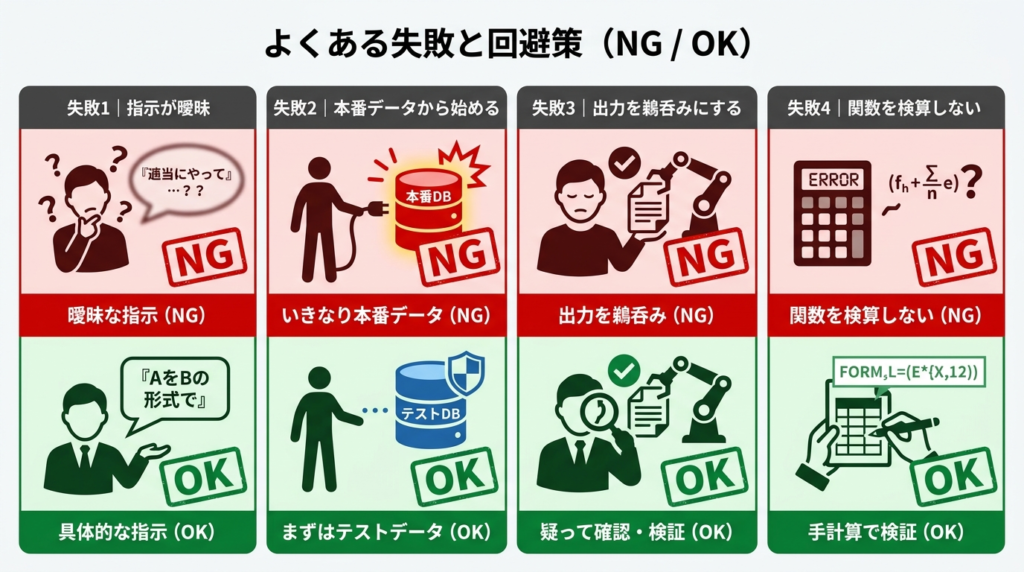
失敗1|指示が曖昧
- NG
=GPT("この文を整理して: "&A2) - OK
=GPT("次の問い合わせ文を50字以内で要約し、カテゴリ(クレーム/質問/要望)を先頭に【】で付けて返してください: "&A2)
曖昧な指示は出力が毎回変わります。形式・文字数・言語を最初から指定してください。
失敗2|本番データから始める
- NG|顧客情報が入ったシートにいきなりGPT関数を入れる
- OK|ダミーデータ20行でテストし、精度を確認してから本番移行
期待通りでなかった場合の修正コストが高くなります。必ず別シートでテスト先行してください。
失敗3|出力を鵜呑みにする
- NG|AIが「クレーム」と分類したものを確認なしで集計に使う
- OK|出力後に10〜20%をサンプリングして人がチェックし、精度を測る
分類・判断系の出力は一定の割合でズレが生じます。重要な意思決定に使う場合は人の確認を組み込んでください。
失敗4|関数を検算しない
- NG|GPTが提案した
=VLOOKUP(A2,D:E,2,FALSE)をそのまま全行に適用する - OK|5行でテストし、参照先と出力値を目視確認してから全体に展開する
シートの構造によっては参照列がズレることがあります。
回避チェックリスト(5点)
✅プロンプトに「形式・文字数・言語」を指定した
✅テストデータ(20〜30行)で精度確認済み
✅機密情報・個人情報を含めていない
✅出力後に10件以上を目視確認した
✅関数提案はサンプルで検算した
今日から使える実務テンプレ3選+実務検証ログ
テンプレ1|問い合わせ要約テンプレ
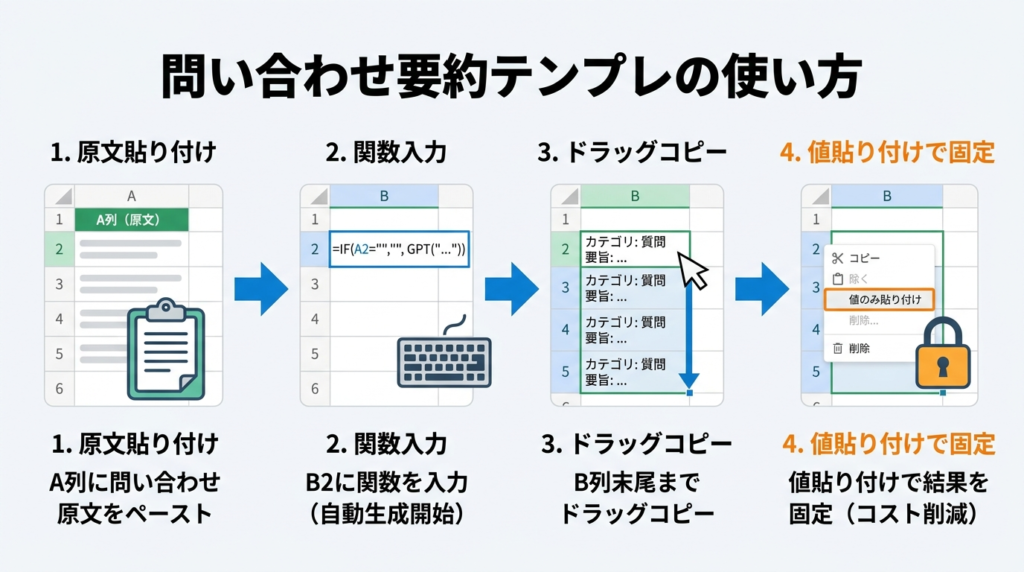
【用途】お問い合わせフォームの原文(A列)を要約してB列に出力する
=IF(A2="","",GPT("次の問い合わせ文について、以下の形式で出力してください。
カテゴリ: [クレーム/質問/要望/その他の中から1つ]
要旨: [50字以内で内容を要約]
形式を守り、日本語で出力してください。
入力: "&A2))- A列に問い合わせ原文を貼り付ける
- B2にこの関数を入れてEnter
- B2をB列の最終行までドラッグコピー
- 出力確認後、値貼り付けで固定する(シートを開くたびにAPIが再実行されコストが増えるのを防ぐため。「Ctrl+C → 右クリック → 値のみ貼り付け」で関数を外しテキストだけ残す)
テンプレ2|カテゴリ分類テンプレ
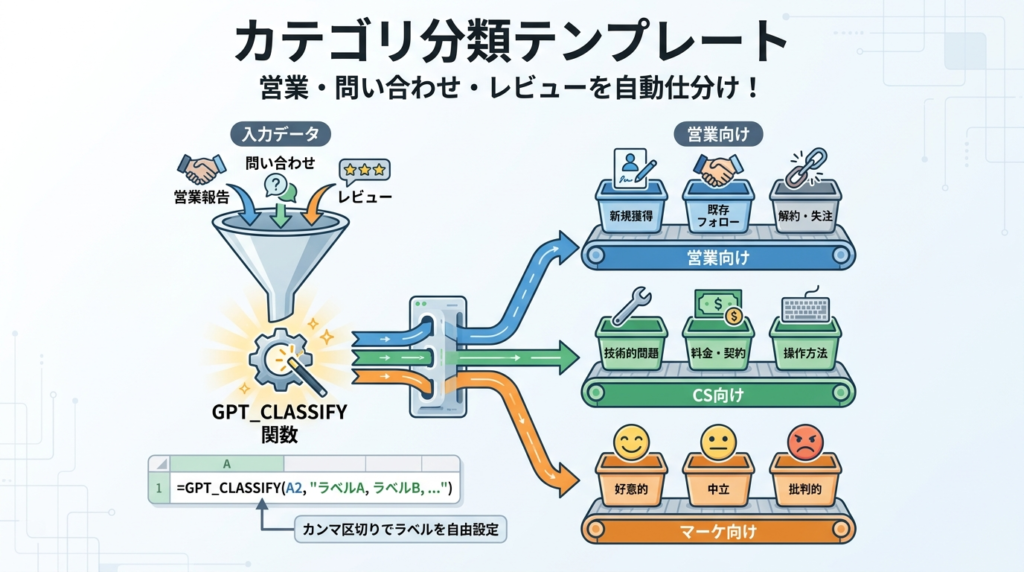
【用途】営業報告・問い合わせ・レビューなどをカテゴリに振り分ける
=IF(A2="","",GPT_CLASSIFY(A2,"新規獲得, 既存フォロー, 解約・失注, その他"))カンマ区切りのラベルを業務に合わせて書き換えるだけで使えます。
- カスタマーサポート向け|
"技術的問題, 料金・契約, 操作方法, その他" - マーケ向け|
"好意的, 中立, 批判的"
テンプレ3|関数補助テンプレ
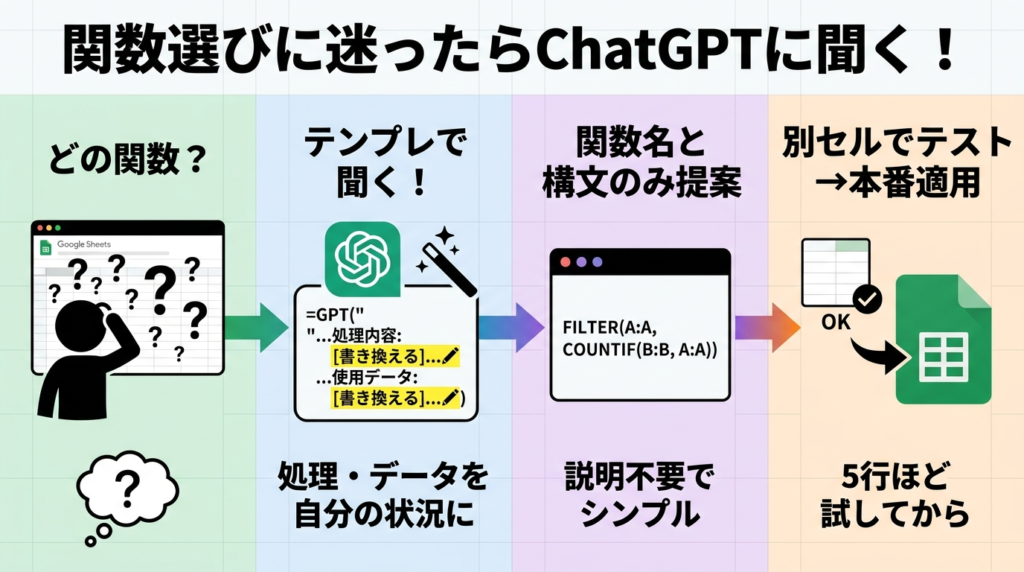
【用途】どの関数を使えばいいか迷ったときにChatGPTに聞く
=GPT("Googleスプレッドシートで次の処理をする関数を1つ提案してください。
処理内容: A列の中でB列にある値と一致するものだけを抽出したい
使用データ: A列に氏名リスト、B列に対象者リスト
出力形式: 関数名と構文のみ(説明不要)")- 「処理内容」と「使用データ」を自分の状況に書き換える
- セルに入力してEnter
- 返ってきた関数を別セルで5行テストしてから本番適用
実務検証ログ(作業時間の前後比較)
検証条件
✅業務内容|週次の問い合わせ分類(150件/週)
✅実施環境|Googleスプレッドシート + GPT for Sheets and Docs(gpt-4o-miniモデル使用)
✅対象作業|問い合わせ原文をカテゴリ(4種)に振り分け+要旨を50字で記録
✅測定期間|4週間(導入前2週・導入後2週の平均値を比較)
✅担当者数|1名(手作業で分類していた業務を検証)
✅データ性質|ECサイトへの問い合わせテキスト。1件あたり平均80〜150字。氏名・注文番号は除外して処理
| 作業フェーズ | 導入前 | 導入後 |
|---|---|---|
| 分類作業(150件) | 約25分 | 約5分(関数実行3分+確認2分) |
| 要旨の記録 | 約10分 | 約3分(サンプリング確認のみ) |
| 合計 | 約35分 | 約8分 |
- 分類精度は約85〜90%(4カテゴリ分類、gpt-4o-mini使用時の実測)
- 残り10〜15%は人が手修正
 講師 みかみ
業務内容・データ形式・プロンプト構成が異なると数値は変わるよ!まず自分の業務で10〜20件テストして精度と時間を計測して!
まとめ|最短で業務に乗せる3ステップ
ChatGPTとGoogleスプレッドシートの連携は、アドオンを入れてプロンプトの型を固定すれば今日中に動きます。再生数や関数の知識より先に、「データを渡す→出力の型を決める→確認して使う」この順番を一度通すことが全てです。
今日やること3つ
- GPT for Sheets and Docs をインストールする(5分)
Google Workspace Marketplace で検索→インストール→拡張機能から起動 - テストデータ20行でテンプレを1つ試す(15分)
本番データは使わず過去データの一部で動作確認。問い合わせ要約テンプレが最も入りやすい - 精度を確認してから本番移行を決める(翌日以降)
出力10件を目視チェック。8割以上あれば本番に移す
よくある不安3つへの回答
1.「ChatGPTのアカウントが必要ですか?」
➡︎トライアル期間中はAPIキーなしでも使えます。本格利用時はOpenAIアカウントが必要ですが、有料プランへの加入は必須ではありません。
2.「個人情報が漏れませんか?」
➡︎APIを通じた入力はOpenAIのサーバーに送られます。顧客の氏名・連絡先など識別できる情報は含めず、テキストの内容だけを処理対象にしてください。
3.「関数の知識がなくても使えますか?」
➡︎不要です。Agentモードではサイドバーに「A列を分類して」と日本語で入力するだけで動きます。
「仕組みを作れば、次から同じ作業は繰り返さなくていい」
この記事の手順を業務に乗せた先にやること、まとめて受け取れます。
🎁 アルゴリズムの”なぜ”がわかる 本質のSNSマーケ基礎
➡︎「なぜこのプロンプトは精度が高かったのか」「なぜ出力がバラついたのか」が構造でわかるようになります。感覚ではなく根拠でChatGPTへの指示を改善できます。
🎁 改善に迷わなくなる SNSマーケ4ステップループ
➡︎次に何をすればいいかを毎回考えなくて済む思考の型です。プロンプト作成→出力確認→精度改善→本番適用、の繰り返しが自動化されます。
🎁 学んだスキルを月5〜30万円の仕事にする方法(Instagram運用代行の歩き方)
➡︎ChatGPT×スプレッドシートで自分の業務を効率化しながら、同じ仕組みを使って他社のデータ業務やSNS運用を受注する具体的なルートを解説します。
下のLINEに登録してください。何から手をつければいいかが、登録後すぐに分かります。
【手順】
①上記ボタンをクリック➡︎②「スキルプラス公式LINE」が開く➡︎③「追加」を押すだけ(30秒)
※30秒で無料で登録完了!いつでもブロックOK
出典一覧
- GPT for Sheets and Docs(Google Workspace Marketplace)
→ アドオンの機能・インストール手順・トライアル有無の根拠
https://workspace.google.com/marketplace/app/gpt_for_sheets_and_docs/677318054654 - GPT for Work 公式ドキュメント
→ APIキー設定手順・クレジットパック課金モデル・無料プランなし(トライアルのみ)の根拠
https://gptforwork.com/help - OpenAI API Pricing(公式・最終確認日: 2025-04-27)
→ gpt-4o-miniのトークン単価・費用試算の根拠
https://openai.com/api/pricing/ - OpenAI データプライバシーポリシー
→ APIを通じた入力がモデル学習に使われないことの根拠
https://openai.com/enterprise-privacy/ - SheetGPT 公式サイト
→ SheetGPTトライアルの無料枠(約10万ワード)の根拠
https://www.sheetgpt.ai/pricing
