


「ChatGPTとスプレッドシートを連携させると業務が劇的に効率化する」
—— そんな話を聞いて、あなたも試してみたことがあるかもしれません。
しかし、こんな悩みを抱えていませんか?
 あい
あい「 複数の方法があるけど、どれを選べばいい?」
「エラーが出たらどうしよう…」
「プログラミング経験がないから難しそう…」
その気持ち、よくわかります。多くの記事は「方法」ばかりで「何に使うか」が後回しです。この記事では、最初に「明日からあなたの仕事がこう変わる」という5つの具体的な活用法を、コピペで使えるサンプル付きで提示します。

監修者 三上 功太 / アドネス株式会社 代表取締役
“本質のSNSマーケター みかみ“として
2020年からSNSで活動を開始
現在はアドネス株式会社 代表取締役として、
300名以上のメンバーを束ねる
教育のDXを実現し、累計生徒数5,000名を突破した
スキル習得プログラム「スキルプラス」を運営
最新AIを活用し、組織マネジメントに特化したサービス
「VisionToDo」を独自開発
SNS総フォロワー数は30万人を突破し、
Abemaや、朝日新聞、テレビなど多数のメディアに掲載
渋谷、新宿など主要駅でブランド広告を配信
▼ 2025-2026年の主な実績
- Amazonランキング1位獲得
(2026/1発売 新著『賢く生きる習慣』) - 特許を2件取得
(教育の属人性を解消する動的カリキュラム技術) - 東京大学・大阪教育大学にて特別講義
- 東北大学医学部と共同研究を開始
- 堀江貴文氏とラジオ対談出演 (CROSS FM)
- 渋谷・新宿・JR西日本にてブランド広告ジャック
正しい手順を知り、最短距離で副業を成功させませんか?
「副業を本気で頑張っているのにお金にならない…」
そんなあなたに朗報です。副業の成功は『明確なロードマップを引けているか』が全てを決めます。
あなたの副業人生、今までしっかりと頑張ってきたのだと思います。でもうまくいかない。
これは、「正しい手順」を知らないからではないでしょうか。副業をしていくに当たって、
✅自分にあった副業スキルの習得手順
✅時間を無駄にしない勉強の順番
✅自分の特性を活かした最短距離で収益につながるスキルを見つける
これらをしっかりと決めて、時間がない副業勢の時間効率を最大化したいですよね。
では、これらを相談できるかたはいらっしゃいますでしょうか?いたとしても、なかなか正しい答えは返ってこないかもしれません。
そこでアドネスラボでは『ロードマップ作成会』を開催しています。
累計5,000人の副業をサポートしてきた僕たちアドネスラボが、相談時間無制限で「成功までのロードマップ」を一緒に引いていきます!ただの相談じゃなくて「あなたに必要なこと」がわかる時間にきっとなるはず。
参加はたったの2ステップ
STEP1.下のボタンをタップ
STEP2.LINEで日程調整をする
今なら”無料”で開催しています。
いつまで無料開催を続けるかわからないので受け取りはお早めに!
【明日から使える】ChatGPT×スプレッドシート連携活用テクニック5選
ChatGPTとスプレッドシートを連携させることで、以下の5つの魔法が使えるようになります。
| テクニック | 効果 |
|---|---|
| ① 文章の自動生成 | 2時間 → 15分 |
| ② 情報の自動収集 | 1時間 → 5分 |
| ③ アイデア量産 | 3時間 → 10分 |
| ④ データ分類 | 3時間 → 10分 |
| ⑤ 翻訳・多言語 | 30分 → 3分 |
これらに「面白そう」と感じたなら、以下の詳細説明をご覧ください。
① 文章の自動生成・校正
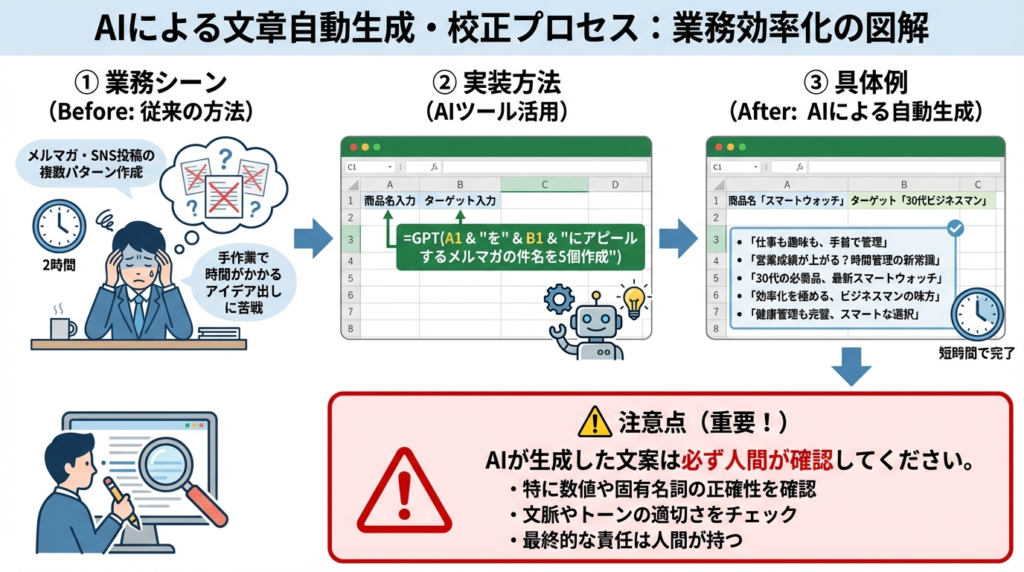
業務シーン
メルマガやSNS投稿の複数パターンを作成する際、従来は2時間かかっていました。
実装方法
スプレッドシートのC1セルに以下を入力:
=GPT(A1 & “を” & B1 & “にアピールするメルマガの件名を5個作成”)
具体例
•入力:商品名「スマートウォッチ」、ターゲット「30代ビジネスマン」
•出力:「仕事も趣味も、手首で管理」「営業成績が上がる?時間管理の新常識」など
注意点
AIが生成した文案は必ず人間が確認してください。特に数値や固有名詞は正確性を確認が重要です。
② 情報の自動収集・整理
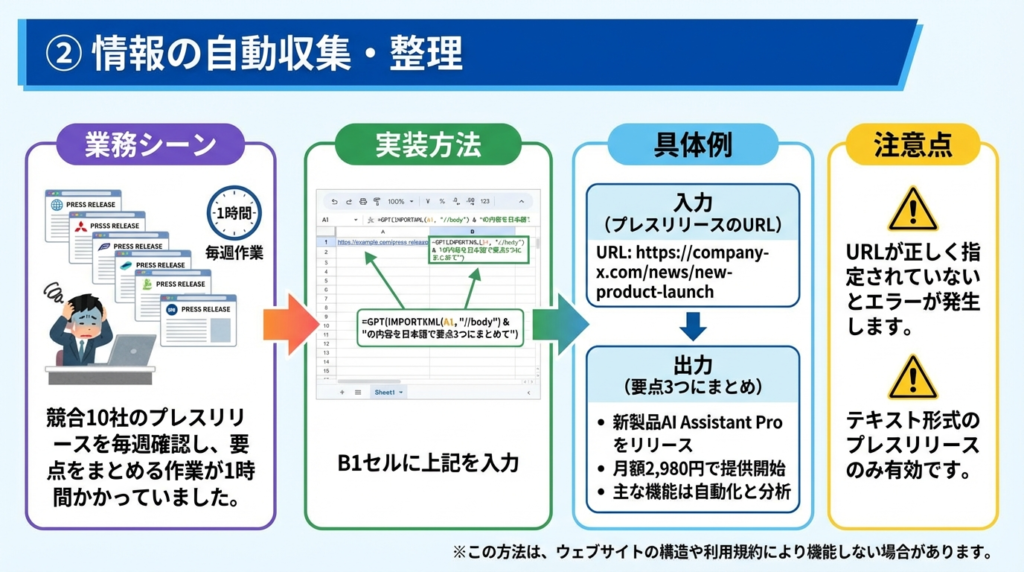
業務シーン
競合10社のプレスリリースを毎週確認し、要点をまとめる作業が1時間かかっていました。
実装方法
B1セルに以下を入力:
=GPT(IMPORTXML(A1, “//body”) & “の内容を日本語で要点3つにまとめて”)
具体例
•入力:プレスリリースのURL
•出力:「新製品AI Assistant Pro をリリース」「月額2,980円で提供開始」など
注意点
URLが正しく指定されていないとエラーが発生します。テキスト形式のプレスリリースのみ有効です。
③ アイデアの壁打ち・量産
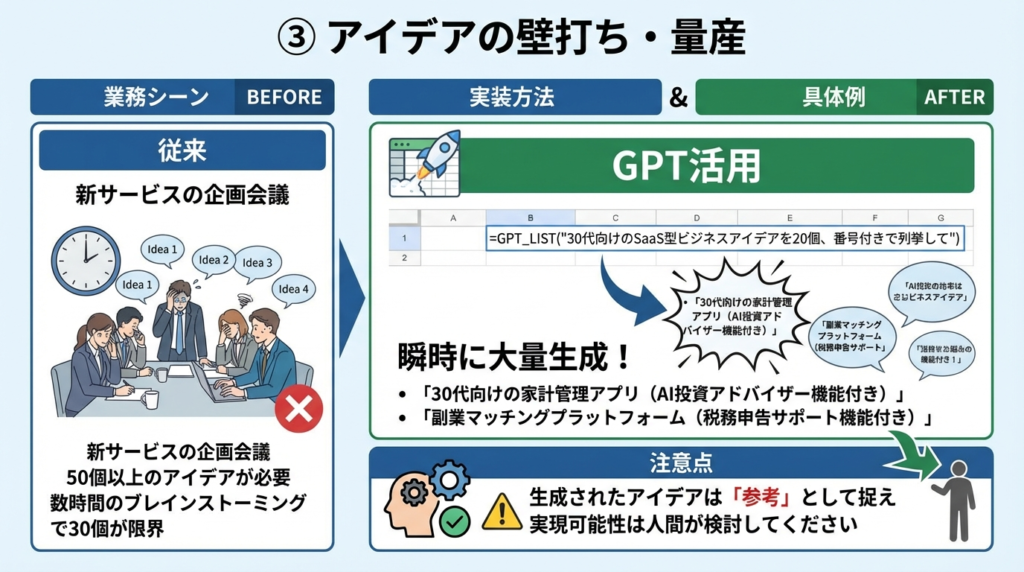
業務シーン
新サービスの企画会議で、50個以上のアイデアが必要でした。従来は数時間のブレインストーミングで30個が限界でした。
実装方法
B1セルに以下を入力:
=GPT_LIST(“30代向けのSaaS型ビジネスアイデアを20個、番号付きで列挙して”)
具体例
•「30代向けの家計管理アプリ(AI投資アドバイザー機能付き)」
•「副業マッチングプラットフォーム(税務申告サポート機能付き)」
注意点
生成されたアイデアは「参考」として捉え、実現可能性は人間が検討してください。
④ データの分類・整形
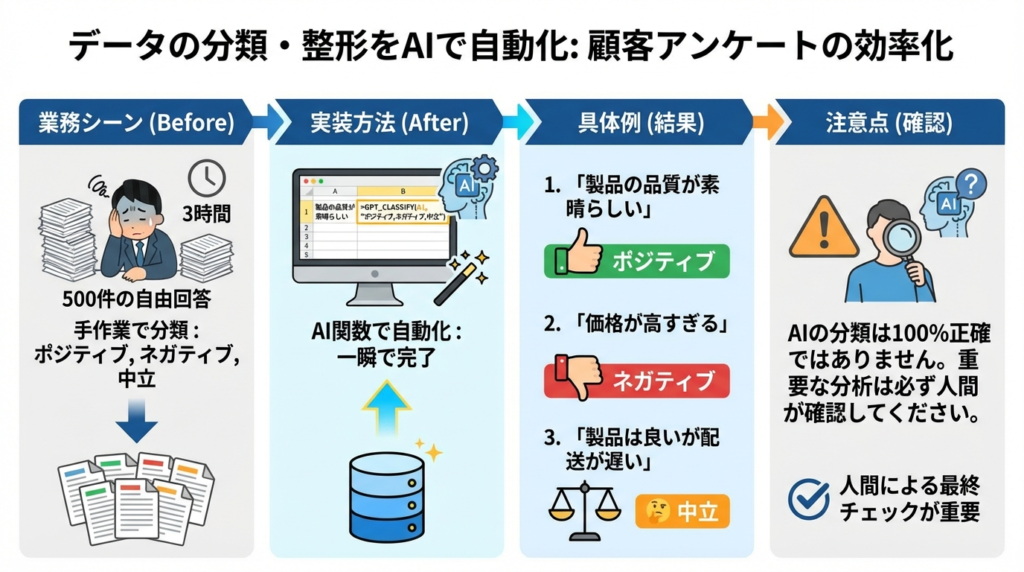
業務シーン
顧客アンケートの500件の自由回答を「ポジティブ」「ネガティブ」「中立」に分類する作業が3時間かかっていました。
実装方法
B1セルに以下を入力:
=GPT_CLASSIFY(A1, “ポジティブ,ネガティブ,中立”)
具体例
•「製品の品質が素晴らしい」 → ポジティブ
•「価格が高すぎる」 → ネガティブ
•「製品は良いが配送が遅い」 → 中立
注意点
AIの分類は100%正確ではありません。重要な分析は必ず人間が確認してください。
⑤ 翻訳・多言語対応
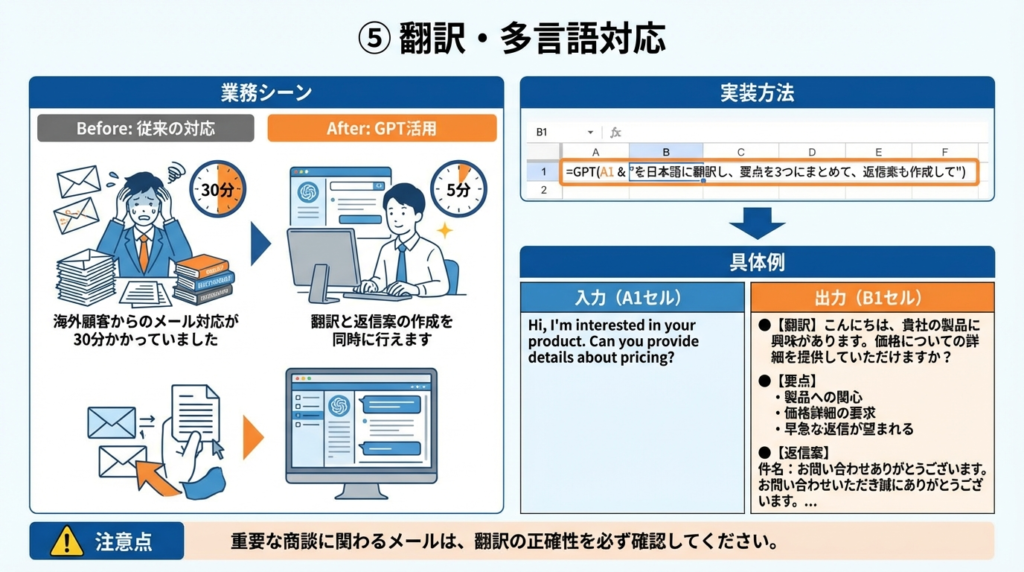
業務シーン
海外顧客からのメール対応が30分かかっていました。翻訳と返信案の作成を同時に行えます。
実装方法
B1セルに以下を入力:
=GPT(A1 & “を日本語に翻訳し、要点を3つにまとめて、返信案も作成して”)
具体例
•入力:「Hi, I’m interested in your product. Can you provide details about pricing?」
•出力:翻訳、要点、返信案が自動生成
注意点
重要な商談に関わるメールは、翻訳の正確性を必ず確認してください。
ここまで紹介した5つのテクニックを使えば、定型業務は劇的に楽になります。しかし、あなたの本当の業務課題は、もっと複雑で個別具体的なものかもしれません。
記事の内容を、あなたの手元で「再現」しませんか?
「記事で読んだ内容を、実際に自分のPCで動かしてみたい」
「エラーが出た時に、どこを直せばいいか知りたい」
そんな方のために、現在期間限定で5つの超実践セミナー動画を無料公開しています。
記事で学んだ「3つのポイント×4ステージ」を自分の投稿や業務で確認できる簡単チェックシートの使い方を解説。入力は3箇所だけ。「どこで止まってるか」が一目で分かります。
「視聴回数を伸ばす冒頭3秒」「保存される投稿構成」こうした投稿の型をAIに10秒で作ってもらう方法。考える時間が1/3になり、投稿作りがラクになります。
※その他、SNSマーケティング基礎やInstagram運用代行の歩き方など、計5本のセミナーをすべて無料で受け取れます。
※セミナー参加後(無料)に特典が配布されます
なぜ今、この連携が最強なのか?【3つの理由】
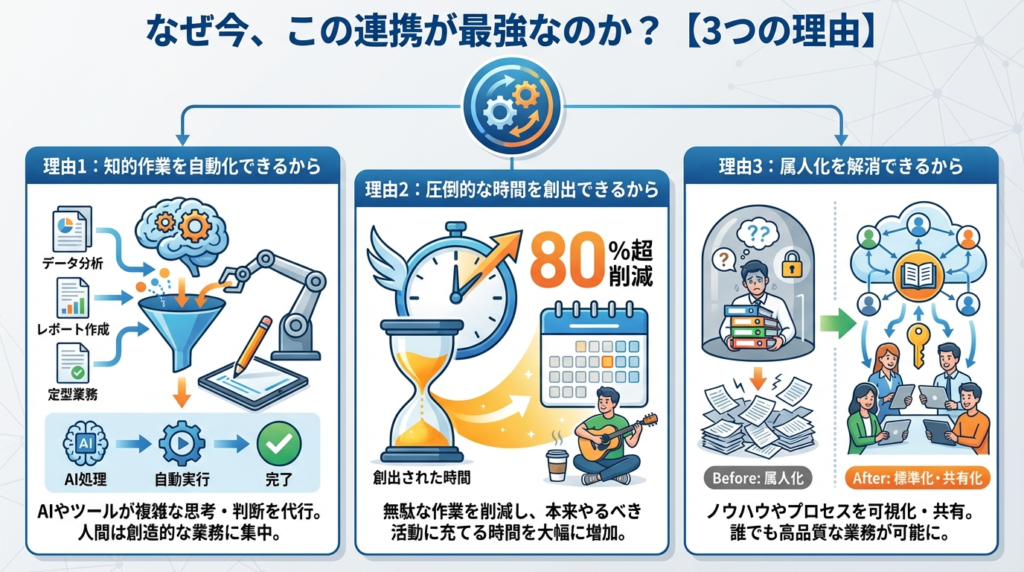
理由1:知的作業を自動化できるから
従来の自動化は「A列がB列より大きい場合、C列に『Yes』」といったルール処理が限界でした。ChatGPT連携は「文章を考える」「情報を要約する」「データを分類する」といった、これまで人間にしかできなかった知的作業をAI代行します。
理由2:圧倒的な時間を創出できるから
| 作業 | Before | After | 削減率 |
|---|---|---|---|
| アンケート 感情分析 | 3時間 | 10分 | 94% |
| プレスリリース 要約 | 1時間 | 5分 | 92% |
| 広告文 作成 | 2時間 | 15分 | 88% |
創出された時間で、より創造的な業務に集中できます。
※ 参考値です。実際は、データ量やAPIの負荷により変動します。
理由3:属人化を解消できるから
「あの複雑な関数は〇〇さんしか作れない…」という悩みが解消されます。プログラミング経験がなくても、日本語で指示するだけでAIが最適な処理を実行。チーム全体の生産性が底上げされます。
あなたに最適な連携方法は?【3つの手順から選ぶ】
【失敗あるある】
❌ アドオンを入れたが機能が限定的
❌ GASコードをコピペしたがエラーで挫折
❌ Zapierは設定が複雑で月額費用がかかる
フローチャート:あなたに最適な方法を選ぶ
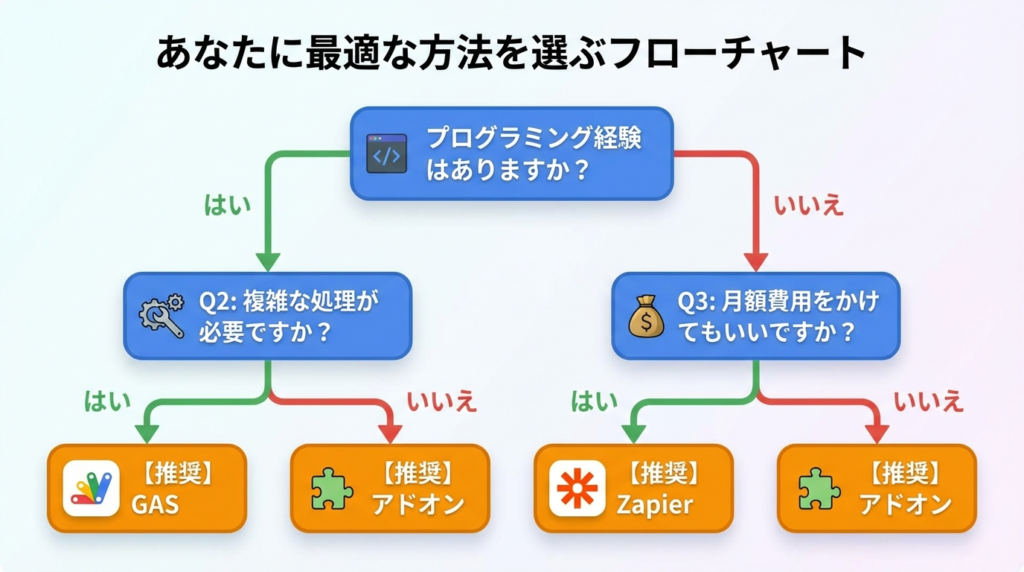
3つの連携方法の比較
| 方法 | スキル | メリット | デメリット | 費用 |
|---|---|---|---|---|
| ①アドオン | 初心者 | インストール5分で完了 | 機能が限定的 | 無料~$9.99/月 |
| ②GAS | 中級者 | 無料で柔軟に連携可能 | エラー対応が難しい | 無料 |
| ③Zapier | 初心者~ | 3,000以上のツール連携 | 月額費用がかかる | $19.99~/月 |
結論:「無料で、かつ強力な機能を試したい」なら、②のGAS(Google Apps Script)がおすすめです。
【コピペでOK】GASを使った連携手順を徹底解説
プログラミング経験がなくても大丈夫。以下の手順で15分で完了します。
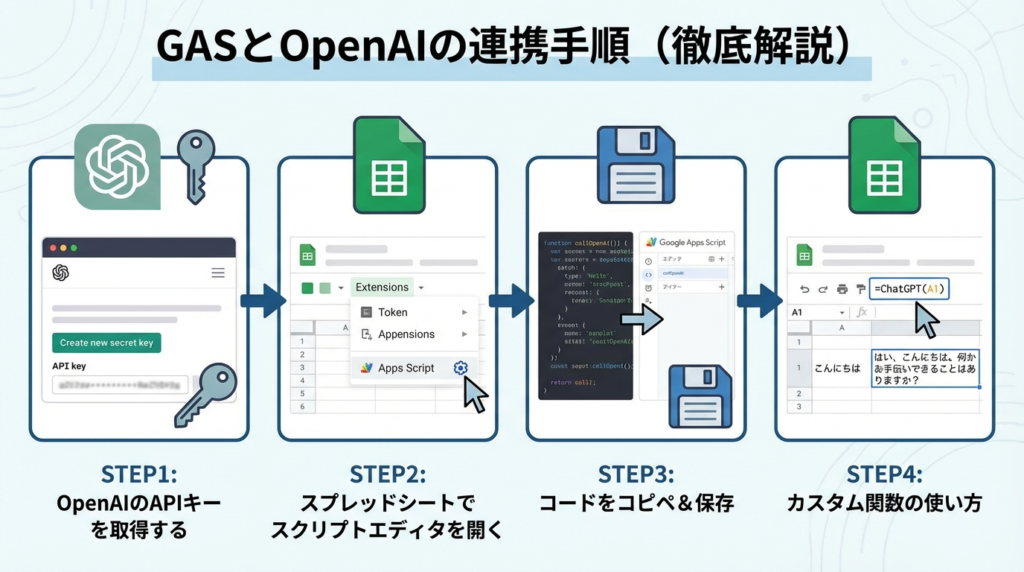
STEP1:OpenAIのAPIキーを取得する
- OpenAIの公式サイトにアクセス
- 「API keys」を選択
- 「Create new secret key」をクリック
- 表示されたsk-から始まる文字列をコピーして保存
⚠️ 重要:APIキーは絶対に他人に共有しないでください。
これはあなたのOpenAIアカウントへのアクセス権を持つ「合鍵」です。漏洩した場合は、すぐに新しいキーを作成し、古いキーを削除してください。
STEP2:スプレッドシートでスクリプトエディタを開く
- 新しいGoogleスプレッドシートを開く
- 「拡張機能」→「Apps Script」を選択
- 新しいタブでGoogle Apps Scriptエディタが開きます
STEP3:コードをコピペ&保存
以下のコードをエディタに貼り付けます。ここにあなたのAPIキーを貼り付けをSTEP1で取得したキーに置き換えてください。
const API_KEY = ‘ここにあなたのAPIキーを貼り付け’; const API_URL = ‘https://api.openai.com/v1/chat/completions’; function GPT(prompt ) { const payload = { model: ‘gpt-4.1-mini’, messages: [{ role: ‘user’, content: prompt }], max_tokens: 1000, temperature: 0.7 }; const options = { method: ‘post’, headers: { ‘Authorization’: ‘Bearer ‘ + API_KEY }, payload: JSON.stringify(payload), muteHttpExceptions: true }; const response = UrlFetchApp.fetch(API_URL, options); const json = JSON.parse(response.getContentText()); if (json.choices && json.choices[0]) { return json.choices[0].message.content.trim(); } else { return ‘エラーが発生しました。APIキーを確認してください。’; } } function GPT_LIST(prompt) { const result = GPT(prompt); return result.split(‘\n’).filter(line => line.trim() !== ”); } function GPT_CLASSIFY(text, categories) { const prompt = text + “を、以下のカテゴリに分類してください:” + categories; return GPT(prompt); }
貼り付けたら、フロッピーディスクのアイコン💾をクリックして保存します。
STEP4:カスタム関数の使い方
スプレッドシートに戻り、=GPT()関数を使います。
例:A1セルに「新商品のキャッチコピー」と入力し、B1セルに以下を入力:
=GPT(A1 & “を10個考えて”)
すると、AIがアイデアを生成します。
【つまずきポイント】もしエラーが出たら?
#ERROR!:
APIキーが間違っているか、実行権限を許可していない。GASエディタの「実行」ボタンをクリックして権限を許可してください。
結果が返ってこない:
OpenAIのサーバーが混み合っているか、APIの無料枠を使い切っている可能性があります。少し時間をおいて試してください。
「Quota exceeded」エラー:
APIの月額使用量が上限に達しています。OpenAIのダッシュボードで利用状況を確認してください。
絶対に知っておくべき3つの注意点
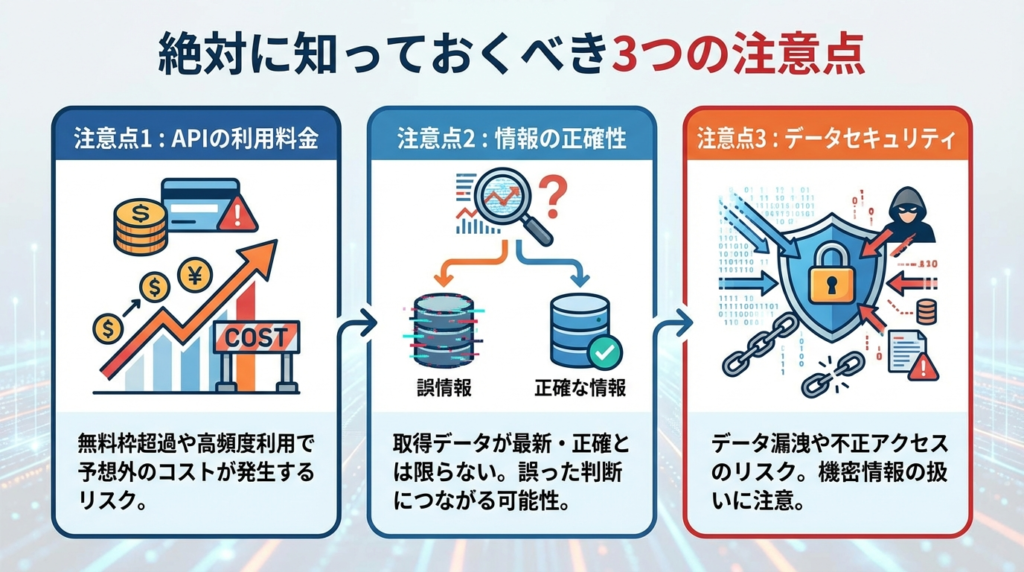
注意点1:APIの利用料金
API利用は従量課金制です。OpenAIのサイトで利用上限額を設定し、意図しない高額請求を防ぎましょう。
料金体系(2026年1月時点)
| モデル | 入力 | 出力 |
|---|---|---|
| gpt-4.1-nano | $0.03/1K | $0.12/1K |
| gpt-4.1-mini | $0.15/1K | $0.60/1K |
| gpt-4 | $0.03/1K | $0.06/1K |
- 月額コスト例
- 1日100回利用(平均500トークン/回):約$1.50/月
- 1日1,000回利用(平均500トークン/回):約$15/月
利用上限額の設定方法
- OpenAIのダッシュボードにログイン
- 「Billing」→「Usage limits」を選
- 「Hard limit」に上限額を設定(例:$10/月)
注意点2:情報の正確性
ChatGPTの回答は100%正しいとは限りません。特に以下の情報は必ず人間の目でファクトチェックしてください。
✅数値データ(売上、統計、金額など)
✅固有名詞(企業名、人名、地名など)
✅法律や規制に関する情報
✅医療や健康に関する情報
注意点3:データセキュリティ
機密情報や個人情報をプロンプトに含めるのは避けましょう。
入力してはいけない情報
- 顧客の個人情報(名前、メールアドレス、電話番号など)
- 社内の機密情報(売上データ、経営戦略など)
- クレジットカード番号やパスワード
- 医療記録や健康情報
機密情報は、事前に匿名化またはマスキングしてから入力してください。
まとめ:今日からあなたも「AIアシスタント」の使い手に
本記事では、ChatGPTとスプレッドシート連携の「何ができるか」から「どうやるか」まで、実践的な内容をお伝えしました。
大切なのは、最初から完璧を目指さず、まずは1つの活用例を試してみることです。=GPT()という一つの関数が、あなたの退屈な作業を劇的に減らし、創造的な時間を生み出す「魔法の杖」になるはずです。
ここまで読んで、連携設定は完了したかもしれません。しかし、いざ自分の業務に応用しようとすると、新たな壁が現れませんか?

「もっと複雑な処理を自動化したいけど、応用の仕方がわからない」
「AIで効率化した時間を、次のキャリアアップにどう繋げればいい?」
その悩み、独学で解決しようとして時間を無駄にしてはいけません。
本当の価値は、設定そのものではなく、その先にある「あなただけの活用スキル」と「キャリアアップ」にあります
⭐ 最重要特典 【スキル別ロードマップ作成会】
「次に何をすればいいか分からない」という最大の悩みを、個別ヒアリングで解決します。
ロードマップ作成会では、あなたの現状に合わせて学習順序をプランニングし、『今すぐやるべきこと』と『後回しでいいこと』を明確に整理します。
明日からの業務で「何から始めるか」がハッキリします。
- ① スプレッドシート×AI効率化セミナー(応用編)
記事で紹介した技を、さらにあなたの実務に合わせてカスタマイズする方法。 - ② 生成AI入門セミナー(時短テクニック)
企画書やプレゼン資料作成を1/3の時間に短縮する具体的な型を伝授。 - ③〜⑤ SNSマーケティング実践講座セット
AIで創出した時間を活かし、副業やキャリアアップを目指すための本質的スキル。
「無駄な寄り道がなくなり、最短距離でスキルが身についた」
「自分一人では気付けなかった応用方法が見つかった」

「これ以上、遠回りをしたくない」
そう本気で思うなら、今すぐ下のボタンからLINEに登録し、豪華特典をすべて無料で手に入れてください。
※特典はセミナー参加後(無料)に配布されます。
※いつでもブロックOK。
