

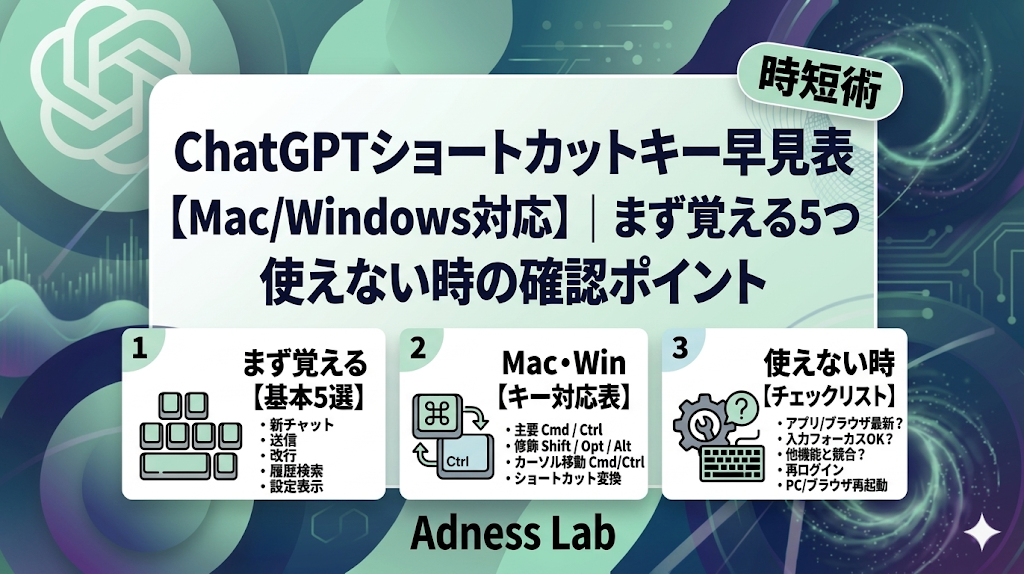
「ChatGPTのショートカットって何があるの?」「Macだと違う?」
調べると一覧だけが出てきて、どれを覚えればいいか分からない、というのがよくある詰まり方です。
まず覚えるべきは5つだけです。これだけで、入力・送信・操作の主要な手間が減ります。
この記事でわかるのは、まず覚えるべきショートカット5つ、Mac・Windowsの違い、Web版とデスクトップアプリ版の違い、デスクトップアプリ固有のショートカット、ショートカットが使えないときの確認ポイント、この5つです。

監修者 三上 功太 / アドネス株式会社 代表取締役
“本質のSNSマーケター みかみ“として
2020年からSNSで活動を開始
現在はアドネス株式会社 代表取締役として、
150名以上のメンバーを束ねる
教育のDXを実現し、累計生徒数6,000名を突破した
スキル習得プログラム「スキルプラス」を運営
最新AIを活用し、組織マネジメントに特化したサービス「VisionToDo」を独自開発
SNS総フォロワー数は30万人を突破し、Abemaや、朝日新聞、テレビなど多数のメディアに掲載
渋谷、新宿など主要駅でブランド広告を配信
▼ 2025-2026年の主な実績
- Amazonランキング1位獲得
(2026/1発売 新著『賢く生きる習慣』) - 特許を2件取得
(教育の属人性を解消する動的カリキュラム技術) - 東京大学・大阪教育大学にて特別講義
- 東北大学医学部と共同研究を開始
- 堀江貴文氏とラジオ対談出演 (CROSS FM)
- 渋谷・新宿・JR西日本にてブランド広告ジャック

まず覚えるべきChatGPTショートカット5つ【優先順位表】
ChatGPTを速く使いたいなら、まずこの5つだけ覚えてください。
日常的な入力・送信・操作の大半がこれでカバーできます。
| 操作内容 | Windowsキー | Macキー | どんな時に使うか |
|---|---|---|---|
| メッセージ送信 | Enter | Enter | 入力完了後に送信する |
| 改行(送信せず) | Shift + Enter | Shift + Enter | 文章を複数行に分けて入力する |
| 新しいチャット開始 | Ctrl + Shift + O | ⌘ + Shift + O | 話題を変えて新しい会話を始める |
| サイドバーの開閉 | Ctrl + Shift + S | ⌘ + Shift + S | 画面を広く使いたい時 |
| チャット履歴を検索 | Ctrl + K | ⌘ + K | 過去の会話を探す(動かない場合はサイドバー検索を使う) |
Ctrl/⌘ + Kは環境によって動作しないことがあります。この5つを覚えるだけで、「送るたびにマウスをクリックする」「改行のたびに送信してしまう」「毎回スクロールで履歴を探す」という手間が消えます。
ショートカットのような小さな効率化を積み重ねる姿勢は、AIツールを使って副業や発信を回していくときの土台にもなります。興味があれば、公式LINEでスキル習得セミナーを案内しています。今はショートカットを覚えたいだけなら、まず下の一覧を読み進めてください。

ChatGPTショートカットキー早見表
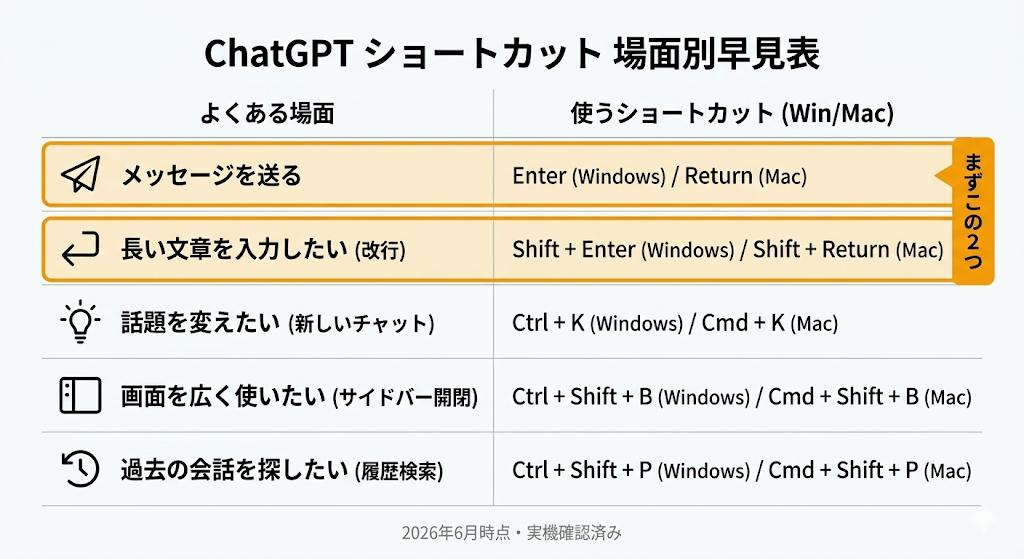
全ショートカットを「入力・操作・画面・チャット管理」の4カテゴリに分けて整理します。
自分がよく使う操作から順に確認してください。全部覚える必要はありません。
入力・送信系
| 操作内容 | Windows | Mac | 優先度 | 備考 |
|---|---|---|---|---|
| メッセージ送信 | Enter | Enter | ★★★ | 安定して動作 |
| 改行(送信せず) | Shift + Enter | Shift + Enter | ★★★ | 安定して動作 |
| 入力をキャンセル | Esc | Esc | ★★ | 実機確認済み |
チャット管理系
| 操作内容 | Windows | Mac | 優先度 | 備考 |
|---|---|---|---|---|
| 新しいチャット開始 | Ctrl + Shift + O | ⌘ + Shift + O | ★★★ | 実機確認済み(2026年6月) |
| チャット履歴を検索 | Ctrl + K | ⌘ + K | ★★ | 環境によって動作しない場合あり |
画面・表示系
| 操作内容 | Windows | Mac | 優先度 | 備考 |
|---|---|---|---|---|
| サイドバーの開閉 | Ctrl + Shift + S | ⌘ + Shift + S | ★★ | 実機確認済み(2026年6月) |
| テーマ切替 | (設定から変更) | (設定から変更) | ★ | キーボードショートカット非対応 |
デスクトップアプリ固有のショートカット
デスクトップアプリ版には、Web版にはないショートカットが追加されています。
特にアプリをすばやく呼び出せる起動ショートカットが便利です。
| 操作内容 | Windows | Mac | 備考 |
|---|---|---|---|
| Chat Bar(検索/起動) | Alt + Space | Option + Space | デスクトップアプリ固有 |
| Companion Window起動 | Alt + Space(設定による) | Option + Space(設定による) | 設定で変更できる場合あり |
Mac・Windowsの違い
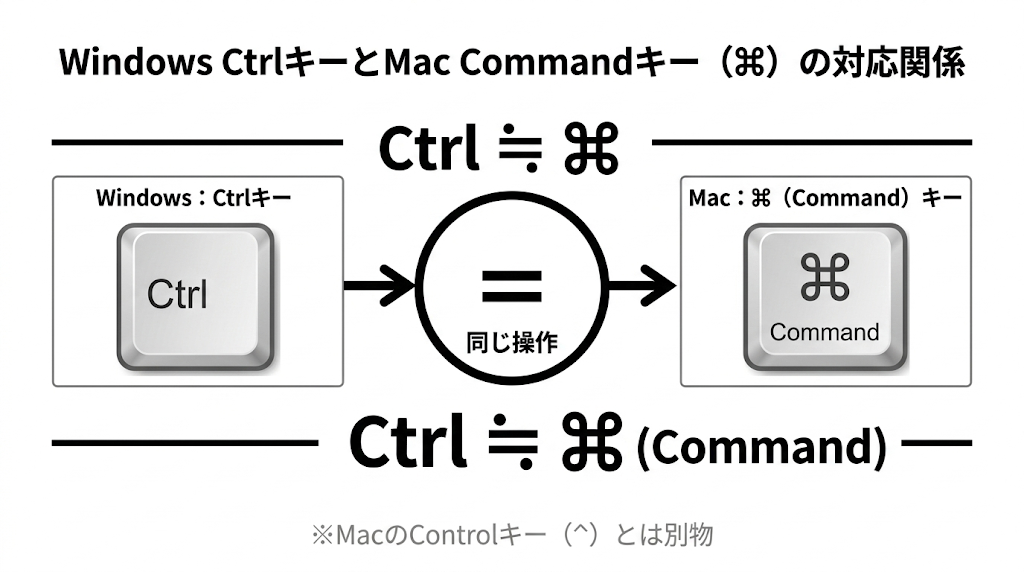
基本構造は同じですが、修飾キー(Ctrl/⌘)が違います。CtrlをCommandに読み替えるだけで、ほぼ全ての操作に対応できます。
| 操作内容 | Windows | Mac | 備考 |
|---|---|---|---|
| メッセージ送信 | Enter | Enter | 同じ |
| 改行 | Shift + Enter | Shift + Enter | 同じ |
| 新しいチャット | Ctrl + Shift + O | ⌘ + Shift + O | Ctrl→⌘の読み替え |
| 履歴検索 | Ctrl + K | ⌘ + K | Ctrl→⌘の読み替え(環境差あり) |
| サイドバー開閉 | Ctrl + Shift + S | ⌘ + Shift + S | Ctrl→⌘の読み替え |
| アプリ起動(デスクトップのみ) | Alt + Space | Option + Space | 設定で変更可能な場合あり |
MacのControlキー(⌃)とCommand(⌘)は別物です。ChatGPTのショートカットはCommandキーを使います。Controlキーと混同しないよう注意してください。
Web版とデスクトップアプリ版の違い
デスクトップアプリ版はアプリ固有のショートカット(Option+Space / Alt+Space)が追加されており、アプリをすばやく呼び出せる点が大きな違いです。
| 項目 | Web版(ブラウザ) | デスクトップアプリ版 |
|---|---|---|
| ショートカット対応 | 主要なものは対応 | アプリ固有のショートカットが追加される |
| アプリ起動ショートカット | なし | Option+Space(Mac)/ Alt+Space(Windows)で呼び出せる |
| ブラウザショートカットとの干渉 | 一部競合する場合あり | 干渉が少ない傾向 |
| 設定によるカスタマイズ | なし | 起動ショートカットを設定で変更できる場合あり |
| 推奨環境 | どのOSでも使える | Mac: macOS 14+ / Apple Silicon。Windows: Microsoft Store経由 |
ショートカットが使えない場合の確認ポイント
原因の多くは「入力欄のフォーカス」「日本語入力モードの干渉」「ブラウザとの競合」のいずれかです。
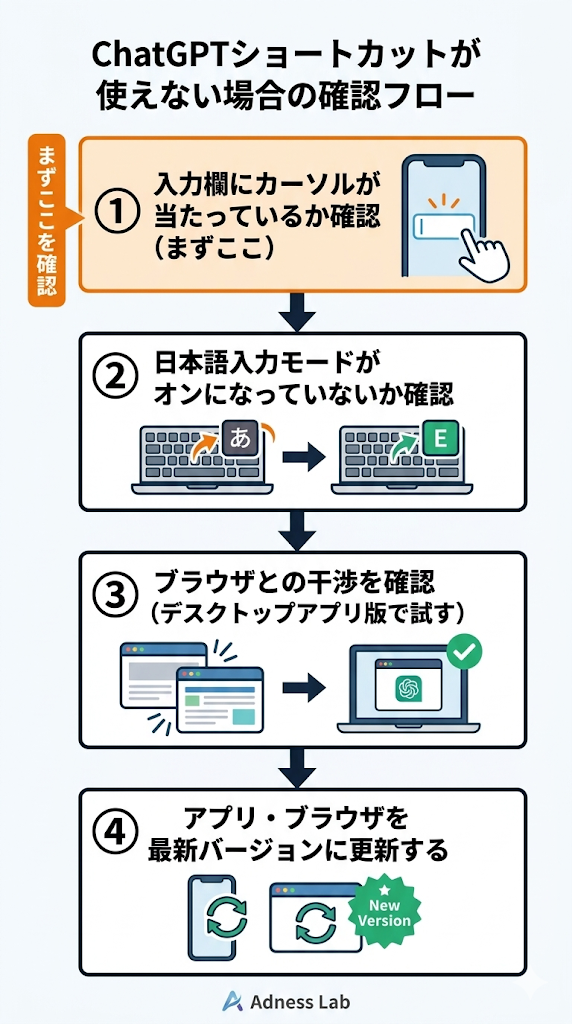
| 症状 | 確認ポイント | 対処法 |
|---|---|---|
| Enterを押しても送信されない | 入力欄にカーソルがあるか | テキスト入力欄をクリックしてからEnter |
| Shift+Enterで改行できない | 日本語入力モードがオンになっていないか | 英数入力に切り替えてから試す |
| Ctrl/⌘+Kが開かない | ブラウザのショートカットと干渉していないか | デスクトップアプリ版で試す。または画面内サイドバーの検索を使う |
| 新しいチャットが開かない | ChatGPTがフォーカスされているか | ChatGPTのウィンドウをクリックしてから操作 |
| ショートカット自体が動かない | アプリ・ブラウザが古いバージョンでないか | 最新バージョンへの更新を確認する |
| Option+Space / Alt+Spaceが動かない | デスクトップアプリが起動しているか | アプリを起動してから試す。設定で別のキーに変更されていないか確認 |
「iPhoneショートカット」アプリとの違い
「ChatGPT ショートカット」で検索すると、iPhoneの「ショートカット」アプリとChatGPTを連携する方法が混在することがあります。
本記事で扱っているのはキーボードショートカットキーであり、iPhoneショートカットアプリとは別物です。
| 項目 | キーボードショートカット | iPhoneショートカットアプリ連携 |
|---|---|---|
| 用途 | PCでChatGPTを速く操作する | iPhoneのショートカット機能でChatGPTを自動化する |
| 使う環境 | PC(Mac/Windows) | iPhone |
| 難易度 | 覚えるだけ | ショートカットアプリの設定が必要 |
| 本記事での扱い | 本記事で解説 | FAQで概要のみ案内 |
まとめ
ChatGPTのショートカットキーは多数ありますが、まず覚えるべきは5つだけです。
- Enter:送信
- Shift + Enter:改行のたびに誤送信しなくなる
- Ctrl/⌘ + Shift + O:新しい話題をすぐ始められる
- Ctrl/⌘ + K:過去の会話をすぐ探せる(動かない場合はサイドバー検索)
- サイドバー開閉:画面を広く使いたいときに
MacはWindowsのCtrlを⌘(Command)に読み替えるだけで同じ操作ができます。デスクトップアプリ版はOption+Space(Mac)/ Alt+Space(Windows)でアプリをすぐ呼び出せ、起動ショートカットは設定で変更できることがあります。動かない場合は、入力欄のフォーカス、日本語入力モード、ブラウザとの干渉、アプリの更新を順に確認してください。
ショートカットのような細かい効率化を積み重ねられる人は、AIツールを使った副業や発信の運用にも向いています。興味があれば、公式LINEでスキル習得セミナーを案内しています。まずはショートカットを実際に使ってみて、しっくりきたら覗いてみてください。
FAQ
Q1. ChatGPTにショートカットキーの公式一覧はありますか? ChatGPTの画面内にショートカット一覧が表示される環境では、そちらで最新の割り当てを確認できます。またOpenAI公式ヘルプ(https://help.openai.com/)でも情報が確認できる場合があります。UIの変更により記載内容が更新されることがあるため、公式ページで最新情報をご確認ください。
Q2. スマートフォンでもショートカットキーは使えますか? スマートフォンのタッチ操作ではキーボードショートカットは基本的に使えません。ショートカットはPC(Mac/Windows)のキーボード操作を前提としています。Bluetoothキーボードを接続した場合は一部使える可能性がありますが、動作は環境によって異なります。
Q3. Macでキーが動かない場合はどうすればいいですか? まずChatGPTのウィンドウをクリックしてフォーカスを当ててから試してください。それでも動かない場合は、ブラウザ版からデスクトップアプリ版(または逆)に切り替えて試すと解決する場合があります。MacのControlキー(⌃)とCommandキー(⌘)を混同していないかも確認してください。
Q4. iPhoneのショートカットアプリでChatGPTを使う方法はありますか? iPhoneの「ショートカット」アプリとChatGPTを連携する方法はあります。ただし本記事のキーボードショートカットとは別の技術的な設定が必要です。詳細は別記事で解説予定です。
Q5. ショートカットキーの設定をカスタマイズできますか? ChatGPTの操作ショートカット(Enter・Ctrl+Kなど)を自由に割り当て変更する公式機能は2026年6月時点では確認されていません。ただし、デスクトップアプリの起動ショートカット(Option+Space / Alt+Space)はアプリの設定から変更できる場合があります。詳細はOpenAI公式ヘルプでご確認ください。
Q6. デスクトップアプリ版はどこからダウンロードできますか? OpenAI公式サイト(https://openai.com/chatgpt/download/)からダウンロードできます。macOS版はmacOS 14以降・Apple Silicon対応です。Windows版はMicrosoft Store経由のインストールが必要です。
参照した公式情報・一次情報の一覧
- OpenAI公式ヘルプセンター https://help.openai.com/
- ChatGPT デスクトップアプリ公式ページ https://openai.com/chatgpt/download/
⚠️ 本記事は2026年6月時点の実機確認および公式情報をもとに記載しています。ChatGPTのUIやショートカットキーの仕様は変更される場合があります。最新情報はOpenAI公式ヘルプでご確認ください。
