


「AIツール、結局どれを入れればいいのか」
100選・15選の一覧は網羅性で勝るが、「自分のチームに合うか」の判断軸がない。読み終えても選べないまま終わる。
そういう経験、一度はあるのではないでしょうか。この記事は逆の設計です。会議・文書・検索・自動化の業務カテゴリ別に、選定理由と比較軸を明記した10ツールに絞り、その日に導入判断を出せることだけを目的にしています。
掲載基準は3つ。
①2026年時点で実務投入できる完成度があること
②料金・セキュリティポリシーが公開されていること
③代替ツールとの差が明確であること
この3条件を満たさないツールは、話題度に関わらず外しました。各ツールは「用途・料金・向いている人・注意点」を同一フォーマットで記載しています。横並びで比較できる構成にするためです。
✅この記事で分かること
- 業務カテゴリ別に何を入れるべきか
- 料金・セキュリティ・教育コストの現実的な目安
- 導入で失敗する具体的なパターンと回避策

監修者 三上 功太 / アドネス株式会社 代表取締役
“本質のSNSマーケター みかみ“として
2020年からSNSで活動を開始
現在はアドネス株式会社 代表取締役として、
300名以上のメンバーを束ねる
教育のDXを実現し、累計生徒数5,000名を突破した
スキル習得プログラム「スキルプラス」を運営
最新AIを活用し、組織マネジメントに特化したサービス
「VisionToDo」を独自開発
SNS総フォロワー数は30万人を突破し、
Abemaや、朝日新聞、テレビなど多数のメディアに掲載
渋谷、新宿など主要駅でブランド広告を配信
▼ 2025-2026年の主な実績
- Amazonランキング1位獲得
(2026/1発売 新著『賢く生きる習慣』) - 特許を2件取得
(教育の属人性を解消する動的カリキュラム技術) - 東京大学・大阪教育大学にて特別講義
- 東北大学医学部と共同研究を開始
- 堀江貴文氏とラジオ対談出演 (CROSS FM)
- 渋谷・新宿・JR西日本にてブランド広告ジャック

あなたに合うAIツールは何本?導入前に確認する3つの判断基準
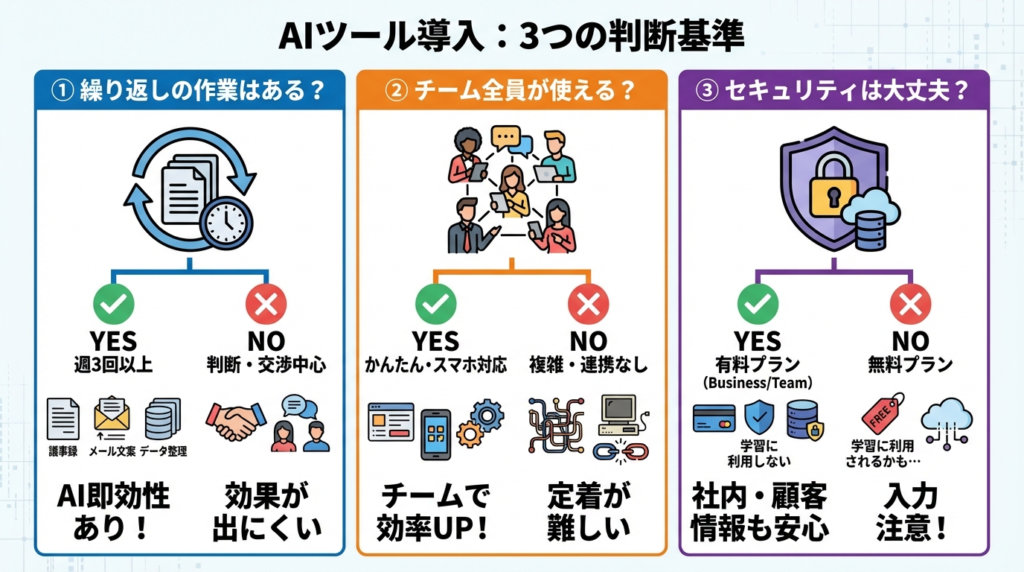
AIツールを導入すべきか迷っている人に、先に答えを出します。
【判断基準①】今の業務に「繰り返し発生する作業」があるか
会議の議事録作成・メール文案・報告書のドラフト・データ整理。
これらが週3回以上発生していれば、AIツールは即効性があります。逆に、判断・交渉・関係構築が中心の業務はAIで代替できる部分が少なく、導入しても費用対効果が出にくい。
たとえば「毎週月曜の朝に先週の会議メモを整理して報告書を作る」という業務があれば、それだけでAI導入の対象になります。逆に、取引先との交渉や採用面接のような「その場の判断」が中心の業務は、AIで代替できる部分が少なく費用対効果が出にくい。
【判断基準②】チームの全員がツールを使えるか
自分一人が使いこなせてもチーム全体で定着しなければ業務効率は上がりません。操作が複雑・既存ツールと連携しない・スマホ非対応、この3条件のうち1つでも該当すると定着が難しくなります。
【判断基準③】セキュリティポリシーを確認できているか
無料プランへの入力データは、モデル学習に使用されるケースがあります。ChatGPT・Claude・Geminiのいずれも、BusinessまたはTeam以上のプランで初めて「学習に使用しない」ことが明示されています(各社公式ポリシーより)。社内情報・顧客情報を入力する場合は、有料プランのデータポリシーを先に確認しておくことをおすすめします。
 講師 みかみ
網羅リストが必要な場合は「業務効率化AIツール100選」系の記事が適切!この記事は一覧の枚数ではなく、選定理由と比較軸を記載した意思決定用の10選だよ!
業務効率化AIツールの選び方
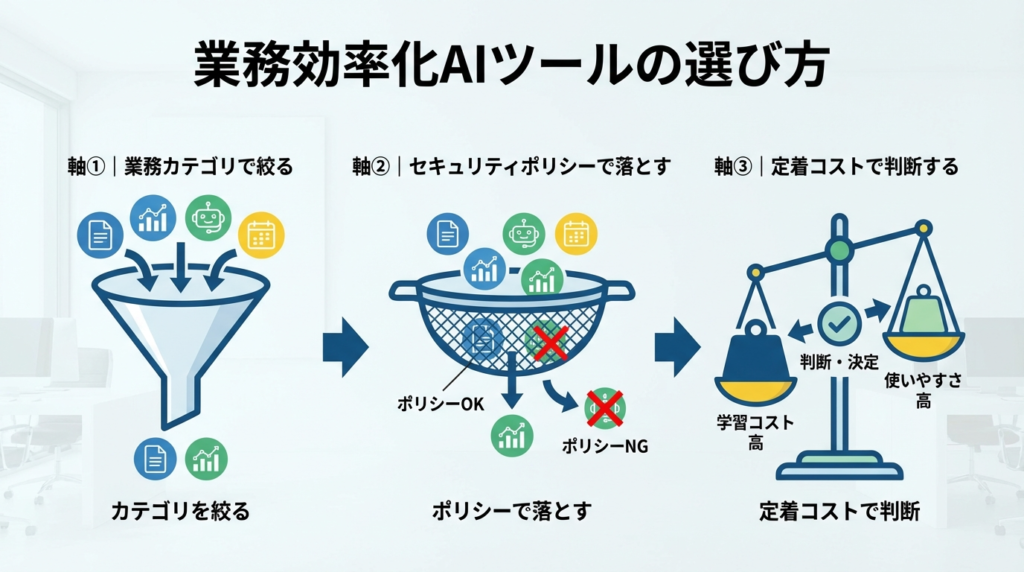
選ぶ軸は「業務カテゴリ×セキュリティポリシー×定着コスト」の3つです。
機能が多いツールが正解とは限りません。自分の業務フローに差し込める場所があるかどうかが、実際の判断基準になります。
軸①|業務カテゴリで絞る
まず「どの業務で使うか」を先に決めてください。この記事では以下の4カテゴリに分類しています。
| カテゴリ | 代表的な業務 |
|---|---|
| 会議・議事録 | 録音→テキスト化→要約・アクション抽出 |
| 文書・ライティング | メール・報告書・企画書の作成補助 |
| 検索・情報収集 | 社内ナレッジ検索、ウェブ情報整理 |
| 自動化・ワークフロー | 繰り返し作業のノーコード自動化 |
カテゴリが決まれば、候補は2〜3本に絞られます。
軸②|セキュリティポリシーで落とす
企業利用で確認しておきたい項目は3つです。
- 入力データが学習に使われるか(オプトアウト可否)
- データの保存先・保存期間
- SOC2・ISOなど第三者認証の有無
軸③|定着コストで判断する
ツールの機能より、チームが3週間後も使い続けられるかを優先してください。操作が複雑・既存ツールと連携しない・スマホ対応なし、この3条件のうち1つでも該当すると定着が難しくなります。
業務効率化AIツールおすすめ10選
各ツールは「用途・料金・向いている人・注意点」を同一フォーマットで記載しています。料金は2026年4月時点の公式掲載情報に基づきます。
1. ChatGPT(OpenAI)
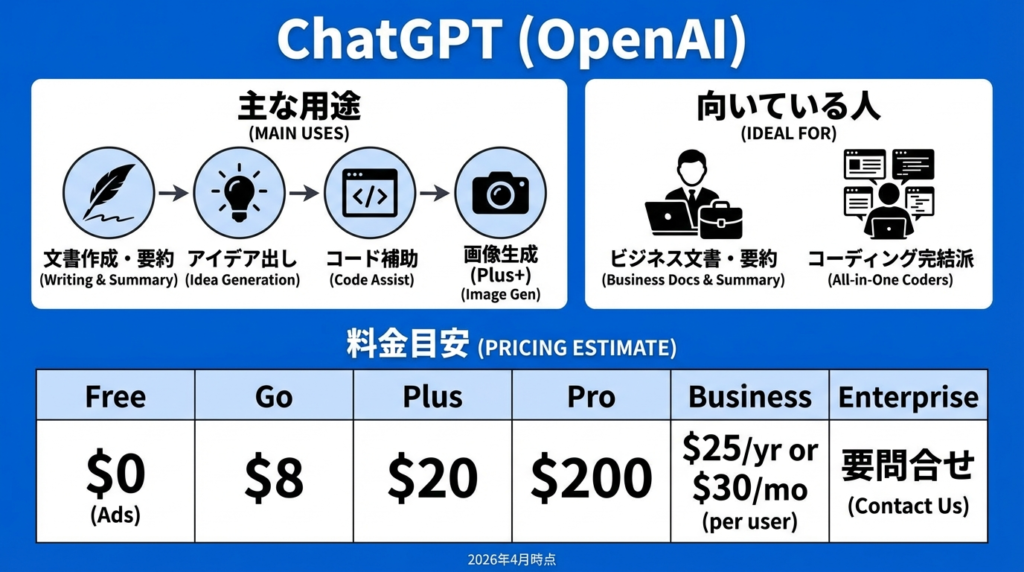
【用途】
文書作成・要約・アイデア出し・コード補助・画像生成(Plus以上)
料金の目安(2026年4月時点)
| プラン | 月額(USD) |
|---|---|
| Free | $0(広告表示あり) |
| Go | $8 |
| Plus | $20 |
| Pro | $200 |
| Business | $25(年払い)/ $30(月払い)/ユーザー |
| Enterprise | 要問合せ |
【向いている人】
- 文書作成・メール文案・要約を日常的にこなしたいビジネスパーソン
- コーディング補助も含めて1ツールで完結させたい人
【注意点】
Free・Go・Plus・Proプランはモデル学習へのデータ利用についてオプトアウト設定が可能ですが、デフォルトでオンになっているため設定確認が必要です。BusinessおよびEnterpriseプランは、入力データをモデル学習に使用しないことを明示しています。
【公式・料金】https://chatgpt.com/pricing(2026年4月時点)
【公式・データポリシー】https://openai.com/policies/usage-policies(2026年4月時点)
2. Claude(Anthropic)
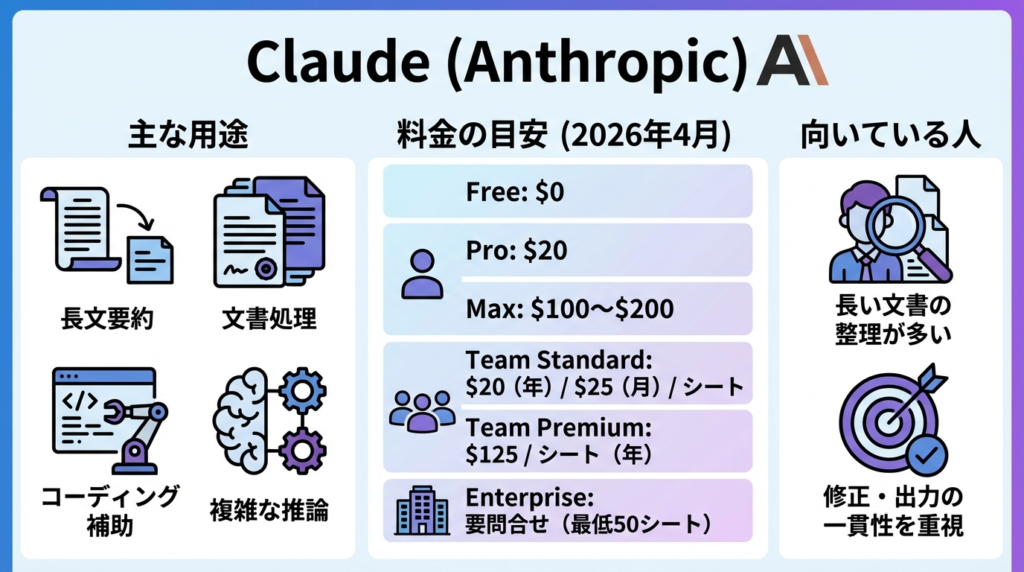
【用途】
長文要約・契約書・仕様書などの文書処理・コーディング補助・複雑な推論
料金の目安(2026年4月時点)
| プラン | 月額(USD) |
|---|---|
| Free | $0 |
| Pro | $20 |
| Max | $100〜$200 |
| Team Standard | $20(年払い)/ $25(月払い)/シート |
| Team Premium | $125/シート(年払い) |
| Enterprise | 要問合せ(最低50シート) |
【向いている人】
- 長い文書(契約書・報告書・仕様書)の要約・整理が多い人
- 修正指示への追従性・出力の一貫性を重視する人
【注意点】
EnterpriseプランはSSO・SCIM・監査ログ・HIPAA対応など本格的なコンプライアンス機能を含み、最低50シートからの契約になります。TeamプランはMinimum5シートから。Freeプランはデータがモデル改善に使用される場合があります。
【公式・料金】https://claude.com/pricing(2026年4月時点)
【公式・プライバシー】https://www.anthropic.com/legal/privacy(2026年4月時点)
3. Gemini for Google Workspace(Google)
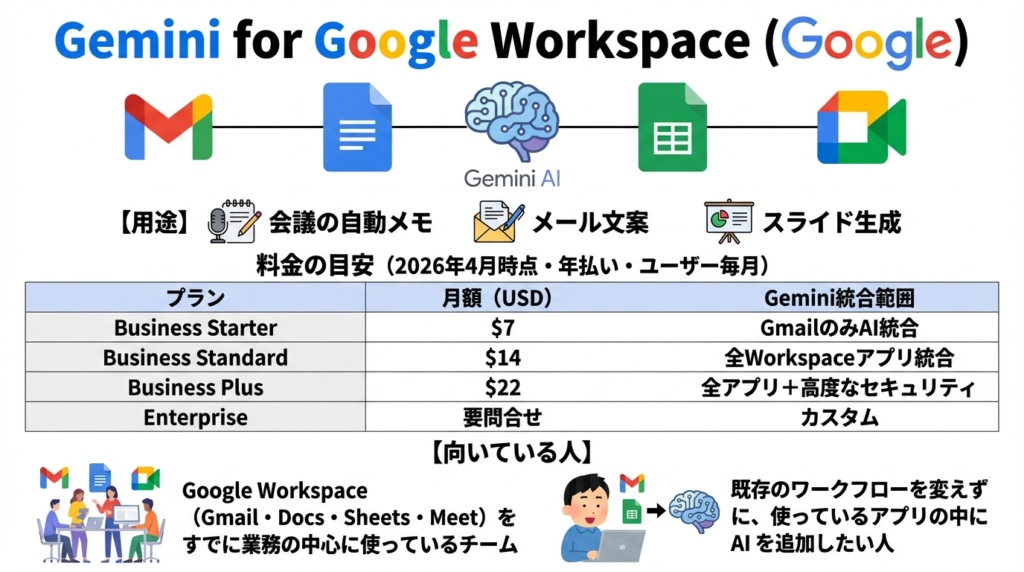
【用途】
Gmail・Googleドキュメント・スプレッドシート・Meetへの直接AI統合。会議の自動メモ・メール文案・スライド生成
料金の目安(2026年4月時点・年払い・ユーザー毎月)
| プラン | 月額(USD) | Gemini統合範囲 |
|---|---|---|
| Business Starter | $7 | GmailのみAI統合 |
| Business Standard | $14 | 全Workspaceアプリ統合 |
| Business Plus | $22 | 全アプリ+高度なセキュリティ |
| Enterprise | 要問合せ | カスタム |
【向いている人】
- Google Workspace(Gmail・Docs・Sheets・Meet)をすでに業務の中心に使っているチーム
- 既存のワークフローを変えずに、使っているアプリの中にAIを追加したい人
【注意点】
かつて$20〜$30のアドオンだったGemini for Workspaceは廃止され、GeminiはWorkspaceプランに統合されました。追加費用は不要ですが、プラン料金自体が17〜22%引き上げられています。AI機能の利用範囲はプランによって異なり、Business Standardから全アプリ統合になります。GeminiのデータはWorkspaceの契約ポリシーに準拠し、広告目的での使用はされません。
4. Microsoft Copilot for Microsoft 365
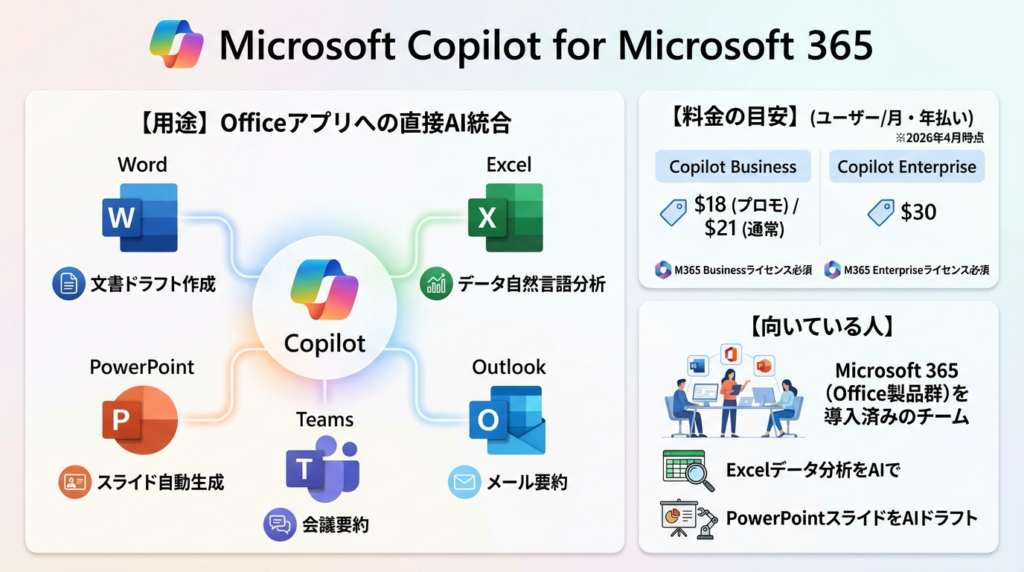
【用途】
Word・Excel・PowerPoint・Teams・Outlookへの直接AI統合。文書ドラフト・データ分析・会議要約
料金の目安(2026年4月時点・年払い・ユーザー毎月)
| プラン | 月額(USD) | 備考 |
|---|---|---|
| Copilot Business | $18(プロモ)/ $21(通常) | Microsoft 365 Businessライセンス必須 |
| Copilot Enterprise | $30 | Microsoft 365 Enterpriseライセンス必須 |
【向いている人】
- Microsoft 365(Office製品群)をすでに社内全体で使っているチーム
- ExcelのデータをAIで自然言語分析させる・PowerPointのスライドをドラフトさせる用途
【注意点】
Microsoft 365ライセンスが前提で、単体では使用できません。Copilot Businessは最大300ユーザー向けの設計です。2026年7月1日より一部プランの価格改定が予定されているため、2026年6月30日までに契約すると現行プロモ価格が適用されます。Copilot Chatは対象のMicrosoft 365サブスクリプション保有者に追加費用なしで提供されていますが、Word・Excel・PowerPoint・Outlook・Teamsへの深い統合には別途Copilotライセンスが必要です。
【公式・料金】https://www.microsoft.com/en-us/microsoft-365-copilot/pricing(2026年4月時点)
【公式・価格改定情報】https://www.microsoft.com/en-us/microsoft-365/blog/2025/12/04/advancing-microsoft-365-new-capabilities-and-pricing-update/(2026年4月時点)
5. Notion AI
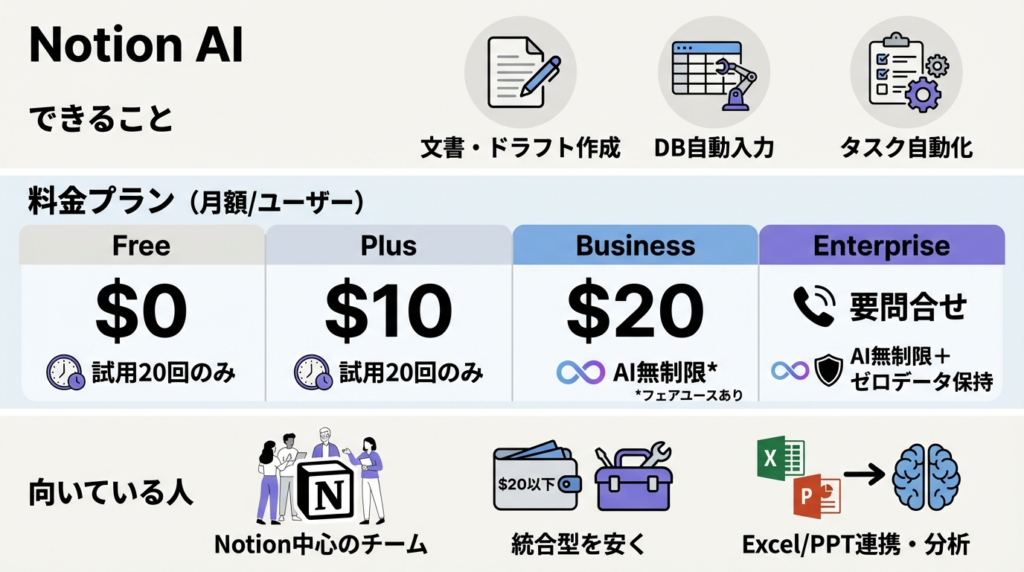
【用途】
Notionワークスペース上での文書要約・ドラフト作成・データベース自動入力・AIエージェントによるタスク自動化
料金の目安(2026年4月時点・月払い)
| プラン | 月額(USD/ユーザー) | AI機能 |
|---|---|---|
| Free | $0 | 試用20回のみ(リセットなし) |
| Plus | $10 | 試用20回のみ(リセットなし) |
| Business | $20 | AI無制限(フェアユースポリシーあり) |
| Enterprise | 要問合せ | AI無制限+ゼロデータリテンション |
【向いている人】
- すでにNotionをドキュメント・プロジェクト管理の中心に使っているチーム
- AI機能まで含めた統合ワークスペースを$20以内で揃えたい人
【注意点】
2025年5月にAIアドオンが廃止され、AI機能(AIエージェント・Ask Notion)はBusinessプラン($20/ユーザー/月)に統合されました。PlusプランでのAI利用は試用20回で終了し、リセットされません。EnterpriseプランではLLMプロバイダーがゼロデータリテンションを適用し、顧客データをモデル学習に使用しない契約が明示されています。NotionのAI処理はOpenAI・Anthropicなど外部APIを経由するため、各社のサブプロセッサポリシーも合わせて確認しておくことをおすすめします。
【公式・料金】https://www.notion.com/pricing(2026年4月時点)
【データポリシー】https://www.notion.com/security(2026年4月時点)
6. Otter.ai
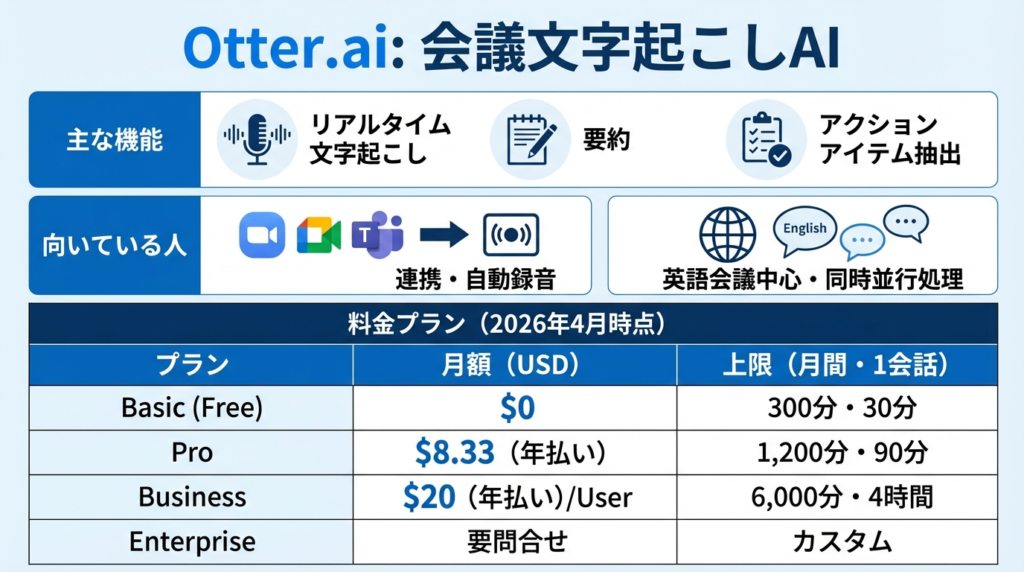
【用途】
会議録音のリアルタイム文字起こし・要約・アクションアイテム自動抽出
料金の目安(2026年4月時点)
| プラン | 月額(USD) | 上限 |
|---|---|---|
| Basic(Free) | $0 | 月300分・1会話30分 |
| Pro | $8.33(年払い)/ $16.99(月払い) | 月1,200分・1会話90分 |
| Business | $20(年払い)/ $30(月払い)/ユーザー | 月6,000分・1会話4時間 |
| Enterprise | 要問合せ | カスタム |
【向いている人】
- Zoom・Google Meet・Microsoft Teamsとの連携で会議を自動録音・文字起こしさせたい人
- 英語会議が中心の環境(Businessプランで同時3会議の並行処理が可能)
【注意点】
Proプランはかつての月6,000分から月1,200分に削減されています。価格は据え置きのまま上限が下がっているため、会議が多い方はBusinessプランで試算してみてください。音声データは米国サーバーに保存されるため、機密性の高い会議での使用は事前にセキュリティ担当と確認しておくことをおすすめします。
7. Notta
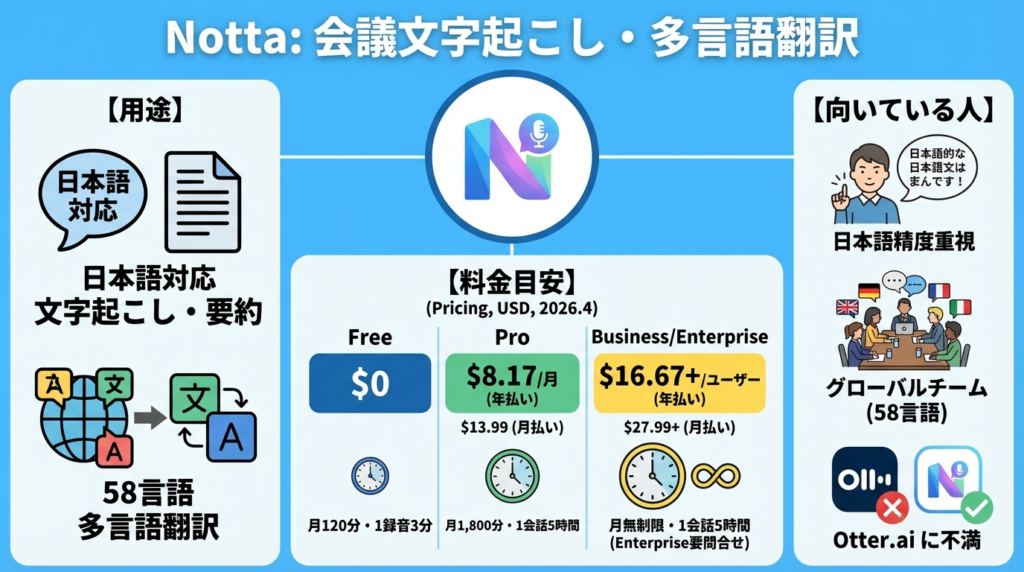
【用途】
日本語対応の会議文字起こし・要約・58言語対応の多言語翻訳
料金の目安(2026年4月時点・USD)
| プラン | 月額(年払い) | 月額(月払い) | 上限 |
|---|---|---|---|
| Free | $0 | $0 | 月120分・1録音3分 |
| Pro | $8.17 | $13.99 | 月1,800分・1会話5時間 |
| Business | $16.67/ユーザー | $27.99/ユーザー | 月無制限・1会話5時間 |
| Enterprise | 要問合せ | 要問合せ | 無制限 |
【向いている人】
- 日本語会議の文字起こし精度を重視する人
- 多言語対応(58言語)が必要なグローバルチーム
- Otter.aiの日本語精度に不満を感じたチーム
【注意点】
Freeプランは月120分・1録音3分が上限のため、実質的に試用目的です。料金はUSドル建てで表示されており、円換算額は為替によって変動します。導入前に公式サイトで最新料金を確認してください。また、無料トライアルの自動更新タイミングについて請求トラブルの報告がユーザーレビューサイトで複数見られるため、試用前にキャンセルポリシーを確認しておくことをおすすめします。
8. Make(旧Integromat)
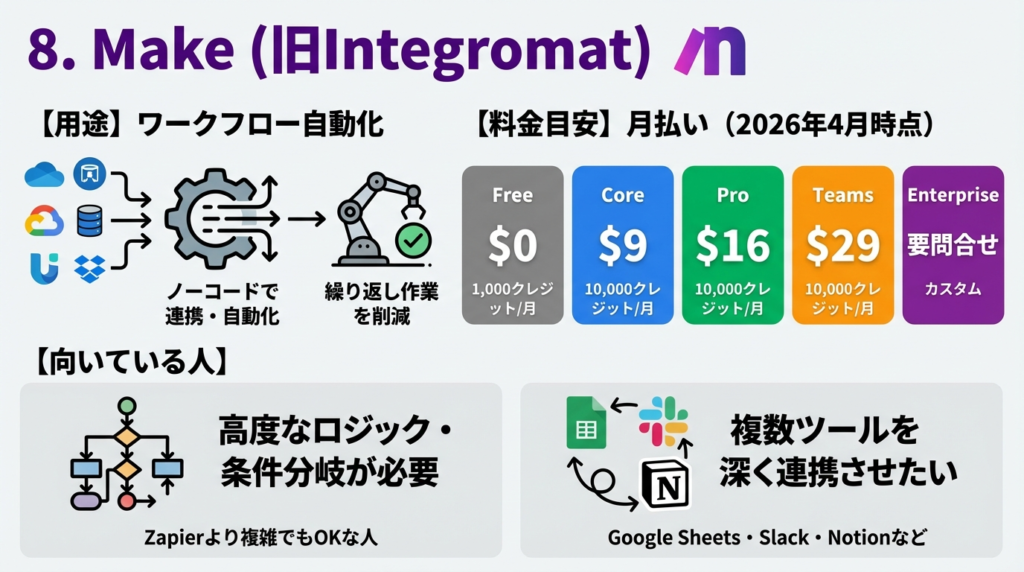
【用途】
ノーコードのワークフロー自動化。複数のSaaS間のデータ連携・繰り返し作業の自動化
料金の目安(2026年4月時点・月払い)
| プラン | 月額(USD) | クレジット/月 |
|---|---|---|
| Free | $0 | 1,000 |
| Core | $9 | 10,000 |
| Pro | $16 | 10,000 |
| Teams | $29 | 10,000 |
| Enterprise | 要問合せ | カスタム |
【向いている人】
- ZapierよりUIは複雑でも、条件分岐など高度なロジックが必要な人
- Google Sheets・Slack・Notionなど複数ツールを連携させたい人
【注意点】
オペレーション(クレジット)単位の課金で、ポーリングトリガーもクレジットを消費します。高頻度トリガーは想定外のコストが発生しやすく、1分ごとのポーリングだけで月43,000クレジット超を消費するケースもあります(公式ドキュメントより)。ノーコードとはいえ条件分岐・フィルター設定にはある程度の論理的思考が必要なため、最初は小さなワークフローから試してみてください。
9. Zapier
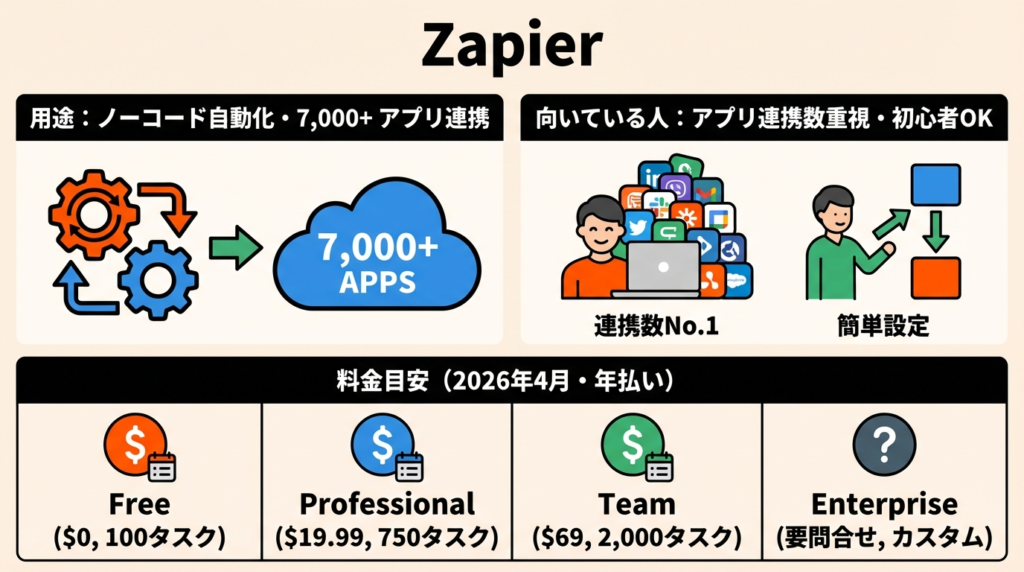
【用途】
ノーコードのワークフロー自動化。7,000以上のアプリ連携
料金の目安(2026年4月時点・年払い)
| プラン | 月額(USD) | タスク/月 |
|---|---|---|
| Free | $0 | 100 |
| Professional | $19.99 | 750 |
| Team | $69 | 2,000 |
| Enterprise | 要問合せ | カスタム |
【向いている人】
- 連携アプリ数の多さを優先する人(7,000以上のアプリに対応しており、Makeより対応アプリが多い)
- 設定のシンプルさを重視する、自動化初心者の方
【注意点】
タスク数課金のため、Professionalは月750タスク・Teamは月2,000タスクと上限が低めです。自動化の規模が大きくなるほど費用が急増するため、導入前に月間タスク数を概算しておくことをおすすめします。月払いは年払いより30〜40%割高になります。複雑な条件分岐が必要な場合はMakeのほうが向いています。
10. Perplexity AI
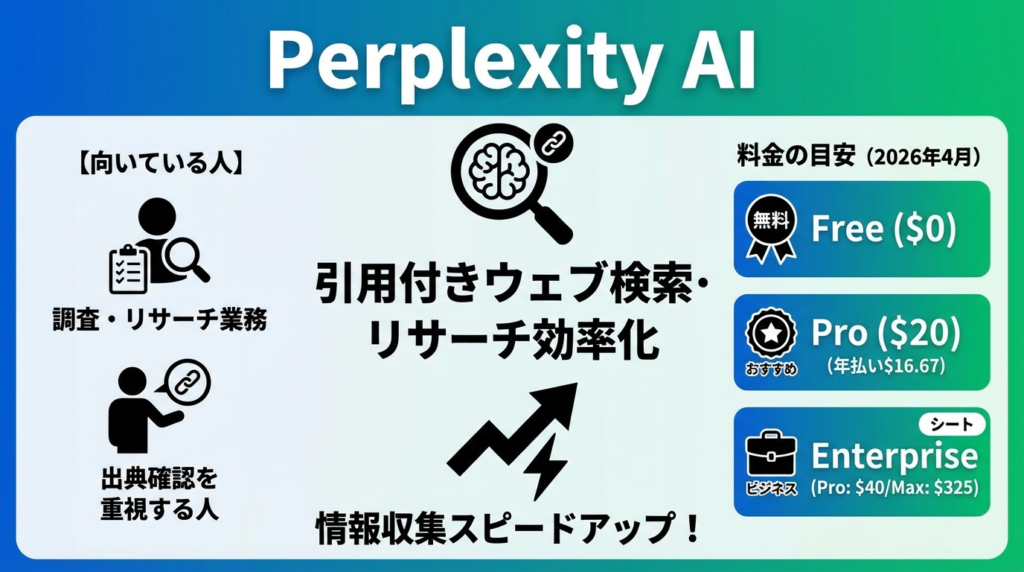
【用途】
引用付きウェブ検索・情報収集・リサーチの効率化
料金の目安(2026年4月時点)
| プラン | 月額(USD) |
|---|---|
| Free | $0 |
| Pro | $20(年払い$16.67相当) |
| Max | $200 |
| Enterprise Pro | $40/シート |
| Enterprise Max | $325/シート |
【向いている人】
- 調査・リサーチ業務で情報ソースの確認まで含めて効率化したい人
- ChatGPTの「出典が不明」という弱点を補いたい人
【注意点】
出典リンクがあっても、参照先の内容が正確に反映されているかは自分で確認が必要です。引用元をワンクリックで確認できる設計は便利ですが、原文との乖離があるケースもあります。日本語ソースの網羅性は英語より劣るため、日本語での調査は補助的な位置づけで活用してください。
【公式・料金】https://www.perplexity.ai/enterprise/pricing(2026年4月時点)
10選でツールの特徴は整理できました。次に多くの人が直面するのが「ツールを入れたのに、なぜか定着しない」という問題です。
定着が止まる理由は、ツール選びではなく導入後の4段階のどこかで詰まっていることがほとんどです。そもそも使われていないのか、使われているけど効果が見えていないのか。段階によって打ち手が変わります。
🎁 AI導入診断シート(スプレッドシート×AI)を無料配布中
導入しているツールを入力するだけで、4段階のどこで定着が止まっているかを特定。「次に直すべき1点」が3分で見えます。ツールを選んだこのタイミングが、診断シートを使う一番効率のいい状態です。
【手順】
①上記ボタンをクリック ➡︎ ②「公式LINE」が開く ➡︎ ③「追加」を押すだけ(30秒)
※参加費無料・オンライン開催
※30秒で登録完了!不要であればブロックOK!
カテゴリ別に見たときの使い分け
10選をすべて入れると重複感が出るため、まずどのカテゴリから着手すべきかを決めておきましょう。業務カテゴリは4つで、1ツールが複数カテゴリをまたぐ場合は「主戦場」で分類しています。
10選のカテゴリマッピング
| カテゴリ | 該当ツール | 主な役割 |
|---|---|---|
| 会議・議事録 | Otter.ai/Notta | 録音→文字起こし→要約→アクション抽出 |
| 文書・ライティング | ChatGPT/Claude/Notion AI | 文書作成・要約・編集補助 |
| 検索・情報収集 | Perplexity AI/Gemini for Workspace | ソース付き調査・社内外情報の統合 |
| 自動化・ワークフロー | Make/Zapier | SaaS間のデータ連携・繰り返し作業の自動化 |
| 統合型(エコシステム依存) | Gemini for Workspace/Microsoft Copilot | 既存ツール群への直接AI統合 |
 講師 みかみ
「統合型」は単独カテゴリではなく、すでに使っているエコシステムがGoogle系かMicrosoft系かによって選択が決まる!
既存ワークフローを変えたくない場合は、まずここから検討するのが現実的だよ!
【会議・議事録カテゴリ】Otter.ai vs Notta
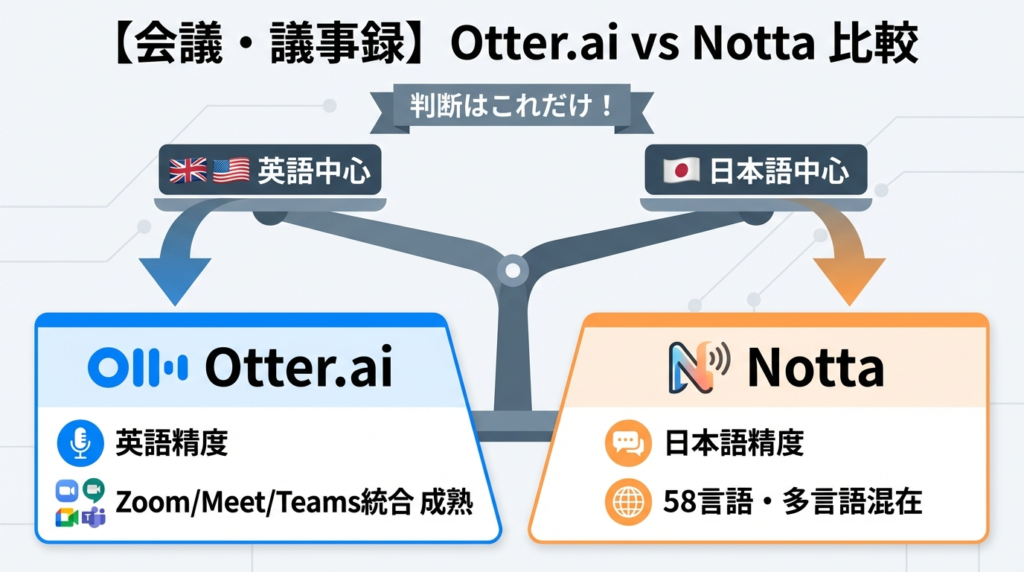
判断は「日本語会議が多いか・英語会議が多いか」の1点で決まります。
英語会議が中心ならOtter.ai、日本語会議が中心ならNottaを選んでください。
- Otter.ai
➡︎英語精度・Zoom/Meet/Teamsとの統合の成熟度で優位 - Notta
➡︎58言語対応・日本語精度・多言語混在会議の処理で優位
どちらも「録音→文字起こし→要約→アクション抽出」という基本フローをカバーしています。
 講師 みかみ
日本語オンリーのチームにOtter.aiを入れると、社名・固有名詞の誤認識が実務レベルで支障をきたすケースがあるよ!
【文書・ライティングカテゴリ】ChatGPT vs Claude vs Notion AI
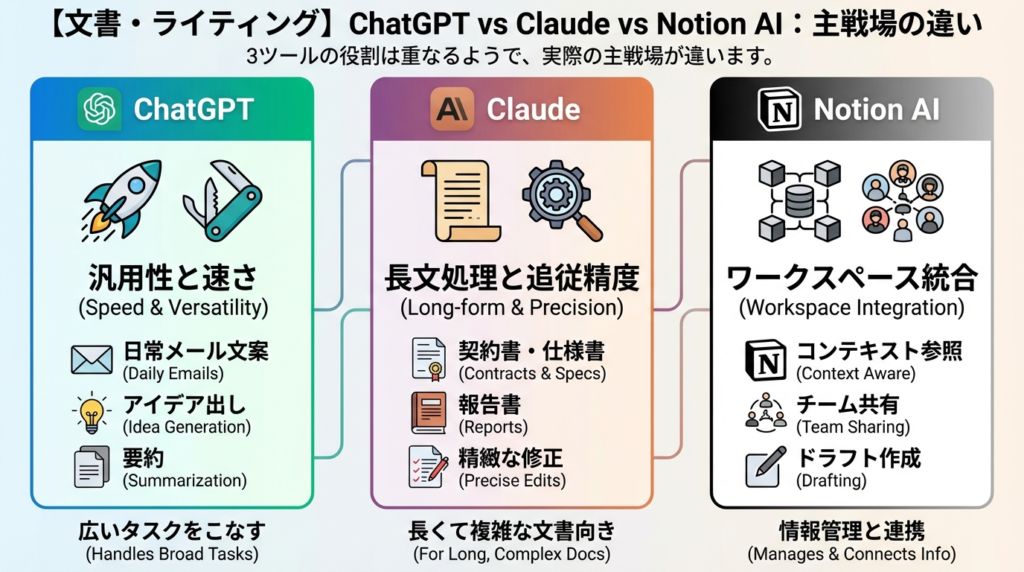
3ツールの役割は重なるようで、実際の主戦場が違います。
- ChatGPT|汎用性と速さが強み
➡︎日常のメール文案・アイデア出し・要約を広くこなします。 - Claude|長文処理と追従精度が強み
➡︎契約書・仕様書・報告書のような長くて精緻な修正が必要な文書に向いています。 - Notion AI|ワークスペース統合が強み
➡︎すでにNotionで情報管理しているチームが、ページ内のコンテキストを参照しながらドラフトさせる用途に適しています。
 講師 みかみ
3ツールを同時に使う必要はない!
まずChatGPT PlusかClaudeの月$20から試してみて!長文処理・修正追従で物足りなさを感じたらClaudeを追加する、というステップが定着コスト最小になるよ!
NotionユーザーであればそのままNotion AIに移行するのが自然な流れだよ!
【検索・情報収集カテゴリ】Perplexity AI vs Gemini for Workspace
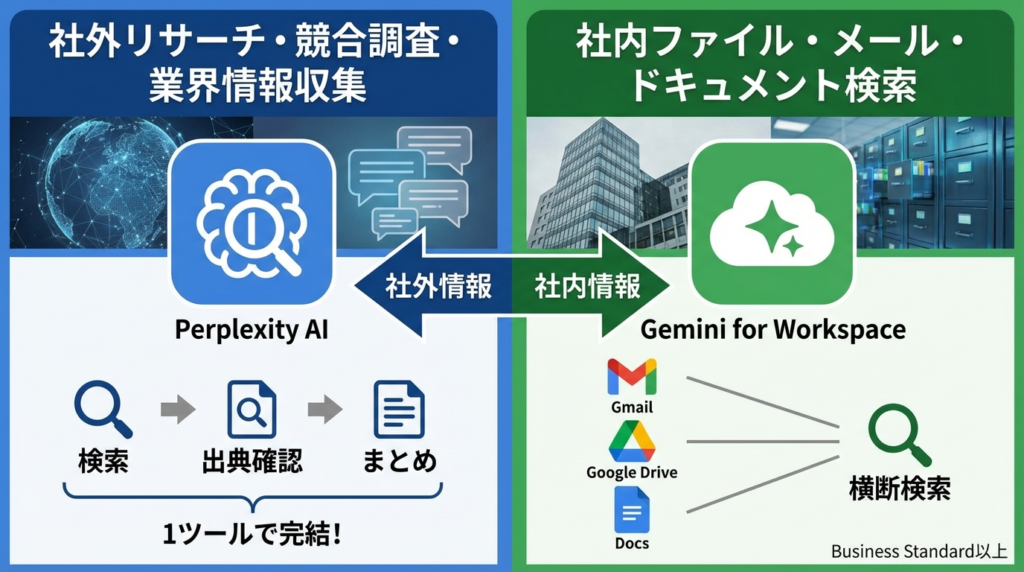
「社外の情報を調べる」のか「社内の情報を探す」のかで選択が分かれます。
- 社外リサーチ・競合調査・業界情報収集
➡︎Perplexityが適切
※引用付きで出典確認までセットでできるため、「情報を探して→出典を確認して→メモにまとめる」という3ステップが1ツールで完結します。 - GmailやGoogleドライブ内の社内ファイル・過去メール・ドキュメントをAIで横断検索
➡︎Gemini for WorkspaceのBusiness Standard以上が適切
 講師 みかみ
Perplexityは出典リンクがあっても、参照先の内容を正確に要約しているとは限らない!
重要情報は原文を開いて確認する運用ルールをチームで決めておくことをおすすめするよ!
【自動化・ワークフローカテゴリ】Make vs Zapier
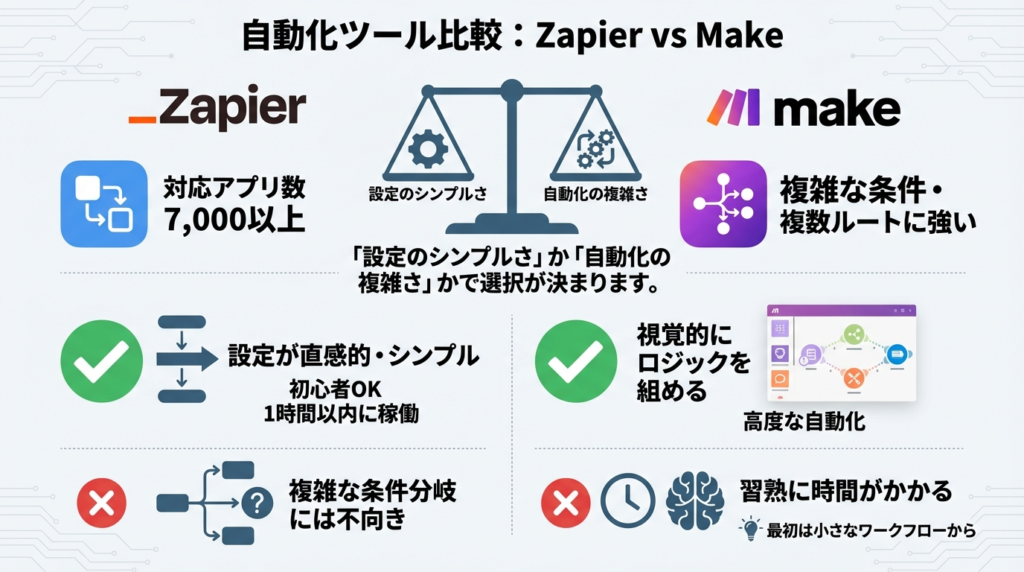
「設定のシンプルさ」か「自動化の複雑さ」かで選択が決まります。
Zapier
- 対応アプリ数7,000以上で業界最大級
- 設定が直感的で、自動化未経験でも1時間以内に最初のワークフローを動かせる
- 複雑な条件分岐には不向き
Make
- 複雑な条件分岐・複数ルートの処理に強い
- Zapierでは実現しにくいロジックを視覚的に組める
- UIの習熟に時間がかかるため、最初は小さなワークフローから始めることをおすすめします
コストで選ぶならMakeが有利です。同じタスク量でZapierより大幅に安く実現できるケースが多いですが、初期学習コストを加味した費用対効果で判断してください!
講師 みかみまずZapierの無料プランで自動化の感触をつかんでから、複雑な処理が必要になったタイミングでMakeに移行するのが現実的な進め方だよ!
どのカテゴリから始めるか
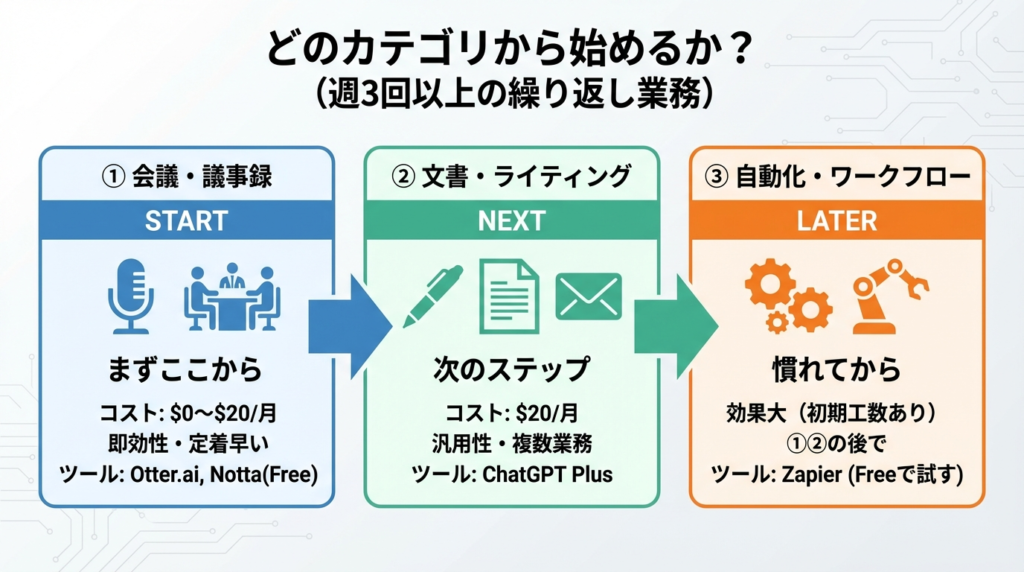
週3回以上発生する繰り返し業務が何かで、着手カテゴリが決まります。
① 会議・議事録 ←まずここから
- 導入コスト:$0〜$20/月
- 効果が会議ごとに可視化されやすく、チームへの定着が最も早い
- Otter.ai・NottaともにFreeプランで即日試せる
② 文書・ライティング ←次のステップ
- 導入コスト:$20/月(ChatGPT Plus)
- 1ツールでメール・報告書・企画書と複数業務をカバーできる
- 汎用性が高く、業種を問わず効果が出やすい
③ 自動化・ワークフロー ← 慣れてから
- 効果は大きいが、設定に初期工数がかかる
- ①②で使い方に慣れてから着手するのが現実的
- ZapierのFreeプランで感触をつかんでから本格導入を検討してください
導入で失敗しないチェックリスト
AIツール導入が定着しない原因の大半は、セキュリティポリシー未整備・教育なし・KPI未設定の3つに集中しています。ツールを入れる前にこの3点を決めてから動くことをおすすめします。
セキュリティ|入力前に確認すること
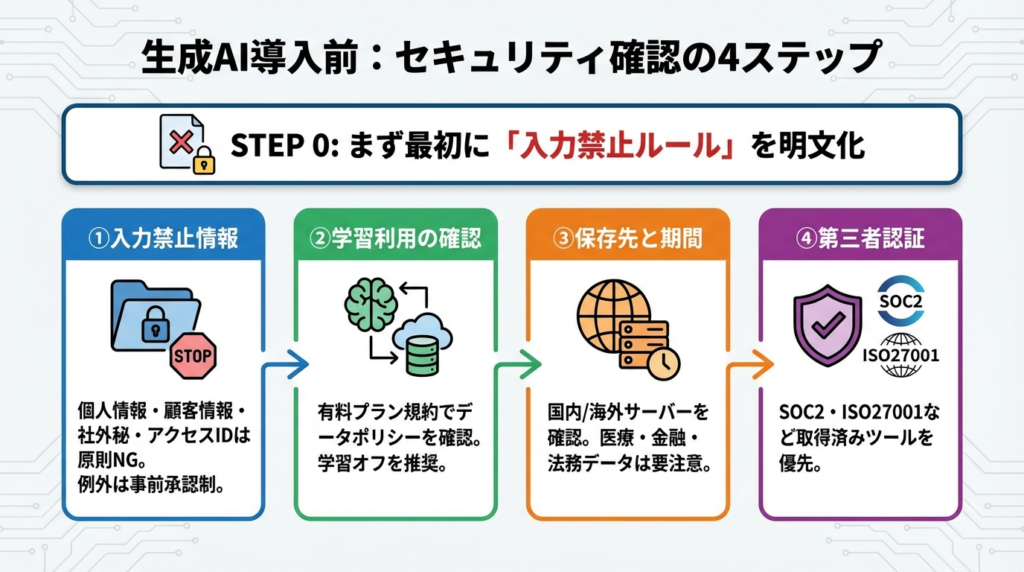
最初に決めるのは「何を入力してはいけないか」の明文化です。これがないまま全社導入すると、無料プランに顧客情報を貼り付けるケースが発生します。
個人情報保護委員会は生成AIサービスの利用に関する注意喚起を公表しており、企業・利用者それぞれが留意すべき事項を示しています。
たとえば、営業担当が「便利そうだから」と個人のChatGPT無料プランに顧客リストを貼り付けて提案書を作成していた。というケースは実際に報告されています。発覚するまで数週間気づかれないことも多く、ルールがないと防げません。
導入前に確認すべき4項目
| 確認項目 | 基準 |
|---|---|
| 入力禁止情報の明文化 | 個人情報・顧客情報・社外秘・アクセスIDは原則入力禁止。例外は事前承認制にする |
| データ学習への利用可否 | 有料プランのデータポリシーを契約前に読む |
| データ保存先・保存期間 | 国内保存か海外サーバーかを確認する。医療・金融・法務データは特に要注意 |
| 第三者認証の有無 | SOC2・ISO27001など第三者認証を取得しているツールを優先する |
IT部門が承認したツール以外の私的利用を禁止するルールも先に作っておきましょう。「便利そうだから試してみた」という個人判断が、後から大きなリスクになるケースがあります。
教育|3週間で定着させる最低限の手順
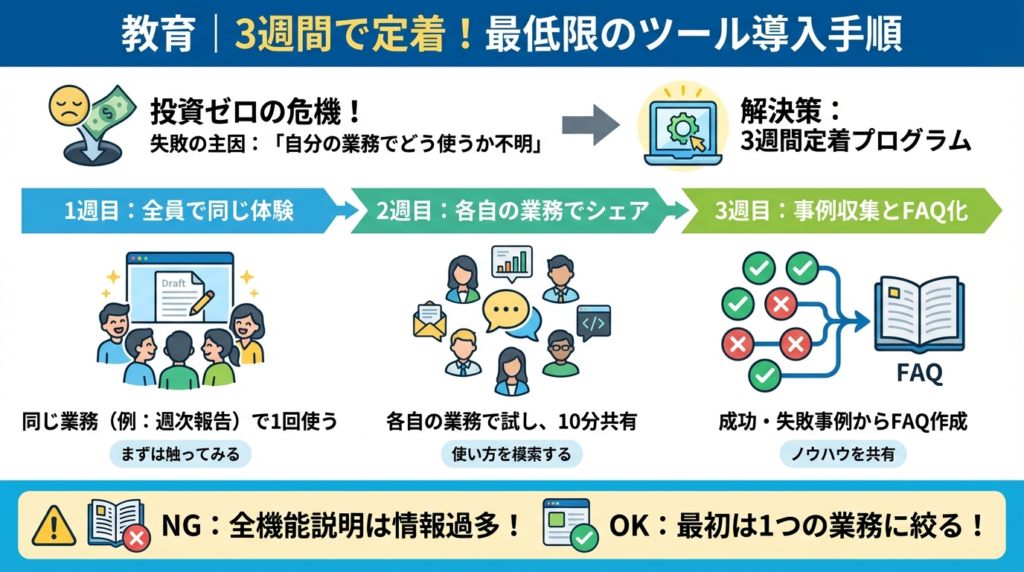
ツールを入れても使われなければ投資はゼロになります。定着失敗の主因は「使い方が分からない」ではなく「自分の業務でどう使うか分からない」です。
3週間定着プログラム(最小構成)
| 期間 | やること |
|---|---|
| 導入1週目 | 全員が同じ業務(例:週次報告書のドラフト)で1回使う体験をする |
| 導入2週目 | 各自の業務で試した結果を10分シェアする場を設ける |
| 導入3週目 | 「使えた事例」と「うまくいかなかった事例」を収集してFAQを作る |
全機能を一度に説明するオンボーディングは避けてください。情報量が多すぎて定着しません。最初の1週間は「この1つの業務で使う」と用途を絞るのが定着の最短経路です。
また、「AIが出した情報をそのまま使わない」というルールを社内規定に1行明記しておくことをおすすめします。ファクトチェックなしの出力をそのまま社外に出す事故を防ぐためです。
KPI|測定しないと改善できない
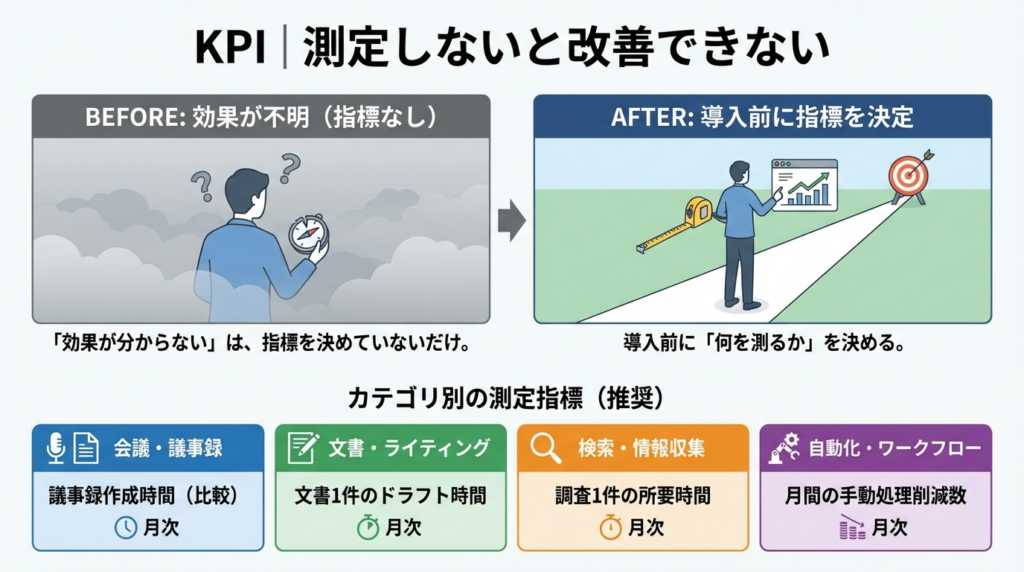
「導入したが効果が出ているか分からない」という状態は、測定指標を決めていなかっただけです。導入前に何を測るかを決めておきましょう。
カテゴリ別の測定指標(推奨)
| カテゴリ | 測定指標 | 測定頻度 |
|---|---|---|
| 会議・議事録 | 議事録作成時間(導入前後の比較) | 月次 |
| 文書・ライティング | 文書1件あたりのドラフト時間 | 月次 |
| 検索・情報収集 | 調査1件あたりの所要時間 | 月次 |
| 自動化・ワークフロー | 月間の手動処理件数の削減数 | 月次 |
「AIの利用回数」を指標にするのは避けてください。使った回数ではなく時間削減・品質向上が目的のため、利用回数は成果の代理指標になりません。
『コスト対効果の簡易計算式』
月額ツール費用 ÷ 月間節約時間数 = 1時間あたりの効率化コスト
この数値が社員の時給を下回っていれば投資対効果は出ています。月額$20(約3,000円)のツールで月10時間節約できれば、時給300円で効率化できている計算です。
【3項目まとめ】導入前に決める順番
セキュリティ(入力禁止情報の明文化)→KPI(何を測るか)→教育(1用途から始める)の順に決めることをおすすめします。逆順でやると、教育コストをかけたあとにセキュリティ問題が発覚して全面禁止、という最悪パターンになります。
【参考】個人情報保護委員会「生成AIサービスの利用に関する注意喚起等について」 https://www.ppc.go.jp/news/careful_information/230602_AI_utilize_alert/
【参考】総務省・経済産業省「AI事業者ガイドライン(第1.0版)」 https://www.meti.go.jp/press/2024/04/20240419004/20240419004.html
よくある誤解とAIの限界
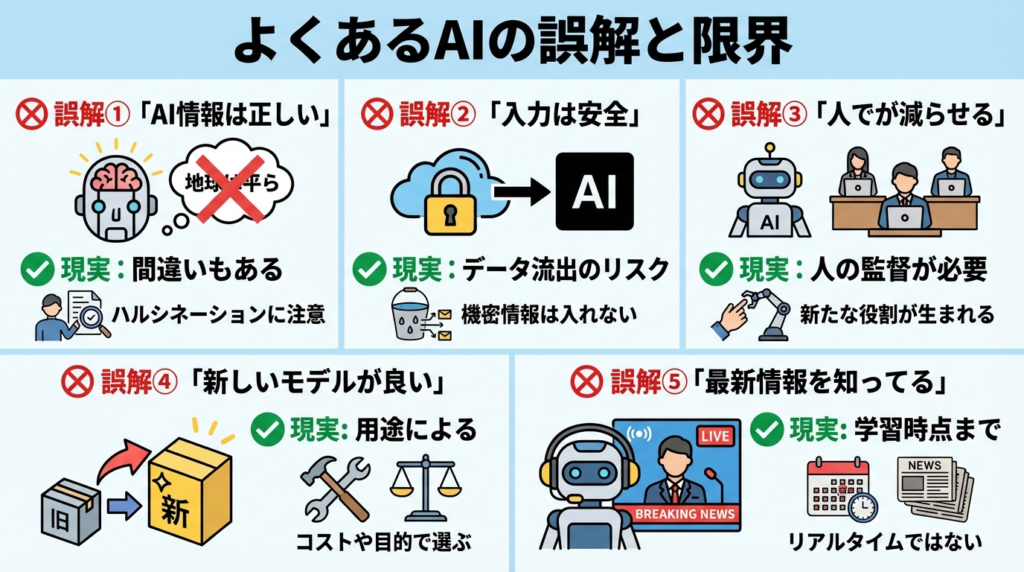
AIツールを導入して失敗する人の多くは、「AIが何でもできる」か「AIは信用できない」の両極端に振れています。正確な認識は中間にあります。
誤解① 「AIが出した情報は正しい」
❌誤った認識|AIは事実を確認して答えてくれる
✅正しい認識|AIは「もっともらしい文章を生成する機能」であり、事実確認の機能ではありません
生成AIは次に来る単語を確率的に予測して文章を構築しています。その結果、存在しない統計データ・架空の人名・誤った日付を自信満々に出力することがあります。これをハルシネーションと呼びます。
【対策】
- 数字・固有名詞・法令・統計は必ず原文で確認する
- 社内文書への引用前に出典URLを開いて確認する習慣をつける
誤解②「AIに入れた情報は安全だ」
❌誤った認識|無料プランでも入力した情報は保護されている
✅正しい認識|無料プランへの入力は、モデル学習に使用されるリスクがあります
【対策】
- 個人情報・顧客情報・社外秘・アクセスIDは原則入力禁止
- 「公開されても問題ない情報だけ入力する」を社内ルールに明記する
誤解③「AIが使えれば人を減らせる」
❌誤った認識|AIを入れれば同じ成果を少ない人数で出せる
✅正しい認識|AIは「繰り返し作業を速くする道具」であり、判断・交渉・関係構築は代替できません
AIが効果を発揮するのは「答えの形式が決まっている繰り返し業務」に限られます。
具体的には、「月40時間の議事録作業をAIで20時間に削減し、浮いた時間を顧客対応に充てる」という目標のほうが現場に受け入れられやすい。削減ではなく「何に使うか」を先に決めると、チームの反応が変わります
【導入目標の立て方】
- 定着しにくい目標|AIで◯人分の仕事を削減する
- 定着しやすい目標|同じ人数でより高い成果を出す
現場の抵抗を避けるためにも、目標設定の言葉選びは慎重にしてください。
誤解④「新しいモデルが出たら乗り換えればいい」
❌誤った認識|常に最新モデルを使えば成果が上がる
✅正しい認識|モデルより「使い方の習熟」のほうが成果に直結します
新モデルが出るたびに乗り換えを繰り返すと、チームの使い方が定着しないまま終わります。モデルの性能差より「プロンプトの質」と「業務フローへの組み込み方」のほうが、実務上の成果に大きく影響します。
【対策】
- まず1ツール・1用途で3ヶ月運用する
- ワークフローに定着してから新モデルを評価する
誤解⑤「AIは最新情報を知っている」
❌誤った認識|AIに聞けば今日の情報も分かる
✅正しい認識|モデルには知識のカットオフ日付があり、それ以降の情報は持っていません
ウェブ検索機能(ChatGPT・Perplexityなど)を使えばリアルタイム情報を取得できますが、検索結果を正確に要約できているかは別問題です。
【対策】
- 法律・規制・料金・規格情報は特に変化が速い
- AIで確認した後、必ず公式サイト・官公庁で最新版を確認する
【参考】OpenAI「ハルシネーションに関する研究論文」(2025年9月) https://openai.com/research/
【参考】個人情報保護委員会「生成AIサービスの利用に関する注意喚起等について」 https://www.ppc.go.jp/news/careful_information/230602_AI_utilize_alert/
まとめ|今日から試す優先順位
業務カテゴリを決め、セキュリティを確認し、1ツール・1用途から始める。McKinsey & Companyの調査によると、約90%の企業が生成AIツールの導入を開始していますが、本番稼働に到達したのは44%にとどまっています。定着できていない原因は技術ではなく、「何から始めるか」が決まっていないことがほぼ全てです。
今日の会議をOtter.aiかNottaで録音してみましょう。議事録作成にかかる時間と、AI文字起こしの精度を比較するだけで、このカテゴリのAIツールが自分に合うかどうかを判断できます。無料・5分・設定不要です。
「サイズは分かった、でも投稿しても伸びない」と同じように、「ツールは分かった、でも定着しない」という壁が次に来ます。その壁を越えるための3点セットです。
🎁 5大特典を無料配布中
① スプレッドシート×AI診断シート
導入したツールのURLを入力するだけで、4段階のどこで定着が止まっているかを特定。「次に直すべき1点」が3分で見えます。
② 生成AI入門セミナー
文章力もデザインセンスも不要。AIで業務の型を量産し、ツールを「頑張らずに運用できる状態」にします。
③ AIツール活用×4ステップ
なぜ定着するのか、その仕組みと「迷ったときに戻れる改善の型」を解説。定着しない原因を再現性のある方法で解決します。
【手順】
①上記ボタンをクリック ➡︎ ②「公式LINE」が開く ➡︎ ③「追加」を押すだけ(30秒)
※参加費無料・オンライン開催
※30秒で登録完了!不要であればブロックOK!
