

「ChatGPTで画像を作りたいが、DALL-EとImages 2.0のどちらを使えばいいのかわからない」
「プロンプトを書いても思い通りの画像にならない」
「無料でどこまで作れるか不安で試せていない」
——こういった疑問は、2026年の今も多くの方が持っています。
その背景には理由があります。ChatGPT画像作成の記事は、旧DALL-E情報のまま更新されていないもの、13選・例N個の用途羅列で1本の手順が見えにくいもの、無料枚数を断定しているが実際は変動するもの、が混在しているためです。
本記事の結論は、Images 2.0を理解してから5ステップで1枚作り、プロンプト5要素で型を持ち、対話修正で近づける、この順番を踏めば最初の1枚は今日中に作れます。
この記事で分かることは以下の通りです。
✅Images 2.0(GPT Image 2)とDALL-Eの違い
✅操作5ステップ(PC・スマホ共通)
✅プロンプト5要素の型とNG/OK例
✅SNS・バナー・イラスト向けコピペテンプレ
✅生成後の対話修正フロー
✅無料とPlusの機能差(Instant/Thinking)
✅ChatGPTとMidjourneyの使い分け判断軸

監修者 三上 功太 / アドネス株式会社 代表取締役
“本質のSNSマーケター みかみ“として
2020年からSNSで活動を開始
現在はアドネス株式会社 代表取締役として、
300名以上のメンバーを束ねる
教育のDXを実現し、累計生徒数5,000名を突破した
スキル習得プログラム「スキルプラス」を運営
最新AIを活用し、組織マネジメントに特化したサービス
「VisionToDo」を独自開発
SNS総フォロワー数は30万人を突破し、
Abemaや、朝日新聞、テレビなど多数のメディアに掲載
渋谷、新宿など主要駅でブランド広告を配信
▼ 2025-2026年の主な実績
- Amazonランキング1位獲得
(2026/1発売 新著『賢く生きる習慣』) - 特許を2件取得
(教育の属人性を解消する動的カリキュラム技術) - 東京大学・大阪教育大学にて特別講義
- 東北大学医学部と共同研究を開始
- 堀江貴文氏とラジオ対談出演 (CROSS FM)
- 渋谷・新宿・JR西日本にてブランド広告ジャック

ChatGPT画像作成とは|Images 2.0(GPT Image 2)とDALL-Eの違い
ChatGPT画像作成とは、ChatGPT内でチャットに日本語の指示を入れるだけで画像を生成できる機能です。
2026年4月21日、ChatGPT Images 2.0(APIモデル名: gpt-image-2)が正式リリースされ、旧世代のDALL-E 3ベースから大きく刷新されました。【公式情報: openai.com/ja-JP/index/introducing-chatgpt-images-2-0/】
旧来の情報との混同が起きやすい理由は、「DALL-E」という名称が長く使われてきたためです。現在もDALL-E GPT経由でDALL-Eを使う経路は残っていますが、ChatGPT内の標準画像生成モデルはImages 2.0に切り替わっています。
Images 2.0 vs DALL-E(旧)比較表
| 項目 | ChatGPT Images 2.0 | 旧DALL-E 3ベース |
|---|---|---|
| リリース | 2026年4月21日【公式情報】 | 2023年〜 |
| モデル名 | GPT Image 2(gpt-image-2) | DALL-E 3 |
| 日本語テキスト描画 | 大幅改善【公式情報】 | 苦手(英字が混ざりやすい) |
| アスペクト比 | 任意指定可【公式情報】 | 限定的 |
| Thinking(推論モード) | Plus・Pro・Business で対応【公式情報】 | なし |
| 対話修正(マルチターン) | 強化済み【公式情報】 | 基本的なみ |
| DALLEとの並存 | DALL-E GPT で引き続き利用可【公式情報】 | — |
本記事で扱う範囲
本記事はChatGPT内の標準画像生成(Images 2.0)を対象にします。Midjourney・Stable Diffusionの操作詳細、生成AI全史、外部APIの実装方法は扱いません。
ChatGPT画像作成の操作5ステップ
ChatGPTで最初の1枚を作る手順は5ステップです。ログインさえしていれば今日中に試せます。
操作5ステップ
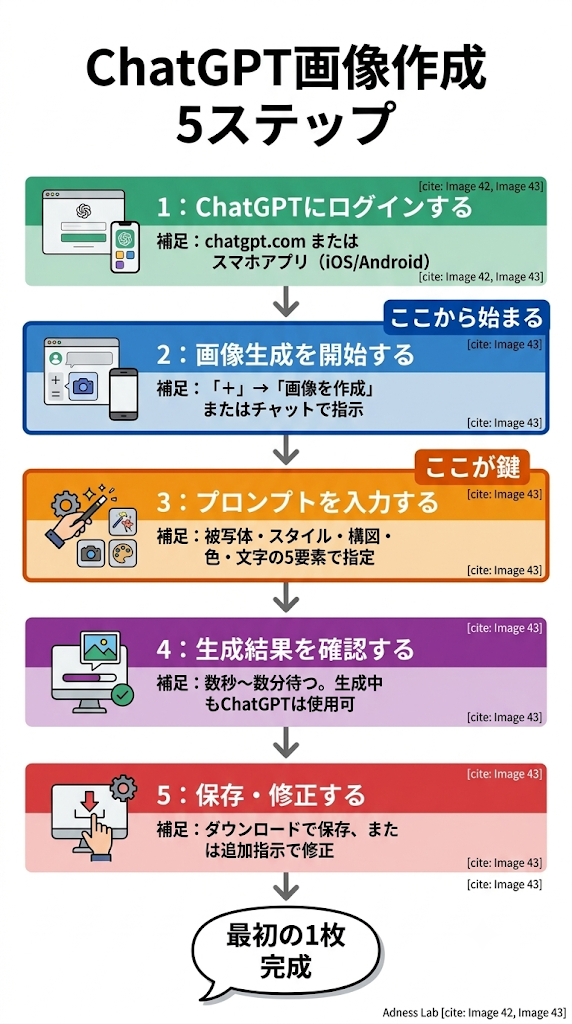
【Step1】ChatGPTにログイン
chatgpt.com またはスマホアプリ(iOS/Android)でアカウントにログインします。無料アカウントでも画像作成は可能です。
【Step2】画像生成を開始する
チャット入力欄の「+」ボタン → 「画像を作成」を選択するか、テキストで「〇〇の画像を作って」と入力するだけで画像モードに入ります。
【Step3】プロンプトを入力する
日本語で作りたい画像の内容を入力します。詳しい書き方はH2③(プロンプト5要素)で解説します。
【Step4】生成結果を確認する
リクエストの複雑さに応じて数秒〜数分待つと画像が表示されます。生成中もChatGPTは通常のチャットで使い続けられます。
【Step5】保存・修正する
気に入った画像はダウンロードボタンで保存できます。修正したい場合は追加指示を入力します。ChatGPTで作成した画像はすべて「画像」ライブラリに自動保存されます。
スマホ(iOS/Android)での注意
スマホアプリでも同じ5ステップで操作できます。画像作成後の編集(選択ツールで部分指定)もアプリ内で対応しています。PC版と同等の基本操作です。
プロンプト5要素|頭の中のイメージを指示文に落とす
「プロンプトを書いてもイメージと違う」という場合、多くは指示が「かっこいい感じで」のような曖昧な表現になっています。
解決策は、被写体・スタイル・構図・色・文字 の5要素に分解して伝えることです。【経験則: 競合上位記事の共通パターンおよび実務運用より】
プロンプト5要素表
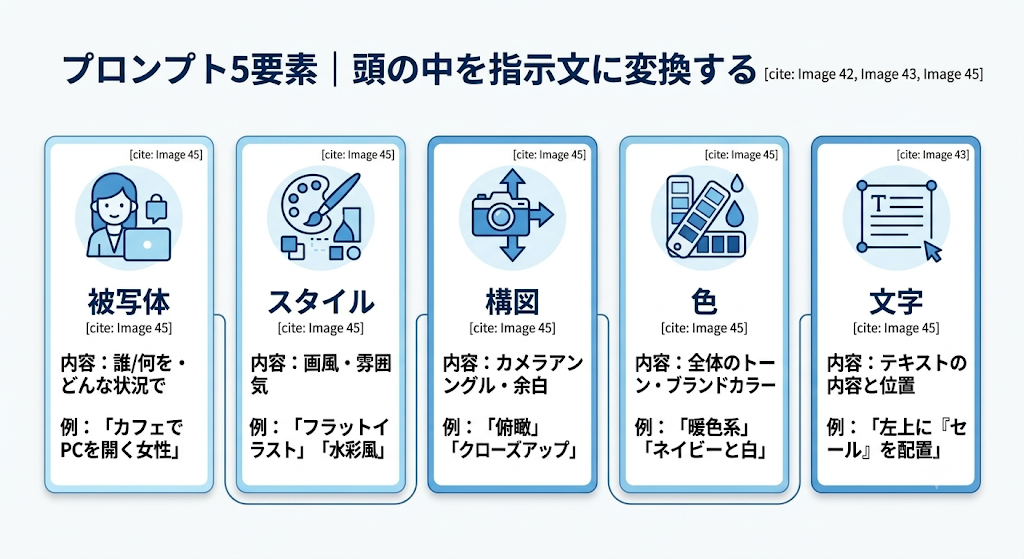
| 要素 | 何を伝えるか | 指定例 |
|---|---|---|
| 被写体 | 誰/何を・どんな状況で | 「カフェでノートPCを開いている女性」 |
| スタイル | 画風・雰囲気 | 「フラットイラスト」「写真リアル」「水彩風」 |
| 構図 | カメラアングル・余白 | 「正面」「俯瞰」「クローズアップ」「余白多め」 |
| 色 | 全体のトーン・ブランドカラー | 「暖色系」「ネイビーと白」「#FF6B35」 |
| 文字 | テキストの内容と位置 | 「左上に『春のセール』を配置」 |
プロンプトNG/OK例
| NG(曖昧) | OK(5要素を指定) |
|---|---|
| 「かっこいい画像を作って」 | 「青系フラットデザインのSNSサムネ。右側に商品、左上に『夏セール』の文字。16:9」 |
| 「かわいい女の子のイラスト」 | 「水彩風イラスト。笑顔の女性、ミモザを持つ。構図は胸から上。背景はクリーム色の単色」 |
| 「バナー画像を作って」 | 「Webバナー(16:9)。ネイビー背景、中央に白いPCアイコン、下部に『無料体験はこちら』の白文字」 |
日本語文字を入れるコツ
日本語テキストはImages 2.0で大幅に改善されました【公式情報】。確実に入れたい場合は、入れたいテキストを「」または『』で囲んで指定すると描画精度が上がります。長文フレーズより短いキャッチコピー1〜2語が安定します。
用途別プロンプトテンプレ3型(SNS・バナー・イラスト)
プロンプトを毎回ゼロから書く必要はありません。用途別に型を持っておき、差し替えるだけで使い回せます。
SNSサムネ用テンプレ
【用途】SNSサムネ(16:9)
【被写体】(テーマ・商品・人物)を中央に配置
【スタイル】フラットイラスト、余白多め
【色】(ブランドカラーまたは暖色/寒色)
【文字】左上に「(キャッチコピー)」を配置
【除外】写実的な人物の顔は入れない◎差し替えレシピ
テーマと色とキャッチコピーを入れ替えるだけで毎回使いまわせます。除外指定(「入れない」)を入れると不要な要素が入りにくくなります。
バナー・広告用テンプレ
【用途】Webバナー(1200×628相当、16:9)
【被写体】(商品・サービス・概念)+シンプルな背景
【スタイル】モダン、テキストが読みやすいコントラスト
【文字】上部に「(見出し)」、下部に「(CTA文言)」
【比率】16:9◎差し替えレシピ
商品名・見出し・CTA文言を変えるだけで流用可能。コントラストを指定することで文字の視認性が上がります。
イラスト・ブログ挿絵用テンプレ
【用途】ブログ挿絵(1:1)
【被写体】(シーンを1つだけ)
【スタイル】水彩風(または:アニメ風・フラット・ミニマル)
【構図】シンプル、背景は単色
【除外】文字なし◎差し替えレシピ
スタイルを「水彩風→アニメ風→フラット」と変えるだけで雰囲気が大きく変わります。挿絵には「文字なし」の除外指定が有効です。
対話修正フロー|1発完結しない前提で近づける
ChatGPT画像作成では、最初の1枚が100%イメージ通りになることはほぼありません。
それは仕様の問題ではなく、AIの確率的な出力特性によるものです。1発完結しない前提で、修正指示で近づける」というフローを持つことが重要です。【経験則: 実務運用より】
修正指示の型(4パターン)
- 色・明るさを変えたい → 「背景を30%明るく、全体をクールトーンに変更」
- 構図・配置を変えたい → 「被写体を左寄せにして右側に余白を作って」
- スタイルを変えたい → 「アニメ風から写真リアルなスタイルに変更して」
- テキストを修正したい → 「『セール』の文字を大きく、フォントを太くして」
修正の注意点
修正指示(再生成)も生成回数としてカウントされる可能性があります【要確認: help.openai.com/en/articles/11084440-images-in-chatgpt】。最初のプロンプトをできるだけ具体的に書き、無駄な再生成を減らすことがコスト・時間の節約につながります。
無料/Plus・Instant/Thinkingの違い
ChatGPT Images 2.0はすべてのプランで利用できます。
ただし、Thinking(推論モード)による画像生成はPlus・Pro・Businessのみ対応しています。【公式情報: help.openai.com/ja-jp/articles/11084440-images-in-chatgpt】
プラン別機能比較表
| 項目 | Free | Plus | Pro | Business |
|---|---|---|---|---|
| Images 2.0(基本) | ✅ | ✅ | ✅ | ✅ |
| Thinking対応画像 | ❌ | ✅ | ✅ | ✅ |
| 生成枚数制限 | 制限あり【要確認】 | 上限拡大【要確認】 | さらに上限拡大【要確認】 | 要確認 |
| DALL-E GPTでのDALL-E利用 | ✅ | ✅ | ✅ | ✅ |
| 料金 | $0 | $20/月 | $100〜$200/月 | 別途 |
生成枚数の具体的な上限はプランや利用状況により変動します。現時点での正確な枚数は ChatGPT Help Center でご確認ください。制限・料金の詳細は関連記事も参照してください。
InstantとThinkingの使い分け
| モード | 向く用途 | 特徴 |
|---|---|---|
| Instant | 素早い試作・SNS下書き・アイデア出し | 数秒〜数十秒で生成。手早い確認に最適 |
| Thinking(Plus以上) | 文字入り・複雑構図・複数案が欲しいとき | 推論+ライブ検索で精度高く生成。やや時間がかかる |
ChatGPT vs Midjourney|画像作成の使い分け
ChatGPTとMidjourneyはどちらが優れているかではなく、目的によって使い分けるものです。
判断軸は「実用性重視か、芸術性・画風のこだわりが強いか」です。
使い分け比較表
| 観点 | ChatGPT Images 2.0 | Midjourney |
|---|---|---|
| 入口・コスト | 無料枠あり($0〜)【公式情報】 | 原則有料(Basic $10/月〜)【要確認: midjourney.com/account】 |
| 操作 | 日本語チャットで指示 | 英語プロンプト中心。Discordまたは専用サイト |
| 日本語テキスト描画 | Images 2.0で大幅改善【公式情報】 | 苦手な傾向【経験則】 |
| 得意領域 | 文字入り画像・対話修正・実用バナー・挿絵 | 芸術的な画風・画風の統一感・商業クオリティのビジュアル |
| 修正の柔軟性 | チャットで自然言語指示 | バリエーション生成(v6/v7)が中心 |
| 向く人 | 手軽に試したい・文章業務との連携が多い | 作品の質感・世界観にこだわりたい |
まとめ|今日から始める最初の1アクション
ChatGPT画像作成をまとめると、以下の流れになります。
- Images 2.0を理解する — DALL-Eとの違いを冒頭で整理済み
- 5ステップで1枚作る — ログイン → 画像モード → プロンプト → 確認 → 保存
- プロンプト5要素で指示する — 被写体・スタイル・構図・色・文字
- 用途別テンプレを使いまわす — SNS・バナー・イラストの3型
- 対話修正で近づける — 1発完結しない前提で修正指示
- プランと使い分けを判断する — Instant(全プラン)/ Thinking(Plus以上)/ Midjourney
◎最初の1アクション
chatgpt.comにログインし、「青い空と雲の写真風画像、16:9、テキストなし」とチャットに入力してみてください。プロンプト5要素の感覚をつかむのが最初のステップです。
FAQ
Q1. ChatGPT画像作成とは何ですか?
ChatGPT内で日本語の指示を入力するだけで画像を生成できる機能です。2026年4月21日にImages 2.0(GPT Image 2)が正式リリースされ、日本語テキスト描画精度の向上や任意アスペクト比対応など旧モデルから大幅に強化されました。【公式情報: openai.com/ja-JP/index/introducing-chatgpt-images-2-0/】
Q2. Images 2.0とDALL-Eの違いは何ですか?
Images 2.0はChatGPTの標準画像生成モデルとして2026年4月21日にリリースされた新世代のモデルです。旧DALL-E 3ベースより日本語テキスト描画・アスペクト比の柔軟性・対話修正精度が向上しています。DALL-E GPT経由でDALL-Eを使う経路は残っていますが、ChatGPT標準の画像生成はImages 2.0に切り替わっています。【公式情報】
Q3. 無料で画像を作れますか?
はい。ChatGPT Images 2.0は無料プランでも利用できます。ただし、無料プランは有料プランより生成できる枚数に制限があります。具体的な制限は変動するため ChatGPT Help Center を参照してください。【公式情報】
Q4. 1日何枚まで作れますか?
具体的な生成可能枚数はプランや利用状況により変動します【要確認: help.openai.com/ja-jp/articles/11084440-images-in-chatgpt】。メディアによって記載が異なるケースがあるため、現時点での正確な枚数は公式Help Centerでご確認ください。制限の詳細は関連記事(ChatGPT無料制限)も参照してください。
Q5. プロンプトの書き方は?
プロンプトは「被写体・スタイル・構図・色・文字」の5要素で構成すると思い通りに近づきます。「かっこいい画像」のような曖昧な指定より、「フラットイラスト、SNSサムネ16:9、左上に『春のセール』の文字、暖色系」のように要素を明示するほうが精度が高まります。【経験則】
Q6. 思い通りの画像にならない場合はどうすればいいですか?
1発完結しない前提で対話修正を使います。「背景をもっと明るく」「被写体を左寄せに」など部分的な修正指示を送ると、前の画像から変更を加えられます。最初から5要素を具体的に書いておくと修正回数を減らせます。
Q7. 生成後に画像を修正できますか?
はい。ChatGPT Images 2.0はマルチターン編集に対応しています。テキストで修正内容を伝えるほか、選択ツールで修正したい領域をハイライトして部分的に変更することも可能です(PC・スマホ対応)。【公式情報: help.openai.com/ja-jp/articles/11084440-images-in-chatgpt】
Q8. MidjourneyとChatGPT、どちらを使えばいいですか?
実用的な文字入り画像・バナー・挿絵で手軽に試したい場合はChatGPT。芸術的な世界観・高品質なビジュアルにこだわる場合はMidjourneyが向きます。ChatGPTは日本語チャットで操作できる点と無料枠がある点が特徴です。
Q9. 商用利用はできますか?
OpenAIの利用規約(2026年1月1日施行)では、ChatGPTで生成したOutputの権利はユーザーに帰属するとされています。原則として商用利用は可能ですが、実在人物の無断使用・利用ポリシーに反するコンテンツは不可です。利用前に OpenAI利用規約 と 利用ポリシー をご確認ください。【公式情報(要確認)】
Q10. 日本語の文字を画像に入れられますか?
はい。Images 2.0では日本語テキストの描画精度が大幅に向上しました。【公式情報: openai.com/ja-JP/index/introducing-chatgpt-images-2-0/】 入れたいテキストを「」や『』で囲んで指定すると、より正確に描画されやすくなります。長い文章より短いキャッチコピー1〜2語が安定します。
