

「Claudeを使ってみたいけど、ChatGPTと何が違うのか分からない」「無料で始められるか不安」という状態で検索している人は多いです。
Claudeは無料で始められます。登録はメールアドレスかGoogleアカウントで3ステップです。
初心者がつまずくのは、登録よりも「始めてから何を試せばいいか分からない」という部分です。この記事では、理解→比較→登録→5タスクの流れを1本で整理しています。
この記事で分かること
✅Claudeとは何か・できること
✅ChatGPT/Geminiとの違いと使い分け方針
✅無料登録の3ステップ
✅無料版の制限と料金プランの選び方
✅初心者が最初に試す5タスク
✅初心者が覚えるべき5機能(優先順位付き)
✅プロンプトの基本3点セット

監修者 三上 功太 / アドネス株式会社 代表取締役
“本質のSNSマーケター みかみ“として
2020年からSNSで活動を開始
現在はアドネス株式会社 代表取締役として、
300名以上のメンバーを束ねる
教育のDXを実現し、累計生徒数5,000名を突破した
スキル習得プログラム「スキルプラス」を運営
最新AIを活用し、組織マネジメントに特化したサービス
「VisionToDo」を独自開発
SNS総フォロワー数は30万人を突破し、
Abemaや、朝日新聞、テレビなど多数のメディアに掲載
渋谷、新宿など主要駅でブランド広告を配信
▼ 2025-2026年の主な実績
- Amazonランキング1位獲得
(2026/1発売 新著『賢く生きる習慣』) - 特許を2件取得
(教育の属人性を解消する動的カリキュラム技術) - 東京大学・大阪教育大学にて特別講義
- 東北大学医学部と共同研究を開始
- 堀江貴文氏とラジオ対談出演 (CROSS FM)
- 渋谷・新宿・JR西日本にてブランド広告ジャック

【結論】Claude初心者の始め方|理解→比較→登録→5タスクで1週間続ける
初心者がClaude を始めるための最短フローは次の4ステップです。
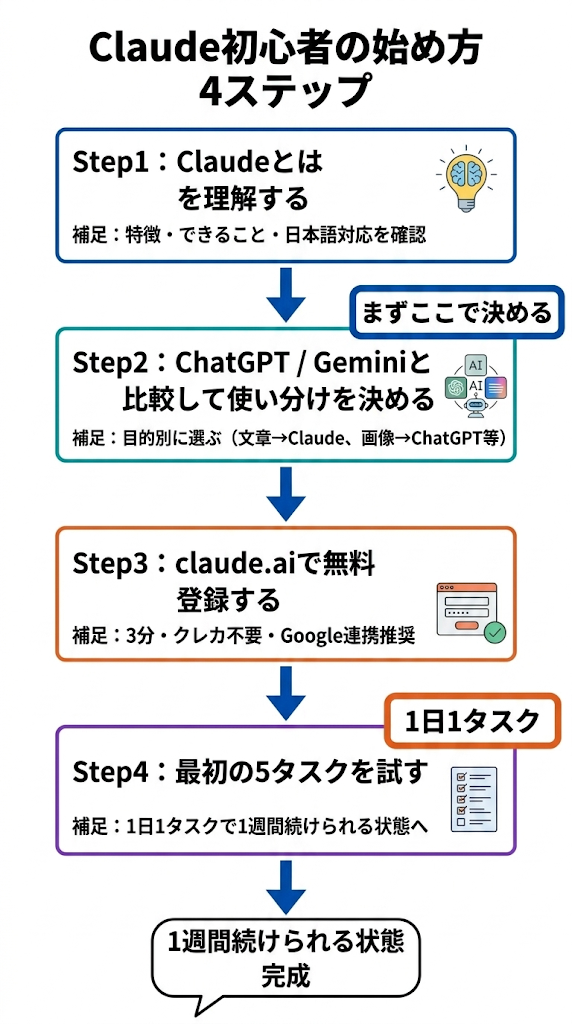
- Claudeの特徴を理解する(何ができて、何が得意か)
- ChatGPT・Geminiと比較して使い分けを決める
- claude.aiで無料登録する(クレカ不要・3分)
- 最初の5タスクを試して制限と機能に慣れる
「どのAIが自分に合うか」を先に決め、登録後すぐに試せる状態にしておくのが最初の1週間を続けるコツです。比較なしに使い始めると「これで合っているのか」という迷いで止まります。
Claude初心者の1週間フロー
1日目: Claudeとは確認 → 登録
2日目: 5タスクのうち1つを試す(メール添削推奨)
3日目: 長文要約 or ブレスト試す
4〜5日目: Projectsで繰り返し使うテーマを1つ設定
6〜7日目: プロンプト3点セットを1本書いて精度を体感する
今日から試す最短3アクション
- 今日: claude.aiにアクセスして無料登録する
- 明日: メール・文章の添削を1本依頼する
- 今週中: Projectsでよく使うテーマを1つ作る
Claudeとは?|Anthropic製AIの特徴とできること
ClaudeはAnthropicが開発したAIアシスタントです。【公式情報: anthropic.com】
ChatGPTと同様にチャット形式で使い、テキストを入力すると回答が返ってきます。特徴は「文章の質」と「長文処理の精度」です。ビジネスメール、長い資料の要約、複雑なアイデアの整理といった用途で評価されています。
Claudeでできること
- 文章の生成・添削|メール、報告書、SNS投稿文の作成・改善
- 長文の要約|PDF・Wordなどのファイルを読み込んで要点を抽出
- アイデア整理・ブレスト|考えをまとめたいとき、選択肢を出してほしいとき
- 説明・学習支援|難しい概念を簡単な言葉で説明してもらう
- コーディング支援|プログラムの生成・デバッグ・説明
Claudeでできないこと(2026年6月時点)
なお、2026年4月からAnthropicはClaude Design(Anthropic Labsの研究プレビュー)をPro・Max・Team・Enterprise向けに提供開始しており、デザイン・プロトタイプ作成のような視覚的な作業が可能になりつつあります。ただしこれは一般的な画像生成とは異なります。
日本語は使えるか
日本語でそのまま話しかけても問題なく返答します。翻訳なしで使えるため、日本語でのビジネス文書作成・要約に使っているユーザーが多いです。ただし「どのAIが最も自然な日本語か」については公式のベンチマークがなく、使用目的や文体によって感じ方が異なります。
Claude vs ChatGPT vs Gemini|初心者向け比較と使い分け
3つのAIを比較して「自分はどれを使うか」を決めます。
全部を深く知る必要はなく、主用途に合ったものから使い始めれば十分です。
Claude / ChatGPT / Gemini 比較表
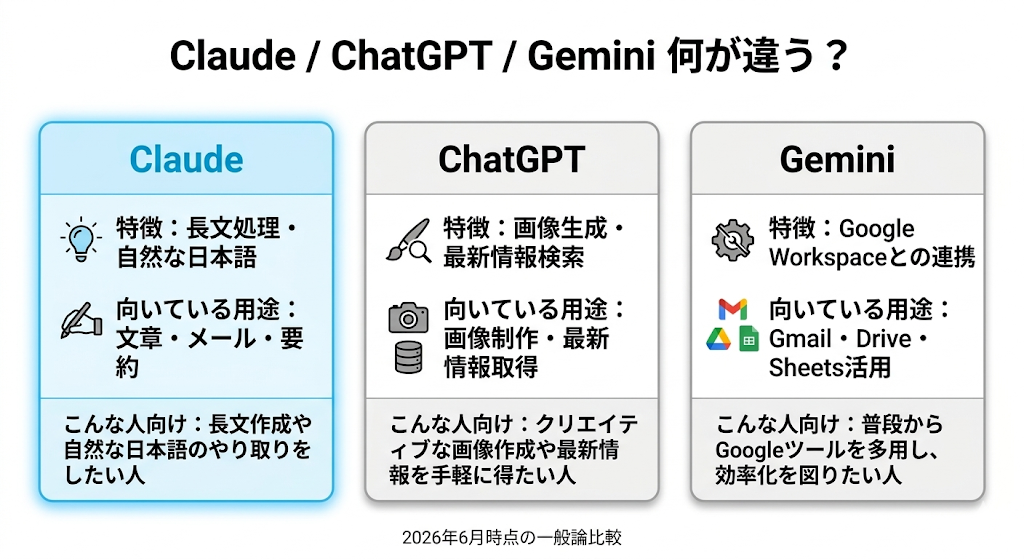
| 比較軸 | Claude | ChatGPT | Gemini |
|---|---|---|---|
| 開発元 | Anthropic | OpenAI | |
| 長文処理 | 得意 | 標準 | 標準 |
| 日本語の自然さ | 評価が高い傾向 | 標準 | 標準 |
| 画像生成 | 非対応(本体) | ✅(DALL-E) | ✅(Imagen) |
| Googleサービス連携 | なし | なし | ✅ Gmail/Drive等 |
| 無料プラン | あり | あり | あり |
| 有料プラン | Pro $20/月〜 | Plus $20/月〜 | Advanced〜 |
目的別おすすめAI
| 目的 | おすすめ |
|---|---|
| 文章・メール・長文要約 | Claude |
| 画像生成・DALL-E | ChatGPT |
| Google WorkspaceとのAPI連携 | Gemini |
| コーディング(幅広く) | Claude / ChatGPT 両方 |
| 最新情報の検索連携 | ChatGPT(SearchGPT)/ Gemini |
両方使うのが最も効率的
一方だけに絞る必要はありません。
【運用一般論】
ClaudeとChatGPTを用途別に使い分けているユーザーが多いです。長い文章の添削はClaude、画像生成や検索はChatGPTという組み合わせが典型例です。
Claudeの始め方3ステップ|無料登録から最初のチャットまで
登録にかかる時間は3分以内です。クレジットカードは不要です。
ステップ1|claude.aiにアクセス
PCブラウザまたはスマートフォンブラウザで claude.ai にアクセスします。Androidアプリ・iOSアプリもありますが、最初はブラウザからの登録を推奨します(UI確認がしやすいため)。
ステップ2|アカウント作成(Google推奨・クレカ不要)
「Sign up」をクリックして、Googleアカウント または メールアドレスで登録します。Googleアカウントで登録すると、メール認証ステップが省けて最速です。名前・生年月日を入力して利用規約に同意すれば完了です。
ステップ3|最初の1メッセージを送る
登録後すぐにチャット画面が開きます。最初は簡単なメッセージから送ってみてください。
最初に試せる入力例
- 「自己紹介して。あなたができることを教えて。」
- 「今日送るメールの下書きを作って。宛先は上司、内容は打ち合わせの日程調整。」
- 「量子コンピュータを中学生に分かる言葉で説明して。」
スマートフォンアプリについて
スマートフォンアプリ(iOS・Android)でも同じアカウントが使えます。PCとスマートフォンで会話が同期されるため、外出先での使用も問題ありません。ただしアプリの機能は随時更新されます。
無料版の制限と料金プラン|Proが必要なタイミング
無料版(Free)でできること・制限
◎制限の仕組み
【公式情報: support.claude.com/11647753】
使用量は固定回数ではなく、会話の長さ・使用機能・選択モデルなどによって変動します。無料プランは「制限あり(Limited)」と定義されており、一定の使用後にしばらく待つ必要が生じます。上限に達した場合は再試行まで待つか、有料プランへのアップグレードが選択肢になります。
料金プラン早見表(2026年6月公式確認)
| プラン | 価格 | 使用量 | 向いている人 |
|---|---|---|---|
| Free | $0 | Limited | 試しに使ってみたい人 |
| Pro | $20/月($200/年) | Standard | 日常的に使いたい人 |
| Max 5x | $100/月 | Proの5倍/セッション | 複数タスクで頻繁に使う人 |
| Max 20x | $200/月 | Proの20倍/セッション | ほぼ毎日・大量に使う人 |
| Team | 法人向け | 法人向け上限 | チームで使う場合 |
| Enterprise | 要問い合わせ | コンテキスト500K+ | 大企業・高度カスタマイズ |
Proに切り替える3つの判断基準
- 使用量制限に頻繁に引っかかる(週3日以上)
- 仕事でClaude を使う・長い文書を頻繁に処理する
- 最新モデル(Opus等)を優先的に使いたい
日常的な試用・学習目的であれば、Freeプランで十分始められます。
データのプライバシーについて
【公式情報: support.anthropic.com/7996868】
無料プラン(Free/Pro/Max)では、デフォルトでチャットのデータがモデル改善に利用される可能性があります。これはSettings → Privacyからオプトアウト(許可しない設定)ができます。インコグニトモードのチャットはモデル学習の対象外です。業務上の機密情報を扱う場合はオプトアウトを推奨します。
初心者が最初に試す5つのタスク
「何を試せばいいか分からない」という状態を解消するために、すぐに実行できる5タスクを紹介します。どれも入力するだけで試せます。
タスク①|メール・文章の添削
◎入力例
「以下のメールを、丁寧かつ簡潔な表現に添削してください。【メール本文を貼り付ける】」
最初に試すタスクとして最適です。自分の書いたものを添削してもらうと、Claudeの文章センスと日本語の質を確認できます。
タスク②|コピペした長文の要約
◎入力例
「以下の文章を3行で要約してください。【記事・報告書等を貼り付ける】」
PDFやWebページのテキストをそのまま貼り付けて要約できます。会議の議事録、ニュース記事、長いメール等が対象になります。
タスク③|ブレスト・アイデア整理
◎入力例
「○○について発信を始めたいです。ターゲットは30代女性です。インスタグラムの投稿ネタを10個提案してください。」
アイデアを「出す」のではなく「たたき台を生成させて選ぶ」として使うと効率的です。
タスク④|難しい概念の説明依頼
◎入力例
「量子コンピュータについて、IT知識ゼロの人に分かるように説明してください。」
専門用語の解説、勉強中のテーマの概念整理、業界知識のキャッチアップ等に使えます。
タスク⑤|ファイル・PDF添付の要約
PCブラウザ版では、PDF・Word・テキストファイルを直接添付してClaudeに読み込ませられます。【公式情報: support.anthropic.com/8241126】
◎使い方
チャット画面のクリップアイコンからファイルを添付 → 「このファイルのポイントを3つに絞って」と入力。
初心者が覚えるべき5つの機能【優先順位付き早見表】
機能は多いですが、最初から全部覚える必要はありません。
初心者が最初の1週間で使う機能は5つに絞れます。
初心者5機能早見表
| 優先 | 機能 | 目的 | 初心者のタイミング |
|---|---|---|---|
| ★★★ | 新規チャット | 毎回の対話 | 最初から |
| ★★★ | ファイル分析 | PDF・文書の要約 | 登録当日 |
| ★★☆ | Projects | 同テーマの繰り返し使用 | 3〜5日目 |
| ★★☆ | Artifacts | 長文・コードの整形表示 | 自然に気づく |
| ★☆☆ | Memory | 前提情報の引き継ぎ | 1週間後〜 |
機能①|新規チャット(基本)
毎回の会話は新規チャットから始まります。チャット履歴はサイドバーに保存され、後から見返せます。重要な会話は名前をつけておくと管理しやすいです。
機能②|ファイル/PDF分析
チャット画面のクリップアイコンからPDF・Word・テキストファイルを添付できます。長い資料をそのまま読み込ませて「要約して」「この表の数字を教えて」と指示できます。
機能③|Projects(継続テーマ)
同じテーマで繰り返し使う場合は「Projects」が便利です。たとえば「SNS投稿作成用」「メール添削用」といったプロジェクトを作ると、毎回前提を伝え直さずに済みます。
機能④|Artifacts(成果物表示)
長い文章やコードが生成されると、右側に整形して表示されることがあります。これがArtifactsです。コピーやダウンロードがしやすくなります。
機能⑤|Memory(前提引き継ぎ)
Memoryをオンにすると、ユーザーの情報(仕事・好み・よく使う設定など)をClaude が記憶します。毎回同じ前提を入力する手間が減ります。最初の1週間より、使い慣れてから活用するのが効率的です。
プロンプトの基本|初心者向け3点セット
「うまく答えが返ってこない」の原因の多くはプロンプトの書き方です。
3点セットを意識するだけで精度が上がります。
3点セットの書き方
- 役割(Role): Claudeに何者として回答してほしいか
- タスク(Task): 何をしてほしいか
- 条件(Context/Condition): 制約・出力形式・対象
そのまま使えるプロンプト例(メール添削)
あなたはビジネス文書の専門家です(役割)。
以下のメールを、上司への連絡として丁寧かつ簡潔に添削してください(タスク)。
・口語表現を排除する
・200字以内に収める
・「〜と思います」「〜かと存じます」は使わない(条件)

【メール本文をここに貼り付ける】
やりすぎ注意
条件が長すぎると、Claudeがどれをどれくらいのウェイトで解釈すべきか迷います。
条件は3〜5個に絞るのが目安です。返ってきた回答が期待と違う場合は、「もう少し短く」「もっとカジュアルに」と追加指示するほうが早いです。
【診断】あなたのClaude活用タイプは?3問チェック
自分がどの使い方から始めればよいかを3問で確認できます。
Q1. 主な使い方は何ですか?
- A: 文章・メール・文書作成 → 文章タイプ
- B: データ分析・資料要約 → 分析タイプ
- C: アイデア出し・ブレスト → 発想タイプ
Q2. 同じテーマで繰り返しClaude を使う予定ですか?
- はい → Projectsを先に設定(機能③)
- いいえ → 新規チャットで十分
Q3. ファイルを読み込ませたいですか?
- はい → タスク⑤(ファイル添付要約)から始める
- いいえ → タスク①〜④から1つ選んで試す
◎文章タイプの次のアクション
タスク①(メール添削)→ プロンプト3点セット → Projectsで「文章作成プロジェクト」設定
◎分析タイプの次のアクション
タスク②(長文要約)→ タスク⑤(PDF添付)→ 機能②③を先に覚える
◎発想タイプの次のアクション
タスク③(ブレスト)→ プロンプト3点セット → 週1でネタ出しセッション化
どのタイプでも、「始め方は分かったが自分の目的に合うプロンプトの書き方が分からない」という壁は共通です。
Claude初心者診断+目的別プロンプトテンプレート(LINE配布)
タスクの試し方は分かった。でも、自分の目的(文章・分析・発想)に合うプロンプトをゼロから書くのは大変、という方に。
- 文章タイプ向けプロンプト10個
- 分析タイプ向けプロンプト10個
- 発想タイプ向けプロンプト10個(合計30個)
- 診断結果に応じた優先プロンプトを添えてお届け
【手順】
①上記ボタンをクリック➡︎②「スキルプラス公式LINE」が開く➡︎③「追加」を押すだけ(30秒)
※30秒で無料で登録完了!いつでもブロックOK
※ 他のプレゼント(プロンプトチェックシート・SNSマーケ基礎など)もLINEで受け取れます。
※セミナー参加後に受け取れます!
まとめ|今日から試す3アクション
Claudeを1週間続けるために必要なのは「登録→1タスク→Projects」の3ステップだけです。難しく考える必要はありません。
- claude.aiで無料登録する(今日・3分)
- メール添削を1本依頼する(明日・10分)
- Projectsでよく使うテーマを1つ作る(今週中・5分)
ChatGPTとの使い分けは、Claudeを使いながら感覚で決まります。最初から正解を決める必要はなく、両方試してみて、自分の用途に合うほうを中心に使っていけば十分です。
より詳しい機能・活用法は→ 関連記事:Claude使い方 完全ガイド
AI活用の次の一歩|スキル習得セミナー案内(公式LINE)
入門から業務活用・自動化まで学びたい方へ。
【手順】
①上記ボタンをクリック➡︎②「スキルプラス公式LINE」が開く➡︎③「追加」を押すだけ(30秒)
※30秒で無料で登録完了!いつでもブロックOK
※ 他のプレゼント(プロンプトチェックシート・SNSマーケ基礎など)もLINEで受け取れます。
※セミナー参加後に受け取れます!
FAQ
Q1. Claudeとは何ですか?
AnthropicというAI企業が開発したAIアシスタントです。チャット形式でテキストを送ると、文章生成・要約・分析・コーディング支援などの回答が得られます。
Q2. Claudeは無料で使えますか?
【公式情報】はい。Freeプランはクレジットカード不要で使えます。使用量に制限があり、一定以上使うと待ちが発生します。
Q3. ClaudeとChatGPT、どちらがいいですか?
目的によります。長文・日本語の文章作成にはClaudeが評価される傾向があります。画像生成・最新情報の検索にはChatGPTが対応しています。両方無料で試して、用途に合うほうを中心に使うのが現実的です。
Q4. Claudeの始め方は?
claude.aiにアクセスしてGoogleアカウントでSign upするだけです(H2④参照)。3分以内に完了します。
Q5. 無料版の制限はどのくらいですか?
【公式情報:変動あり: support.claude.com/11647753】固定の回数ではなく、会話の長さ・使用機能・モデルによって変動します。制限に達したら一定時間待つか、有料プランに切り替えます。
Q6. Claude Proは必要ですか?
日常試用・学習目的ならFreeで始めて問題ありません。仕事での頻繁な利用や制限に頻繁に引っかかる場合にProを検討してください($20/月)。
Q7. Claude Codeとは何ですか?
Claude Codeはコーディング作業に特化したCLIツールです。claude.aiのチャット版とは別製品です。エンジニア向けのため、初心者がまず使うのはclaude.aiのチャット版です(内部リンク先で詳細解説)。
Q8. 日本語は使えますか?
はい。日本語でそのまま話しかけられます。日本語の返答も問題なく対応します。
Q9. データは学習に使われますか?
【公式情報: support.anthropic.com/7996868】Freeプランでは、デフォルトでモデル改善にデータが使われる場合があります。Settings → Privacy からオプトアウトできます。インコグニトモードのチャットは学習対象外です。
Q10. Geminiとの違いは?
GeminiはGoogleが開発したAIで、GmailやGoogle Driveとの連携が強みです。Claudeは長文処理・文章生成に向いています。Google Workspaceをメインで使うならGemini、文書作成メインならClaudeが選ばれやすいです。
Q11. 初心者は何から試せばいいですか?
メールの添削(タスク①)から始めてください。入力と出力のイメージがつかみやすく、Claudeの特徴がすぐに分かります。
Q12. プロンプトの書き方は?
役割・タスク・条件の3点セット(H2⑧参照)が基本です。長すぎる指示は逆効果なので、3〜5個の条件に絞ってください。
確認日: 2026-06-22 公式情報確認
