

Notionは、ページ・ブロック・データベースでメモ・タスク・情報を1か所にまとめられるツールです。この記事では、登録から最初の1ページ完成までの最短手順と、用途別の使い方を解説します。
Notionは自由度が高い分、最初はページとデータベースのどちらを使えばいいか迷いやすいツールです。「まずページを1つ作り、ブロックを追加して保存すれば最初の1ページは完成する」という1点に尽きます。
この記事では最短5ステップから始め、基本操作、用途別の整え方、料金プランの違いまで順番に解説します。

監修者 三上 功太 / アドネス株式会社 代表取締役
“本質のSNSマーケター みかみ“として
2020年からSNSで活動を開始
現在はアドネス株式会社 代表取締役として、
300名以上のメンバーを束ねる
教育のDXを実現し、累計生徒数5,000名を突破した
スキル習得プログラム「スキルプラス」を運営
最新AIを活用し、組織マネジメントに特化したサービス
「VisionToDo」を独自開発
SNS総フォロワー数は30万人を突破し、
Abemaや、朝日新聞、テレビなど多数のメディアに掲載
渋谷、新宿など主要駅でブランド広告を配信
▼ 2025-2026年の主な実績
- Amazonランキング1位獲得
(2026/1発売 新著『賢く生きる習慣』) - 特許を2件取得
(教育の属人性を解消する動的カリキュラム技術) - 東京大学・大阪教育大学にて特別講義
- 東北大学医学部と共同研究を開始
- 堀江貴文氏とラジオ対談出演 (CROSS FM)
- 渋谷・新宿・JR西日本にてブランド広告ジャック

Notionで今日使える最短5ステップ
登録・ワークスペース作成・ページ作成・ブロック追加・テンプレート複製の5つだけで、最初の1ページは今日中に完成します。
Notionの機能を最初から全部理解する必要はなく、この5ステップが完了した時点で「使い始められる状態」になるからです。
- Notionに登録する
- ワークスペースを作成する
- 最初のページを作成する
- ブロック(見出し/テキスト/チェックボックスなど)を追加する
- 必要ならテンプレートを複製して編集する
Notionとは|Notionでできること
Notionはメモ・タスク管理・ナレッジベース・プロジェクト管理を1つのワークスペースに統合できるツールです。
ページ単位の自由な編集とデータベース単位の構造化管理の両方を、同じアプリ内で切り替えながら使える設計になっているためです。
Notionでできることは次の通りです。
- メモ・議事録・読書ノート
- タスク管理(ToDo、カンバン)
- ナレッジベース・Wiki
- プロジェクト管理
- 習慣トラッキング
- チーム共有・コラボレーション
- Notion公式サイト:https://www.notion.so/
- Notion Help Center:https://www.notion.com/ja/help
- Notionテンプレートギャラリー:https://www.notion.com/ja/templates
- Notion公式価格ページ:https://www.notion.com/ja/pricing
Notionの始め方(登録〜最初の1ページ)
登録→ワークスペース作成→ページ作成の3工程を踏めば、誰でも最初の1ページにたどり着けます。
Notionのアカウント作成自体に専門知識が不要で、最初のページはテンプレートを使わなくても空白から作成できる設計だからです。
アカウント登録の手順
- Notion公式サイトまたはアプリにアクセスする
- Googleアカウントまたはメールアドレスで登録する(利用可能な登録方法は公式ページで確認してください)
- 個人利用であればフリープランからそのまま始められます。フリープランは1人で使う場合、ページ数・ブロック数に制限がありません(2026年6月時点、Notion公式価格ページ確認)
最初の1ページを開く手順
- ワークスペースを作成する
- 「新規ページ」またはテンプレートからページを作成する
- ページタイトルを入力して編集を始める
日本語化・初期設定(任意)
言語設定は設定画面から変更できる場合があります。ただし、最初から設定を完璧に整える必要はありません。設定よりも、1ページ作成を先に終わらせることを優先してください。
Notionの基本操作(ページ/ブロック/データベース/テンプレート)
Notionの編集はすべて「ブロック」という単位で行われ、このブロックの扱いさえ理解すれば基本操作の8割は完了します。
見出し・テキスト・チェックボックス・データベースのすべてが同じブロックという概念の中で動いているためです。
ブロックの基本
Notionの本文はブロックという単位で構成されています。新しい行で「/」を入力するとブロックメニューが開き、見出し・テキスト・チェックボックス・箇条書き・引用・区切り線などを選んで追加できます。
データベースの基本
データベースはテーブル・ボード・カレンダー・リストなど複数のビューで同じ情報を表示できます。ステータスや日付、タグといったプロパティを設定すれば、情報を条件で絞り込んだり並び替えたりできるようになります。最初はシンプルな構成から始めるのが安全です。
テンプレートの使い方
Notionテンプレートギャラリー(https://www.notion.com/ja/templates)から用途別のテンプレートを探し、「複製(Duplicate)」を押すと自分のワークスペースにコピーされます。複製後は自分の使い方に合わせて項目を編集してください。
ページとDBの使い分け
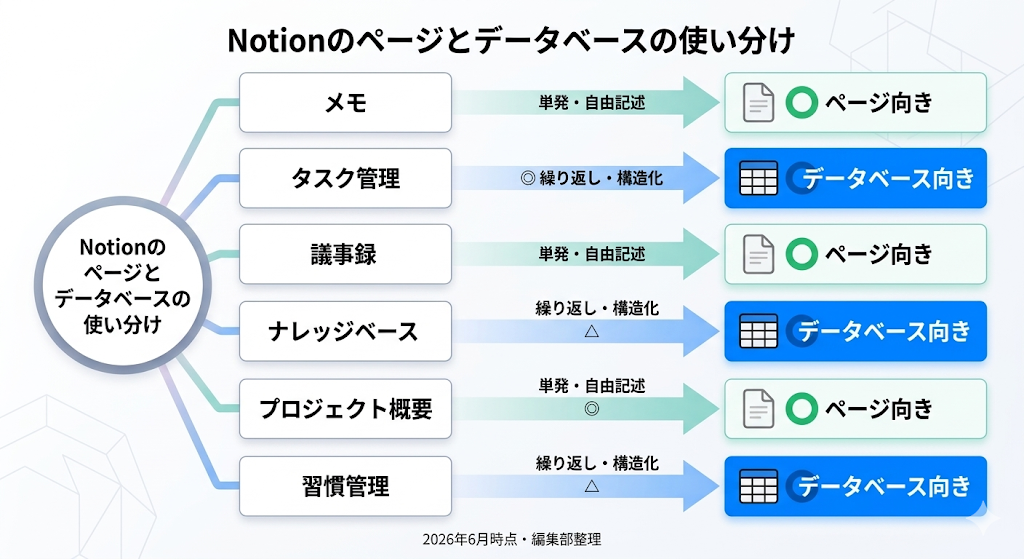
1回きりのメモはページ、繰り返し発生する管理業務はデータベースという基準で選べば、ほぼ失敗しません。
ページは文章を自由に書く器であるのに対し、データベースは同じ形式の情報を一覧・検索・フィルタで扱う器という、構造そのものが違うからです。
使い分けの目安
| 用途 | ページ向き | DB向き |
|---|---|---|
| 1回きりのメモ | ◎ | △ |
| タスク管理 | △ | ◎ |
| 議事録の蓄積 | △ | ◎ |
| ナレッジベース | △ | ◎ |
| プロジェクト概要 | ◎ | △ |
| 習慣トラッキング | △ | ◎ |
初心者向けの原則
最初はページ1枚から始めてください。同じ形式の情報が増えてきたタイミングで、データベースへの移行を検討すれば十分です。テンプレートから始めると、ゼロから設計する手間が省け、挫折しにくくなります。
用途別の使い方
用途ごとに「構成・テンプレートの探し方・運用ポイント」の3点を決めておけば、Notionは継続して使えるツールになります。
構成だけ決めても運用ルールがないと更新が止まり、テンプレートだけ探しても自分の目的に合わなければ使われなくなるためです。
タスク管理の使い方
| 項目 | 内容 |
|---|---|
| 構成 | データベース(ステータス/期限/担当) |
| テンプレの探し方 | 「タスク管理」「ToDo」「プロジェクト&タスク」で検索 |
| 運用ポイント | 未着手/作業中/完了の3区分を固定し、最初は1リストだけで運用する |
議事録の使い方
| 項目 | 内容 |
|---|---|
| 構成 | ページまたは日付ごとのデータベース |
| テンプレの探し方 | 「議事録」「ミーティング」で検索 |
| 運用ポイント | 日付・参加者・決定事項・ToDoを必須項目として固定する |
ToDoリストの使い方
| 項目 | 内容 |
|---|---|
| 構成 | チェックボックスまたは軽量なデータベース |
| テンプレの探し方 | 「ToDoリスト」で検索 |
| 運用ポイント | 最初は「今日やること」1リストだけに絞る |
ナレッジベースの使い方
| 項目 | 内容 |
|---|---|
| 構成 | データベース(タグ/カテゴリ) |
| テンプレの探し方 | 「Wiki」「ナレッジベース」で検索 |
| 運用ポイント | タグを先に決め、完璧な分類より追加しやすさを優先する |
プロジェクト管理の使い方
| 項目 | 内容 |
|---|---|
| 構成 | プロジェクトDBとタスクDBをリンクさせる |
| テンプレの探し方 | 「プロジェクト&タスク」で検索 |
| 運用ポイント | プロジェクト概要はページ、個別タスクはDBに分けて管理する |
習慣管理の使い方
| 項目 | 内容 |
|---|---|
| 構成 | 日付プロパティを持つデータベース |
| テンプレの探し方 | 「習慣トラッカー」で検索 |
| 運用ポイント | 更新頻度(毎日/週次)を先に決める |
メモ・日記の使い方(参考)
| 項目 | 内容 |
|---|---|
| 構成 | ページ |
| テンプレの探し方 | 「日記」「ジャーナル」で検索 |
| 運用ポイント | 形式の完成度より、継続できることを優先する |
最初にNotionで作る1ページ診断
目的・更新頻度・ページかDBかの3点を順番に答えるだけで、最初に作るべき1ページが決まります。
用途別の例を読んでも「自分の場合はどれに当たるか」までは個別の状況によって変わるためです。
診断の考え方
- 作る目的は何か(メモ/タスク/議事録/ナレッジ/プロジェクト/習慣)
- 更新頻度はどのくらいか(毎日/週1〜2/単発)
- ページかDBか(単発メモならページ、繰り返し管理ならDB)
診断結果3パターン
| パターン | 最初に作る1ページ | 次の行動 |
|---|---|---|
| メモ・議事録型 | 議事録ページまたは日記ページ | テンプレートを複製して編集する |
| タスク・プロジェクト型 | タスクDBまたはToDoリスト | ステータスと期限を設定する |
| ナレッジ・蓄積型 | ナレッジDB | タグ・カテゴリを先に決める |
基本操作と用途別の例は分かっても、「自分の仕事や生活では何を最初に作るべきか」「ページとDBどちらで整えるべきか」は、目的によって変わります。
スキル習得セミナー参加者限定特典のチェックリストで、最初にNotionで作る1ページの型を確認してください。利用目的、ページ/DBの使い分け、テンプレート、更新頻度、共有範囲を1つのシートで整理できます。
【手順】
①上記ボタンをクリック➡︎②「スキルプラス公式LINE」が開く➡︎③「追加」を押すだけ(30秒)
※30秒で無料で登録完了!いつでもブロックOK
※ 他のプレゼント(プロンプトチェックシート・SNSマーケ基礎など)もLINEで受け取れます。
※セミナー参加後に受け取れます!
共有/権限/コラボ(概要)
共有前に「誰に・どこまでの権限で見せるか」を決めてから共有ボタンを押すことが、トラブルを避ける唯一の方法です。
Notionの共有はリンク発行と同時に権限が発生する仕組みのため、設定を確認しないまま共有すると意図しない範囲に公開される可能性があるためです。
共有の基本
ページ右上の「共有」からリンクを発行できます。組織外のメンバーをゲストとして招待することも可能です。権限は閲覧・コメント・編集の段階があり、共有前にどの権限を渡すか確認しておく必要があります。
共有前の確認項目
- 共有範囲(自分のみ/チーム/外部)
- 機密情報が含まれていないか
- 権限レベルが適切か
無料版とPlus版の違い
個人でテキスト中心の利用ならフリープランで十分ですが、ファイル添付やチームでの共有が増えるとPlus以上が必要になります。
フリープランはファイルサイズとページ履歴に明確な上限が設定されているのに対し、有料プランではその上限がほぼ撤廃される設計になっているためです。
比較の見方(2026年6月17日時点、Notion公式価格ページ確認)
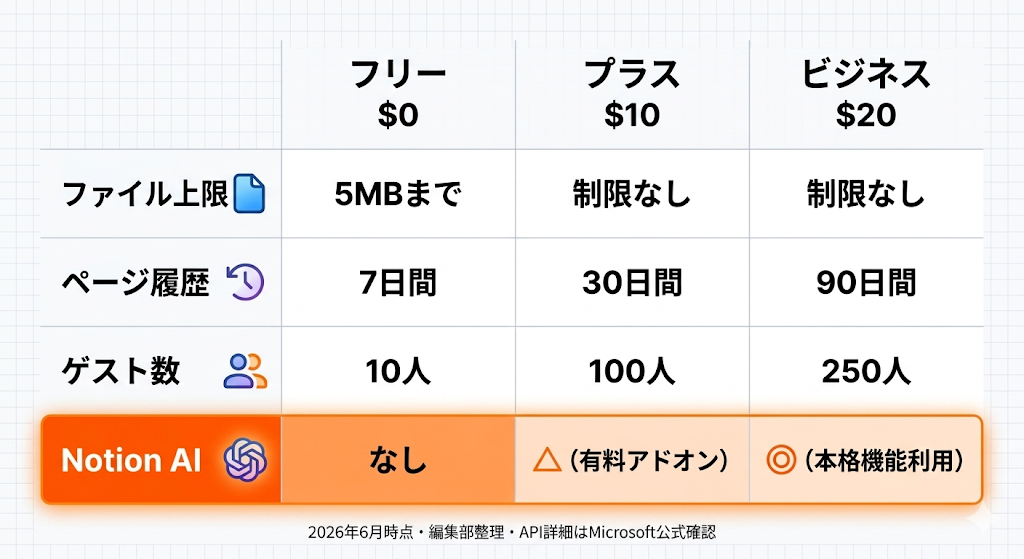
| 項目 | フリー | プラス | ビジネス |
|---|---|---|---|
| 料金 | $0/メンバー/月 | $10/メンバー/月 | $20/メンバー/月(おすすめプラン) |
| ページ・ブロック | 個人利用は無制限 | 無制限 | 無制限 |
| ファイルアップロード | 1ファイル最大5MB | 1ファイル最大5GBまで無制限にアップロード可 | 同上 |
| ページ履歴 | 7日間 | 30日間 | 90日間 |
| 外部ゲスト | 10名まで | 無制限 | 無制限 |
| Notion AI | 体験版(制限あり) | 体験版(制限あり) | コア機能を含む |
記事内で断定しないこと
- 「誰でも」「1日で整う」といった効果の断定
- 将来的に変わりうる料金・AI利用回数の固定値としての扱い
- 「無料で全部使える」「Plusなら必ず使える」といった言い切り
Notion AIの使い方(概要)
Notion AIの本格的な機能はビジネスプラン以上が前提で、フリー・プラスでは体験版としての制限付き利用になります。
2026年6月時点のNotion公式価格ページで、Notion AIコア機能(チャット・生成・自動入力・翻訳)がビジネスプラン以上の項目として明示されているためです。
Notion AIでできること(概要)
- チャットでの質問応答
- 文章の生成・編集
- データベースの自動入力
- 翻訳
- 会議の自動文字起こしと要約(AIミーティングノート、ベータ機能)
おすすめの使い方
- まず基本操作でページやデータベースを1つ完成させる
- データが少し溜まってからAIを試す
- AIの出力は必ず人の目で確認・修正する
スマホアプリの使い方
スマホアプリでもページ作成・編集・同期は可能ですが、複雑なデータベース設計はPCの方が向いています。
スマホの画面サイズではプロパティの設定や複数ビューの切り替えが操作しにくいためです。
スマホでできること
- ページの作成・編集
- チェックボックス・ToDoの更新
- テンプレートの複製・編集
- PCとの同期(同一アカウント利用時)
スマホ利用時の注意点
複雑なデータベース設計はPCで行う方が効率的です。アプリ版とブラウザ版では操作感が異なる場合があるため、両方を試して使いやすい方を選んでください。
Notionでよくある失敗
初心者の失敗は「最初から完璧を目指すこと」に集中しています。
Notionは自由度が高い分、設計に時間をかけすぎると最初の1ページが完成しないまま離脱しやすいためです。
| 状況 | NG | OK |
|---|---|---|
| 始め方 | ゼロから完璧な設計を目指す | テンプレートから1ページだけ作る |
| 構成 | 最初からデータベースだらけにする | ページ1枚から始め、必要ならDBにする |
| テンプレート | 高機能なテンプレートを選びすぎる | シンプルなテンプレートから始める |
| 移行 | 全部をNotionに移そうとする | 1用途だけNotion化する |
| AI活用 | データがない段階でAIに全部任せる | 基本操作→データ蓄積→AI利用の順で進める |
| 共有 | 権限を確認せず公開する | 共有範囲を先に決める |
まとめ
Notionはページ・ブロック・データベースで、メモ・タスク・情報を1か所にまとめられるツールです。初心者は登録→ページ作成→ブロック追加→テンプレート複製の流れを押さえれば、今日中に最初の1ページを完成させられます。
ページとデータベースは用途で使い分けるのが基本で、最初はページ1枚から始めれば失敗しません。無料版でも基本操作はすべて行えますが、Notion AIの本格的な機能や大容量ファイルの扱いはビジネスプラン以上が前提になります。プラン選びに迷う場合は、Notion公式価格ページで最新の機能差を確認してください。
今日からNotionで1ページだけ作るなら、チェックリスト(Googleスプレットシート業務効率化)で「最初の1ページの型」を確認してください。利用目的とページ/DBの選び方が整理できます。
【手順】
①上記ボタンをクリック➡︎②「スキルプラス公式LINE」が開く➡︎③「追加」を押すだけ(30秒)
※30秒で無料で登録完了!いつでもブロックOK
※ 他のプレゼント(プロンプトチェックシート・SNSマーケ基礎など)もLINEで受け取れます。
※セミナー参加後に受け取れます!
FAQ
Q1. Notionは無料で使えますか?
フリープランから始められます。個人利用であればページ数・ブロック数に制限はありません。ファイルアップロードは1ファイル最大5MBまでという制限があるため、画像や資料を多く扱う場合は有料プランの検討余地があります(2026年6月時点、Notion公式価格ページ確認)。
Q2. Notion Plusは必要ですか?
単発のメモやシンプルなToDo中心であればフリープランで十分な場合があります。ファイルを頻繁に添付する場合や、ページ履歴を長く保持したい場合はPlus以上を検討してください。料金・機能は変動するため公式ページで最新情報を確認してください。
Q3. 初心者でも使えますか?
ページを1つ作り、ブロックを追加する操作から始めれば、未経験でも最初の1ページを作成できます。まずテンプレートから試すのがおすすめです。
Q4. ページとデータベースの違いは? ページは1枚の文書やメモに向いており、データベースは同じ形式の情報を一覧・検索・フィルタで管理する用途に向いています。最初はページ1枚から始め、繰り返し管理が必要になったらデータベースを検討してください。
Q5. スマホだけでも使えますか?
Notionアプリをインストールすれば、スマホでもページ作成・編集が可能です。複雑なデータベース設計はPCの方がしやすい場合があります。
Q6. タスク管理はNotionでできますか?
できます。チェックボックスのToDoリストから始め、必要に応じてステータスや期限付きのデータベースに発展させられます。
Q7. 最初に何を作ればよいですか?
メモが主目的なら議事録ページや日記ページ、タスクが主目的ならToDoリストやタスクDB、蓄積が主目的ならナレッジDBが候補になります。迷う場合はNotion運用設計チェックリストで最初の1ページの型を確認してください。
Q8. Notion AIは何ができますか?
チャット・文章生成・データベースの自動入力・翻訳が中心です。本格的な機能はビジネスプラン以上が前提になっており、フリー・プラスでは体験版としての制限付き利用になります(2026年6月時点、Notion公式価格ページ確認)。
Q9. テンプレートはどう探しますか?
Notionテンプレートギャラリー(https://www.notion.com/ja/templates)から用途別キーワードで検索し、「複製」でワークスペースにコピーします。
Q10. 挫折しないコツは?
完璧を目指さず、テンプレートから1ページだけ作ることです。1用途に絞り、慣れてから広げるのがコツです。
参考にした公式情報・一次情報の一覧
- Notion公式サイト:https://www.notion.so/
- Notion Help Center:https://www.notion.com/ja/help
- Notionテンプレートギャラリー:https://www.notion.com/ja/templates
- Notion公式価格ページ(2026年6月17日確認):https://www.notion.com/ja/pricing
