

「Canvaは便利そうだが、何から始めればよいか分からない」
「サイズやテンプレの種類が多すぎて選べない」
「無料でどこまでできるか、商用利用は大丈夫か不安」
——Canvaを調べ始めると、機能とテンプレが豊富すぎて最初のサイズ選びとテンプレ選定で止まりやすくなります。
ただ、最初にやることは1つだけです。テンプレを1つ選び、テキストと画像を差し替えて保存すれば、最初の1枚が完成します。
この記事でわかること
✅今日から作れる最短5ステップ
✅登録・始め方
✅テンプレ/テキスト/素材/色/フォント/画像の基本操作
✅SNS/プレゼン/チラシ/名刺/YouTubeの用途別作り方
✅保存・ダウンロード・共有の方法
✅無料版とPro版の違い(概要)
✅著作権・商用利用の注意
✅最初に何を作るべきかの整理方法

監修者 三上 功太 / アドネス株式会社 代表取締役
“本質のSNSマーケター みかみ“として
2020年からSNSで活動を開始
現在はアドネス株式会社 代表取締役として、
300名以上のメンバーを束ねる
教育のDXを実現し、累計生徒数5,000名を突破した
スキル習得プログラム「スキルプラス」を運営
最新AIを活用し、組織マネジメントに特化したサービス
「VisionToDo」を独自開発
SNS総フォロワー数は30万人を突破し、
Abemaや、朝日新聞、テレビなど多数のメディアに掲載
渋谷、新宿など主要駅でブランド広告を配信
▼ 2025-2026年の主な実績
- Amazonランキング1位獲得
(2026/1発売 新著『賢く生きる習慣』) - 特許を2件取得
(教育の属人性を解消する動的カリキュラム技術) - 東京大学・大阪教育大学にて特別講義
- 東北大学医学部と共同研究を開始
- 堀江貴文氏とラジオ対談出演 (CROSS FM)
- 渋谷・新宿・JR西日本にてブランド広告ジャック

Canvaで今日作れる最短5ステップ
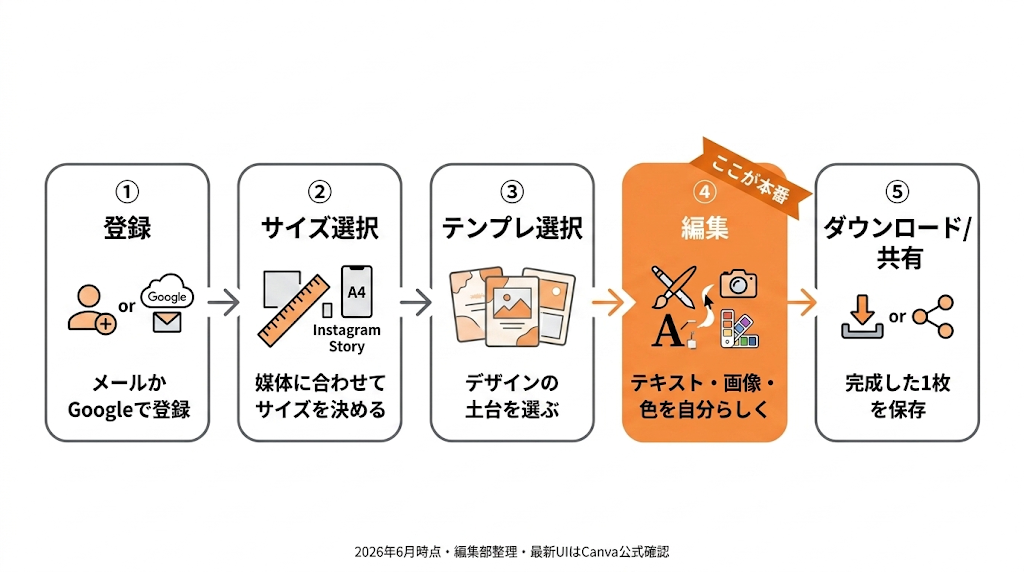
Canvaで最初の1枚を完成させるには、以下の5ステップで動けます。
- Canvaに登録する
- 作りたい用途のサイズを選ぶ
- テンプレートを1つ選ぶ
- テキスト・画像・色を差し替える
- ダウンロードまたは共有する
Canvaとは|Canvaでできること
Canvaは、テンプレートを編集してSNS投稿・資料・チラシなどを作れるオンラインデザインツールです。
Canvaでできること
| 用途 | 概要 |
|---|---|
| SNS投稿(Instagram・X等) | 各プラットフォームのサイズに対応したテンプレを編集 |
| プレゼンテーション資料 | スライド形式のデザイン作成 |
| チラシ・フライヤー | A4等の印刷向けデザイン |
| 名刺 | 標準サイズのテンプレートを編集 |
| YouTubeサムネイル | 横長の動画サムネイル |
| 動画 | 簡単な動画編集(概要のみ) |
| 印刷物 | 印刷サービス連携(詳細は公式確認) |
最新情報の確認先
Canvaの始め方
CanvaはメールアドレスまたはGoogleアカウントなどで登録し、ブラウザからすぐ使い始められます。
アカウント登録の手順
- Canva公式サイトにアクセスする
- Googleアカウント・メールアドレス・Apple ID等で登録する(利用可能な方法は公式確認)
- クレジットカード登録なしで無料プランから始められます(Pro無料体験は別条件の場合あり・公式確認)
最初の1枚を開く手順
- 「デザインを作成」または用途別カテゴリからサイズを選ぶ
- テンプレートを1つ選び「このテンプレートをカスタマイズ」を選ぶ
- エディター画面が開いたら編集を開始する
サイズ選びのポイント
- 用途別プリセット(Instagram投稿・プレゼン・A4等)を使うと迷わない
- 用途が明確でない場合はカスタムサイズより用途別プリセットが安全
- サイズの数値は次の用途別章の表で確認してください
Canvaの基本操作
テンプレートを編集する操作は、テキスト・画像・素材・色の4つを覚えれば最初の1枚を作れます。
テンプレートの選び方・編集
- 左パネル「テンプレート」からキーワードで検索する
- 王冠マーク等のプレミアム素材は無料プランでは利用できない場合があります(利用条件は公式確認)
- テンプレをクリックしてキャンバスに適用する
テキストの編集
- テキストをダブルクリックして内容を変更する
- フォント・サイズ・色・太字・配置をツールバーから調整する
- 利用可能な日本語フォントはプラン・バージョンにより異なります(公式確認)
画像・素材の追加・差し替え
- 「アップロード」から自分の画像を追加する
- 「素材」から写真・イラスト・アイコンを検索して配置する
- ドラッグ&ドロップで位置を調整する
色・フォントの調整
- テンプレの配色を用途に合わせて変更する
- フォントは読みやすさを優先する(装飾フォントは見出しのみが無難)
- ブランドカラーがある場合は色コードで統一できます(Brand Kitの詳細は公式確認)
用途別の作り方
用途によってサイズ・テンプレの探し方・編集のポイントが変わります。
各用途で3点セットを確認してください。
用途別サイズ一覧表
| 用途 | 代表的なサイズ | 備考 |
|---|---|---|
| Instagram投稿(正方形) | 1080×1080px | Canvaプリセット標準 |
| Instagram投稿(縦長フィード) | 1080×1350px | Canvaプリセット標準 |
| Instagramストーリー | 1080×1920px | Canvaプリセット標準 |
| X(Twitter)投稿 | 1024×512px(Canva推奨)または1200×628px等 | Canva公式推奨値・要確認 |
| YouTubeサムネイル | 1280×720px | Canvaプリセット標準 |
| プレゼンテーション | 1920×1080px | Canvaプリセット標準 |
| A4チラシ・文書 | 210×297mm | Canvaプリセット標準 |
| 名刺 | 91×55mm | Canvaプリセット標準 |
Instagram・SNS投稿の作り方
| 項目 | 内容 |
|---|---|
| サイズ | 正方形 1080×1080px・縦長フィード 1080×1350px・ストーリー 1080×1920px(Canvaプリセット) |
| テンプレの探し方 | 「Instagram投稿」「SNS」で検索。文字枠が少ないシンプルなものから選ぶ |
| 編集ポイント | 画像を大きく・文字は短く・CTA(行動を促す一文)は1つに絞る |
プレゼン資料の作り方
| 項目 | 内容 |
|---|---|
| サイズ | 1920×1080px(Canvaプリセット) |
| テンプレの探し方 | 「プレゼン」「ビジネス」で検索 |
| 編集ポイント | 1スライド1メッセージ・文字量を抑えて図表を活用 |
チラシ・フライヤーの作り方
| 項目 | 内容 |
|---|---|
| サイズ | A4(210×297mm)等(Canvaプリセット) |
| テンプレの探し方 | 「チラシ」「フライヤー」「イベント」で検索 |
| 編集ポイント | 日時・場所・連絡先・CTAを明確に。遠目でも読める文字サイズを選ぶ |
名刺の作り方
| 項目 | 内容 |
|---|---|
| サイズ | 91×55mm(Canvaプリセット) |
| テンプレの探し方 | 「名刺」「ビジネスカード」で検索 |
| 編集ポイント | 氏名・連絡先・ロゴの配置を確認。余白を確保する |
YouTubeサムネイルの作り方
| 項目 | 内容 |
|---|---|
| サイズ | 1280×720px(Canvaプリセット) |
| テンプレの探し方 | 「YouTubeサムネ」で検索 |
| 編集ポイント | タイトル文字を大きく・背景と文字のコントラストを強くする |
X(Twitter)投稿の作り方
| 項目 | 内容 |
|---|---|
| サイズ | 1024×512px(Canva推奨)または1200×628px等(要公式確認) |
| テンプレの探し方 | 「Twitter」「X投稿」で検索 |
| 編集ポイント | 横長レイアウト・文字量はInstagramより少なめでも可 |
最初にCanvaで作る1枚診断
以下の3つを決めると、最初にCanvaで作るべき1枚が絞り込めます。
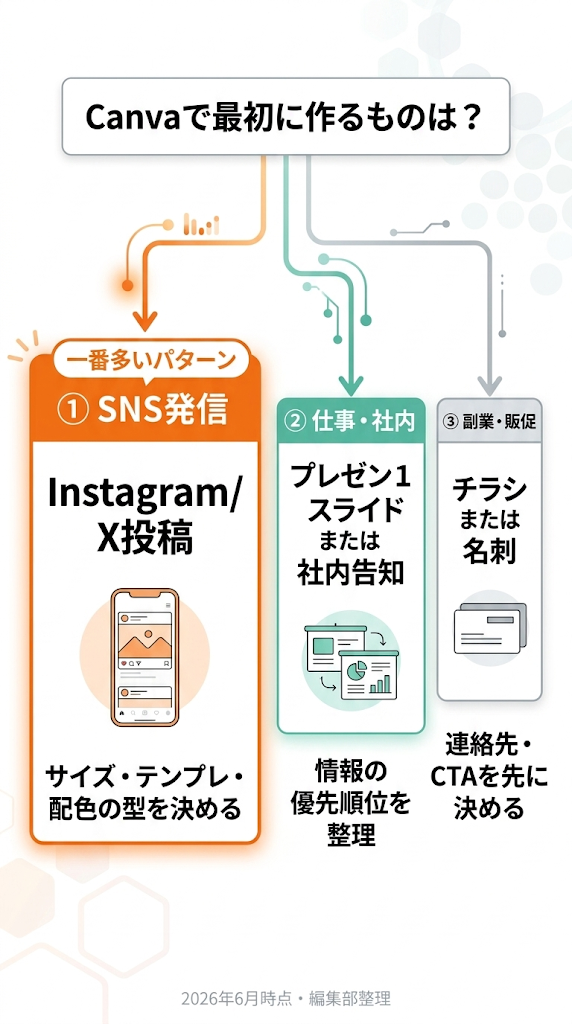
診断の考え方
| 質問 | 選択肢 |
|---|---|
| 作る目的は何か | SNS発信 / 仕事・社内 / 副業・販促 / 趣味 |
| 使う場所はどこか | Instagram / X / YouTube / 印刷 / 社内共有 |
| 更新頻度はどのくらいか | 週1以上 / 月1〜2 / 単発 |
診断結果3パターン
| パターン | 最初に作る1枚 | 次の行動 |
|---|---|---|
| SNS発信型 | Instagram投稿またはX投稿 | サイズ・テンプレ・配色の型を決める |
| 仕事・社内型 | プレゼン1スライドまたは社内告知 | 情報の優先順位を整理 |
| 副業・販促型 | チラシまたは名刺 | 連絡先・CTAを先に決める |
基本操作と用途別の例は分かっても、自分の発信や仕事では何を最初に作るべきか・どのサイズ・テンプレ・配色を選べばよいかは、目的によって変わります。
「SNS投稿デザインチェックリスト」で投稿目的・プラットフォーム・サイズ・テンプレ・配色・見出し/CTA文言・更新頻度を確認すると、最初にCanvaで作る1投稿の型が決まりやすくなります。公式LINEから受け取れます。必要な項目だけ確認すればOKです。
【手順】
①上記ボタンをクリック➡︎②「スキルプラス公式LINE」が開く➡︎③「追加」を押すだけ(30秒)
※30秒で無料で登録完了!いつでもブロックOK
※ 他のプレゼント(プロンプトチェックシート・SNSマーケ基礎など)もLINEで受け取れます。
保存・ダウンロード・共有の方法
完成したデザインは右上の「共有」または「ダウンロード」から保存・共有できます。
ダウンロード形式の選び方
| 形式 | 向いている用途 | 備考 |
|---|---|---|
| PNG | SNS投稿・Web用 | 画質と汎用性のバランスが良い |
| JPG | ファイルサイズを抑えたい場合 | 透過が不要な場合に向く |
| 印刷・資料共有 | 印刷品質を保ちやすい | |
| 透過PNG・SVG等 | ロゴ・背景なし素材 | Pro版で利用可能(要公式確認) |
共有の方法
- 共有リンクで他者と共同編集できます(権限設定は操作画面で確認)
- SNSへの直接投稿・アカウント連携ができる場合があります(設定方法は公式確認)
- 予約投稿はPro版で利用可能です(公式価格ページで確認)
無料版とPro版の違い
まず無料版で基本操作を試し、背景透過・マジックリサイズ・プレミアム素材を頻繁に使うようになったらPro版を検討するのが一般的な順序です。
機能の概要比較
| 機能・項目 | 無料版 | Pro版 | 備考 |
|---|---|---|---|
| 基本デザイン作成 | 利用可能 | 利用可能 | Canva公式確認 |
| プレミアム素材・テンプレ | 制限あり(王冠マーク等) | 制限緩和 | 王冠マークで判別 |
| 背景透過 | 利用不可 | 利用可能 | Canva公式:Pro/Business等のみ |
| マジックリサイズ | 利用不可 | 利用可能 | Canva公式:Pro/Business等のみ |
| ブランドキット | 制限あり | 利用可能 | 公式確認 |
| AI機能(クレジット) | 制限あり | 制限緩和 | クレジット数は公式確認 |
| 予約投稿 | 利用不可 | 利用可能 | 公式価格ページ記載 |
| 料金 | 0円 | 有料 | 公式価格ページで確認 |
無料版で十分なケース / Proを検討するケース
- 無料版で十分:単発のSNS投稿・テンプレ編集中心・まず試したい
- Proを検討:背景透過・マジックリサイズ・プレミアム素材を頻繁に使う・ブランド管理が必要
Canva AIの使い方(概要)
Canva AIは、テンプレート編集で1作品完成させてから試すのがおすすめです。
いきなりAIに全部任せると、何を頼めばよいか分からず止まりやすくなります。
Canva AIでできること(概要)
- デザイン提案(Magic Design等・機能名は公式確認)
- 文章生成(Magic Write等・要公式確認)
- 画像生成・編集(要公式確認)
AI活用の順序
- まずテンプレート編集で1作品を完成させる
- 慣れてきたら、目的を短文で入力してAIの提案を試す
- AIが出した案の見出し・写真・色は人の目で確認・修正する
著作権・商用利用の注意
Canvaの無料コンテンツはSNS投稿・広告など多くの用途で商用利用可能ですが、素材単体の販売・再配布は不可です。
テンプレートや素材ごとに利用条件が異なるため、商用利用前に必ずCanva利用規約と各素材のライセンスを確認してください。
確認すべきこと
- 使用するテンプレート・素材・フォントごとのライセンス
- 王冠マーク(プレミアム)素材の利用条件
- 無料版とPro版での商用利用条件の違い
- クライアント納品・販売物・印刷物への利用可否
- 素材単体の販売・再配布は禁止(Canva利用規約に基づく)
商用利用前のチェックリスト
- 素材・テンプレートの利用条件を確認した
- 王冠マーク素材の利用可否を確認した
- 素材単体の販売・再配布ではないことを確認した
- 重要な商用利用は、Canva公式利用規約または法務担当に確認した
スマホアプリの使い方
Canvaアプリをインストールすれば、スマホでもテンプレ編集・保存が可能です。
ただし細かい配置調整はPCの方がしやすい場合があります。
スマホでできること
- テンプレートの選択・編集
- テキスト・画像の差し替え
- ダウンロード・SNSへの投稿(連携設定は公式確認)
- 外出先での下書き・軽い修正
スマホ利用時の注意点
- 細かい配置調整はPCの方がしやすい場合がある
- アプリ版とブラウザ版で操作感が異なる
- 画面サイズにより編集しにくい要素がある
Canvaでよくある失敗
初心者がつまずきやすいパターンはほぼ共通しています。
よくある失敗NG/OK表
| 状況 | NG | OK |
|---|---|---|
| サイズ選び | 用途と無関係なサイズで始める | 用途別プリセットを選ぶ |
| テンプレ選び | 要素が多すぎるテンプレを選ぶ | 文字枠が少ないシンプルなものから選ぶ |
| 素材利用 | 王冠マーク素材を無確認で使う | 利用条件・Pro要否を確認 |
| 商用利用 | 「無料だから何でも使える」と思い込む | 利用規約で条件を確認する。素材単体の販売・再配布は不可 |
| AI活用 | いきなり全部AIに任せる | まずテンプレで1作品完成→AIを試す |
| 文字量 | テキストを詰め込みすぎる | 見出し1つ・補足1〜2行に絞る |
まとめ
Canvaで最初の1枚を作るための3点
- テンプレを1つ選ぶ:用途別プリセットでサイズを選び、シンプルなテンプレから
- テキスト・画像・色を差し替える:元の要素を活かしながら自分の内容に置き換える
- 保存・ダウンロードする:用途に合った形式(PNG・PDF等)で書き出す
無料版でも基本操作は可能です。背景透過・マジックリサイズはPro版のみ利用可能です。商用利用は素材ごとに条件が異なるため利用規約を確認してください。Pro版・AI・素材の最新情報はCanva公式価格ページでご確認ください。
今日からCanvaで1枚だけ作るなら、最初の1投稿の型を決めてから始めた方が続けやすいです。
「SNS投稿デザインチェックリスト」でサイズ・テンプレ・配色の選び方を整理できます。公式LINEから受け取れます。必要な箇所だけ使えます。
【手順】
①上記ボタンをクリック➡︎②「スキルプラス公式LINE」が開く➡︎③「追加」を押すだけ(30秒)
※30秒で無料で登録完了!いつでもブロックOK
※ 他のプレゼント(プロンプトチェックシート・SNSマーケ基礎など)もLINEで受け取れます。
よくある質問
Q1. Canvaは無料で使えますか?
無料プランから始められます。利用できる素材・機能には制限があります。背景透過・マジックリサイズはPro版のみ利用可能です。最新の提供範囲はCanva公式価格ページでご確認ください。
Q2. Canva Proは必要ですか?
単発のSNS投稿やテンプレ編集中心なら無料版で十分な場合があります。背景透過・マジックリサイズ・プレミアム素材を頻繁に使う場合はPro版の検討余地があります。料金・機能は公式価格ページで確認してください。
Q3. 初心者でも使えますか?
テンプレートを選んでテキストと画像を差し替える操作から始めれば、デザイン未経験でも最初の1枚を作れます。まず用途別プリセットとシンプルなテンプレから試してください。
Q4. 商用利用はできますか?
無料コンテンツもSNS投稿・広告など多くの用途で商用利用可能です。ただし、素材単体の販売・再配布は禁止されています。テンプレートや素材ごとに条件が異なるため、商用利用前にCanva利用規約と各素材のライセンス表示を確認してください。
Q5. スマホだけでも使えますか?
Canvaアプリをインストールすれば、スマホでもテンプレ編集・保存が可能です。細かい配置調整はPCの方がしやすい場合があります。
Q6. Instagram投稿はCanvaで作れますか?
作れます。正方形(1080×1080px)・縦長フィード(1080×1350px)・ストーリー(1080×1920px)のサイズプリセットがあります。編集後にダウンロードまたは連携投稿が可能です(投稿方法・予約投稿は公式確認)。
Q7. 最初に何を作ればよいですか?
SNS発信が主目的なら「Instagram投稿」、仕事なら「プレゼン1スライド」、販促なら「チラシ」が候補です。迷う場合はSNS投稿デザインチェックリストで最初の1枚の型を確認してください。
Q8. Canva AIは何ができますか?
デザイン提案・文章生成・画像生成・編集などが利用可能な場合があります。機能名・提供範囲は更新が早いため、まずテンプレ編集で1作品完成させてからCanva Help Centerで最新機能を確認することをおすすめします。
Q9. テンプレートはどう探しますか?
エディター左パネルの「テンプレート」からキーワード検索するか、ホーム画面のカテゴリから探します。王冠マークのプレミアム素材は利用条件の確認が必要です。
Q10. ダウンロード形式はどれを選べばよいですか?
SNS投稿はPNG、印刷・資料はPDF、ファイルサイズを抑えたい場合はJPGが一般的です。透過PNG等はPro版で利用可能です(公式確認)。
参照した公式情報・一次情報の一覧
| 項目 | URL |
|---|---|
| Canva公式サイト | https://www.canva.com/ja_jp/ |
| Canva Help Center | https://www.canva.com/ja_jp/help/ |
| Canva Design School | https://www.canva.com/ja_jp/learn/ |
| Canva公式価格ページ | https://www.canva.com/ja_jp/pricing/ |
| Canvaコンテンツ使用許諾契約(利用規約) | https://www.canva.com/ja_jp/policies/content-license-agreement/ |
| CanvaでX(Twitter)画像を作る方法(内部リンク) | https://addness.co.jp/media/twitter-canva/ |
⚠️ CanvaのUI・機能名・料金・AI機能の提供範囲は変更される場合があります。本記事は2026年6月時点の情報をもとに整理しています。最新情報は各公式ページでご確認ください。
