

「会議リンクをもらったが、どこから入るか分からない」
「チャットとチャネルの違いが分からない」
「ファイルをどこに置けばよいか迷っている」
——Teamsは機能が多く、最初はどこから触ればよいかで迷いやすいのが実態です。
ただ、最初に覚えるべき操作は4つだけです。会議に参加する・チャットを送る・画面共有する・ファイルを共有する。 この4つを押さえれば、仕事で使い始められます。
この記事でわかること
✅今日から使う最短手順
✅会議参加・会議主催の手順
✅チャット・チーム・チャネルの使い方と違い
✅画面共有・ファイル共有の基本
✅通知設定・スマホアプリの使い方
✅チャット/会議/チャネル/ファイル共有の目的別使い分け
✅社内運用ルールの作り方
今日からTeamsを使う最短手順
Teamsを初めて使う場合、以下の5ステップで最低限の操作が揃います。
- Teamsにサインインする(職場または学校アカウント)
- 会議リンクまたは予定表から会議に参加する
- チャットで相手にメッセージを送る
- 会議中に必要なら画面共有する
- チャットまたはチャネルでファイルを共有する
Teamsとは
Teamsは、会議・チャット・画面共有・ファイル共有をまとめて使えるMicrosoftのコミュニケーションツールです。
Teamsでできること
| 機能 | できること | 初心者の優先度 |
|---|---|---|
| チャット | 1対1・グループで会話 | 高 |
| 会議 | 音声・ビデオ会議 | 高 |
| 画面共有 | 画面・ウィンドウ・資料共有 | 高 |
| ファイル共有 | チャット・チャネルでファイル共有 | 高 |
| チーム/チャネル | 部署・案件単位で情報整理 | 中 |
| 通知 | メンション・返信・会議通知管理 | 中 |
| Microsoft 365連携 | OneDrive・SharePoint等との連携 | 中 |
最新情報の確認先
Teamsの始め方
PCでもスマホでも、職場・学校アカウントでサインインするところから始まります。
PCで始める
- デスクトップアプリまたはブラウザ(Microsoft Edge・Chrome等)で利用できます
- 職場または学校アカウントでサインインします
- 組織設定により使える機能が異なる場合があります
スマホで始める
- Microsoft TeamsアプリをApp Store / Google Playからインストールします
- 同じアカウントでサインインします
- 通知設定を確認します
料金・プランの確認先
Teams会議に参加する方法
招待リンクまたは予定表から参加できます。
招待リンクから参加する
- 招待メールまたはチャット内の会議リンクを開く
- Teamsアプリまたはブラウザを選ぶ
- 名前・マイク・カメラを確認する
- 参加ボタンを押す
予定表から参加する
- Teamsの予定表を開く
- 参加したい会議を選ぶ
- 参加ボタンを押す
会議参加前チェックリスト
- 招待リンクまたは予定表に会議があるか確認
- アプリ・ブラウザのどちらで参加するか決める
- マイク・カメラが正常に動作するか確認
- 表示名を確認する
- 不要なウィンドウ・個人情報・共有対象外の資料が画面に出ていないか確認
- 必要な資料を事前に開いておく
Teams会議を主催する方法
予定表から会議を作成し、参加者を招待します。
予定表から会議を作成する
- Teamsの予定表を開く
- 「新しい会議」または「新しいイベント」を選ぶ
- タイトル・日時・参加者を入力する
- 会議リンクを送る(メール・チャット等)
主催者が事前に確認すること
- 参加者リストと権限
- 会議リンクの送付先
- ロビー設定(外部参加者の扱い)
- 画面共有権限
- 録画・文字起こしの可否(組織設定・要公式確認)
- 会議資料の準備と共有方法
録画・文字起こし・Copilot連携等の機能は、組織のポリシー・プランにより利用できない場合があります。詳細はMicrosoft Supportまたは管理者にご確認ください。
Teamsチャットの使い方
チャットは1対1またはグループで短いやり取りをするのに向いています。
1対1チャットを始める
- 左メニューの「チャット」を開く
- 「新しいチャット」から相手を検索して選ぶ
- メッセージを入力して送信する
グループチャットを作る
- 新しいチャットで複数人を追加する
- 必要ならグループ名を付ける
- 短いやり取りやファイルの一時共有に向いている
チャットで注意すること
- 長期的に残したい情報はチャネルも検討してください
- ファイルを送る場合は保存場所と権限を確認してください
- 重要な連絡はメンション(@名前)を使うと見逃しを減らせます
Teamsチームとチャネルの使い方
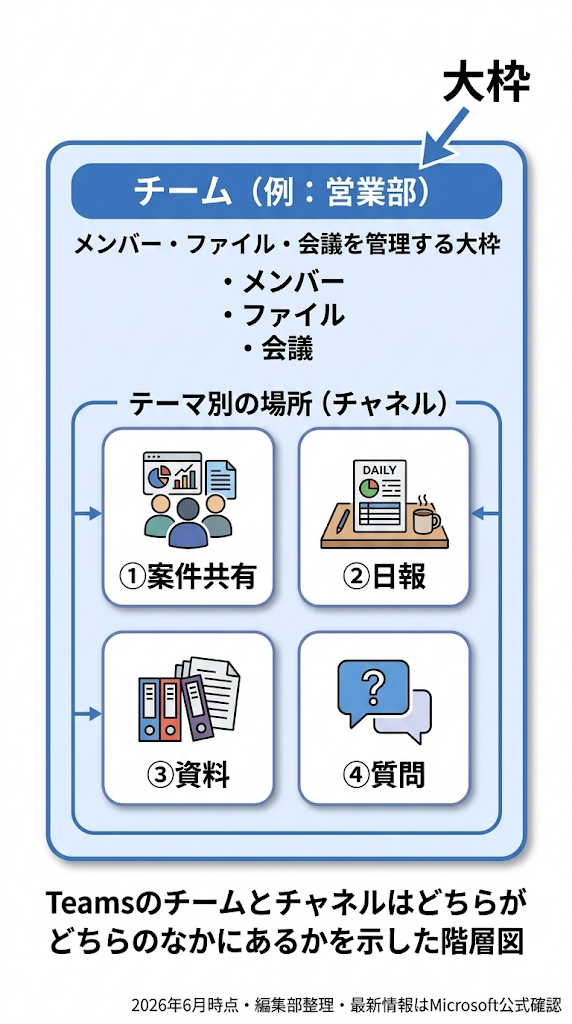
チームはメンバーや会話をまとめる大枠、チャネルはチーム内のテーマ別の場所です。
チームとチャネルの違い
| 項目 | チーム | チャネル |
|---|---|---|
| 役割 | メンバー・会話・ファイルをまとめる大枠 | チーム内のテーマ別の場所 |
| 例 | 営業部・プロジェクトA | 日報・会議・資料・質問 |
| 向いている用途 | 組織・案件単位の管理 | 論点ごとの情報整理 |
チャネル設計例
| 組織・用途 | チーム例 | チャネル例 |
|---|---|---|
| 部署 | 営業部 | 案件共有・日報・資料 |
| プロジェクト | 新商品ローンチ | 企画・制作・広告・会議メモ |
| 研修 | 新入社員研修 | お知らせ・課題提出・質問 |
| 顧客対応 | 顧客Aプロジェクト | 議事録・契約・制作物 |
Teams画面共有の使い方
会議中に共有ボタンを押すだけで、画面・ウィンドウ・ファイルを相手に見せられます。
画面共有の基本手順
- 会議に参加する
- ツールバーの「共有」(↑アイコン)を選ぶ
- 共有する画面またはウィンドウを選ぶ
- 終了時は「共有を停止」を押す
共有対象の選び方
| 共有対象 | 向いている場面 | 注意点 |
|---|---|---|
| 画面全体 | 複数アプリを切り替える | 不要なウィンドウ・個人情報・共有対象外の資料が映り込まないよう確認する |
| ウィンドウ | 特定資料だけ見せたい | 別ウィンドウへの切り替えに弱い |
| PowerPoint Live | スライド発表 | 利用可否は組織設定・要公式確認 |
Teamsファイル共有の使い方
チャットとチャネルでは、ファイルの保存先が異なります。
チャットで共有する
少人数・一時的なファイル共有に向いています。
チャネルで共有する
チーム全体やプロジェクトで継続的に使うファイルに向いています。
保存場所の使い分け
| 共有場所 | 保存先 | 向いている用途 |
|---|---|---|
| チャット | OneDrive for Business | 少人数・一時共有 |
| チャネル | SharePoint | チーム全体・継続共有 |
チャット/会議/チャネル/ファイル共有の目的別使い分け
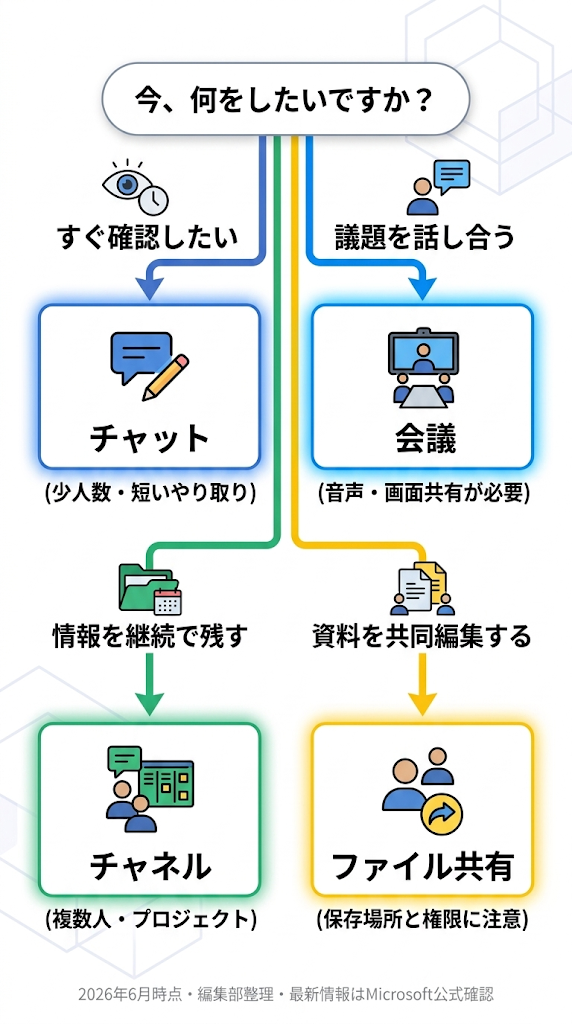
何をしたいかによって、使う機能が変わります。
目的別使い分け表
| やりたいこと | 使う機能 | 判断基準 |
|---|---|---|
| すぐ確認したい | チャット | 少人数・短いやり取り |
| 議題を話し合う | 会議 | 音声・画面共有が必要 |
| 情報をプロジェクトで残す | チャネル | 複数人・継続テーマ |
| 資料を共同編集する | ファイル共有 | 保存場所と権限に注意 |
| 見逃しを防ぐ | メンション・通知 | 通知ルールが必要 |
操作は分かった。自社や自分の業務でチャット・会議・チャネル・ファイル共有をどう使い分け、最初に何を設定すべきか決まっていない方へ。
「Teams初期設定チェックリスト(生成AIチェックシート)」で利用目的・端末・会議参加/主催・ファイル共有・通知の困りごとを確認すると、最初に設定すべき項目を整理できます。公式LINEから受け取れます。必要な項目だけ確認すればOKです。
【手順】
①上記ボタンをクリック➡︎②「スキルプラス公式LINE」が開く➡︎③「追加」を押すだけ(30秒)
※30秒で無料で登録完了!いつでもブロックOK
※ 他のプレゼント(プロンプトチェックシート・SNSマーケ基礎など)もLINEで受け取れます。
Teamsのメリットと注意点
メリットと注意点を整理してから使い始めると、情報が散らばりにくくなります。
メリット
- 【推論】会議・チャット・ファイル共有を1つのツールで扱いやすい
- 【推論】Microsoft 365を利用している組織では、OneDrive・SharePointとの連携でファイル管理を整理しやすい
- 【経験則】会議リンク・資料・チャットを同じ文脈に置くと、後から情報を探しやすくなる場合がある
注意点
- 通知が多すぎると重要な連絡を見逃しやすい
- チャットとチャネルの使い分けが曖昧だと情報が散らばる
- ファイルの保存場所と権限を理解していないと混乱しやすい
- 画面共有では不要なウィンドウ・個人情報・共有対象外の資料が映り込まないよう確認が必要
- 利用できる機能は組織設定・プランによって異なる
Teams通知設定の使い方
通知が多すぎると見逃しが起き、少なすぎると重要な連絡を逃します。
最初に通知の種類を整理してから設定します。
確認すべき通知の種類
- チャット通知(新着・返信)
- メンション通知(@自分)
- チャネル通知(全体・スレッド返信)
- 会議通知(開始前リマインダー)
- モバイル通知
- 勤務時間外通知
通知設定チェックリスト
- 重要なチャネルだけ通知を残す
- メンション(@自分)は必ず通知が届く設定にする
- 全体メンション(@チーム)の通知ルールを決める
- スマホ通知を必要最低限にする
- 勤務時間外の通知をオフまたは制限する
Teamsスマホアプリの使い方
スマホアプリで会議参加・チャット・ファイル確認ができます。
ただしPC版に比べて操作の制約があります。
スマホでできること
- 会議参加(音声・ビデオ)
- チャット送信・返信
- ファイルの確認・編集(Microsoft 365アプリ連携・権限設定により異なる。要公式確認)
- 通知確認・メンション確認
- 画面共有(利用可否・権限は要公式確認)
スマホ利用時の注意点
- 通信環境を確認する(Wi-Fi推奨)
- マイク・カメラの権限をアプリに許可する
- 通知設定がPCと連動する場合がある
- ファイルの本格的な編集はPC版が適している
- 画面共有時は不要なウィンドウ・個人情報が映り込まないよう確認する
Teamsの料金と無料版・有料版の違い
料金・プランは時期と契約形態で変わるため、本記事では詳細を断定しません。
最新情報の確認先
Teamsがうまく使えないときの対処
トラブルの原因は環境・設定・組織ポリシーで異なります。
トラブル対処表
| 症状 | 確認項目 | 注意 |
|---|---|---|
| 会議に入れない | リンクの有効性・アカウント・ブラウザ/アプリの選択 | 原因は環境により異なる |
| 音が聞こえない | マイク/スピーカー設定・OSのデバイス設定 | TeamsとOS設定の両方を確認 |
| 画面共有できない | 権限設定・アプリ版/ブラウザ版の違い・主催者設定 | 管理者ポリシーの可能性あり |
| 通知が多い・見逃す | 通知設定・チャネル設定・メンションルール | 重要通知は残す |
| ファイルが見えない | 保存場所・権限・OneDrive/SharePointの設定 | 権限管理は組織設定に依存 |
チーム運用ルールの作り方
Teamsは全員が同じルールで使わないと、情報が散らばりやすくなります。
最初に決めるべきルール
| 項目 | 決めること |
|---|---|
| 会議 | 前日確認・会議中の録画/共有ルール・議事録保存先 |
| チャット返信 | 返信期限・既読/未読の扱い・絵文字リアクションの使用 |
| メンション | @全員の使用基準・@個人の基準 |
| チャネル命名 | 命名規則・アーカイブのタイミング |
| ファイル共有 | チャット/チャネルの使い分け・保存先・権限設定 |
| 通知設定 | 勤務時間外の通知オフ・重要チャネルの設定方法 |
使い方は分かった。社内で会議・チャット・チャネル・ファイル共有のルールをどう決めるかが残っている方へ。
「Teams会議・チャット運用ルールテンプレ(生成AIチェックシート)」で会議前/中/後ルール・チャット返信ルール・チャネル命名ルール・ファイル共有ルールを確認できます。公式LINEから受け取れます。必要なルールだけ使えます。
【手順】
①上記ボタンをクリック➡︎②「スキルプラス公式LINE」が開く➡︎③「追加」を押すだけ(30秒)
※30秒で無料で登録完了!いつでもブロックOK
※ 他のプレゼント(プロンプトチェックシート・SNSマーケ基礎など)もLINEで受け取れます。
まとめ
今日から使うための3点
- まず4つの操作を押さえる:会議参加・チャット・画面共有・ファイル共有
- 目的で機能を選ぶ:短いやり取りはチャット・議題がある話し合いは会議・継続情報はチャネル
- 通知とファイル共有ルールを決める:決めておかないと情報が散らばりやすい
よくある質問
Q1. Teamsは無料で使えますか?
プランや契約形態によって異なります。最新情報はMicrosoft Teams プランと価格でご確認ください。
Q2. Teams会議はアカウントなしでも参加できますか?
【公式情報】会議の主催者設定により、アカウントなしで名前を入力して参加できる場合があります。組織設定や会議設定に左右されるため、招待リンクと主催者の案内を確認してください。
Q3. チャットとチャネルはどう使い分けますか?
短いやり取りはチャット、プロジェクトや部署で継続的に残したい情報はチャネルが向いています。ただし社内ルールによって運用は変わります。
Q4. ファイルはどこに保存されますか?
【公式情報】チャットで共有したファイルはOneDrive for Business、チャネルで共有したファイルはSharePointに保存されます。最新のタブ名・フォルダー名はMicrosoft公式情報でご確認ください。
Q5. 画面共有できないときはどうすればよいですか?
アプリ/ブラウザの選択・OS権限・主催者の会議設定・組織ポリシーを順番に確認してください。原因は環境により異なるため、断定せずに確認します。解決しない場合はMicrosoft Teamsサポートまたは組織の管理者にご相談ください。
参照した公式情報・一次情報の一覧
| 項目 | URL |
|---|---|
| Microsoft Teams公式サポート(トップ) | https://support.microsoft.com/ja-jp/teams |
| Teams会議に参加する | https://support.microsoft.com/ja-jp/office/microsoft-teams-会議に参加する-078e9868-f1aa-4414-8bb9-ee88e9236ee4 |
| Teamsでコンテンツ(画面)を共有する | https://support.microsoft.com/ja-jp/office/microsoft-teams会議でコンテンツを共有する-fcc2bf59-aecd-4481-8f99-ce55dd836ce8 |
| Teamsでファイルを共有する(保存先) | https://support.microsoft.com/ja-jp/office/microsoft-teamsでファイルを共有する-0c4d34ee-5dd8-46d5-ab35-0d227b5e6eb5 |
| Teams プランと価格 | https://www.microsoft.com/ja-jp/microsoft-teams/compare-microsoft-teams-business-options |
| Microsoft 365 ビジネスプラン比較 | https://www.microsoft.com/ja-jp/microsoft-365/business/compare-all-plans |
| Microsoft Learn(Teamsドキュメント) | https://learn.microsoft.com/ja-jp/microsoftteams/ |
| Microsoft Trust Center | https://www.microsoft.com/ja-jp/trust-center |
⚠️ URLはTeamsのUIアップデートにより変更される場合があります。リンク先が変わっていた場合はMicrosoft Teams公式サポートのトップから再検索してください。本記事は2026年6月時点の整理です。最新情報は各公式ページでご確認ください。
