


「Xリストって何ができるの?」「非公開にしたら相手にバレる?」
——リストは便利な機能ですが、公開/非公開の仕様や操作方法がわかりにくく、使わないままにしている人が多いです。
Xリストは「見たいアカウントだけをまとめて確認できる専用タイムライン」です。 フォローしなくても追加でき、非公開設定にすれば作成者だけが見られる状態にできます。
非公開リストへの追加が相手に通知されるかどうかについては、一般的に通知されないとされていますが、X公式ヘルプでは通知条件の詳細までは明記されていません。本記事では「通知されないとされるのが一般的」という前提で整理していますが、重要な操作前には公式ヘルプをご確認ください。
この記事でわかること
✅Xリストとは何か(1文定義)
✅リストを作る最短手順(スマホ/PC別)
✅アカウントの追加・削除方法
✅公開/非公開の違いと見え方
✅目的別の活用例4パターン
✅よくあるつまずきの対処法

監修者 三上 功太 / アドネス株式会社 代表取締役
“本質のSNSマーケター みかみ“として
2020年からSNSで活動を開始
現在はアドネス株式会社 代表取締役として、
300名以上のメンバーを束ねる
教育のDXを実現し、累計生徒数5,000名を突破した
スキル習得プログラム「スキルプラス」を運営
最新AIを活用し、組織マネジメントに特化したサービス
「VisionToDo」を独自開発
SNS総フォロワー数は30万人を突破し、
Abemaや、朝日新聞、テレビなど多数のメディアに掲載
渋谷、新宿など主要駅でブランド広告を配信
▼ 2025-2026年の主な実績
- Amazonランキング1位獲得
(2026/1発売 新著『賢く生きる習慣』) - 特許を2件取得
(教育の属人性を解消する動的カリキュラム技術) - 東京大学・大阪教育大学にて特別講義
- 東北大学医学部と共同研究を開始
- 堀江貴文氏とラジオ対談出演 (CROSS FM)
- 渋谷・新宿・JR西日本にてブランド広告ジャック

Xリストとは【1文定義と早見表】
XリストはXの公式機能で、指定したアカウントの投稿だけを見られる専用タイムラインです。
通常のタイムラインと切り離して確認できるため、情報収集・趣味整理・仕事での使い分けに活用されています。
| 項目 | 内容 |
|---|---|
| 作れる数 | 1アカウントにつき最大1,000リスト(公式情報) |
| 1リストに追加できる人数 | 最大5,000アカウント(公式情報) |
| リスト名の制限 | 25文字以内・数字で始めることはできない(公式情報) |
| フォロー不要 | フォローしていないアカウントも追加できる |
| 非公開設定 | 作成者だけが見られる非公開リストを作れる |
| 他人のリスト | 公開リストは他人のものも見たり参加したりできる |
Xリストの作り方【スマホ/PC別・最短手順】
まず「非公開リスト」を1つ作ることを推奨します。 非公開設定は後から公開に変更することもできます。
XのUIは変更される場合があります。以下の手順は2026年6月時点の実機確認をもとにしています。画面が異なる場合は公式ヘルプをご確認ください。
スマホアプリ(iOS / Android)での作り方
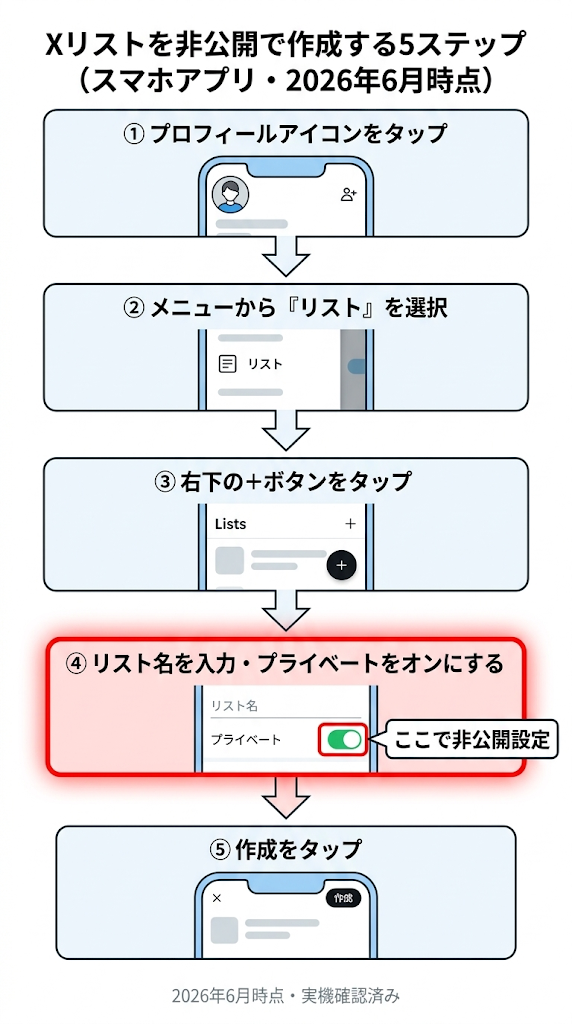
- 画面左上のプロフィールアイコンをタップ
- メニューから「リスト」を選択
- 右下の「+」ボタンをタップ
- リスト名を入力(25文字以内・数字から始めない)・説明を入力(任意)
- 「プライベート」をオンにする(非公開にする場合)
- 「作成」をタップして完了
PCブラウザでの作り方
- 左メニューから「リスト」をクリック
- 右上の「+」ボタンをクリック
- リスト名を入力(25文字以内・数字から始めない)・説明を入力(任意)
- 「プライベート」をオンにする(非公開にする場合)
- 「次へ」→「作成」をクリックして完了
アカウントの追加・削除方法
リストへの追加は、追加したいアカウントのプロフィールから直接できます。
スマホでの追加手順
- 追加したいアカウントのプロフィールを開く
- 右上の「…(その他)」をタップ
- 「リストに追加/削除」を選択
- 追加したいリストにチェックを入れる
- 完了ボタンをタップ
PCでの追加手順
- 追加したいアカウントのプロフィールを開く
- 「フォロー中」ボタン横の「…」をクリック
- 「リストに追加/削除」を選択
- 追加したいリストにチェックを入れる
- 保存して完了
リストからの削除
追加と同じ手順で「リストに追加/削除」から対象リストのチェックを外すと削除できます。
削除操作が相手に通知されるかどうかについて、X公式ヘルプでは明確な記載が確認できません。通常は通知される機能として案内されていませんが、仕様変更の可能性もあるため、気になる場合は公式ヘルプをご確認ください。
公開/非公開リストの違い
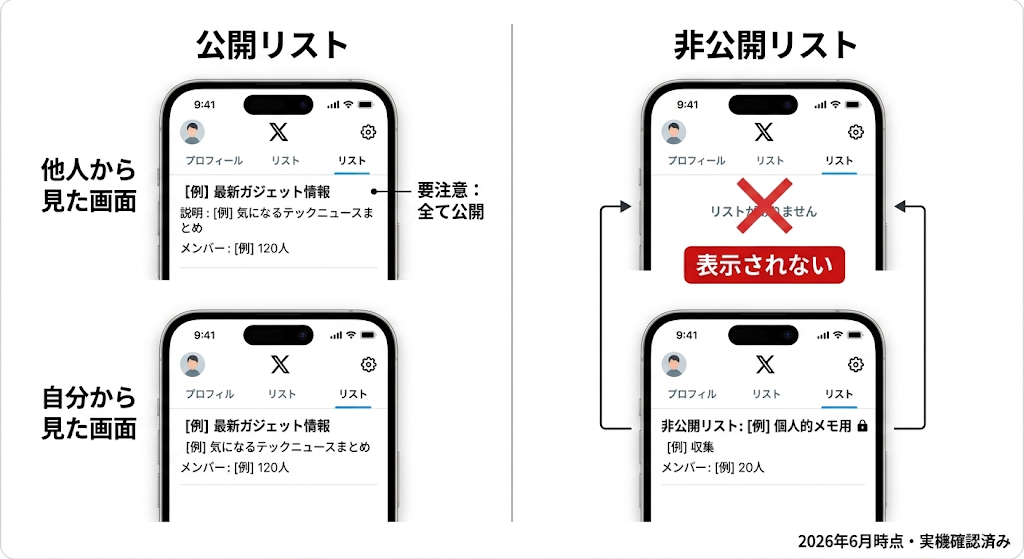
公開リストと非公開リストでは、他人からの見え方・通知・用途がまったく異なります。
設定を間違えると意図しない形でアカウントが露出する可能性があるため、作成前に必ず確認してください。
| 項目 | 公開リスト | 非公開リスト |
|---|---|---|
| 他人から見られるか | 見られる可能性あり | 作成者のみアクセス可 |
| リスト名・説明の見え方 | 他人に表示される | 表示されない |
| 追加したことの通知 | 公式ヘルプでは明記なし | 通知されないとされるのが一般的(公式明記なし) |
| 共有・フォロー | 共有・他人のフォローが可能 | 共有には不向き |
| 後から変更できるか | 非公開→公開・公開→非公開の変更が可能 | 変更時は見え方の変化を確認 |
| 向いている用途 | おすすめアカウント集・公開情報源 | 情報収集・趣味整理・競合観察 |
「非公開リストは絶対にバレない」と断言はできません。
X公式ヘルプ「Help with Lists」では「Only you can view your private lists」と説明されていますが、通知条件の詳細は明記されていません。リスト名に個人情報を含めないことを推奨します。
公開/非公開の違いはわかった。次は、自分の設定が本当に合っているか確認したい方へ。「簡単チェックシート」で投稿・プロフィール・導線・ターゲットの4項目を照らし合わせると、今すぐ直すべき箇所が1つに絞れます。公式LINEで無料配布中。登録後すぐ届きます。
【手順】
①上記ボタンをクリック➡︎②「スキルプラス公式LINE」が開く➡︎③「追加」を押すだけ(30秒)
※30秒で無料で登録完了!いつでもブロックOK
※ 他のプレゼント(プロンプトチェックシート・SNSマーケ基礎など)もLINEで受け取れます。
リストの見方・ホームへの固定
作成したリストはリスト一覧から開けます。よく使うリストはホームにピン留めすることで毎回探す手間を省けます。
リストの開き方
- スマホ:左上のプロフィールアイコン → 「リスト」 → 見たいリストをタップ
- PC:左メニュー「リスト」 → 見たいリストをクリック
ホームへのピン留め(固定)
ピン留めの操作はリスト一覧またはリスト詳細ページのメニューから行えます。具体的な手順はXアプリのバージョンや環境によって表示が異なる場合があるため、公式ヘルプの最新手順をご確認ください。
ピン留めしたリストはタイムライン上部にタブとして表示され、通常のタイムラインとすばやく切り替えられます。
リストの編集・削除・共有
リスト名・説明の編集
- 対象リストを開く
- 「…」→「リストを編集」を選択
- 名前・説明・公開/非公開を変更(リスト名は25文字以内)
- 保存して完了
リストの削除
- 対象リストを開く
- 「…」→「リストを削除」を選択
- 確認画面で削除を実行
削除したリストは復元できません。誤って削除しないよう注意してください。
他人の公開リストのフォロー・共有
- 公開リストのページで「フォロー」をタップ/クリックすると自分のリスト一覧に追加される
- リストのURLを共有することで他の人に公開リストを紹介できる
目的別の活用例4パターン

Xリストは用途に合わせて複数作ることで、情報の整理と取捨選択がしやすくなります。
| 用途 | リスト名の例 | 追加するアカウント | ポイント |
|---|---|---|---|
| 情報収集 | ニュース・業界情報 | メディア、専門家、公式アカウント | 非公開で作り、毎日ここを先に確認する |
| 趣味整理 | 好きな〇〇の人たち | 同じ趣味のアカウント | フォロー数が増えても埋もれない |
| 仕事・業界観察 | 業界動向 | 競合・業界関係者 | フォロー不要で追加できるのがポイント |
| 見逃し防止 | 必ず読む人 | 頻繁に見たい少数アカウント | 通常タイムラインより先に確認する習慣に |
よくあるつまずきの対処法
リストが正しく動かないときは、まずキャッシュのクリアとアプリ再起動を試してください。
| 症状 | 原因の可能性 | 対処法 |
|---|---|---|
| リストが作れない | アカウント状態・上限到達・リスト名の制限 | 上限(1,000件)確認・リスト名が数字始まりでないか確認・ログアウト後再ログイン |
| 作ったリストが表示されない | キャッシュ・表示の遅延 | アプリ再起動・キャッシュクリア・ページ更新 |
| アカウントを追加できない | 相手の設定・非公開アカウント | 相手がアカウントを非公開にしている可能性を確認 |
| リストタイムラインが更新されない | アプリの問題・通信状態 | アプリ再起動・Wi-Fi/モバイルデータ確認 |
| ピン留めしたリストが消えた | UIの更新・設定ミス | 再度ピン留め設定を確認 |
| 他人の公開リストが見つからない | URLが変わった・削除された | リスト作成者のプロフィールから確認 |
よくある質問(FAQ)
Q1. リストに追加したことは相手にバレますか?
X公式ヘルプでは非公開リストへの追加通知について明確な記載がありません。一般的に非公開リストへの追加は相手に通知されないとされていますが、「絶対にバレない」とは断言できません。リスト名に個人情報を含めないことを推奨します。
Q2. フォローしていない人もリストに追加できますか?
できます。フォロー不要でリストにアカウントを追加できます。これがリストの主要な活用方法の1つです。
Q3. 非公開リストを後から公開に変更できますか?
できます。ただし公開に変更すると、リスト名・説明・追加しているアカウントが他人から見られるようになります。変更前に内容を確認してください。
Q4. 他の人が作ったリストを見ることはできますか?
公開リストは誰でも見ることができます。X公式ヘルプでは、公開リストのフォローと他人のリスト一覧への追加が可能と説明されています。
Q5. リストはいくつまで作れますか?
X公式情報によると、1アカウントにつき最大1,000リストまで作成できます。1リストに追加できるアカウントは最大5,000件です。リスト名は25文字以内で、数字から始めることはできません。
Q6. 自分がどのリストに追加されているか確認できますか?
X公式ヘルプでは、自分のプロフィールから「メンバーになっているリスト」を確認できると説明されています。ただし非公開リストへの追加は表示されません。
Q7. リストとブックマークの違いは何ですか?
リストは「アカウントをまとめて投稿を確認する」もので、ブックマークは「特定の投稿を保存する」ものです。用途が異なるため、両方を目的に応じて使い分けてください。
まとめ
XリストはX公式が提供する、指定したアカウントの投稿だけを見られる専用タイムラインです。
まず試すこと
- 非公開リストを1つ作る(スマホ:プロフィールアイコン → リスト → + → プライベートをオン・リスト名は25文字以内)
- 毎日確認したいアカウントを3〜5件追加する
- ホームにピン留めして通常タイムラインと切り替える
公開/非公開の設定は後から変更できますが、変更時は見え方の変化を確認してください。「非公開リストは絶対にバレない」とは断言できないため、リスト名に個人情報を含めないことを推奨します。
リストの作り方と設定はわかった。次は、自分のXアカウント全体を整えたい方へ。「簡単チェックシート」では投稿・プロフィール・導線・ターゲットの4項目を見るだけで、今直すべき箇所が1つに絞れます。リストに続いて他の設定も確認したい方は公式LINEへ。費用なし・すぐ届きます。
【手順】
①上記ボタンをクリック➡︎②「スキルプラス公式LINE」が開く➡︎③「追加」を押すだけ(30秒)
※30秒で無料で登録完了!いつでもブロックOK
※ 他のプレゼント(プロンプトチェックシート・SNSマーケ基礎など)もLINEで受け取れます。
参照した公式情報
- X公式ヘルプ:How to use X Lists https://help.x.com/en/using-x/x-lists
- X公式ヘルプ:Help with Lists https://help.x.com/en/using-x/x-lists-not-working
⚠️ 本記事は2026年6月時点の公式情報および実機確認をもとに記載しています。XのUIや仕様は変更される場合があります。最新情報はX公式ヘルプ(help.x.com)でご確認ください。
