

「さっきまで動いていたのに、突然ChatGPTが開かない」「送信ボタンを押しても何も起きない」
——その状況、正直焦りますよね。その感覚は的外れではなく、使えない状態には原因を切り分けられるケースがほとんどです。
多くの場合、ChatGPTが使えない原因は「OpenAI側の障害」か「自分の利用環境(ブラウザ・通信・アカウント)」に分けて考えると切り分けやすいです。この2系統を順番に確認するだけで、無駄な対処を省いて最短で復旧できます。
この記事で分かること
✅まず確認すべき5項目(上から順に試すだけ)
✅自分の症状を1分で判断できる診断表
✅障害か自分の環境かを見分ける方法
✅症状別(開かない・ログインできない・送信できない・重い・エラー)の最短対処
✅「ChatGPT エラー」「ChatGPT 重い」など関連記事への切り分け方

監修者 三上 功太 / アドネス株式会社 代表取締役
“本質のSNSマーケター みかみ“として
2020年からSNSで活動を開始
現在はアドネス株式会社 代表取締役として、
300名以上のメンバーを束ねる
教育のDXを実現し、累計生徒数5,000名を突破した
スキル習得プログラム「スキルプラス」を運営
最新AIを活用し、組織マネジメントに特化したサービス
「VisionToDo」を独自開発
SNS総フォロワー数は30万人を突破し、
Abemaや、朝日新聞、テレビなど多数のメディアに掲載
渋谷、新宿など主要駅でブランド広告を配信
▼ 2025-2026年の主な実績
- Amazonランキング1位獲得
(2026/1発売 新著『賢く生きる習慣』) - 特許を2件取得
(教育の属人性を解消する動的カリキュラム技術) - 東京大学・大阪教育大学にて特別講義
- 東北大学医学部と共同研究を開始
- 堀江貴文氏とラジオ対談出演 (CROSS FM)
- 渋谷・新宿・JR西日本にてブランド広告ジャック

まず確認する5項目チェックリスト
迷ったら、この5つを上から順に確認してください。症状が何であれ、ここで解決するケースが多いです。
- OpenAI Statusで障害を確認する
➡︎https://status.openai.com/ を開く。黄色・赤の項目があれば大規模障害が起きている可能性が高い。ただし個別環境や一部機能の問題はStatusに反映されないこともある - ページを強制再読み込みする
➡︎Windows:Ctrl + Shift + R、Mac:Command + Shift + R(例:ブラウザによってショートカットが異なる場合あり) - 別の回線に切り替える
➡︎Wi-FiをオフにしてモバイルデータへつなぐかVPNをオフにする - シークレットウィンドウ・別ブラウザで開く
➡︎拡張機能やCookieの影響を切り分けられる - 一度ログアウトして再ログインする
➡︎セッション切れが原因の場合に有効
 講師 みかみ
キャッシュ・Cookie削除は端末データへの影響があるから、上記5項目を試した後の判断として案内しているよ!
症状別1分診断表|自分はどの「使えない」か確認
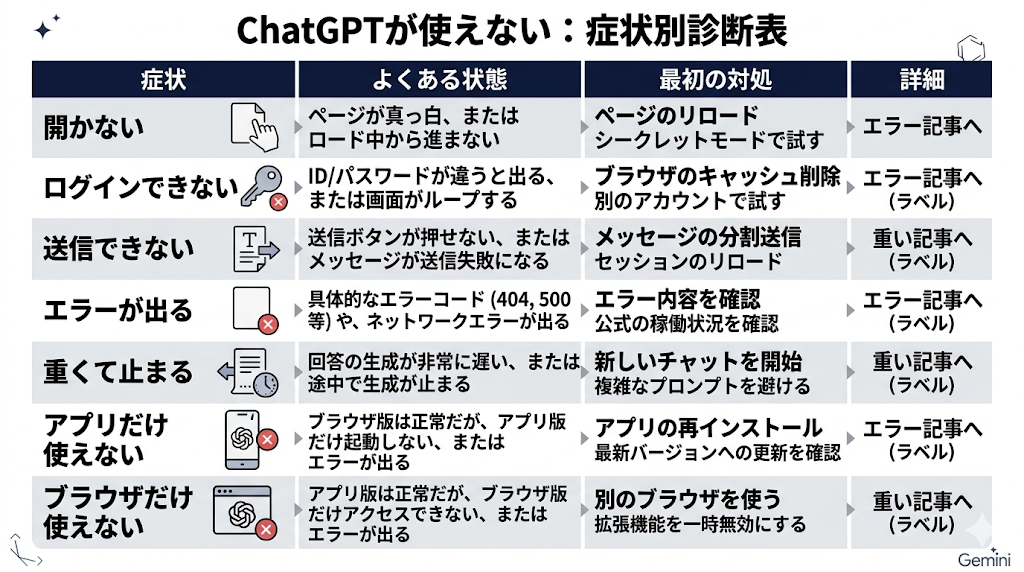
「使えない」という状態は、実際には複数の症状を指しています。どれに当てはまるかで、最初に試すことが変わります。
| 症状 | よくある状態 | まず疑うこと | 最初の対処 |
|---|---|---|---|
| 開かない・画面が真っ白 | ページが表示されない | 障害・ブラウザ・通信 | Status確認 → 強制再読み込み |
| ログインできない | 入力しても進まない | 認証方法違い・Cookie・VPN | 認証方法確認 → シークレット |
| 送信できない | ボタンが効かない | 通信・ブラウザ状態・セッション | 短く分けて送る → 新規チャット |
| エラー文が出る | エラーメッセージが表示される | エラー種別ごとに異なる | 文言を確認してエラー記事へ |
| 重くて返答が止まる | 返答が遅い・途中で止まる | 混雑・長い会話・ブラウザ負荷 | 新規チャット → 時間を置く |
| アプリだけ使えない | PCブラウザでは動く | アプリ更新・端末設定 | ブラウザ版で確認 → アプリ更新 |
| ブラウザだけ使えない | アプリでは動く | 拡張機能・Cookie・ブラウザ設定 | シークレット → 別ブラウザ |
障害か自分の環境かを見分ける方法
【公式情報】
Statusで大規模障害が確認できれば、自分で対処する必要はなく、復旧を待つだけで済みます。
ただし、Statusが正常に見えても個別環境や一部機能の問題が残るケースはあります。ここを飛ばして端末の設定だけを触り続けるのが、最も時間のかかるパターンです。
確認の順番
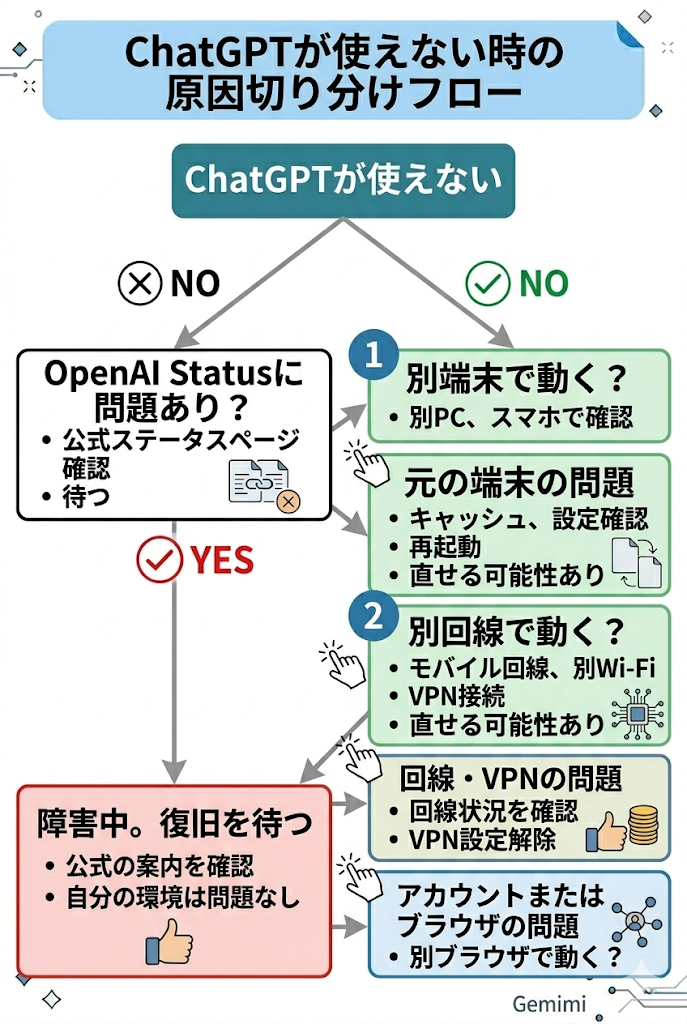
- OpenAI Status を開く ➡︎ 赤または黄色があれば大規模障害の可能性。待つ。
- Statusが全部「Operational」でも解決しない場合は、自分の環境を切り分ける
- 別端末(スマホ・別PC)で同じアカウントにログイン ➡︎ 動くなら元の端末の問題
- モバイル回線(Wi-Fiオフ)で試す ➡︎ 通信またはVPNが原因の可能性
- 変化なし ➡︎ アカウントまたはブラウザの問題の可能性が高い
講師 みかみSNSで「ChatGPT 繋がらない」の投稿が急増しているか確認するのも補助になるが、公式Statusより信頼性は低いため参考情報として扱ってね!
症状別の最短対処法
ChatGPTが開かない時
まずStatusを確認し、障害がなければブラウザ・通信・拡張機能の順で切り分けます。
- OpenAI Statusで障害確認
- 強制再読み込み(
Ctrl + Shift + R/Command + Shift + R) - シークレットウィンドウで開く
- 別ブラウザで開く
- 別回線に切り替える(VPNがあればオフ)
- ブラウザのCookieとキャッシュを削除する
ChatGPTにログインできない時
登録した時と同じ認証方法でログインしているかを最初に確認します。 Google・Microsoft・Appleで登録したアカウントは、メールとパスワードでは進めません。
- 「Googleで続行」「Microsoftで続行」「Appleで続行」の対応する方法を使う
- パスワードが不明ならパスワードリセット
- シークレットウィンドウで開く
- VPNをオフにする
- 別ブラウザで試す
ChatGPTで送信できない時
送信できない場合、通信・長い会話・ブラウザの状態・セッションの問題が候補になります。 原因ごとに対処が異なるため、以下の順で試してください。
- 強制再読み込み
- テキストを短く分けて送る
- 新しいチャットを開いて同じ内容を送る
- 別回線・VPNオフを試す
- 一度ログアウトして再ログイン
ChatGPTでエラーが出る時
エラーメッセージの文言を見て、対処を決めます。 文言によって原因がまったく異なるため、文言を確認せずに対処を試しても解決しにくいです。
ChatGPTが重くて使えない時
返答が遅い・止まる状態は、新しいチャットを開くか時間を置くことで改善するケースがあります。
- 新しいチャットを開いて試す
- ページを強制再読み込み
- 拡張機能をオフにする
- VPNをオフにする
- 時間を置いて試す(ピーク時間帯による混雑の場合)
ChatGPTアプリだけ使えない時
ブラウザ版(chat.openai.com)で動くかを最初に確認します。 動くなら問題はアプリ側に限定されます。
- ブラウザ版で同じアカウントにログインして確認
- アプリを最新版にアップデート
- スマートフォンを再起動
- アプリを一度ログアウトして再ログイン
- アプリを削除して再インストール(最後の手段)
ブラウザだけ使えない時
まずシークレットウィンドウで試します。 シークレットで動けば、通常のブラウザの拡張機能またはCookieが原因です。
- シークレットウィンドウで開く
- 拡張機能をすべてオフにして試す
- 別ブラウザで試す
- ブラウザのサイトデータ(Cookie・キャッシュ)を削除する
直し方は分かった。自分のAI活用のどこが弱いかは、まだ見えていない人に「簡単チェックシート」を公式ラインで無料配布しています。投稿・プロフィール・導線・ターゲットの4項目を確認し、直すべき箇所を1つに絞れる。
【手順】
①上記ボタンをクリック➡︎②「スキルプラス公式LINE」が開く➡︎③「追加」を押すだけ(30秒)
※30秒で無料で登録完了!いつでもブロックOK
※ 他のプレゼント(プロンプトチェックシート・SNSマーケ基礎など)もLINEで受け取れます。
ChatGPTが使えない主な原因
原因は「サーバー側」「通信・ブラウザ側」「アカウント側」「アプリ側」の4つに分かれます。 対処しても直らない場合、原因が別カテゴリにある可能性があります。
| 原因カテゴリ | 具体的な原因 | 対処の方向性 |
|---|---|---|
| サーバー側 | OpenAIの障害・メンテナンス | 待つ。Statusで確認 |
| 通信・ブラウザ側 | VPN・回線不安定・拡張機能・Cookie | VPNオフ・別回線・シークレット・拡張機能オフ |
| アカウント側 | 認証方法違い・セッション切れ | 認証方法確認・再ログイン |
| アプリ側 | バージョン古い・キャッシュ | アップデート・再ログイン・再インストール |
「ChatGPT エラー」「ChatGPT 重い」との使い分け
この記事は「使えない」状態の入口として、症状を切り分けてから詳細記事へ進む構成です。
| 記事 | この記事を読むべき状態 |
|---|---|
| ChatGPT 使えない(この記事) | 何が原因か分からない / まず何を試せばよいか知りたい |
| ChatGPT エラー | エラーメッセージが表示されている / 文言別の対処を知りたい |
| ChatGPT 重い | 返答が遅い・止まる状態が続いている / 混雑か端末側か判断したい |
| ChatGPT ログインできない | ログイン画面から先に進めない / 認証やCookieの詳細を確認したい |
それでもChatGPTが使えない時の対応
上記の対処をすべて試しても解決しない場合は、公式サポートへ問い合わせるのが最短です。
問い合わせ前に用意しておくもの
- エラーメッセージの文言(スクリーンショットがあると確実)
- 使用している端末・OS・ブラウザの種類とバージョン
- 試した対処の内容と結果
- 発生した時刻・会話のURL(分かる場合)
- ブラウザの開発者コンソールに表示されているエラー(取得できる場合)
FAQ
Q. ChatGPTが急に使えなくなったら最初に何を確認すればいい?
まずOpenAI Statusを確認します。大規模障害が出ていれば待つだけです。Statusが正常でも解決しない場合は、強制再読み込み → 別回線 → シークレットの順で試してください。
Q. 自分だけ使えないか見分けるには?
別端末・別回線・別ブラウザの3つで試してください。どれかで動けば自分の環境の問題です。どれでも動かなければ障害または地域・プランによる制限の可能性があるため、Statusを再確認します。
Q. ログインできないのはアカウント停止?
多くの場合、認証方法の違い・Cookie・VPNが原因です。アカウント停止の場合はOpenAIからメールが届くため、まず受信トレイを確認してください。
Q. 重い時は待つしかない?
ピーク時間帯の混雑が原因なら待つのが正解です。長い会話による負荷が原因なら、新しいチャットを開くと改善する場合があります。
Q. エラー文が出たらどうすればいい?
エラーの文言を確認し、「ChatGPT エラー」の記事で文言別の対処を確認してください。文言を確認せずに対処を試しても解決しにくいです。
Q. 障害中でもできることはある?
障害中は復旧を待つのが最善です。むやみに設定を変更すると、障害が直った後も余計なトラブルが残る場合があります。
まとめ
ChatGPTが使えない時にまず確認すべきことは、「OpenAI側の障害か、自分の環境の問題か」の切り分けです。
- OpenAI Statusで大規模障害を確認
➡︎障害中なら待つ。Statusが正常でも個別の問題が残る場合がある - 5項目チェックを上から試す
➡︎再読み込み・別回線・シークレット・再ログイン - 症状を特定して最短対処へ進む
➡︎開かない・ログインできない・送信できない・重い・エラーで対処が違う
解決しない場合は、エラー文言・端末・発生時刻・試した対処を記録して公式サポートへ問い合わせてください。
参考にした公式情報・一次情報
- OpenAI Status:https://status.openai.com/
- ChatGPTのエラーメッセージのトラブルシューティング:https://help.openai.com/ja-jp/articles/7996703
- ChatGPTにログインできない理由:https://help.openai.com/ja-jp/articles/7426629
- ChatGPTの返答に時間がかかる理由:https://help.openai.com/ja-jp/articles/9047779
