


「ChatGPT拡張機能を入れたいけど、どれを選べばいいか分からない」「改行の問題は拡張機能が必要なのか」
——拡張機能名を並べた記事を読んでも、自分が何を入れるべきかは分かりにくいままです。その困惑は自然です。
この記事では、まず「拡張機能が本当に必要か」を判定してから、困りごと別・環境別に候補を絞る順番で構成しています。安全性チェックの方法も、後から触れるのではなく、選ぶプロセスの中に組み込みました。
この記事でわかること
✅拡張機能なしで解決できる悩みと、拡張機能が必要な悩みの違い
✅困りごと別のおすすめ早見表
✅Chrome・Safari・VSCodeそれぞれの対応状況
✅安全な拡張機能の選び方と権限の確認ポイント
✅インストール前チェックリスト(5項目)

監修者 三上 功太 / アドネス株式会社 代表取締役
“本質のSNSマーケター みかみ“として
2020年からSNSで活動を開始
現在はアドネス株式会社 代表取締役として、
300名以上のメンバーを束ねる
教育のDXを実現し、累計生徒数5,000名を突破した
スキル習得プログラム「スキルプラス」を運営
最新AIを活用し、組織マネジメントに特化したサービス
「VisionToDo」を独自開発
SNS総フォロワー数は30万人を突破し、
Abemaや、朝日新聞、テレビなど多数のメディアに掲載
渋谷、新宿など主要駅でブランド広告を配信
▼ 2025-2026年の主な実績
- Amazonランキング1位獲得
(2026/1発売 新著『賢く生きる習慣』) - 特許を2件取得
(教育の属人性を解消する動的カリキュラム技術) - 東京大学・大阪教育大学にて特別講義
- 東北大学医学部と共同研究を開始
- 堀江貴文氏とラジオ対談出演 (CROSS FM)
- 渋谷・新宿・JR西日本にてブランド広告ジャック

まず確認|ChatGPT拡張機能は本当に必要?
改行など、多くの悩みは標準操作や公式機能で解決できます。拡張機能を入れる前に標準手段を試すほうが、権限のリスクなしに解決できる場合があります。必要/不要を先に確認してから候補を絞ってください。
| よくある悩み | 拡張機能が必要か | 標準の解決策 |
|---|---|---|
| Enterで誤送信してしまう | 不要(まずShift+Enterを試す) | Shift+Enterで改行。Enter改行にこだわる場合のみ拡張機能を検討 |
| Chromeのデフォルト検索エンジンをChatGPT searchに変更したい | 公式拡張機能で対応可 | OpenAI公式の「ChatGPT search」を使うとChromeの検索がChatGPT searchに切り替わる。Google検索結果の横にAI回答を並べたい場合はChatGPT for Google等の第三者製拡張が候補【公式情報・第三者製は要確認】 |
| スマホのSafariでChatGPTを使いたい | 不要 | chatgpt.comをホーム画面に追加するか、ChatGPTアプリ(OpenAI公式)を使う |
| Webページを要約させたい | 状況による | URLをChatGPTに貼り付けて「要約して」で対応できる場合も。頻繁にするなら拡張機能が便利【要確認:サイトの読み込み可否】 |
| VSCodeでコード補助をしたい | 必要(または有料サービス) | GitHub Copilot(有料)か拡張機能を選ぶ |
 講師 みかみ
拡張機能は増やすほどよいわけではない!
必要最小限にすることがブラウザの速度とセキュリティの両面で重要だよ!
困りごと別おすすめ早見表
拡張機能名から選ぼうとすると迷います。先に自分の困りごとを決めてから、この表で候補を絞ってください。
| 困りごと | 第一候補 | 対応環境 | 無料/有料 | 注意点 |
|---|---|---|---|---|
| Chromeのデフォルト検索エンジンをChatGPT searchに変更したい | ChatGPT search(OpenAI公式)※Google検索横への表示は第三者製拡張が候補 | Chrome向け(Chromium系ブラウザで使える場合もあるが公式対応は要確認) | 無料(要ChatGPTアカウント) | OpenAI公式のため信頼性が高い【公式情報】 |
| Enterで改行したい(誤送信防止) | まずShift+Enter。Enter改行にしたい場合のみCtrl+Enter系を検討 | Chrome | 無料 | ストア更新日・権限を確認【要確認】 |
| Webページや動画を要約したい | Sider / Glarity(第三者製) | Chrome | 無料枠あり・有料プランあり | 権限・更新日を確認【要確認】 |
| プロンプトを管理・使い回したい | AIPRM / Superpower ChatGPT(第三者製) | Chrome | 無料枠あり | 全サイトアクセス権限を要求する場合あり【要確認】 |
| VSCodeでコード補助をしたい | Continue / CodeGPT(第三者製) | VSCode | 拡張は無料・APIキーや課金が必要な場合あり | コードをAPIへ送信することに注意 |
| SafariでAI検索を使いたい | ChatGPTアプリのSafari拡張(App StoreまたはOpenAI公式で要確認) | Safari(Mac/iPhone) | 無料 | App StoreまたはOpenAI公式アプリの拡張機能として提供されている場合あり【要確認:執筆時点未確認】 |
環境別に選ぶ|Chrome・Safari・VSCodeの違い
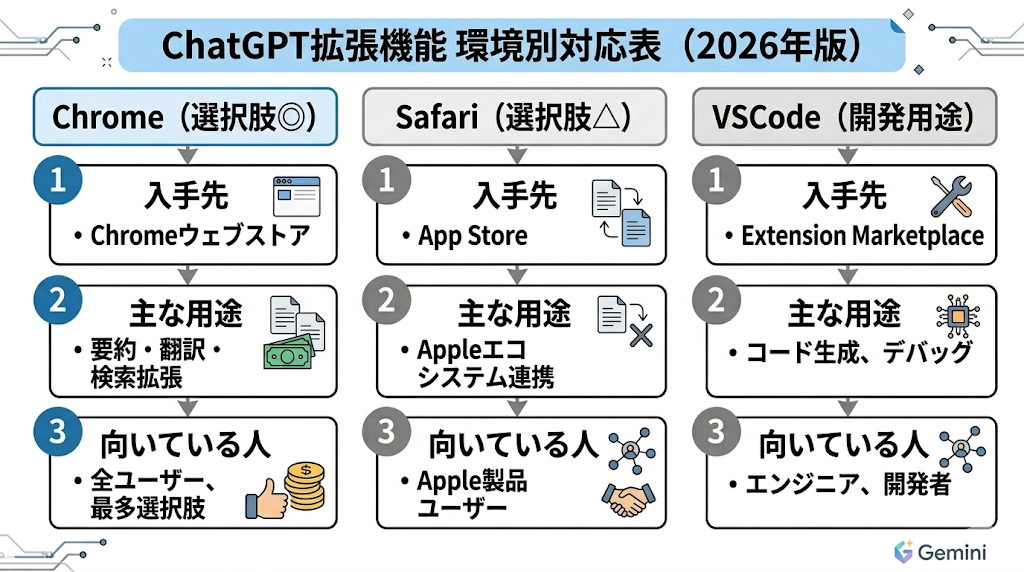
Chrome・Safari・VSCodeは拡張機能の仕組みが根本的に異なります。自分の環境を先に確認しないと、Chromeの拡張機能をSafariで使おうとして「見つからない」と迷う原因になります。
| 環境 | 拡張機能の入手先 | 選択肢の多さ | 主な用途 | 注意点 |
|---|---|---|---|---|
| Chrome / Edge | Chrome Web Store | 最多 | 検索強化・要約・プロンプト管理・改行 | 第三者製が多く権限確認が必要 |
| Safari(Mac) | Mac App Store | 少ない | AI検索設定・限定的な要約 | App Store経由が安全。数が限られる |
| Safari(iPhone) | App Store(iPhone) | 少ない | AI検索・ブラウザ拡張 | 設定 > Safari > 拡張機能から有効化 |
| VSCode | VS Code Marketplace | 中程度 | コード補助・AIチャット | ChromeとVSCodeの拡張は別物。混同しない |
Chrome向けChatGPT拡張機能のおすすめ
Chromeは最も選択肢が多い環境です。何のために入れるかを決めてから、該当のH3に進んでください。用途が違う拡張機能を全部入れると権限とパフォーマンスの両方に悪影響が出ます。
AI検索をGoogle検索と並べたい場合
OpenAI公式の「ChatGPT search」はChromeのデフォルト検索エンジンをChatGPT searchに変更する拡張機能です。開発元がOpenAIのため信頼性が高い選択肢です。
Google検索結果の横にAI回答を並べて表示したい場合は「ChatGPT for Google」等の第三者製拡張が候補になります。その場合は権限・更新日・開発元を必ず確認してください。【要確認:各ストア情報】
Webページ・動画を要約したい場合
Sider・Glarityが候補ですが、いずれも第三者製です。
便利である分、インストール前に権限・更新日・開発元を確認してください。全サイトのデータ読み取り権限を要求する場合があります。【要確認:各ストア情報】
- Sider
➡︎YouTube・PDF・Webページの要約、チャット機能付き。無料枠あり・有料プランあり - Glarity
➡︎Google検索・YouTube対応の要約。無料枠あり
プロンプトを管理・使い回したい場合
AIPRM・Superpower ChatGPTが候補ですが、広範な権限を要求する傾向があります。業務で機密情報を扱う場合は特に慎重に確認してください。【要確認:各ストア情報・権限設定】
SafariでChatGPTを便利に使う方法
SafariはChromeほど選択肢が多くないため、まず公式アプリやブラウザ設定で解決できないか確認してください。
App Store外の拡張機能は信頼性の確認が難しいため推奨しません。
- Mac
➡︎Mac App StoreからSafari拡張を探し、Safari > 設定 > 拡張機能から有効化する - iPhone
➡︎App StoreからSafari拡張アプリをインストール後、設定 > Safari > 拡張機能から有効化する - どちらの場合も
➡︎ChatGPTアプリ(OpenAI公式)が多くの用途で確実な代替手段になる
VSCodeでChatGPTを使うならどの拡張機能?
VSCodeでコード補助をしたい開発者向けのセクションです。
ChatGPT系拡張機能だけでなくGitHub Copilotも候補になります。どちらもコードをAPIへ送信するという性質があるため、機密コードを含む業務での使用は社内ポリシーを先に確認してください。
| ツール | APIキー要否 | 費用 | 主な機能 | 注意点 |
|---|---|---|---|---|
| Continue | APIキーや外部AIサービス設定が必要な場合あり | 拡張は無料・API使用料別 | チャット・コード補完・説明 | コードや周辺コンテキストが外部サービスへ送信される場合あり。機密コードに注意 |
| CodeGPT | APIキーや外部AIサービス設定が必要な場合あり | 拡張は無料・API使用料別 | チャット・コード生成・説明 | 同上 |
| GitHub Copilot | 不要(GitHub連携) | 月額有料(個人・法人プランあり) | コード補完・チャット・レビュー | Microsoftの有料サービス。法人は別途ライセンス |
改行・誤送信を防ぎたい場合
誤送信に困っている方向けです。まずShift+Enterを試してください。拡張機能なしで解決できます。
| 操作 | 結果 |
|---|---|
| Shift+Enter | 改行(送信されない) |
| Enter | 送信 |
どうしてもEnterキーだけで改行したい場合に限り、「Ctrl+Enter Sender」系の拡張機能を検討してください。その際も最終更新日・レビュー・権限を確認してからインストールしてください【要確認:各ストア情報】。
なお拡張機能はChatGPTのモバイルアプリには効かないことが多いです。
安全な拡張機能の選び方
便利さより先に権限・開発元・更新日を確認してください。
拡張機能は便利な反面、ブラウザ上のすべてのデータにアクセスできるものがあります。「安全」と断定できる拡張機能は存在しないため、自分でリスクを評価する必要があります。
権限の種類と注意レベル
| 権限の表示 | 意味 | 注意レベル |
|---|---|---|
| アクセスするサイトのデータをすべて読み取りおよび変更 | 訪問したすべてのサイトの内容を読み書きできる | 高:業務利用は特に慎重に |
| 特定のサイトのデータを読み取りおよび変更 | 指定したサイトのみアクセス | 中:対象サイトを確認 |
| クリック時のみ有効 | アイコンをクリックしたときだけ動作 | 低:比較的安全 |
インストール前チェックリスト(5項目)
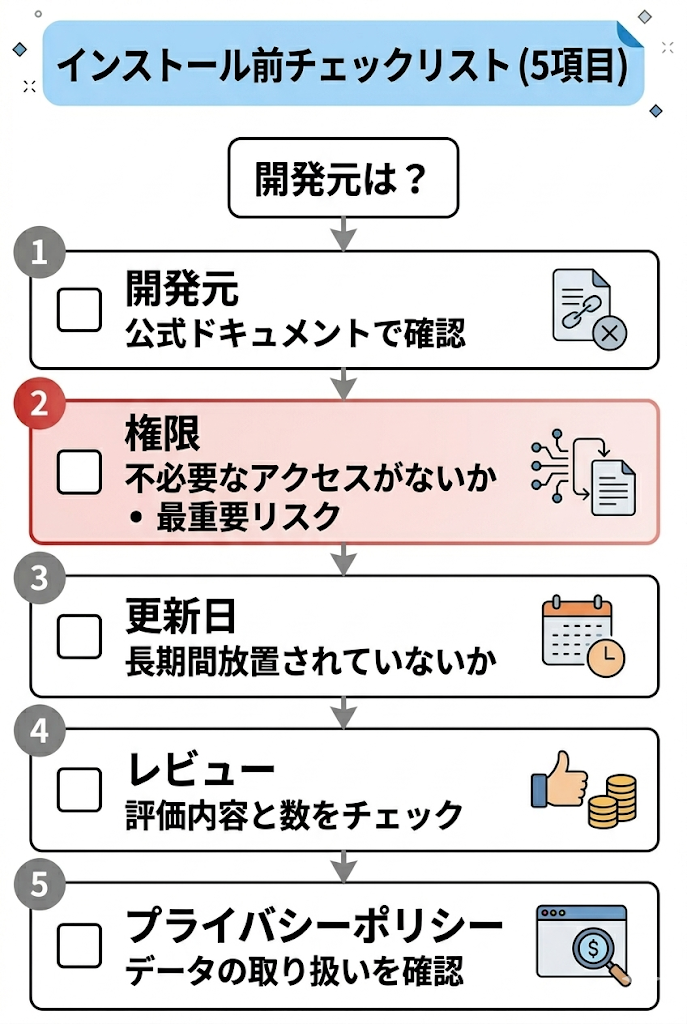
どの拡張機能をインストールする前でも、以下の5項目を確認してください。業務利用の場合は社内のセキュリティポリシーを最優先にします。
- □ 開発元の確認:OpenAI等の公式か、信頼できる企業名か
- □ 権限の確認:「すべてのサイト」への読み取りを要求していないか
- □ 最終更新日の確認:直近1年以内に更新されているか(更新停止は使用しない)
- □ レビューの確認:低評価が多くないか、最近の悪評がないか
- □ プライバシーポリシーの確認:ストアページにリンクがあるか【公式情報:Chrome Web Storeのポリシー要件】
よくある質問
ChatGPTの公式拡張機能はありますか?
OpenAI公式の「ChatGPT search」はChromeのデフォルト検索エンジンをChatGPT searchに変更する拡張機能です。Chrome向けで、Chromium系ブラウザで使える場合もありますが公式対応は要確認です。
Chromeでのおすすめは?
困りごとによって変わります。AI検索ならChatGPT search(公式)、要約ならSider/Glarity、プロンプト管理ならAIPRM/Superpower ChatGPTが候補です。いずれもインストール前に権限を確認してください。【要確認:各ストア情報】
Safariでも使えますか?
Mac App StoreまたはApp Store経由の拡張機能が使えますが、Chromeほど選択肢は多くありません。ChatGPTアプリ(OpenAI公式)を使うほうが多くの用途で確実です。
VSCodeで使うなら何がいいですか?
コード補助ならContinue・CodeGPT(APIキー必要)またはGitHub Copilot(有料)が候補です。機密コードを扱う場合はコード送信の範囲と社内ポリシーを先に確認してください。
改行は拡張機能が必要ですか?
不要です。まずShift+Enterを試してください。Enter単体で改行したい場合にのみ、Ctrl+Enter系の拡張機能を検討してください。
拡張機能は危険ですか?
開発元・権限・更新日次第です。「安全」とは断定できませんが、公式製・権限が限定的・定期的に更新されているものはリスクが低いと言えます。
会社PCに入れていいですか?
社内のセキュリティポリシーを優先してください。機密情報を扱う業務での使用は特に慎重に確認が必要です。IT部門に相談することを推奨します。
入れすぎると重くなりますか?
なる場合があります。有効になっているだけで常時動作するものもあるため、必要最小限にすることを推奨します。
無料で使えますか?
拡張機能自体は無料のものが多いですが、APIキーや有料プランが必要な場合があります。インストール前に確認してください。【要確認:各ツールの料金ページ】
更新が止まっている拡張機能は使えますか?
推奨しません。ChatGPTのUIが変わると動かなくなる場合があり、更新停止はセキュリティリスクが高まります。
まとめ|まずは困りごと1つから選ぶ
拡張機能は増やすほどよいわけではありません。困りごとを1つ決め、まず標準機能で解決できないかを試し、それでも必要な場合にだけ拡張機能を検討するのが最もリスクの少ない進め方です。
- 改行に困っている
➡︎まずShift+Enter - Chromeの検索をChatGPT searchに切り替えたい
➡︎OpenAI公式のChatGPT searchから始める。Google検索横にAI回答を並べたいなら第三者製拡張を権限確認してから - Webを要約したい
➡︎SiderまたはGlarityを権限確認してから - VSCodeで補助したい
➡︎Continue/CodeGPT(APIキー必要)またはGitHub Copilot(有料) - Safariで使いたい
➡︎ChatGPTアプリかApp Store経由の拡張機能を
何を入れるか決まったら、インストール前チェックリストの5項目(開発元・権限・更新日・レビュー・プライバシーポリシー)を必ず確認してください。
自分の作業環境にどの拡張機能が合うか整理したい場合は、「AIチェックリスト(無料)」を参考にしてください。必要な部分だけ見れば十分です。
【手順】
①上記ボタンをクリック➡︎②「スキルプラス公式LINE」が開く➡︎③「追加」を押すだけ(30秒)
※30秒で無料で登録完了!いつでもブロックOK
※ 他のプレゼント(プロンプトチェックシート・SNSマーケ基礎など)もLINEで受け取れます。
参考にした公式情報
- OpenAI公式ChatGPT search拡張:https://chromewebstore.google.com/detail/chatgpt-search/ejcfepkfckglbgocfkanmcdngdijcgld
- ChatGPT標準機能:https://help.openai.com/en/articles/9260256-chatgpt-capabilities-overview
- Chrome拡張の権限:https://developer.chrome.com/docs/extensions/develop/concepts/permission-warnings
- Chrome Web Storeプライバシーポリシー要件:https://developer.chrome.com/docs/webstore/program-policies/privacy
- Safariの拡張機能(Mac):https://support.apple.com/guide/safari/get-extensions-sfri32508/mac
- Safariの拡張機能(iPhone):https://support.apple.com/guide/iphone/get-extensions-iphab0432bf6/ios
- VS Code拡張機能マーケットプレイス:https://code.visualstudio.com/docs/editor/extension-marketplace