
会議が終わるたびに「議事録、自分が書くのか」とため息が出る。その負担感は正当です。
ChatGPTを使えば、議事録作成の手間を減らしやすいです。ただし「音声を流すだけで完璧な議事録が自動で出来上がる」は誤解で、手元にある素材の種類によって使えるルートが変わります。
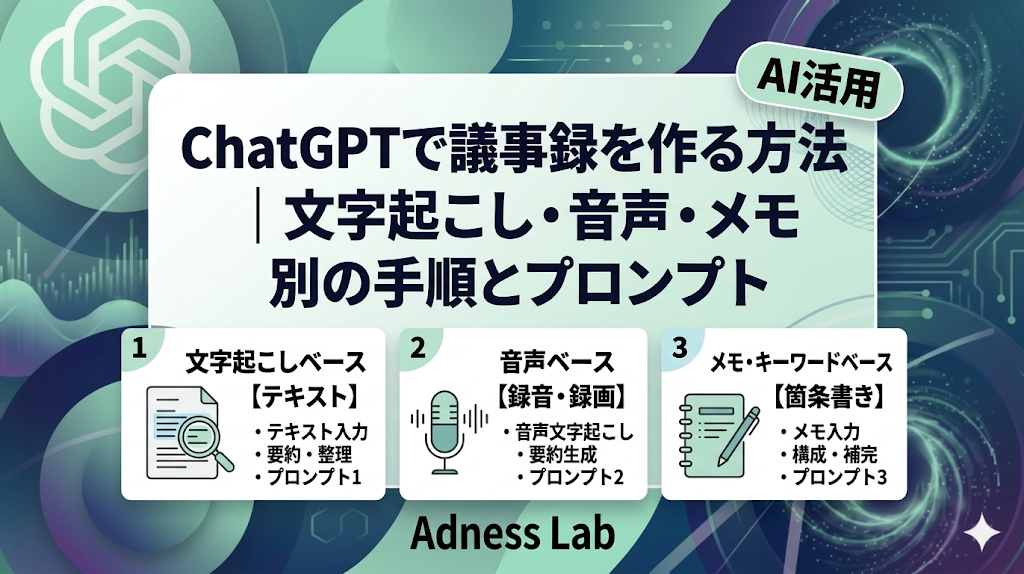
この記事では、文字起こし済み・音声のみ・メモのみの3パターンに合わせた最短手順と、そのままコピペで使えるプロンプトを整理します。
✅この記事でわかること
・ChatGPTで議事録が「どこまで」できるか(できないことも含めて)
・文字起こし済み・音声のみ・メモのみ、3パターンの手順
・そのまま使えるプロンプト(基本・決定事項抽出・社内テンプレ版)
・精度を上げる5つのコツ
・配布前に確認すべきチェックリスト
・機密・録音同意・データ設定の注意点

監修者 三上 功太 / アドネス株式会社 代表取締役
“本質のSNSマーケター みかみ“として
2020年からSNSで活動を開始
現在はアドネス株式会社 代表取締役として、
300名以上のメンバーを束ねる
教育のDXを実現し、累計生徒数5,000名を突破した
スキル習得プログラム「スキルプラス」を運営
最新AIを活用し、組織マネジメントに特化したサービス
「VisionToDo」を独自開発
SNS総フォロワー数は30万人を突破し、
Abemaや、朝日新聞、テレビなど多数のメディアに掲載
渋谷、新宿など主要駅でブランド広告を配信
▼ 2025-2026年の主な実績
- Amazonランキング1位獲得
(2026/1発売 新著『賢く生きる習慣』) - 特許を2件取得
(教育の属人性を解消する動的カリキュラム技術) - 東京大学・大阪教育大学にて特別講義
- 東北大学医学部と共同研究を開始
- 堀江貴文氏とラジオ対談出演 (CROSS FM)
- 渋谷・新宿・JR西日本にてブランド広告ジャック
ChatGPTで議事録は「どこまで」できる?
要約・決定事項の抽出・TODO整理はChatGPTの得意分野です。テキストを渡せば、フォーマットに合わせた議事録の下書きを短時間で得やすいです。
ChatGPT単体でできること
- 文字起こしテキストや箇条書きメモからの要約・整形
- 決定事項・TODO・担当者の抽出
- 社内テンプレに合わせた書き直し
- 長い発言の圧縮と読みやすい文体への変換
ChatGPT単体では難しいこと
- 話者名の正確な特定(音声処理機能ではSpeaker 1等の汎用ラベルが出力される)
- 固有名詞・数値の100%正確な出力(人名・社名・金額の誤変換が起きる)
- 録音の同意判断や機密性の評価(これは人が判断する)
併用すると楽になること
オンライン会議ツールの文字起こし機能や、専用の音声テキスト変換ツールで先にテキスト化してからChatGPTに渡す方法は、精度と手間のバランスが取りやすく、実務に組み込みやすい場合があります。
【初心者向け】5つの疑問に60秒で答える
| 疑問 | 答え |
|---|---|
| ChatGPTで議事録は作れる? | 作れる。ただし入力(テキスト)を先に用意する必要がある |
| 何が必要? | 文字起こし・音声・メモのどれか1つ+ChatGPTアカウント |
| 一番ラクな方法は? | 文字起こし済みテキストをプロンプトに貼り付けるだけ |
| プロンプトは? | この記事のコピペブロックをそのまま使える |
| 注意点は? | 固有名詞・数値・決定事項は必ず人間が確認する |
まず選ぶ|あなたの入力はどれ?
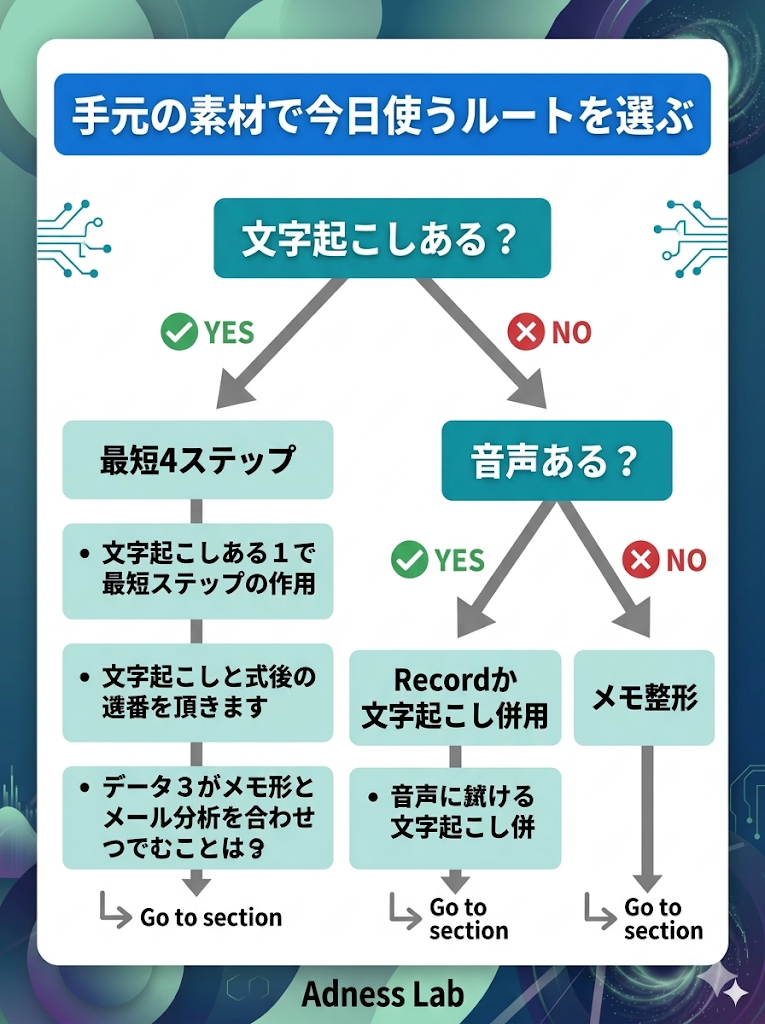
| 手元にあるもの | 使うルート |
|---|---|
| 文字起こし済みテキスト | → 最短4ステップ(次セクション) |
| 音声ファイルのみ | → ChatGPT Record か 文字起こし併用 |
| メモ・箇条書きのみ | → メモ整形プロンプト |
【最短】文字起こし済み:今日試す4ステップ
最も再現しやすく、無料プランでも試せるルートです。オンライン会議ツールの自動文字起こし、録音アプリのテキスト出力などをそのままChatGPTに渡せます。
Step 1|文字起こしを軽く整える
句読点がない・話し言葉が混在していても問題ありません。ただし、氏名・社名・プロジェクト名など固有名詞は後で確認する前提で進めてください。
Step 2|プロンプトに貼る
後述の「コピペプロンプト(基本版)」の[ここに文字起こしを貼る]部分にテキストを差し込んで送信します。
Step 3|出力を確認する
固有名詞・数値・決定事項・担当者・期限を1項目ずつ原文と照合します。この確認を省くと、議事録としての信頼性が下がります。
Step 4|社内フォーマットに合わせて微修正
出力をそのままコピーせず、社内テンプレの見出し順・表記ルールに合わせて仕上げます。
【音声のみ】2つのルート
音声データしかない場合、現実的なルートは2つです。どちらを選ぶかは環境と用途で決めます。
ルート1:ChatGPT Recordを使う
ルート2:文字起こしツール+ChatGPT(現実的な選択肢)
専用の音声テキスト変換ツールで先にテキスト化してからChatGPTに渡す方法は、プラン・端末を問わず使える場合が多く、導入しやすいケースがあります。社内で使っているオンライン会議ツールにすでに文字起こし機能があれば、追加ツールなしで始められます。
| 比較軸 | ChatGPT Record | 文字起こし+ChatGPT |
|---|---|---|
| 必要なプラン | Plus/Pro/Business等(無料プランは利用できない可能性が高い) | 文字起こし工程次第。ChatGPTへの貼り付けは無料プランでも可 |
| 対応環境 | macOSアプリが主な案内先 | 文字起こしツール次第で幅広い |
| 話者識別 | Speaker 1等の汎用ラベル | ツール次第 |
| 日本語精度 | 変動(「improving but can vary」) | ツール次第 |
| 手間 | 少ない | テキスト化の工程が1つ増える |
【メモのみ】箇条書きから議事録に整える
議事メモや断片的な箇条書きからでも、ChatGPTは構造的な議事録に整形できます。ポイントは「会議情報を先に渡す」こと。日時・参加者・会議の目的を最初の行に書いてからメモを貼ると、出力の構造が整います。
コピペで使える議事録プロンプト
今日の会議の種類に合わせて1本だけ選んで使ってください。全部使う必要はありません。
基本:議事録全文(最初はこれ1本で十分)
以下の文字起こしをもとに、議事録を作成してください。

【会議情報】
- 日時:
- 参加者:
- 目的:

【フォーマット】
1. 議題
2. 決定事項
3. TODO(担当者・期限)
4. 議論の要点
5. 次回確認事項

固有名詞・数値に自信がない場合は(要確認)と付記してください。

[ここに文字起こしを貼る]
決定事項・TODOだけ抽出(短い会議・確認用)
以下の文字起こしから、決定事項とTODOだけを抽出してください。

【出力形式】
■ 決定事項
- (内容)

■ TODO
- (内容)|担当:(名前)|期限:(日付)
※ 担当者・期限が不明な場合は「要確認」と付記

[ここに文字起こしを貼る]
社内テンプレに合わせる版(フォーマットが決まっている場合)
以下の文字起こしをもとに議事録を作成してください。
フォーマットは下記テンプレートに従ってください。

[ここに社内テンプレートを貼る]

固有名詞・数値・担当者名が不確かな場合は(要確認)と付記してください。

[ここに文字起こしを貼る]セミナー資料を全部やる必要はありません。議事録プロンプトに関係する部分だけ見れば十分です。プロンプトの設計や議事録以外の業務への応用を体系的に整理したい場合は、スキル習得セミナーの生成AI入門セミナーで扱っています。
【手順】
①上記ボタンをクリック➡︎②「スキルプラス公式LINE」が開く➡︎③「追加」を押すだけ(30秒)
※30秒で無料で登録完了!いつでもブロックOK
※ 他のプレゼント(プロンプトチェックシート・SNSマーケ基礎など)もLINEで受け取れます。
精度を上げる5つのコツ
ChatGPTの議事録出力は「使い方の設計」で精度が変わります。
- テンプレを毎回同じにする
➡︎フォーマットを固定すると出力がブレにくく、確認作業も速くなる - 会議情報を先に渡す
➡︎日時・参加者・目的を最初の行に書くだけで出力の構造が整う - 長い文字起こしは分割する
➡︎1時間超の会議はアジェンダや章ごとに区切って送ると出力が安定する - 「不明は要確認と付記」をプロンプトに入れる
➡︎推測で埋めさせず、確認箇所を明示させる - 出力後に人間が確認する
➡︎これは省略できない。精度向上の最後の砦は人の目
必ず確認|議事録チェックリスト
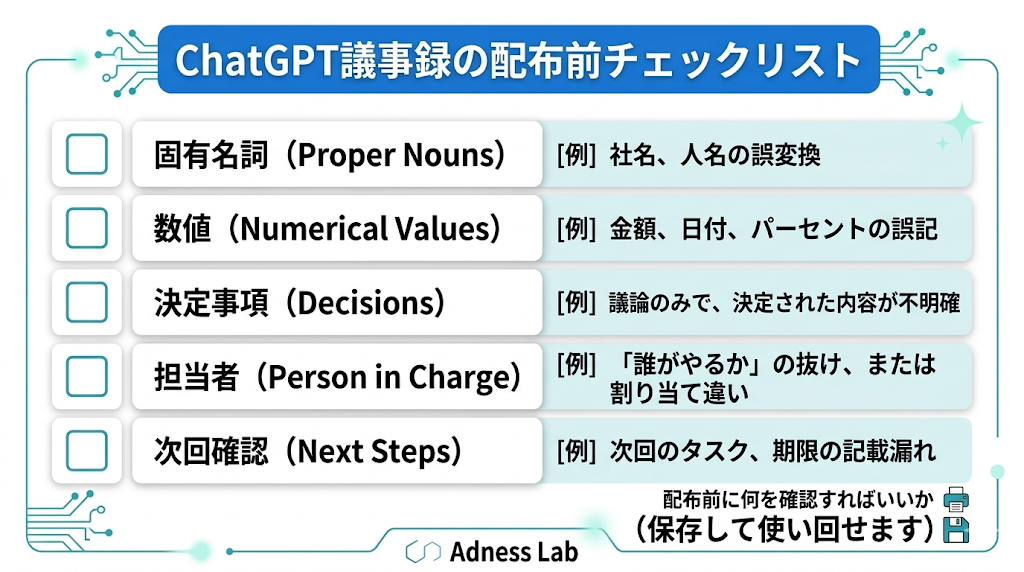
ChatGPTの出力をそのまま配布しないでください。以下を原文と照合してから確定します。
| 確認項目 | よくある誤り例 |
|---|---|
| 固有名詞(人名・社名) | 田中→佐藤、A社→B社に誤変換 |
| 数値・金額・日付 | 1,000万円→100万円、6月→7月 |
| 決定事項と「検討中」の区別 | 「決定」扱いになっているが実は議論中 |
| TODOの担当者と期限 | 担当者名が脱落、期限が未記載 |
| 次回確認事項 | 会議中に「次回持ち越し」になった話が消えている |
このチェックリストを手順書として社内展開したい方、プロンプトの運用定着を組織に広げたい方は、生成AI入門セミナーで整理しています。セミナー資料のうち、議事録に関係する部分だけ活用する形でも問題ありません。
【注意点】機密・録音同意・データの扱い
社内規定を先に確認
未公開案件・個人情報・取引先の機密情報は、生成AIツールに入力する前に社内のAI利用ポリシーを確認してください。規定がない場合は情報管理担当者に確認するのが先です。
ChatGPTのデータ設定
録音の同意
会議の音声を録音してChatGPTに渡す場合、参加者への事前告知と同意が必要です。オンライン会議の場合でも、録音前に「記録します」の一言を入れるのが基本です。
FAQ
無料版で議事録は作れますか?
文字起こし済みテキストやメモを貼り付ける方法は、無料プランでも試せます。ChatGPT Recordは、公式Helpのトラブルシューティングでは有料ワークスペース(Plus/Pro/Business/Enterprise/Edu)が前提として案内されており、無料プランでは利用できない可能性が高いです。
音声だけでChatGPT単体で完結できますか?
ChatGPT Recordを使える環境(有料プラン・macOSアプリ)があれば可能なケースがあります。ただし条件があるため、多くの場面では文字起こしツール+ChatGPTの併用が現実的です。
話者名は自動で正確に付きますか?
1時間以上の長い会議はどうすればいい?
アジェンダや前半・後半に区切って分割送信するのが確実です。最後に決定事項だけを統合するプロンプトを使うと整理しやすくなります。
機密情報を含む会議に使っていいですか?
社内のAI利用ポリシーを優先してください。規定がない場合は情報管理担当者への確認が先です。データ設定については上記「注意点」セクションも参照してください。
固有名詞が繰り返し間違う場合は?
プロンプトの冒頭に「以下の固有名詞を正確に使ってください:〇〇株式会社、田中(担当)」と追記すると誤変換が減ります。
自動化やAPI連携は必要ですか?
手動のコピペ運用で十分な場面がほとんどです。毎日大量に処理する業務量になったときに初めて検討するルートで、初心者には不要です。
まとめ|次にやること1つ
ChatGPTで議事録を作る基本は「入力を用意→プロンプトで整形→人が確認」の3段です。
今日の次のアクションは1つだけ選べば十分です
- 手元の素材(文字起こし・音声・メモ)を確認して、自分のルートを選ぶ
- 該当するプロンプトを1本コピーして、直近の会議データで試す
- チェックリストの5項目を確認してから配布する
プロンプトは3本ありますが、今日使うのは1本だけで構いません。
参考にした公式情報
- ChatGPT Record の機能・条件・上限・同意:help.openai.com/en/articles/11487532
- データ設定(Improve the model for everyone):help.openai.com/en/articles/7730893
- データ利用ポリシー(補足):help.openai.com/en/articles/5722486