
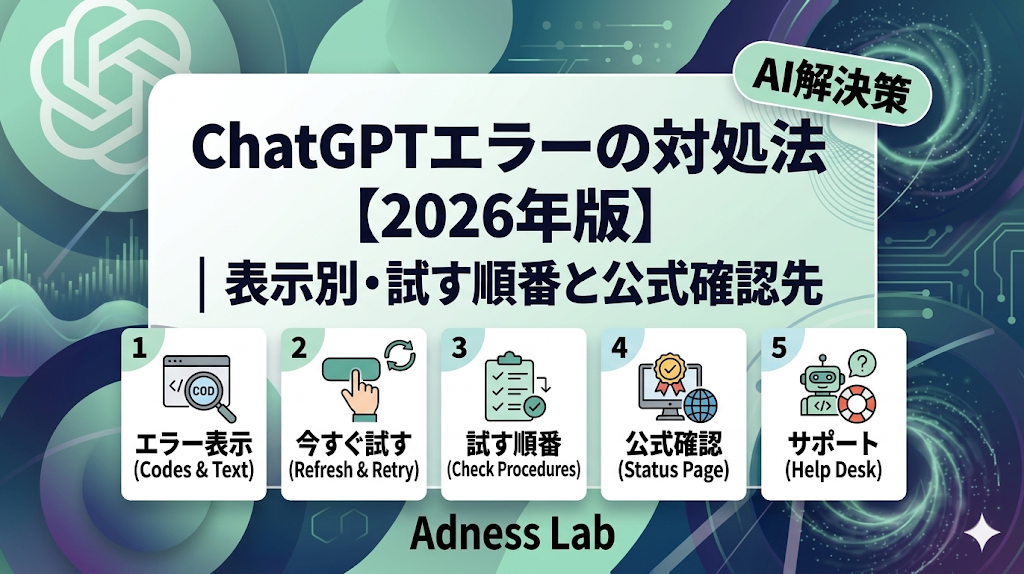
ChatGPTを使っていたら突然エラーが出た。何が悪いのか分からないまま、とりあえずページを更新している——そういう状況のはずです。
まず確認してほしいのは1つだけです。OpenAIの稼働状況ページ(status.openai.com)でインシデントが出ていれば、まず復旧を待つのが基本です。出ていなければ、この記事の手順で環境起因の問題を切り分けられます。
✅この記事で分かること
・表示されたメッセージに対して最初に試すこと
・ログイン・送信・返答なしなど症状ごとの対処手順
・障害か自分の環境かを30秒で切り分ける方法
・再発防止のための5項目チェックリスト
・直らないときに問い合わせるタイミングと公式リンク集

監修者 三上 功太 / アドネス株式会社 代表取締役
“本質のSNSマーケター みかみ“として
2020年からSNSで活動を開始
現在はアドネス株式会社 代表取締役として、
300名以上のメンバーを束ねる
教育のDXを実現し、累計生徒数5,000名を突破した
スキル習得プログラム「スキルプラス」を運営
最新AIを活用し、組織マネジメントに特化したサービス
「VisionToDo」を独自開発
SNS総フォロワー数は30万人を突破し、
Abemaや、朝日新聞、テレビなど多数のメディアに掲載
渋谷、新宿など主要駅でブランド広告を配信
▼ 2025-2026年の主な実績
- Amazonランキング1位獲得
(2026/1発売 新著『賢く生きる習慣』) - 特許を2件取得
(教育の属人性を解消する動的カリキュラム技術) - 東京大学・大阪教育大学にて特別講義
- 東北大学医学部と共同研究を開始
- 堀江貴文氏とラジオ対談出演 (CROSS FM)
- 渋谷・新宿・JR西日本にてブランド広告ジャック

症状を選べば「最初に試すこと」がすぐ見つかります。
急いでいる場合はこの順で動いてください
- status.openai.com を開いてインシデントがないか確認する
- 次の「表示メッセージ別の早見表」で自分のエラーに近い行を探す
- 「最初の1手」の列を実行する
エラーメッセージがない・日本語が出ない場合は「1分診断」から入ってください。
公式の確認先(ブックマーク推奨)
【早見】表示メッセージ別・最初に試すこと
表示されているメッセージに近い行の「最初の1手」を実行してください。
表示文言は環境やバージョンによって日本語・英語が混在することがあります。英語表示の場合はOpenAI Help「Troubleshooting ChatGPT Error Messages」の該当項目と照合してください。
| 表示(日本語/英語の例) | 意味(短文) | 最初の1手 | 公式参照先 |
|---|---|---|---|
| 不明なエラーが発生しました / Something went wrong | 一般エラー(原因多数) | ページ更新 → 新規チャット → Statusを確認 | Help 7996703 |
| ネットワークエラー / Network error | 通信が切れた | VPNオフ → 接続確認 → 有線/Wi-Fi切り替え | Help 7996703 |
| 応答の生成中にエラー / Error generating response | 出力途中で失敗 | 30〜60秒待つ → Regenerate → 新規チャット | Help 7996703 |
| 不審なアクティビティが検出されました | アカウント保護 | VPNオフ → プライベートウィンドウで開く | Help 7996703 |
| チャットの準備エラー | ブラウザ拡張が干渉 | シークレットモードで開く → 拡張機能をオフ | Help 7996703 |
| 真っ白・ずっと読み込み中 | スクリプト読み込み失敗 | ハード更新(Ctrl+Shift+R) → キャッシュ削除 → 別ブラウザ | Help 7996703 |
Something went wrong/不明なエラー
◎今すぐやること
➡︎ページを更新して、それでも出るなら新規チャットを開いてください。
【経験則】
Statusに問題がなければ、更新・新規チャット・シークレットモードのいずれかで改善することが多いです。Statusにインシデントが出ていれば待つのが正解です。出ていなければ次の「今すぐ試す共通3手」へ進んでください。
ネットワークエラー/websocket
◎今すぐやること
➡︎VPNをオフにしてから、別のページが開けるか確認してください。
応答生成エラー/Thinkingで止まる
◎今すぐやること
➡︎30〜60秒待ってから、止まっていれば「Regenerate」を押してください。
長い入力や複雑な指示で止まりやすい傾向があります。Regenerateで改善しない場合は入力を分割して送信してください。
不審なアクティビティ
◎今すぐやること
➡︎VPNをオフにし、プライベートウィンドウで開き直してください。
チャット準備エラー(拡張機能の干渉)
◎今すぐやること
➡︎シークレットモードで開いて解消するか確認してください。
解消した場合は拡張機能が原因です。一つずつオフにして特定してください。ブラウザの拡張機能がChatGPTのスクリプトと衝突しているケースがほとんどです。
真っ白・読み込みのまま
◎今すぐやること
➡︎ハード更新(Ctrl+Shift+R またはCmd+Shift+R)を試してください。
それでも解消しない場合はキャッシュとCookieを削除し、最後に別のブラウザで試すのが最短です。スクリプトのキャッシュが古いか、ブラウザとの互換性の問題が原因です。
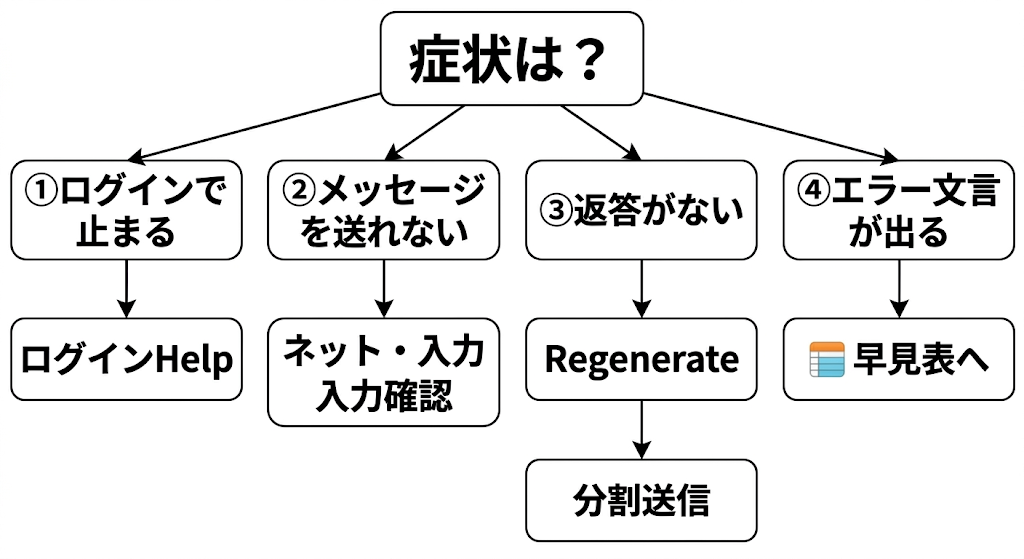
【1分診断】あなたの症状はどれ?
症状が4つのどれに当てはまるかを選んでください。それぞれ対処の優先順が変わります。
| 症状 | 対処の起点 |
|---|---|
| ログインの段階で止まる | → 「ログインできない」へ |
| ログインはできるがメッセージを送れない | → ネットワーク・入力の確認へ |
| 送信できるが返答がない・途中で止まる | → Regenerate → 入力を短く |
| エラーコードや英語表示が出る | → 早見表の該当行へ |
APIの「429 Too Many Requests」はAPI利用(開発者向け)の制限エラーです。一般ユーザーの画面エラーとは種類が異なるため、この記事の対象外です。
今すぐ試す共通3手(どの症状でも)
まずこの順番で試してください。大半のエラーはここで解消します。
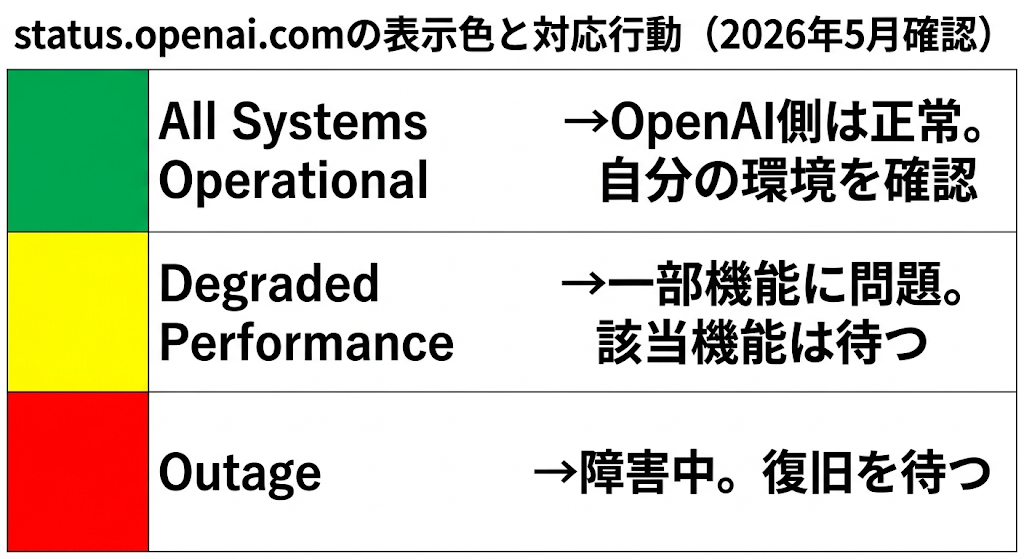
手順1|StatusでOpenAI側の障害を確認する
◎今すぐやること
➡︎status.openai.comを開いてください。
| 表示 | 意味 | 対応 |
|---|---|---|
| All Systems Operational(全緑) | OpenAI側は正常 | 自分の環境を確認する |
| Degraded Performance(黄) | 一部機能に問題あり | 該当機能は待機が正解 |
| Partial / Major Outage(赤) | 障害中 | 復旧アナウンスを待つ |
仕事中に障害が出ていれば「OpenAI側の問題で待ち状態」と報告できます。自分でいじり続ける前に必ず確認してください。
手順2|ページを更新して新規チャットを開く
◎今すぐやること
➡︎ブラウザをリロード(F5またはCtrl+R)してください。
解消しない場合は新規チャットを開きます。セッションの一時的な問題が原因の場合はこれで直ります。
手順3|シークレットモードまたは別ブラウザで開く
◎今すぐやること
➡︎シークレットモードでchatgpt.comを開いてください。
シークレットモードでは拡張機能とキャッシュが無効になります。これで解消する場合は拡張機能かキャッシュが原因です。次のステップで特定してください。
【症状別】もう一段踏み込んだ対処
ログインできない・サインインループ
◎今すぐやること
➡︎シークレットウィンドウで、登録時と同じ方法(Google/Microsoft/Apple/メール)でログインを試してください。
うまくいかない場合の確認順番
- キャッシュとCookieを削除してから再度ログイン
- 別のデバイス・別のブラウザでログインできるか確認
- VPN・企業ネットワーク環境の場合はオフにして試す
- 上記で解消しない場合はパスワードリセットを試す
- それでも解消しない場合はOpenAIサポートへ問い合わせる
メッセージは送れるが返答がない/止まる
◎今すぐやること
➡︎30〜60秒待ってからRegenerateを押してください。
Statusに問題がなく、Regenerateでも改善しない場合は入力の長さが原因である可能性があります。長い文章・複数の指示を一度に送っている場合は分割して送信してください。
VPN・会社Wi-Fi・セキュリティソフト
◎今すぐやること
➡︎VPNをオフにして再試行してください。
拡張機能・キャッシュ・Cookie
◎今すぐやること
➡︎シークレットモードで開いて解消するか確認してください。
シークレットモードで解消した場合の確認順
- 拡張機能を一つずつオフにして原因を特定する
- 特定できない場合はキャッシュとCookieを削除する(ブラウザの設定から)
- それでも解消しない場合は別ブラウザを試す
キャッシュ削除はChatGPTのログイン状態が解除される場合があります。作業中のチャットがある場合は先に内容を保存してください。
入力が長い・複雑すぎる
◎今すぐやること
➡︎入力を短く分割して送信してください。
「エラー」と「制限に達した」表示の違いが判断しにくい場合も、まず入力を短く分割して試すのが最短です。分割で解消すれば入力量が原因です。
ここまでの手順を試したものの「次にどこを確認すればいいか迷う」なら、接続・ログイン・入力・環境の4項目から今直すべき1つを絞るチェックシートをLINEで配布しています。今すぐ全部の項目を埋める必要はありません。迷っている1項目だけ確認すれば十分です。
【手順】
①上記ボタンをクリック➡︎②「スキルプラス公式LINE」が開く➡︎③「追加」を押すだけ(30秒)
※30秒で無料で登録完了!いつでもブロックOK
※ 他のプレゼント(プロンプトチェックシート・SNSマーケ基礎など)もLINEで受け取れます。
障害か、自分の環境か|切り分けのしかた
status.openai.comにインシデントが出ていれば、それ以上自分でいじっても解消しません。復旧待ちが基本です。
Statusに問題がなく、自分だけ起きているエラーは環境側(ブラウザ・ネットワーク・拡張機能)が原因である可能性が高いです。「共通3手」に戻って確認してください。
なぜエラーになるのか(原因は3つに集約)
対処を試したあとも繰り返す場合、原因の分類を把握しておくと次回の切り分けが早くなります。
| 原因の分類 | 代表的な症状 | 自分でできること |
|---|---|---|
| OpenAI側(障害・負荷) | 突然エラー・多くの人が同時に発生 | Statusで確認して待つ |
| ネットワーク | ページ自体が重い・VPN使用中 | VPNオフ・別回線を試す |
| ブラウザ・アカウント | シークレットで直る・ログインループ | 拡張・キャッシュ・パスワードを確認 |
【経験則】
企業ネットワークや特定セキュリティソフトとの組み合わせで特有の問題が起きることがあります。再現性がある場合はIT管理者への確認が必要です(要確認)。
【再発防止】次から止まりにくくするチェックリスト
この5項目を習慣にしておくと、同じエラーで詰まる回数が減ります。
- Statusをブックマークする(status.openai.com)
- 不要な拡張機能をオフにする(特にVPN・広告ブロック系)
- 長い入力は分割して送信する
- 機密情報・個人情報を入力しない
- VPN使用時はオフに切り替えられるようにしておく
直ったあと、また同じところで止まりたくないなら「止まらない質問の型」を手元に置いておくと安心です。生成AI入門資料では、質問の組み立て方と確認順を短くまとめています。全部やる必要はありません。今の用事に合う部分だけ拾えれば十分です。
【手順】
①上記ボタンをクリック➡︎②「スキルプラス公式LINE」が開く➡︎③「追加」を押すだけ(30秒)
※30秒で無料で登録完了!いつでもブロックOK
※ 他のプレゼント(プロンプトチェックシート・SNSマーケ基礎など)もLINEで受け取れます。
公式情報・サポートの確認先
直らないとき・再発するときは、この順番で公式を確認してください。
| 確認したいこと | 公式URL |
|---|---|
| 稼働状況・障害 | status.openai.com |
| エラーメッセージ別の対処 | help.openai.com/en/articles/7996703 |
| ログインできない | help.openai.com/en/articles/7426629 |
| ネットワーク推奨設定 | help.openai.com/en/articles/9247338 |
| サポートへの問い合わせ | help.openai.com/en(右下のチャットアイコンから) |
まとめ
ChatGPTのエラーは「StatusでOpenAI側の障害を確認する → 自分の環境を順番に確認する」の2段階で対処できます。
試した順番を振り返って確認してください
- Statusでインシデントがないか確認した
- 早見表で自分の表示に近い行の手順を試した
- 共通3手(更新・シークレット・別ブラウザ)を試した
- 症状別の手順(VPN・拡張・ログイン)を試した
それでも解消しない場合は、複数のブラウザ・デバイスで再現するかを確認してからOpenAIサポートへ問い合わせてください。
FAQ
Q. ChatGPTは無料プランでもエラーは出ますか?
A. 出ます。障害・環境・入力量など原因は有料・無料で共通しています。一部のエラーはプランによる利用上限によるものもあります(要確認)。
Q. 「不明なエラー」と英語のエラーメッセージは別ものですか?
A. 多くの場合は同じ一般エラー系です。英語表示の場合はOpenAI Help 7996703の該当メッセージと照合してください。
Q. 障害かどうかはどこで見ますか?
A. status.openai.comが第一確認先です。XなどSNSの投稿は参考になりますが、公式Statusを優先してください。
Q. VPNをオフにすると直ることがありますか?
A. あります。【公式情報・要確認】Network recommendationsではVPN・プロキシが通信を妨げる可能性が案内されています。
Q. スマホアプリとPCブラウザで対処方法は違いますか?
A. 入口は違いますが、「Statusを確認する → 新規チャット → 別環境で試す」の考え方は同じです。アプリはアンインストール→再インストールが「別環境で試す」に相当します。
Q. APIの429エラーはこの記事で解決できますか?
A. 429エラーはAPI利用時の制限エラーで、一般ユーザーの画面エラーとは種類が異なります。この記事の対象外です。
Q. ログインだけできない場合はどうすればいいですか? A. Help 7426629が起点です。シークレットモード → 登録方法確認 → 別ブラウザ → パスワードリセット → サポートの順で進めてください。
Q. キャッシュを削除するとデータが消えますか?
A. キャッシュ削除でChatGPTのログイン状態が解除されることがあります。作業中のチャット内容は削除前に手元に保存してください。過去のチャット履歴はアカウントに紐づいているため、ログインし直せば再表示されます。
Q. サポートに問い合わせるのはいつですか?
A. 複数のブラウザ・デバイスで同じエラーが再現し、Statusに問題がない場合です。help.openai.com/enの右下チャットアイコンから問い合わせできます。
Q. エラーではないのに使えない(文字数上限・古い情報)場合は?
A. 文字数上限・機能制限・学習データのカットオフはエラーではなく仕様です。プラン差による制限の詳細は公式ヘルプで確認してください(要確認)。
参考にした公式情報
| 内容 | URL | 確認時点 |
|---|---|---|
| ChatGPT稼働状況 | status.openai.com | 2026年5月 |
| エラーメッセージのトラブルシューティング | help.openai.com/en/articles/7996703 | 2026年5月 |
| ログインできない場合の対処 | help.openai.com/en/articles/7426629 | 2026年5月 |
| ネットワーク推奨設定 | help.openai.com/en/articles/9247338 | 2026年5月 |
※本記事の手順・表はOpenAI Help(上記)に準拠しています。表示文言・手順・URL構成は更新される場合があります。最新情報は公式ページで確認してください。