

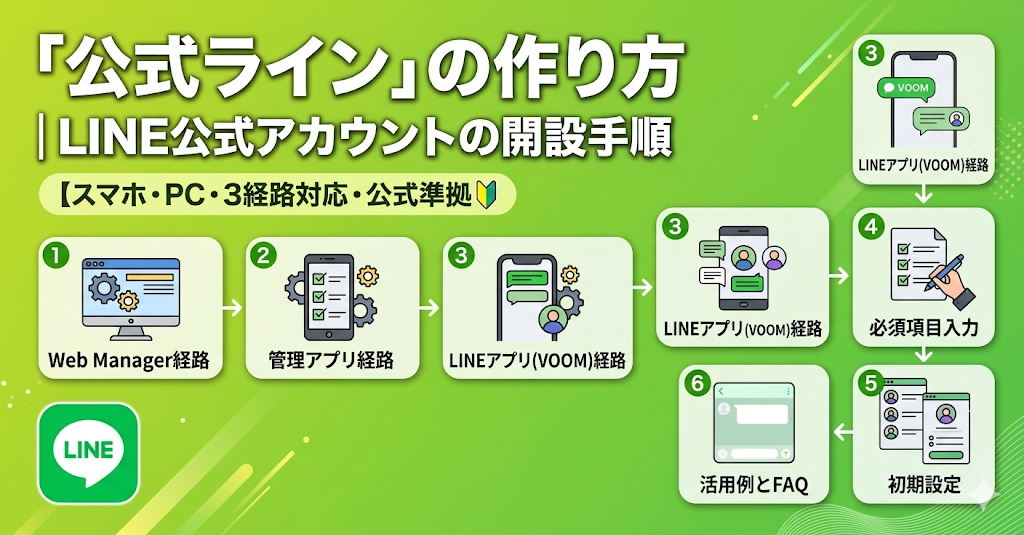
「公式ライン」という言葉で検索してきた人のほとんどが、LINE公式アカウントという、ビジネス向けの公式な仕組みを探しています。
開設経路は3つあり、自分の環境に合った経路を選んでから進めると迷いがなくなります。
この記事では、経路の選び方と手順・初期設定・料金の基本を、公式情報に沿って整理しました。
この記事で分かること
- 「公式ライン」と「LINE公式アカウント」の関係
- 開設に必要な準備(電話番号・メール)
- 3つの作成経路のどれを選ぶべきか
- 経路ごとの開設手順
- 開設直後にやるべき初期設定4つ
- 料金の基本(いつプラン変更が必要になるか)

監修者 三上 功太 / アドネス株式会社 代表取締役
“本質のSNSマーケター みかみ“として
2020年からSNSで活動を開始
現在はアドネス株式会社 代表取締役として、
300名以上のメンバーを束ねる
教育のDXを実現し、累計生徒数5,000名を突破した
スキル習得プログラム「スキルプラス」を運営
最新AIを活用し、組織マネジメントに特化したサービス
「VisionToDo」を独自開発
SNS総フォロワー数は30万人を突破し、
Abemaや、朝日新聞、テレビなど多数のメディアに掲載
渋谷、新宿など主要駅でブランド広告を配信
▼ 2025-2026年の主な実績
- Amazonランキング1位獲得
(2026/1発売 新著『賢く生きる習慣』) - 特許を2件取得
(教育の属人性を解消する動的カリキュラム技術) - 東京大学・大阪教育大学にて特別講義
- 東北大学医学部と共同研究を開始
- 堀江貴文氏とラジオ対談出演 (CROSS FM)
- 渋谷・新宿・JR西日本にてブランド広告ジャック

「公式ライン」とは?検索語と正式名称の整理
「公式ライン」は、LINE公式アカウントの俗称です。正式名称は「LINE公式アカウント」で、検索やSNS上では短縮された呼び方が広く使われています。
個人用のLINEとは別の仕組みで、友だち管理・メッセージ配信・アクセス分析などビジネス向けの機能がついています。
個人LINEとの主な違い
- 個人LINE ➡︎ 友だち同士での1対1・グループメッセージ
- LINE公式アカウント ➡︎ 事業者が複数の友だちに一斉配信、属性別の配信、到達数の計測が可能
開設前にそろえるもの(準備チェック)
開設に必要なものは少ないです。以下を確認してからスタートしてください。
【必須】
・SMSが受信できる、または通話ができる端末と電話番号(ビジネスID作成時の認証に使います)
・メールアドレス
・登録する事業者名・屋号・個人名(開設時に入力します)
【あると便利】
・PC(Web経由の開設は手順が少なく、迷いにくいため)
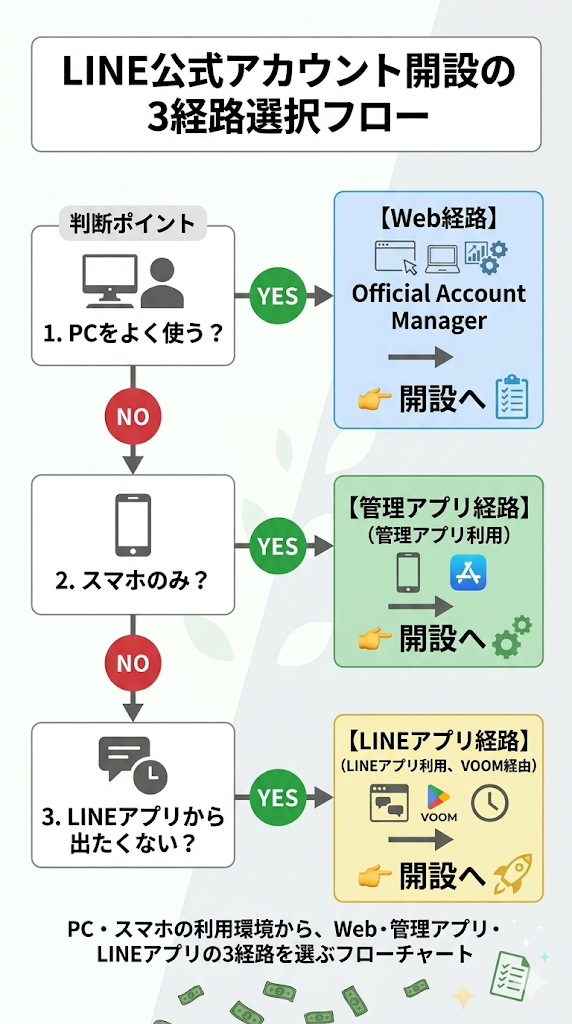
経路を1つ選ぶ|Web/管理アプリ/LINEアプリ
LINE公式アカウントは、3つの経路のどれかで開設できます。経路によって操作デバイスと手順が少し変わりますが、最終的に作成されるアカウントは同じです。
| 経路 | 主なデバイス | こんな人向け |
|---|---|---|
| Web(Official Account Manager) | PC推奨 | PCをよく使う、一気に設定したい |
| 管理アプリ | スマホ推奨 | スマホで完結させたい |
| LINEアプリ内(VOOM経由) | スマホのみ | LINEアプリだけで進めたい |
迷ったときの選び方
- 普段PCを使うなら Web
- スマホしかないなら 管理アプリ
- とにかくLINEアプリから出たくないなら LINEアプリ
【手順1】LINE Official Account Manager(Web)で開設
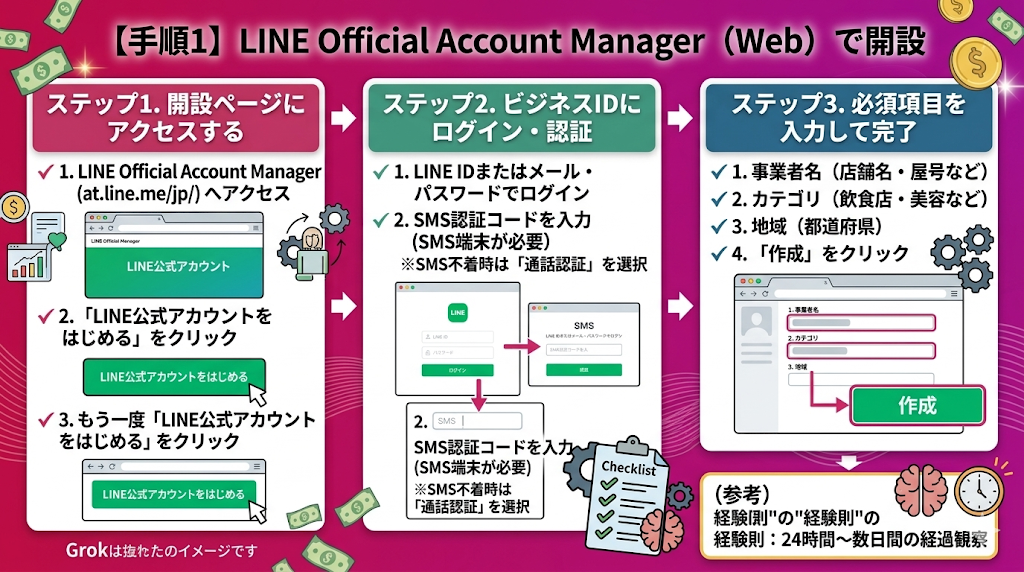
ステップ1. 開設ページにアクセスする
- LINE Official Account Manager(https://at.line.me/jp/)にアクセス
- 「LINE公式アカウントをはじめる」をクリック
- もう一度「LINE公式アカウントをはじめる」をクリック
ステップ2. ビジネスIDにログイン・認証
- LINE IDまたはメールアドレス・パスワードでログイン
- 初めて利用する場合は、この流れでビジネスIDが作成されます
- SMS認証コードを入力(SMSが受信できる端末が必要)
- SMSが届かない場合は「通話認証」を選択してください
ステップ3. 必須項目を入力して完了
- 事業者名(店舗名・屋号・個人名など)
- カテゴリ(飲食店・美容・サービスなど)
- 地域(都道府県)
- 「作成」をクリック
 講師 みかみ
管理画面に入れたら開設完了!
所要時間は個人差があるが、目安は10〜15分程度だよ!
【手順2】「LINE公式アカウント」管理アプリで開設
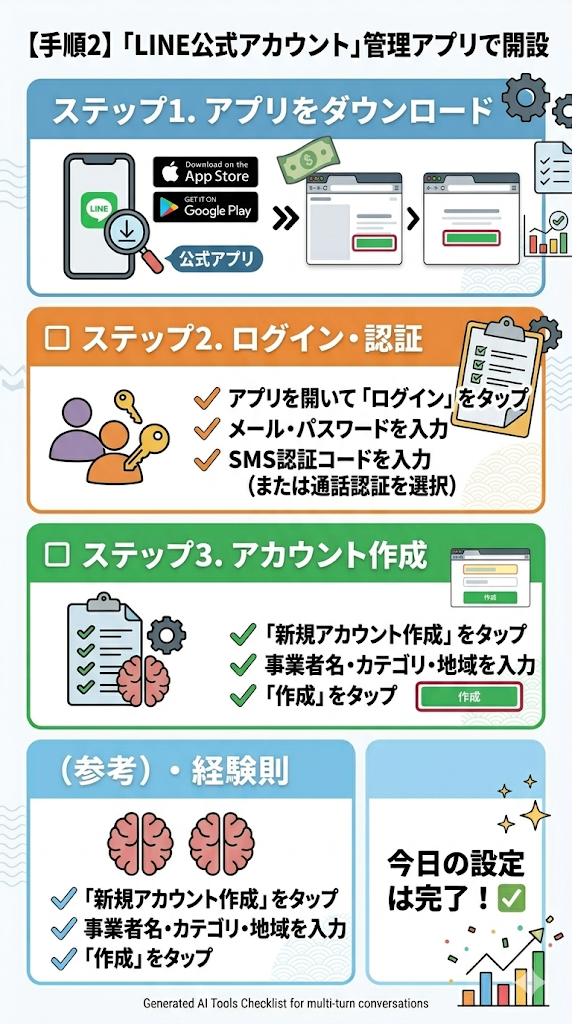
ステップ1. アプリをダウンロード
App Store / Google Play で「LINE公式アカウント」と検索し、公式アプリをダウンロードしてください。
ステップ2. ログイン・認証
- アプリを開いて「ログイン」をタップ
- LINE IDまたはメールアドレス・パスワードを入力
- SMS認証コードを入力(または通話認証を選択)
ステップ3. アカウント作成
- 「新規アカウント作成」をタップ
- 事業者名・カテゴリ・地域を入力
- 「作成」をタップ
完了後はアプリの管理画面から各設定ができます。目安は15〜20分程度(個人差あり)。
なお、既にLINE公式アカウントをお持ちの場合は、管理画面の「≡」メニューから「+アカウントを作成」で追加アカウントを作成できます。
【手順3】LINEアプリ(VOOM経由)で開設
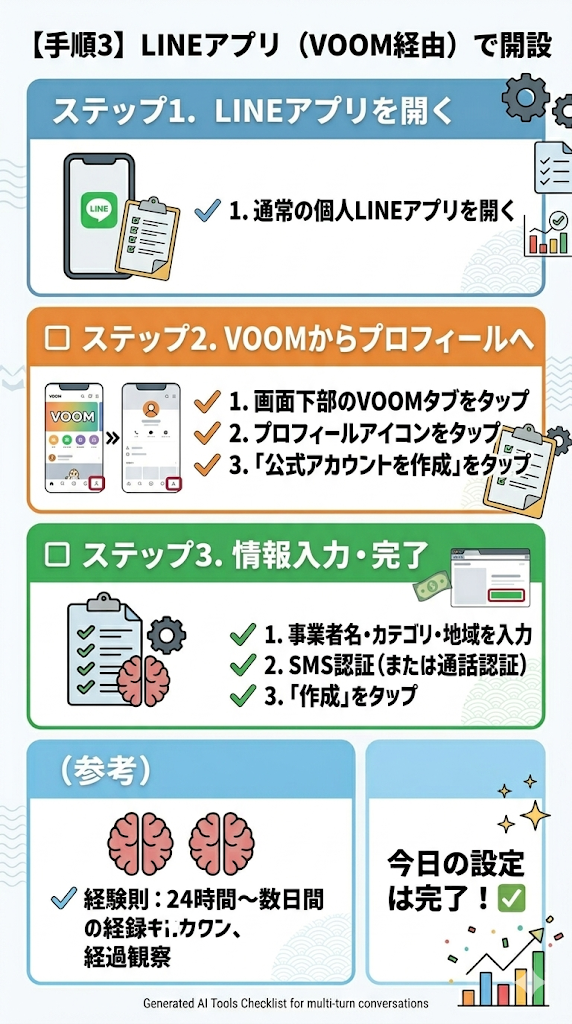
ステップ1. LINEアプリを開く
通常の個人LINEアプリを開いてください。
ステップ2. VOOMからプロフィールへ
- 画面下部のVOOMタブをタップ
- 画面上部の自分のプロフィールアイコンをタップ (※バージョンにより位置が異なる場合があります)
- 「公式アカウントを作成」をタップ
ステップ3. 情報入力・完了
- 事業者名・カテゴリ・地域を入力
- SMS認証(または通話認証)
- 「作成」をタップ
【注意】
メールアドレスをLINEアカウントに登録していない場合は、先に設定してください。目安は20分前後(個人差あり)。
開いた直後にやる初期設定(今日の範囲で終わらせる)
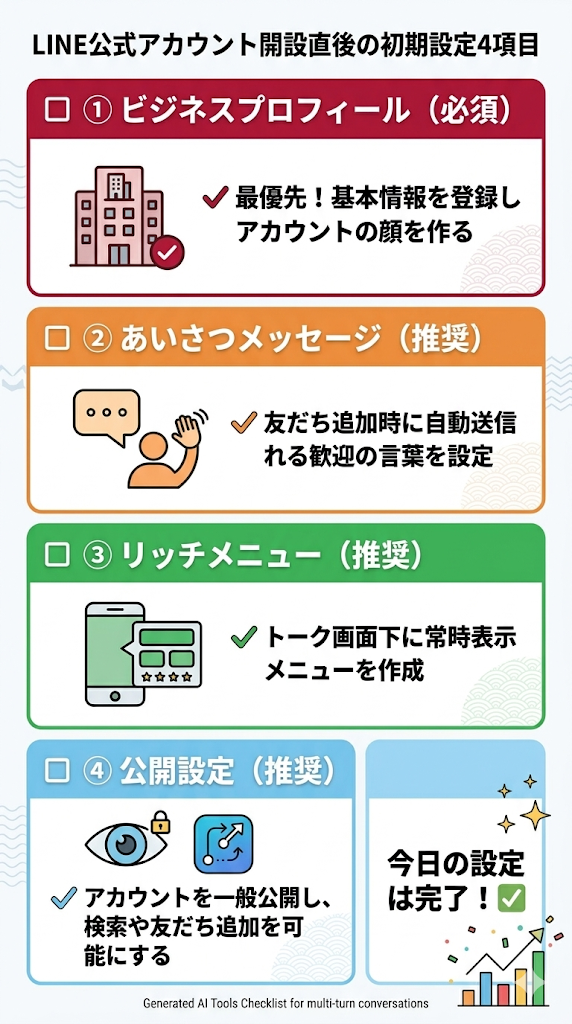
管理画面にログインしたら、この4つだけ最初にやってください。これで「使える状態」になります。
1. ビジネスプロフィール(必須)
- 設定 → ビジネスプロフィール
- プロフィール写真(店舗ロゴなど)を設定
- 説明文(「何をしている事業者か」を一言で)を入力
- WebサイトのURLがあれば入力
【公開設定の確認】
プロフィール下の「プロフィール公開」をオンにすると、LINEの検索結果に表示されます。今は不要な場合はオフのままでOK。
2. あいさつメッセージ(推奨)
友だち追加直後に自動で送るメッセージです。
- 設定 → あいさつメッセージ
- メッセージ本文を入力(例:「友だち追加ありがとうございます。最新情報をお届けします」)
- 保存
3. リッチメニュー(あると親切)
友だちの画面下に固定で表示されるボタンです。
- リッチメニュー → 新規作成
- タイトルと説明を入力
- ボタンを2〜3個設定(例:「メニュー」「予約」「お問い合わせ」)
- 保存
4. 公開設定(最後に確認)
- 設定 → アカウント設定
- LINE検索での表示とID設定を確認
- 不要ならオフのままでOK
設定が終わったか確認する手段が、まだない。
投稿・プロフィール・導線・ターゲットの4項目をチェックするだけで、今すぐ直すべき箇所が1つに絞れるチェックシートを無料で配布しています。LINEに登録するだけで受け取れます。登録後すぐ使えます。
【手順】
①上記ボタンをクリック➡︎②「スキルプラス公式LINE」が開く➡︎③「追加」を押すだけ(30秒)
※30秒で無料で登録完了!いつでもブロックOK
※ 他のプレゼント(プロンプトチェックシート・SNSマーケ基礎など)もLINEで受け取れます。
料金プランの見方(いつプラン変更が必要?)
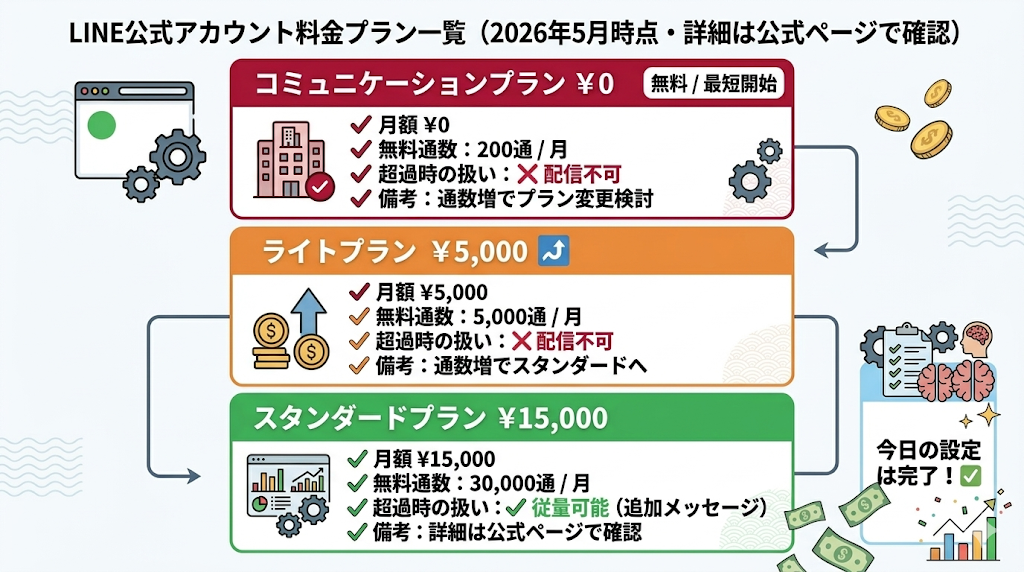
LINE公式アカウントは無料で始められます。プランは3種類で、月に送るメッセージ数によって選ぶものが変わります。
| プラン | 月額(税別) | 無料メッセージ通数 | 上限超過時 |
|---|---|---|---|
| コミュニケーション | ¥0 | 200通 | 超過分の配信不可(プラン変更が必要) |
| ライト | ¥5,000 | 5,000通 | 超過分の配信不可(プラン変更が必要) |
| スタンダード | ¥15,000 | 30,000通 | 追加メッセージを従量で購入可能 |
わかりやすく言うと
・無料枠は月200通まで。200通に達したら、その月はそれ以上の一斉配信はできません(プラン変更が必要)
・ライトも同様で、5,000通を超えたらプラン変更が必要
・スタンダードは30,000通を超えた場合のみ従量課金が発生します
【注意】
月額の自動引き落としは、有料プランに変更した場合に発生します。コミュニケーション(無料)のままであれば月額費用はかかりません。
つまずきポイントと解決
SMS認証が届かない
- 通話認証を選ぶと、スマホや固定電話に電話がかかってきて認証できます
- SMSブロック設定が有効になっている場合は、キャリアの設定を確認してください
管理画面に入れない
- ブラウザのキャッシュが古い場合は、リロードまたは別ブラウザで試してください
- ログインに使うメールアドレスやパスワードを間違えていないか確認してください
よくある質問
Q. 本当に無料?お金がかかるタイミングはいつ?
A. 開設は無料です。コミュニケーションプラン(無料)のままであれば月額費用はかかりません。月200通を超える配信が必要になった場合は、有料プランへの変更が必要です。超過分を従量で購入する仕組みではなく、プラン変更で対応する形です。
Q. 個人でも作れる?会社登記は必須?
A. 個人でも作れます。屋号があればそれで、なければ個人名でも登録できます。会社登記は不要です。
Q. 認証済アカウントって何?必須?
A. 認証済は、LINEが事業者情報を確認したマークです。必須ではありませんが、信頼度が上がり検索に引っかかりやすくなります。申請・審査が必要で、任意の取得です。詳しくは認証済アカウントの公式ページをご覧ください。
Q. 友だち追加のURLはどこにある?
A. 管理画面 → 設定 → アカウント設定 → LINE IDで確認できます。IDをもとに「line.me/R/ti/p/@○○○」という形のURLが生成されます。
Q. 同じ電話番号で複数のビジネスIDが作れる?
A. 原則として1つの電話番号につき1つのビジネスIDです。詳細は公式ヘルプまたはLINEサポートに確認してください。
Q. 旧LINE@から移行したい
A. LINE@は2019年に廃止され、現在のLINE公式アカウントに統合されています。既存のLINE@をお持ちの場合は、管理画面で移行の案内が表示されます。
Q. 開設後、放置しても大丈夫?
A. アカウント自体に問題はありません。ただし友だち追加者が「使われているか」を判断しやすくするためにも、最初の数日は何か配信するのがお勧めです。
まとめ
LINE公式アカウントの開設は、3つの経路のどれかを選んで進めれば完了します。必要なのは電話番号とメールアドレスだけで、特別な審査は通常不要です。
開設後は4つの初期設定(ビジネスプロフィール・あいさつ・リッチメニュー・公開設定)を今日中に終わらせると、「使える状態」になります。料金は無料枠(月200通)の範囲で始めて、配信量が増えた時点でプランを検討するのが自然な流れです。
開設が終わった。でも次に何を配信して、どう改善すればいいか、まだ決まっていない。
投稿→分析→改善→次の投稿の4ステップを、毎回迷わず回せるフロー(SNSマーケ4ステップ基礎)をLINEで無料プレゼントとして配布しています。開設後の最初の1週間から使える内容です。
【手順】
①上記ボタンをクリック➡︎②「スキルプラス公式LINE」が開く➡︎③「追加」を押すだけ(30秒)
※30秒で無料で登録完了!いつでもブロックOK
※ 他のプレゼント(プロンプトチェックシート・SNSマーケ基礎など)もLINEで受け取れます。
参考にした公式情報
本記事はLINE・LY for Businessの公式情報に基づいています。内容は2026年5月時点のものです。詳しくは各ページで最新情報をご確認ください。
- LINE Official Account Manager(新規開設)
https://at.line.me/jp/ - ヘルプセンター「LINE公式アカウントを新規作成するには?」
https://help2.line.me/official_account_jp/web/pc?contentId=20013136&lang=ja - 開設マニュアル(LY for Business)
https://www.lycbiz.com/jp/manual/OfficialAccountManager/new_account/ - 料金プラン公式ページ
https://www.linebiz.com/jp/service/line-official-account/plan/ - 認証済アカウント
https://help2.line.me/official_account_jp/web/pc?contentId=20014141&lang=ja - ビジネスプロフィール設定
https://help2.line.me/official_account_jp/web/pc?contentId=20013141&lang=ja - あいさつメッセージ
https://help2.line.me/official_account_jp/web/pc?contentId=20013142&lang=ja - リッチメニュー
https://help2.line.me/official_account_jp/web/pc?contentId=20013143&lang=ja
