

ログインできない原因の大半は入力ミスや一時的なロック。多くのケースでは、自分で順番どおりに操作すれば復旧できます。
ただ、「乗っ取り疑い」があるときは、通常の復旧順とは別に動く必要があります。これを混同すると、状況を悪化させることがあります。この記事では、最初に「どちらの状態か」を確認してから、それぞれの最短ルートを案内します。
この記事で分かること
- 復旧を急ぐべき場合と、待ってOKな場合の見分け方
- アプリ・ブラウザ共通で最初にやる5ステップ
- 画面に出ているエラーメッセージ別の対処法
- 乗っ取り疑いがある場合の別ルート(instagram.com/hacked)
- 自分で復旧しきれないときの問い合わせ前チェックリスト
- ログインできたあと、二度と止まらないための最小セット

監修者 三上 功太 / アドネス株式会社 代表取締役
“本質のSNSマーケター みかみ“として
2020年からSNSで活動を開始
現在はアドネス株式会社 代表取締役として、
300名以上のメンバーを束ねる
教育のDXを実現し、累計生徒数5,000名を突破した
スキル習得プログラム「スキルプラス」を運営
最新AIを活用し、組織マネジメントに特化したサービス
「VisionToDo」を独自開発
SNS総フォロワー数は30万人を突破し、
Abemaや、朝日新聞、テレビなど多数のメディアに掲載
渋谷、新宿など主要駅でブランド広告を配信
▼ 2025-2026年の主な実績
- Amazonランキング1位獲得
(2026/1発売 新著『賢く生きる習慣』) - 特許を2件取得
(教育の属人性を解消する動的カリキュラム技術) - 東京大学・大阪教育大学にて特別講義
- 東北大学医学部と共同研究を開始
- 堀江貴文氏とラジオ対談出演 (CROSS FM)
- 渋谷・新宿・JR西日本にてブランド広告ジャック

最初に確認|赤信号チェック(30秒)
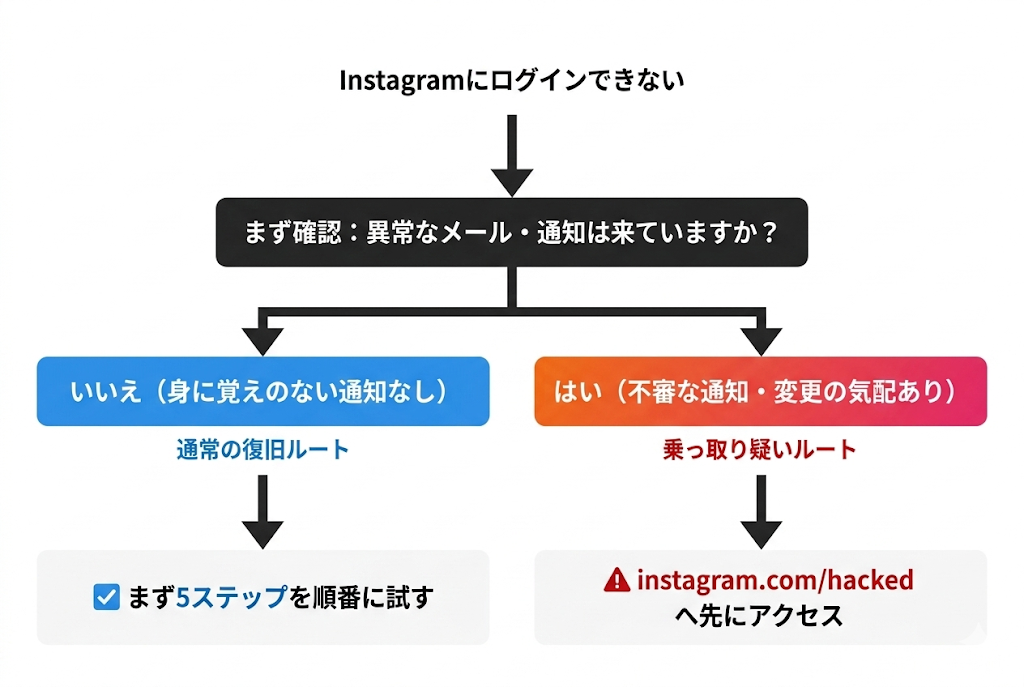
復旧を始める前に、次の表を確認してください。「当てはまる」があれば、このあとの共通ステップより先に「乗っ取り疑いがあるとき」のセクションを読んでください。通常の復旧順とは異なります。
| 確認内容 | 当てはまる? |
|---|---|
| 自分がしていないのにInstagramから「新しい場所からログインしました」「パスワードが変更されました」等のメールが届いた | はい・いいえ |
| 自分が触っていないのに、プロフィール写真・ユーザー名・登録メールアドレスが変わっている様子がある | はい・いいえ |
| 自分がしていない投稿・フォロー・DM送信の形跡がある | はい・いいえ |
| 「新しい端末でのログインを許可しますか?」などの通知を受け取った覚えがない | はい・いいえ |
「はい」がひとつでもある ➡︎「乗っ取り疑いがあるとき」のセクションへ先に進んでください。
すべて「いいえ」 ➡︎このまま共通ステップを読み進めてください。多くは一時的なロックか入力ミスです。
共通|最初の5ステップ(まずここから)
以下の順番どおりに試してください。順番を変えると、問題の切り分けができなくなります。
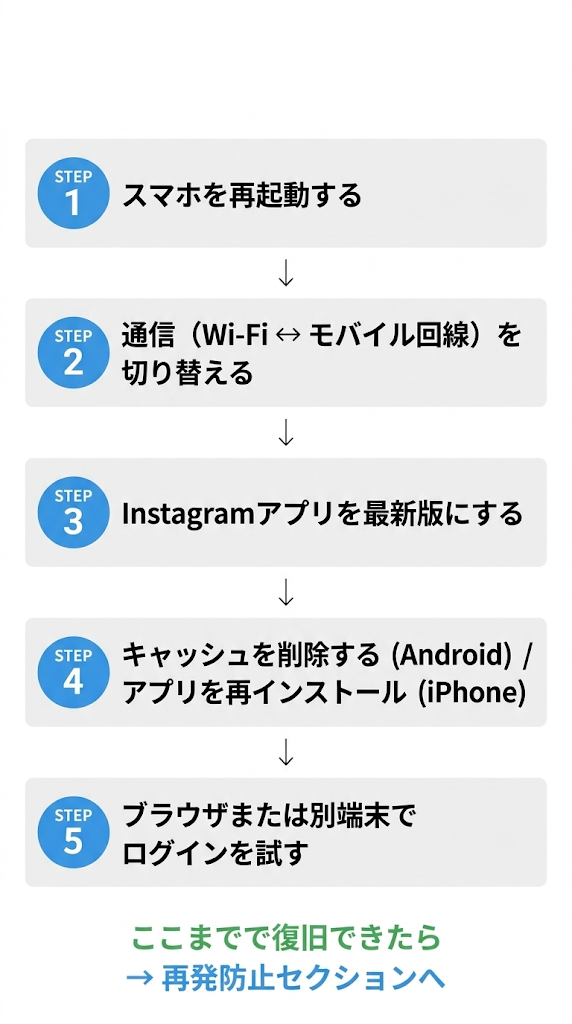
ステップ1|スマホを再起動する
完全に電源を切り、少し待ってから再度電源を入れてください。再起動の手順は機種・OS バージョンによって異なりますので、各メーカーの案内や公式サポートページをご確認ください。
再起動後、Instagramアプリでログインを試してください。
ステップ2|通信を切り替える
Wi-Fiを使っているなら、一度Wi-Fiをオフにしてモバイル回線(4G / 5G)に切り替えてからログインを試してください。モバイル回線を使っているなら、別のWi-Fiに接続して試してください。通信が不安定なだけでログインエラーが出ることがあります。
切り替え方
- iPhone:設定 → Wi-Fi をオフ → モバイル通信でログイン試行
- Android:設定 → ネットワーク → Wi-Fi をオフ → モバイルデータでログイン試行
ステップ3|Instagramアプリを最新バージョンにする
古いバージョンのアプリでは、サーバー側の更新に対応できずログインエラーが出ることがあります。
更新方法
- iPhone:App Store → 検索「Instagram」 → 「アップデート」をタップ
- Android:Google Play → 検索「Instagram」 → 「更新」をタップ
最新版に更新後、ログインを試してください。
ステップ4|アプリのキャッシュを削除する(Androidのみ)
設定 → アプリ → Instagram → ストレージ → 「キャッシュを削除」
iPhone はキャッシュの個別削除ができないため、アプリを一度削除して再インストールすることで同じ効果があります。
ステップ5|ブラウザまたは別の端末でログインを試す
- スマホのブラウザ(Safari / Chrome)で
instagram.comを開き、ログインを試してください - 別のスマホ・タブレット・パソコンがあれば、そちらでも試してください
ログインが復旧したら、次はアカウントを”止まらない状態”に整える番です
ログインできなくなる原因の多くは、アカウントの設定や運用の弱点が積み重なったところに出ます。「また同じことが起きた」を防ぐために、今のうちに確認しておきましょう。
LINEに登録すると、以下を無料でお渡しします。
🎁 自分の弱点がわかる『簡単チェックシート』
投稿・プロフィール・導線・ターゲットの4項目を確認するだけで、今すぐ直すべき箇所が1つに絞れます。
【手順】
①上記ボタンをクリック➡︎②「スキルプラス公式LINE」が開く➡︎③「追加」を押すだけ(30秒)
※記事の続きを読んでからでもOK
※30秒で無料で登録完了!いつでもブロックOK
 講師 みかみ
ここまでで復旧できた方は、このあとの「ログインできたあと」セクションに進んでね!
タイプ別|エラーメッセージに合わせた対処
上の5ステップで復旧できなかった場合、画面に出ているメッセージを確認して、当てはまる項目だけ読んでください。
パスワード・メールアドレスが通らない
画面に出やすいメッセージ
「ユーザー名またはパスワードが間違っています」
【原因】
入力ミス・大文字と小文字の違い・登録情報の不一致
対処法(順番どおりに試す)
- Caps Lock(大文字固定)がオンになっていないか確認する
Instagramのパスワードは大文字と小文字を区別します。キーボードに「Aマーク」が点灯しているときは大文字ロックがオンです。オフにしてから再度入力してください。 - 「ユーザー名」と「メールアドレス」を両方試す
登録時に使ったメールアドレスなのか、ユーザー名なのか、どちらでも入力できます。どちらで登録したか分からなければ両方試してください。 - パスワード再設定を実行する
- ログイン画面の「パスワードをお忘れですか?」をタップ
- ユーザー名 または 登録メールアドレスを入力(Instagramからパスワード再設定メールが届く)
- メール内のリンクをタップして新しいパスワードを設定新しいパスワードでログインを試す
再設定メールが届かない場合| 迷惑メールフォルダも確認してください。それでも来ない場合は、数分待ってから「再送する」をタップしてください。
SMSや二段階認証コードが届かない・古い電話番号のまま
画面に出やすいメッセージ
「認証コードを送信できませんでした」
「コードの有効期限が切れています」
【原因】
登録電話番号が古いまま、SMS フィルター・ブロック設定、通信の問題
対処法
- コードが届かない場合、まず2〜3分待つ
時間差で届くことがあります。届かなければ「コードを再送する」をタップしてください。 - SMS フィルターやブロック設定を確認する
キャリア(ドコモ・au・ソフトバンクなど)の SMS フィルター設定や、スマホ本体のメッセージブロック設定によって、認証SMSが届かないことがあります。各キャリアのサポートページでSMS受信設定を確認してください。 - メールアドレスでのコード受け取りに切り替える
SMS がどうしても届かない場合、パスワード再設定の画面で「メールでコードを受け取る」を選択して切り替えてください。 - 機種変更した直後の場合
古い電話番号がInstagramに登録されたままになっている場合、新しい番号にはコードが届きません。古いスマホがあれば、そちらでログインして電話番号を新しいものに変更してください。古いスマホがない場合はメールでのコード受け取りで復旧してから、設定画面で電話番号を更新してください。
ブラウザでは入れるのにアプリだけダメ(またはその逆)
【原因】
アプリのキャッシュ・データが古い、アプリバージョンが古い、ブラウザの設定問題
対処法
アプリ側がダメな場合
- Instagramアプリをアンインストール
- スマホを再起動
- App Store / Google Play から Instagramを再インストール
- インストール後にログインを試す
ブラウザ側がダメな場合
- ブラウザのキャッシュを削除する
- iPhone(Safari):設定 → Safari → 履歴とWebサイトデータを消去
- Android(Chrome):Chrome → メニュー → 設定 → プライバシー → 閲覧データを削除
- 別のブラウザで試す(SafariがダメならChrome、ChromeがダメならFirefox)
日時設定のズレによるエラー(まれなケース)
スマホの日時設定が大きくズレている場合、まれにログインエラーが出ることがあります。可能性として確認してみてください。
- iPhone|設定 → 一般 → 日付と時刻 → 「自動設定」をオン
- Android|設定 → システム → 日付と時刻 → 「自動」をオン
乗っ取り疑いがあるとき(赤信号チェックで「はい」があった人)
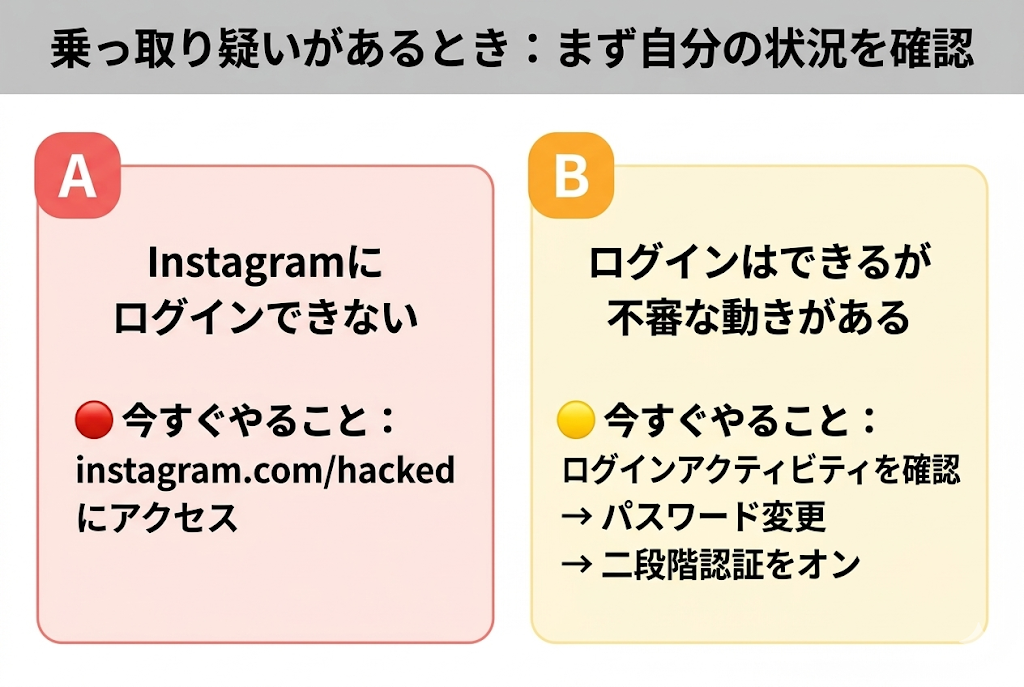
A|いまInstagramにログインできない状態で異常通知が来ている
Instagramへのアクセス手段がない状態で、異常ログインの通知だけ来ている場合の最優先導線はこちらです。
まず、instagram.com/hacked にアクセスしてください。
Instagramが公式に用意している「乗っ取られたアカウント・ログインできないアカウント」向けの復旧ハブです。画面の案内に沿って操作してください。
このページでできること
- ログインできない状態からの復旧リクエスト
- 本人確認の申請
- アカウントへの不正アクセス報告
このとき避けること
登録メールアドレス・電話番号・パスワードが不審なものに書き換えられていない限り、まず公式の復旧フロー(instagram.com/hacked)を使ってください。自分で試行錯誤しすぎると、本人確認のプロセスに入って復旧が長引くことがあります。
B|ログインはできる状態で、異常なアクティビティがある
ログインできている場合は、まずアカウントを守る操作をしてください。
- ログインアクティビティを確認する
➡︎設定(プロフィール右上 ≡ → 設定)
➡︎セキュリティ
➡︎ログインアクティビティ(自分がした覚えのないログイン記録があれば、その項目をタップ )
➡︎「このアカウントじゃない」または「ログアウト」を選択 - パスワードを変更する
➡︎設定
➡︎セキュリティ
➡︎パスワード
➡︎新しいパスワードを設定
➡︎他のサービスと使い回しのないパスワードを設定してください。 - 二段階認証を有効にする
➡︎設定
➡︎セキュリティ
➡︎二段階認証
➡︎認証アプリ または SMS を選択してオン
本人確認が求められたとき
異常ログインが検出されると、Instagramから「本人確認」を求められる場合があります。
対処の流れ
- メール または SMS で届く確認リンクをタップ
- 画面の案内に沿って身分証明書(運転免許証など)の写真を提出
- 身分証は文字と写真が鮮明に写っているものを準備してください
- Instagramが確認を完了するまで待つ(確認には数日かかる場合があります。アプリまたはメールの案内をそのまま優先してください)
確認中にできること
- アプリまたはメールの案内に従って進める
- 確認中の追加申請は不要(二重申請はかえって処理が遅れることがあります)
自力で復旧しきれないとき|問い合わせ前チェック
Instagramへの問い合わせは、返答まで数日かかる場合があります。問い合わせ前に以下をすべて確認してから連絡してください。
問い合わせ前チェックリスト
□再起動・通信切り替え・アプリ最新化は試した
□ブラウザとアプリの両方でログインを試した
□パスワード再設定メールを受け取ったか確認した(迷惑メールフォルダも)
□登録電話番号・メールアドレスが今も有効なものか確認した
□SMS が届かないとき、メールでのコード受け取りに切り替えた
□機種変更した場合、古い端末でのログインを試した
□複数のアカウントやメールアドレスを持っていないか確認した
□乗っ取り疑いがある場合、instagram.com/hacked を試した
問い合わせ方法
- ログイン画面の「ヘルプが必要な場合」をタップ
- 「アカウントにアクセスできない」を選択
- 画面の案内に従って状況を入力する
問い合わせ時に伝えると対応が早い情報
- ユーザー名
- 登録メールアドレス
- どの手順まで試したか(再起動・パスワード再設定・SMS未受信など)
ログインできたあと|再発防止の最小セット(この週にやっておく)
ログインできたら、アカウントを守るための最低限の設定を今週中に済ませておいてください。次回のトラブルの大半をここで防げます。
その1|二段階認証をオンにする(最優先)
パスワードが漏れた場合でも、二段階認証があれば第三者のログインを防げます。Instagramがセキュリティ設定として公式に推奨している対策です。
- 設定 → セキュリティ → 二段階認証
- 「認証アプリ」(Google Authenticator などのアプリ)または「SMS」を選択してオン
- 「認証アプリ」はSMSよりも安全性が高いとMetaが案内しています。可能であればこちらを選択してください
その2|登録メールアドレスと電話番号が最新かどうか確認する
- 設定 → 個人情報 → 「メールアドレス」「電話番号」
- 今も使っているものが登録されているか確認してください
古いものが登録されたままだと、次回パスワード再設定が必要になったときコードが届きません。
確認ポイント
- メールアドレス(定期的に確認できるもの)
- 電話番号(今使っているもの)
その3|パスワードを安全なものに変更・保存する
今回使ったパスワードが他のサービスと同じ場合は、Instagramだけ別のものに変更しておいてください。
- 設定 → セキュリティ → パスワード
- 8文字以上、大文字・小文字・数字を混ぜたものを設定
- iPhone の「パスワード(キーチェーン)」または Android の「パスワードマネージャー」に保存しておくと、次回入力時に自動入力できます
その4|Instagramからのメールのドメインを確認する習慣をつける
Instagramを装ったフィッシングメール(偽のパスワード変更メール・ログイン通知など)が届くことがあります。本物かどうか確認する方法は1つだけです。
Instagramの正規送信元ドメイン: @mail.instagram.com または @instagram.com
これ以外のドメインからリンクが届いても、絶対にタップしないでください。不審なメールが届いたら、Instagramアプリの「設定 → セキュリティ → Instagramからのメール」で本物かどうか確認できます。
その5|ログインアクティビティを定期的に確認する(月1回)
- 設定 → セキュリティ → ログインアクティビティ
- 身に覚えのないログイン記録があれば「このアカウントじゃない」をタップ
再発防止の完了後は、LINE友だち追加からチェックリストを受け取って保存しておくこともできます(任意)。
[LINE友だち追加 → チェックリスト受け取り]
FAQ
Q:「このアカウントの確認が必要です」が消えません。どのくらい待てばよいですか?
A:本人確認の処理期間はケースによって異なり、数日かかることもあります。Instagramが公式に期間を保証しているわけではないため、アプリまたはメールの案内を優先してください。48時間以上経っても更新がない場合は、ログイン画面の「ヘルプが必要な場合」から再度問い合わせてください。
Q:ブラウザでログインできるのに、アプリだけダメです。
A:アプリのキャッシュが古くなっているケースがほとんどです。アプリを完全にアンインストールして再インストールすると解決することが多いです。それでもダメな場合はブラウザのまま使用しても Instagram のほぼ全機能が使えます。
Q:機種変更したばかりです。ログインに失敗します。
A:古い電話番号がInstagramに登録されたままになっている可能性があります。古いスマホがあれば、そちらでログインして電話番号を新しいものに変更してください。古いスマホがなければ、メールでのコード受け取りで復旧し、その後に電話番号を更新してください。
Q:メールアドレスを忘れました。ログインできますか?
A:ユーザー名とパスワードがあれば、メールアドレスなしでもログインできます。ユーザー名(@から始まるID)を入力してみてください。
Q:パスワード再設定メールが届きません。迷惑メールも確認しました。
A:数分待ってから「メールを再送する」を試してください。それでも届かない場合は、SMSでのコード受け取りに切り替えるか、登録しているメールアドレスが現在も使えるものかどうか確認してください。
まとめ
あなたは今どこにいるか
- 赤信号チェックを確認した(あり・なし)
- 共通の5ステップを試した(復旧した・まだ)
- エラーメッセージに合わせた対処をした(復旧した・継続中)
◎次にやること1つ
ログインできていれば → 再発防止の「その1(二段階認証)」を今すぐオンにしてください。
Instagramを「使えるスキル」に変えたい方へ
今回のトラブル対応でInstagramの仕組みに少し詳しくなれたはずです。その知識は、そのまま「運用スキル」に転換できます。
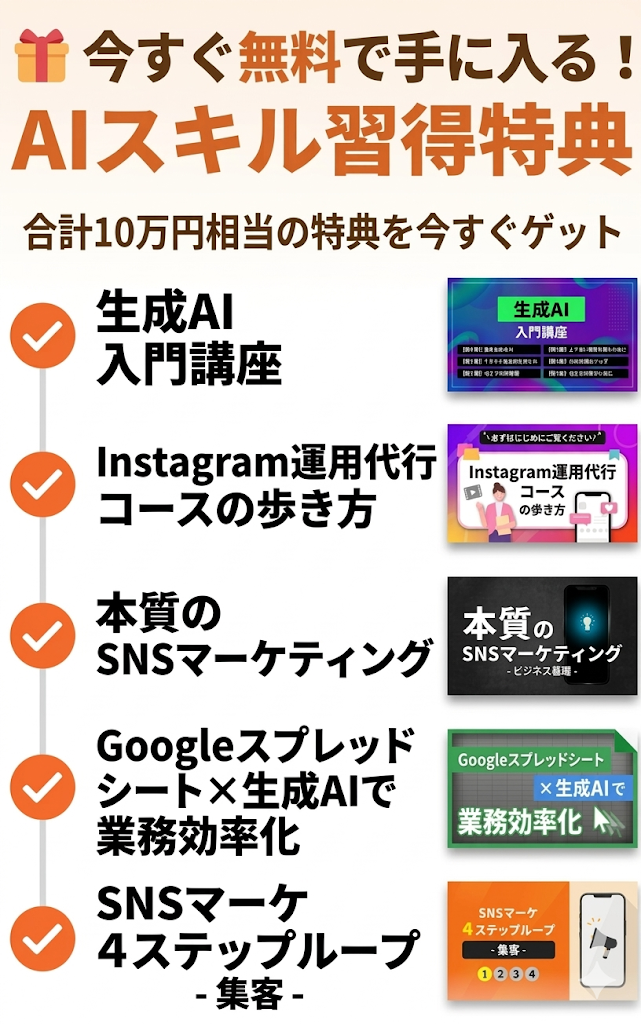
LINEに登録すると、以下を無料でお渡しします。
🎁 自分の弱点がわかる『簡単チェックシート』
➡︎投稿・プロフィール・導線・ターゲットの4項目を確認するだけで、今すぐ直すべき箇所が1つに絞れます。
🎁 投稿の型を10秒で作る時短術(生成AI入門セミナー)
➡︎ネタ出しから文章作成まで、生成AIに任せる手順を公開。投稿にかかる時間が半分以下になります。
🎁 アルゴリズムの”なぜ”がわかる 本質のSNSマーケ基礎
➡︎「なぜこの投稿は保存されたのか」「なぜリーチが落ちたのか」が構造で分かるようになります。感覚ではなく根拠で投稿を改善できます。
🎁 改善に迷わなくなる SNSマーケ4ステップループ
➡︎次に何をすればいいかを毎回考えなくて済む思考の型です。投稿→分析→改善→次の投稿、の繰り返しが自動化されます。
🎁 学んだスキルを月5〜30万円の仕事にする方法(Instagram運用代行の歩き方)
➡︎ 自分のアカウントを育てながら、運用代行として他者のアカウントを受注する具体的なルートを解説します。
【手順】
①上記ボタンをクリック➡︎②「スキルプラス公式LINE」が開く➡︎③「追加」を押すだけ(30秒)
※30秒で無料で登録完了!いつでもブロックOK
