


「保存を押したのに、どこに保存されたか分からない」
こういう経験、一度はあるのではないでしょうか。Instagramの「保存」は実は一種類ではありません。アプリ内のブックマークなのか、スマホのカメラロールに落とすのか、自分の投稿をバックアップするのかで、操作も保存先もまったく違います。
リール保存が3系統に分かれること、Instagram内保存(コレクション)の手順と見返し方、カメラロールに保存するときの自分の投稿と他人の投稿の違い、高画質保存の現実的な話、保存できないときのケース別チェック、下書きが消えた・見つからないときの確認先までを説明します。

監修者 三上 功太 / アドネス株式会社 代表取締役
“本質のSNSマーケター みかみ“として
2020年からSNSで活動を開始
現在はアドネス株式会社 代表取締役として、
150名以上のメンバーを束ねる
教育のDXを実現し、累計生徒数6,000名を突破した
スキル習得プログラム「スキルプラス」を運営
最新AIを活用し、組織マネジメントに特化したサービス「VisionToDo」を独自開発
SNS総フォロワー数は30万人を突破し、Abemaや、朝日新聞、テレビなど多数のメディアに掲載
渋谷、新宿など主要駅でブランド広告を配信
▼ 2025-2026年の主な実績
- Amazonランキング1位獲得
(2026/1発売 新著『賢く生きる習慣』) - 特許を2件取得
(教育の属人性を解消する動的カリキュラム技術) - 東京大学・大阪教育大学にて特別講義
- 東北大学医学部と共同研究を開始
- 堀江貴文氏とラジオ対談出演 (CROSS FM)
- 渋谷・新宿・JR西日本にてブランド広告ジャック

リールの「保存」は3系統
保存で詰まる人の多くは、この3種類を混同しています。まず自分のケースを確認してみてください。
① Instagram内にブックマークしたい
他人のリールを「あとでもう一回見たい」だけなら、Instagram内のコレクション保存で完結します。カメラロールには何も保存されません。
端末の容量を使わず、アプリ内で見返せます。削除のリスクは「相手が投稿を消したら見られなくなる」だけです。
② スマホ(カメラロール)に動画ファイルとして残したい
Instagram外にも残したい、オフラインで見たい、端末に実ファイルとして持っておきたい場合がこれです。自分の投稿か他人の投稿かで選択肢が大きく変わるので注意してください。
他人のリールには公式の「カメラロールに保存」がない(または限定的)。後述する制約を先に読んでおくことをおすすめします。
③ 自分が作ったリールを失わず残したい・端末に落としたい
投稿済みの自分のリールをバックアップしたい、または作成中のものを下書きのまま失いたくない場合です。こちらは公式の導線が存在します。
あなたに合う保存ルート
| 目的 | 手段 | 保存先 | 向いている人 |
|---|---|---|---|
| あとで見返したい(他人のリール) | コレクション保存 | Instagram内 | とにかくすぐ見返したい人 |
| 端末に動画ファイルとして残したい(自分の投稿) | 投稿メニューから保存 | カメラロール | バックアップ・流用目的 |
| 端末に動画ファイルとして残したい(他人の投稿) | ※公式制限あり→後述 | 制約あり | 要確認 |
| 作成中のリールを失いたくない | 下書き保存 | アプリ内下書き | 編集途中で止めたい人 |
| 完全オフラインで再生したい | カメラロールへ保存(自分の投稿) | カメラロール | 通信環境に依存したくない人 |
Instagram内のコレクション保存はオフライン再生を保証していません。完全にネットなしで見たい場合は、カメラロールへの保存(自分の投稿のみ)が確実です。
Instagram内で保存してあとで見返す
手順
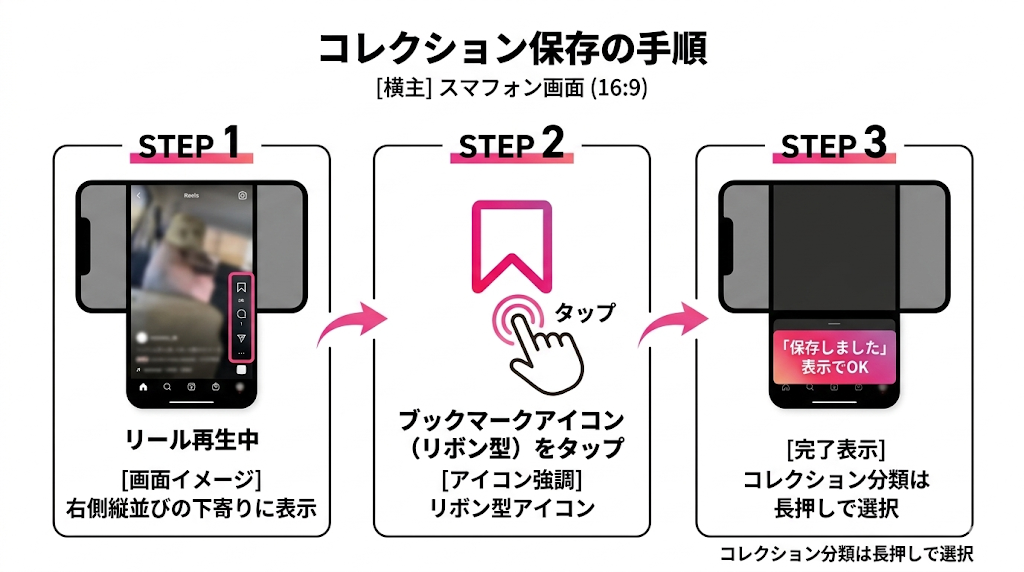
- リール再生中、右側のブックマークアイコン(リボン型)をタップ
- 「保存しました」と表示されればOKです
- コレクションに分類したい場合は、アイコンを長押しするとコレクション選択画面が出ます
操作はこれだけ。相手に通知は届きません。
保存したリールの見返し方
- 自分のプロフィールを開く
- ハンバーガーメニュー(右上の三本線)→「保存済み」
- コレクションを作っている場合は一覧で表示されます
「設定とプライバシー」→「アーカイブと保存」からもアクセスできます(バージョンによりパスが変わる場合あります)。
注意点
相手が投稿を削除すると、保存済みリストに残っていても再生できなくなります。アカウントを削除した場合は保存リストも消えますが、ログアウトは端末のセッションを切るだけなので、再ログインすれば保存済み一覧は戻ります。そして「保存した」といっても、カメラロールには何も増えていません。この違いを覚えておくと、あとの混乱がなくなります。
やってしまいがちな操作
| 操作 | 実際に起きること |
|---|---|
| ブックマーク(リボン)をタップして「端末に保存した」と思う | Instagram内に保存されるだけ。カメラロールには何も増えない |
| 長押しメニューの「保存」をタップ | コレクション保存。やはりカメラロールには増えない |
| 共有ボタン(四角に矢印)から保存しようとして項目が出ない | 他人の投稿には「動画を保存」が表示されない仕様 |
 講師 みかみ
「保存した気がするのに見つからない」の大半は、この操作の混同から起きている!
「どこに保存されたか」を直後に開いて確認する習慣が、迷いを最も早く減らせるよ!
カメラロールに保存したいときは、自分の投稿か他人の投稿かで対応が変わる
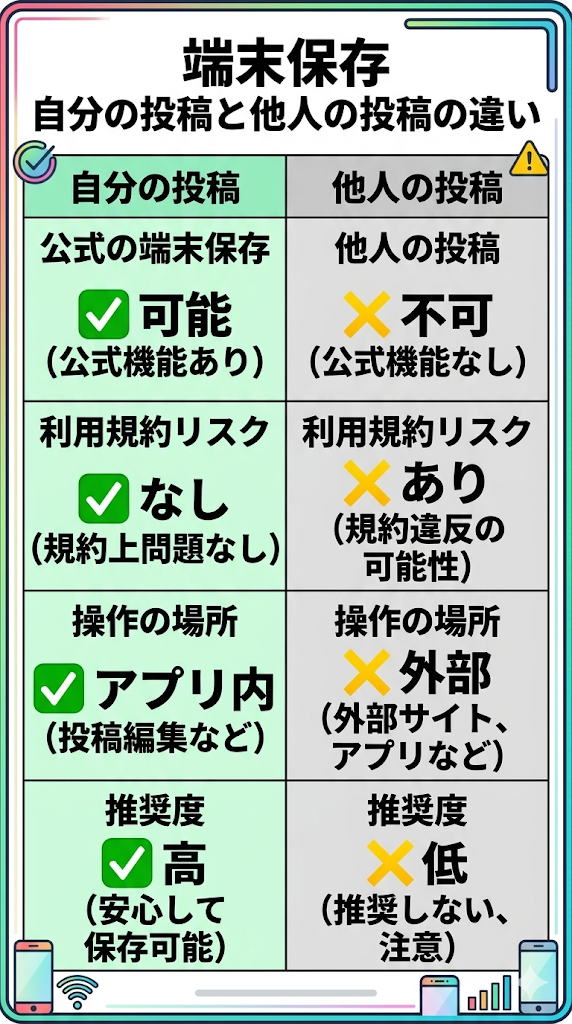
自分が投稿したリールを端末に保存する
- 自分のプロフィールから対象のリールを開く
- 右上または下部の「…(メニュー)」をタップ
- 「動画を保存」または「デバイスに保存」に相当する項目を選ぶ
- カメラロールに保存されます
これでカメラロールに保存されます。UIはバージョンで変わるため最新アプリで確認してください。
他人のリールを端末に残したいときの制約
他人のリールには、Instagram公式の「カメラロールに保存」ボタンが標準では表示されません(非公開アカウントの場合も同様です)。
操作ミスではなく、これは仕様です。端末に残したい場合の選択肢として外部サービスや画面録画が挙げられますが、使う前に以下を確認してください。
- Instagramの利用規約(instagram.com/legal/terms/)は、許可なくコンテンツを自動取得・複製することを制限しています
- 著作権は投稿者に帰属するため、無断の二次利用は著作権法上の問題になりえます
- 外部ツールはアカウント情報を要求するものがあり、セキュリティリスクを伴います
端末に残す手段として外部サービスや画面録画が挙げられますが、Instagramの利用規約は許可のないコンテンツの自動取得・複製を制限しています。
著作権は投稿者に帰属するため、無断の二次利用は著作権法上の問題になります。外部ツールにアカウント情報を渡すセキュリティリスクもあります。「見返す」だけならコレクション保存で十分なケースが大半です。
端末保存がどうしても必要なら、投稿者に許可を取るのが唯一の安全な選択肢です。
iPhoneで迷いやすいポイント
「共有ボタン(四角に矢印)→ 動画を保存」が表示されるケースと表示されないケースがあります。表示されていればタップするだけでカメラロールに保存できます(自分の投稿、または投稿者が設定を許可している場合)。
iPhoneでリールを長押しすると共有メニューが出ることがありますが、そこの「保存」はInstagram内のコレクション保存を指すことが多いです。端末への保存と混同しないよう注意してください。
高画質・音声付きで残したいときに知っておくこと
自分の投稿をデバイスに保存する場合、Instagramが再エンコードしたファイルが保存されます。撮影時の元ファイルそのものではありませんが、視聴用途で問題になるケースはほとんどありません。音声は、利用楽曲の権利設定によってはBGMや効果音を含めた形で保存されないことがあります。
「HD」「4K」と謳う外部ツールの多くは、Instagramが配信用に圧縮済みのファイルを取得しているだけです。元の撮影品質が復元されるわけではなく、画質の上限はInstagram側の配信品質に依存します。音声付きで見返したいだけなら、外部ツールに頼るよりコレクション保存のほうが安定します。
利用規約・著作権の整理
| 操作 | 一般的な位置づけ |
|---|---|
| 自分の投稿を自分でダウンロード | 問題なし(公式機能) |
| 他人の投稿を許可なくダウンロード | 利用規約上グレー〜NG |
| ダウンロードしたものを再投稿・商用利用 | 著作権侵害になりうる |
| コレクション保存で見返す | 問題なし(公式機能) |
保存の話が一段落したところで少し脱線しますが、リールを継続的に発信していく人ほど、保存や編集の効率化そのものより「何を投稿し続けるか」で行き詰まりやすい。
もし副業や個人での発信を軸に収入源をつくりたいという関心があれば、公式LINEで無料セミナーを案内しています。参加者からは「自分に合うスキルが具体的にイメージできた」という声が多く、参加後には個別のロードマップ作成会(参加者限定)も用意しています。

保存したのに見つからない・できないとき
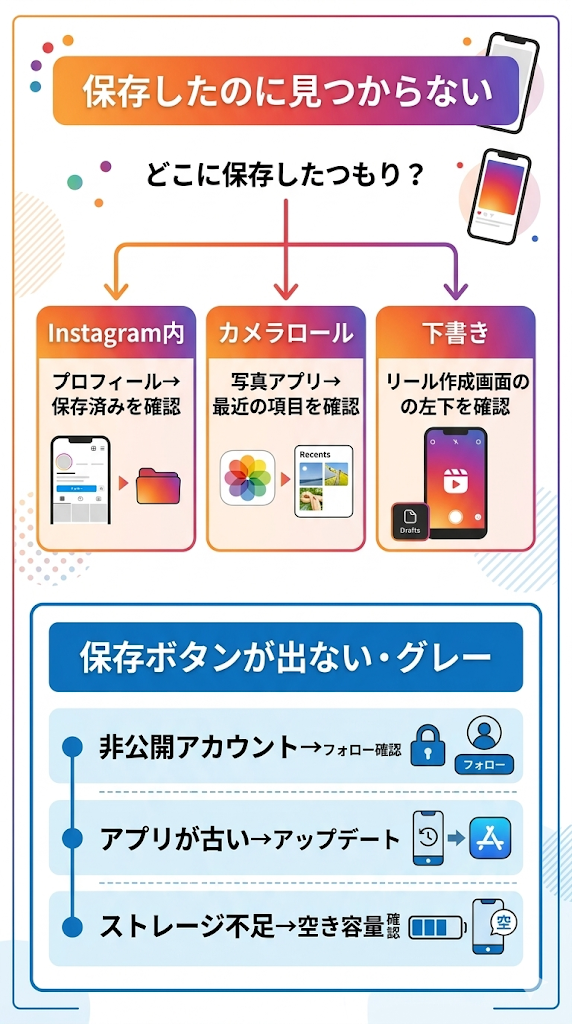
「保存した記憶があるのに見つからない」
- Instagram内のコレクション保存
→ プロフィール→保存済みを確認 - カメラロールに保存したつもり
→ 写真アプリ→最近の項目を確認 - 下書きに保存したつもり
→ リール作成画面→左下の「下書き」を確認 - 保存はしたが相手が削除した
→ コレクション内に残っていても再生不可
「保存ボタンが表示されない・グレーになっている」
- 非公開アカウントの投稿|フォローしていないとブックマーク不可の場合あり
- リールではなく通常の動画やストーリーズを見ていないか確認
- アプリが古いバージョン|最新版にアップデートする
- ストレージ不足|カメラロール保存の場合は端末の空き容量を確認
「端末への保存がうまくいかない」
iOSは設定→プライバシー→写真でInstagramに写真へのアクセス許可が出ているか確認します。Androidはストレージ権限をInstagramに付与しているか確認してください。それでも改善しない場合は、アプリを再起動してから再試行します。
クリエイター向け|下書きの保存と再利用
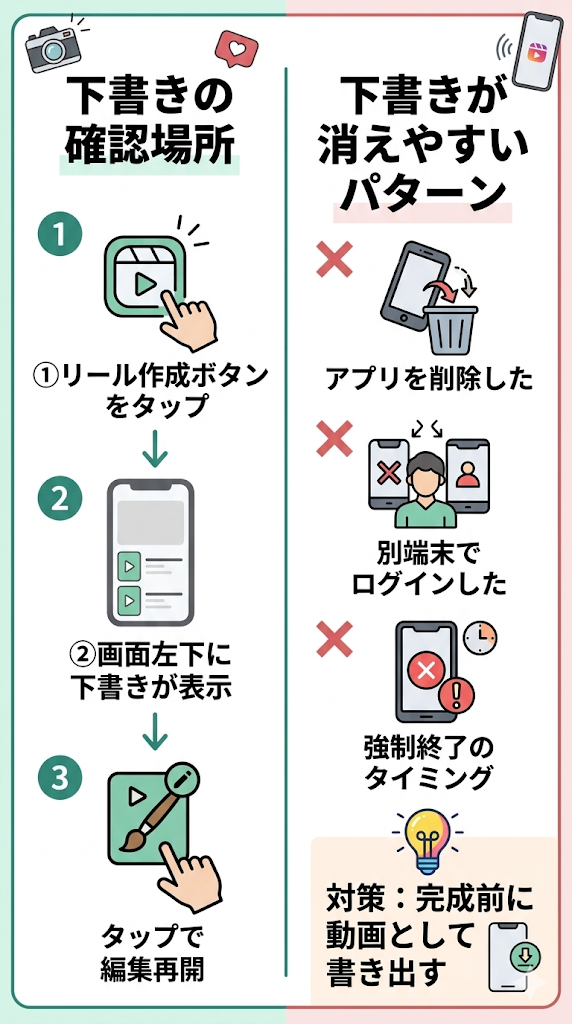
リール作成中に「戻る」を押すと「下書きを保存する」を選択できます。
下書きが見つからないときの確認先
- リール作成ボタン(カメラアイコン)をタップ
- 画面左下に「下書き」または作成中の画面が出ます(バージョンによりUI変動あり)
下書きが失われやすいパターン
- アプリをアンインストールした
- 別端末にログインした(下書きは端末ローカルに保存されるため)
- 強制終了のタイミングによっては保存されていないことがある
【下書き消失の具体ケースと対処】
【経験則】
下書きが消えたと感じたときに多いのは、次の3パターンです。
ケース1|機種変更・アプリ再インストール直後
下書きは端末のローカルに保存されるため、新しい端末やアプリ再インストール後には引き継がれません。時間をかけて作った内容は、完成前に一度動画として書き出しておくのが確実です。
ケース2|作成中に別アプリへ切り替えてInstagramに戻ったら消えていた
強制終了のタイミングによっては「下書き保存する」の確認画面が出ないまま終了することがあります。長尺・複雑な編集ほど、区切りごとに下書き保存を意識してください。
ケース3|下書きはあるが場所が分からない
リール作成ボタン(カメラアイコン)をタップすると、左下に「下書き」と表示されます。プロフィールや設定からは見えません。
サムネやシリーズ管理まで含めたい人へ
投稿済みリールのサムネ変更は、投稿メニューから「編集」→「カバー画像を変更」で対応できます(UIはバージョン依存)。
シリーズ・まとめ管理については、自分の投稿タブで手動で整理する運用になります。まとめて管理したい場合はNotionやスプレッドシートに投稿URLを記録しておく方法が実用的です。
よくある質問(FAQ)
Q. Instagramで保存すると相手にバレる?
バレません。保存通知はInstagram側から投稿者に送られない仕様です(参考:Instagramヘルプ「投稿を保存する」)。
Q. 他人のリールを端末保存しても問題ない?
Instagramの利用規約および著作権の観点から、公式機能外での保存は推奨できません。「見返す」目的ならコレクション保存が適切です。
Q. 保存したリールはオフラインでも見られる?
完全オフラインで再生したい場合はカメラロールへの保存(自分の投稿のみ)が確実です。コレクション保存はオフライン再生を保証していません。
Q. 自分のリールだけダウンロードできると聞いたが本当?
自分が投稿したリールには公式メニューから端末保存できる機能があります。他人のリールには同等の機能がない(または制限される)のが現状です。
Q. 下書きはどこにある?消えた気がするが?
リール作成画面を開くと左下に下書きが表示されます(UIバージョン依存)。下書きは端末ローカルに保存されるため、アプリ削除や機種変更で消えます。
Q. スタンプやテキストを付けた状態でカメラロールに保存できる?
自分の投稿を「動画を保存」した場合、合成済みの状態で保存されるケースが多いです。仕様はアップデートで変動することがあります。
まとめ|迷ったときの確認順
- 目的を決める|見返したいだけ → コレクション保存。端末に残したい → 自分の投稿か確認。下書き → 作成画面へ
- 自分の投稿か他人の投稿かを確認|他人の投稿には公式の端末保存がない
- 保存後はすぐ確認する|どこに保存されたかを直後に開いて確認する習慣で迷いが減ります
- できない場合|アプリ更新 → 権限確認 → 再起動の順で切り分ける
副業や個人での発信で収入源をつくることに関心があれば、公式LINEの無料セミナーもあわせてご確認ください。
