

「Xに画像を投稿したら、見せたい部分が切れていた」
その原因は画像サイズではなく、アスペクト比の設定ミスです。
ピクセル数を大きくしても、比率が合っていなければXが強制的にトリミングします。正しいのは「何px×何px」ではなく「縦横の比率」を守ること。サイズはその後です。
2026年6月時点のX公式仕様をもとに、投稿・複数枚・ヘッダー・アイコン・OGPの全パターンで見切れを防ぐ正解サイズを用途別に解説します。
この記事で分かること
✅ 投稿・複数枚・ヘッダー・アイコン・OGPの正解サイズが用途別に一発でわかる
➡︎何px×何pxで作ればいいか、用途ごとに迷わず判断できる状態になります。
✅ 「このサイズで本当に見切れない?」への不安がなくなる
➡︎なぜそのサイズなのか、トリミングがどこで起きるのかを理解するので、初めての用途でも自分で判断できます。
✅ サイズを知った後、すぐ画像を作れる
➡︎Canvaの設定値と投稿前チェックリストを用意しているので、記事を読み終わったその日から使えます

監修者 三上 功太 / アドネス株式会社 代表取締役
“本質のSNSマーケター みかみ“として
2020年からSNSで活動を開始
現在はアドネス株式会社 代表取締役として、
150名以上のメンバーを束ねる
教育のDXを実現し、累計生徒数6,000名を突破した
スキル習得プログラム「スキルプラス」を運営
最新AIを活用し、組織マネジメントに特化したサービス「VisionToDo」を独自開発
SNS総フォロワー数は30万人を突破し、Abemaや、朝日新聞、テレビなど多数のメディアに掲載
渋谷、新宿など主要駅でブランド広告を配信
▼ 2025-2026年の主な実績
- Amazonランキング1位獲得
(2026/1発売 新著『賢く生きる習慣』) - 特許を2件取得
(教育の属人性を解消する動的カリキュラム技術) - 東京大学・大阪教育大学にて特別講義
- 東北大学医学部と共同研究を開始
- 堀江貴文氏とラジオ対談出演 (CROSS FM)
- 渋谷・新宿・JR西日本にてブランド広告ジャック

Xの画像サイズ早見表(2026年最新・全用途一覧)
Xで画像が見切れる原因の9割は、投稿前に用途別の正解サイズを確認していないことです。
ピクセル数より先にアスペクト比が合っていないと、Xが自動でトリミングします。まず全用途のサイズを一覧で確認してください。
投稿・プロフィール・ヘッダー・OGPの全サイズ一覧
| 用途 | 推奨サイズ | アスペクト比 | 容量上限 |
|---|---|---|---|
| 投稿画像(横長) | 1200×675px | 16:9 | 5MB |
| 投稿画像(縦長) | 960×1280px | 3:4 | 5MB |
| 投稿画像(正方形) | 1200×1200px | 1:1 | 5MB |
| 複数枚・2枚 | 1200×1350px | 8:9 | 5MB |
| 複数枚・3枚(1枚目) | 960×1280px | 3:4 | 5MB |
| 複数枚・3枚(2〜3枚目) | 1200×675px | 16:9 | 5MB |
| 複数枚・4枚 | 1200×675px | 16:9 | 5MB |
| プロフィールアイコン | 400×400px | 1:1 | 2MB |
| ヘッダー画像 | 1500×500px | 3:1 | 5MB |
| OGP(リンクカード) | 1200×628px | 約1.91:1 | 5MB |
容量上限はモバイルアプリからの投稿時の値。Web(PC)からの静止画投稿は15MBまで対応しています。GIFはWeb投稿で15MB、モバイルで5MBが上限です。
 講師 みかみ
OGPサイズについては「1200×630px」と表記しているサイトも多いが、X(Twitter)Card仕様の正確な推奨値は1200×628px(約1.91:1)
X開発者ドキュメントが定めるsummary_large_imageの許容範囲は2:1〜1:1で、この値はその範囲内だよ!
| 形式 | 向いているケース |
|---|---|
| PNG | テキスト入り画像・ロゴ・イラスト(文字がにじまない) |
| JPG | 写真・グラデーションが多い画像(ファイルサイズを小さくできる) |
| GIF | アニメーション(静止画GIFはJPG/PNGより容量が増えるため非推奨) |
| WEBP | 対応しているが、品質面ではPNG/JPGが安定 |
テキスト入り画像をJPGで保存すると、Xの自動圧縮で文字がにじむことがあります。文字が入るならPNG一択です。
投稿画像のサイズ(1枚:横長・縦長・正方形)
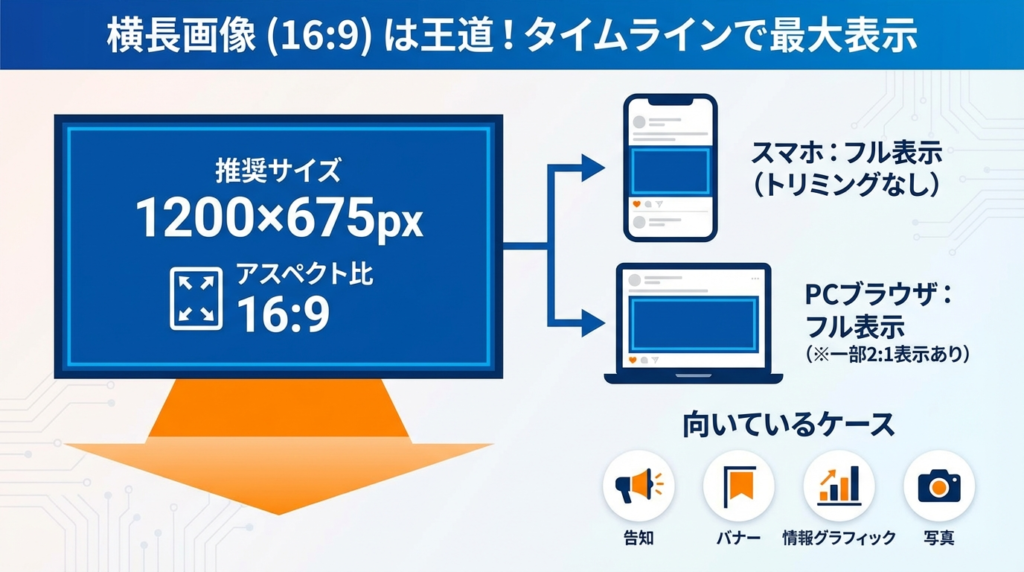
迷ったら横長(16:9)一択です。
PCでもスマホでもトリミングが起きにくく、タイムライン上で最も大きく表示されます。縦長・正方形はそれぞれ向いている用途がありますが、汎用性では横長が頭ひとつ抜けています。
横長画像(16:9 / 1200×675px)|タイムラインで最大面積を取れる王道
| 項目 | 値 |
|---|---|
| 推奨サイズ | 1200×675px |
| アスペクト比 | 16:9 |
| タイムライン表示 | フル表示(トリミングなし) |
| 向いているケース | バナー・告知・情報グラフィック・写真 |
16:9はスマホ画面の横幅に最適化されており、タイムライン上でトリミングされずに表示されます。PCブラウザでは内部的に2:1(1200×600px相当)で表示される場合がありますが、元画像が16:9であれば上下がわずかにカットされるだけで主要な情報は残ります。
テキストや重要なビジュアルは、画像の上下端から10%以内に置かないことが鉄則です。
縦長画像(3:4 / 960×1280px)|スマホ画面の占有率が最も高い
| 項目 | 値 |
|---|---|
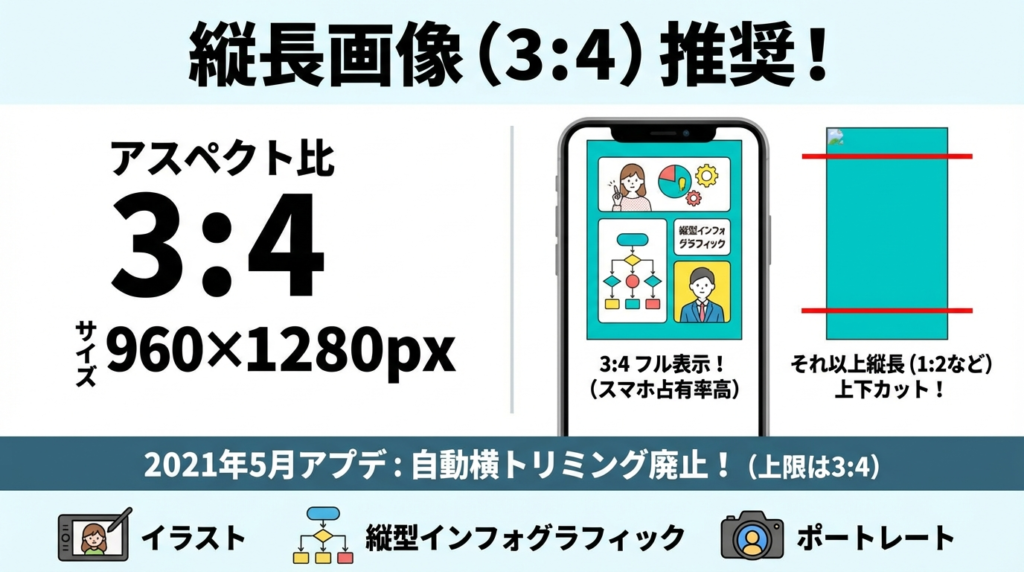
| 推奨サイズ | 960×1280px |
| アスペクト比 | 3:4 |
| タイムライン表示 | 3:4までフル表示、それ以上は上下カット |
| 向いているケース | イラスト・縦型インフォグラフィック・ポートレート |
2021年5月のアップデートで縦長画像の自動横トリミングが廃止されました。ただし上限は3:4で、それより縦長の画像(1:2など)は3:4の比率に合わせて上下が自動カットされます。
960×1280pxより縦長の1200×1600pxも投稿可能ですが、タイムライン表示では3:4にトリミングされます。展開(タップ)後はフル表示されるため、「タップして全部見せたい」構成の画像に限り使えます。
正方形画像(1:1 / 1200×1200px)|1枚投稿なら唯一トリミングゼロ
| 項目 | 値 |
|---|---|
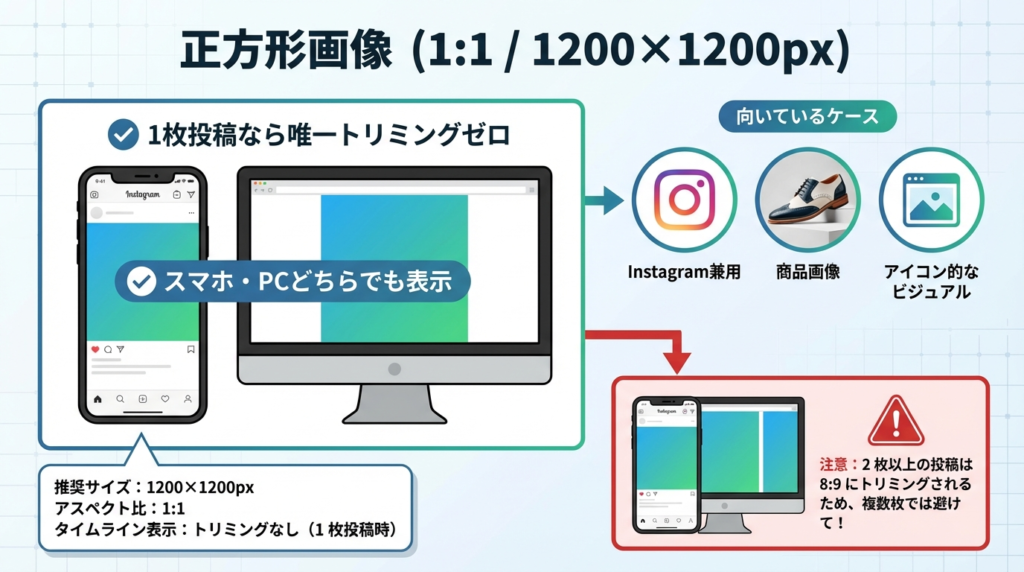
| 推奨サイズ | 1200×1200px |
| アスペクト比 | 1:1 |
| タイムライン表示 | トリミングなし(1枚投稿時) |
| 向いているケース | Instagram兼用・商品画像・アイコン的なビジュアル |
1枚投稿に限り、スマホ・PCどちらでもトリミングなしで表示されます。ただし2枚以上の投稿に混ぜると8:9にトリミングされるため、複数枚投稿では正方形を避けてください。
Instagramと兼用する場合は1200×1200pxで作成しておくと、どちらにも流用できます。
どれを選ぶか:用途別の判断フロー
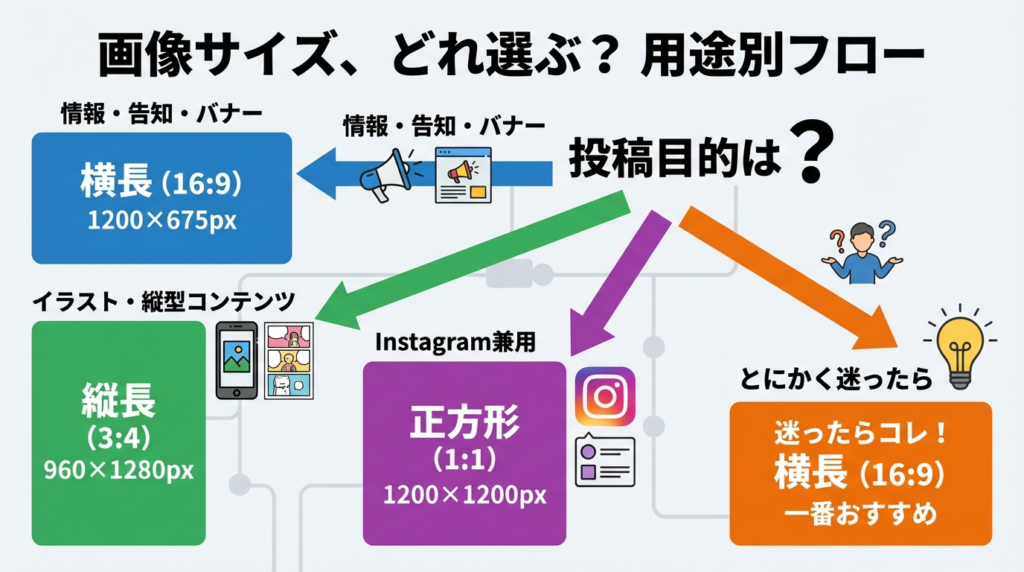
縦長はスマホで画面占有率が高くなるため視認性は上がりますが、PC閲覧者には少し窮屈に映ります。X運用がスマホユーザー中心のアカウントなら縦長、企業アカウントで幅広いデバイスに対応したいなら横長が安全です。
複数枚投稿のサイズ(2枚・3枚・4枚)
複数枚投稿で最も事故が多いのは3枚投稿です。1枚目と2〜3枚目で推奨サイズが別々で、さらに「何番目に選択したか」でレイアウトが決まります。枚数ごとに分けて確認してください。
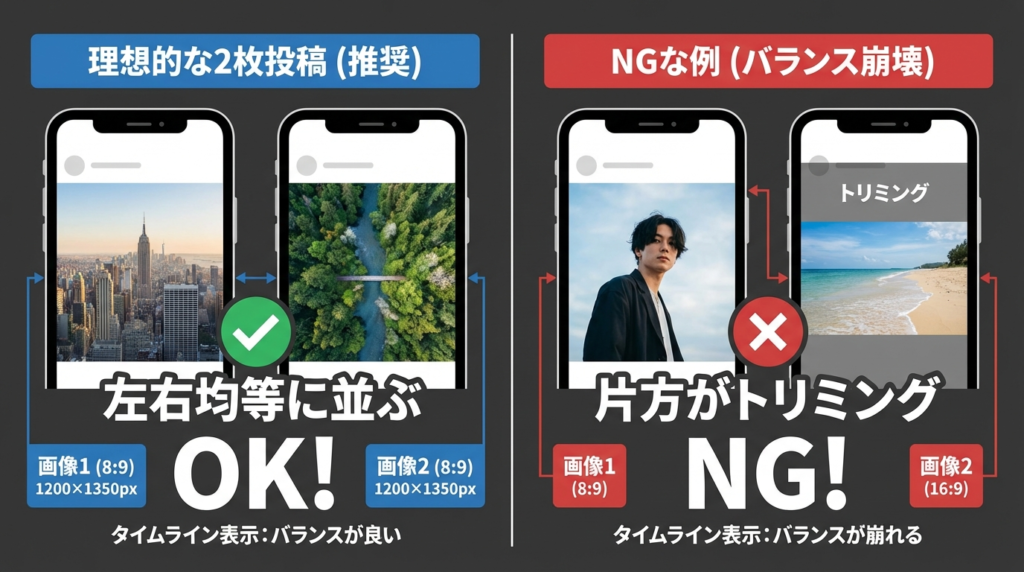
2枚投稿(8:9 / 1200×1350px)|左右均等に並ぶ
| 項目 | 値 |
|---|---|
| 推奨サイズ | 各1200×1350px |
| アスペクト比 | 8:9 |
| タイムライン表示 | 左右に均等並び |
| 向いているケース | ビフォーアフター・2つの情報の並列比較 |
2枚とも同じ8:9で作ると均等に並んで表示されます。1枚だけ横長(16:9)で投稿すると片方がトリミングされてバランスが崩れます。2枚投稿では必ず同じ比率に揃えることが鉄則です。
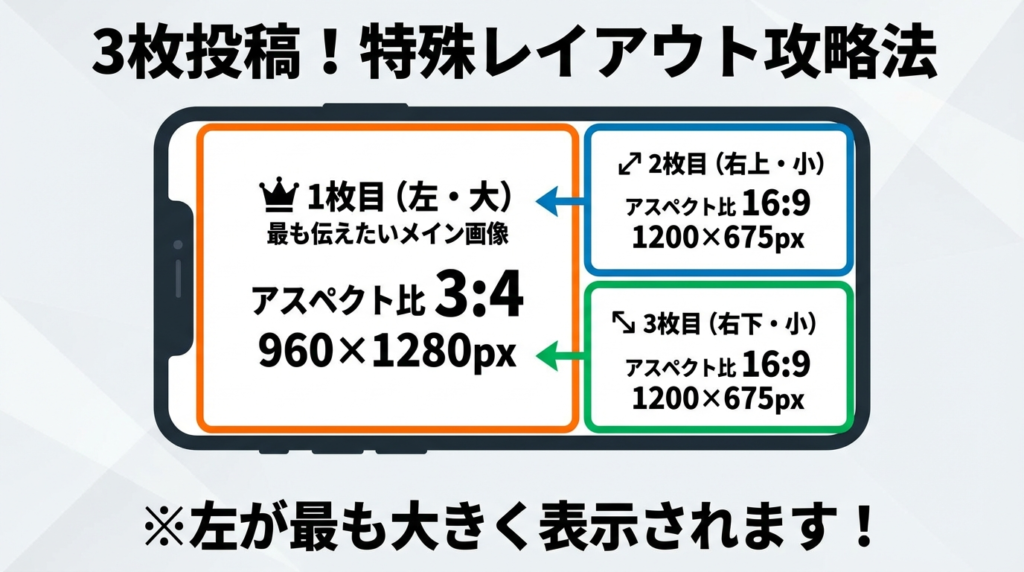
3枚投稿|1枚目と2〜3枚目でサイズが変わる特殊レイアウト
| 位置 | 推奨サイズ | アスペクト比 |
|---|---|---|
| 1枚目(左・大) | 960×1280px | 3:4 |
| 2枚目(右上・小) | 1200×675px | 16:9 |
| 3枚目(右下・小) | 1200×675px | 16:9 |
3枚投稿は左に大きく1枚、右に2枚が縦並びになる非対称レイアウトです。左の画像が最も大きく表示されるため、最も伝えたい画像を1枚目に選択してください。
【投稿順の罠】
Xは「最初に選択した画像」を左の大きい枠に表示します。スマートフォンから複数選択する場合、選択した順番がそのままレイアウトに反映されます。メイン画像を必ず先に選択してください。
また右側の2枚は縦長の被写体(全身の人物・タワーなど)と相性が悪く、上下が切れます。右側には横方向に情報が広がる画像か、中央に主題が集まる画像を配置してください。
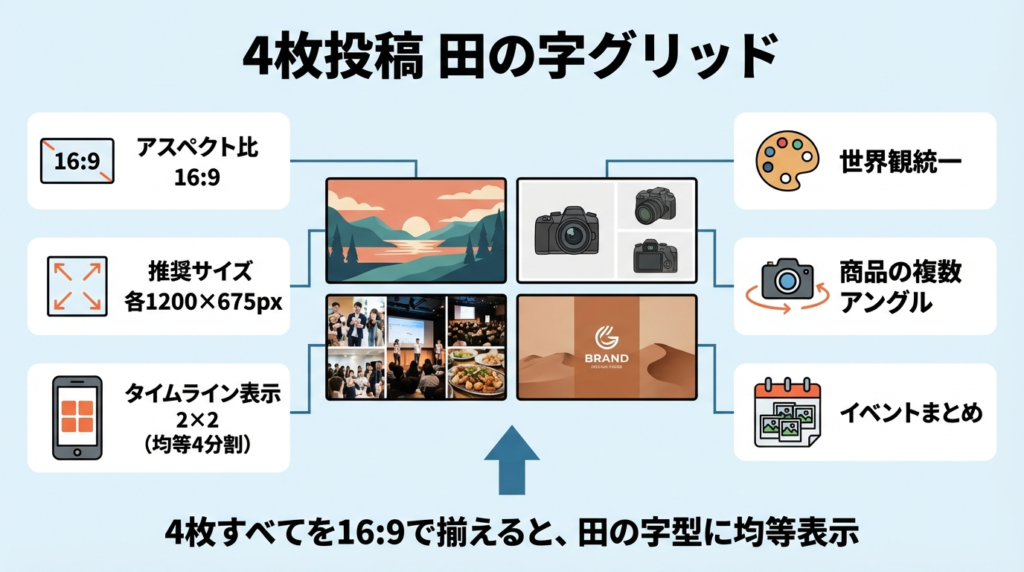
4枚投稿(16:9 / 1200×675px)|田の字グリッド
| 項目 | 値 |
|---|---|
| 推奨サイズ | 各1200×675px |
| アスペクト比 | 16:9 |
| タイムライン表示 | 2×2グリッド(均等4分割) |
| 向いているケース | 世界観統一・商品の複数アングル・イベントまとめ |
4枚すべてを16:9で揃えると、田の字型に均等表示されます。4枚投稿は1枚あたりの表示面積が小さくなるため、文字の多い画像や細かいビジュアルは伝わりにくくなります。シンプルなビジュアル・写真メインの投稿に向いています。
 講師 みかみ
縦長画像を混ぜると上下がカットされるよ!4枚投稿では全画像を16:9に統一してから投稿してね!
枚数別の見え方比較
| 枚数 | レイアウト | 向いているコンテンツ |
|---|---|---|
| 2枚 | 左右均等 | ビフォーアフター・比較 |
| 3枚 | 左大1枚+右小2枚 | メイン+補足(商品紹介など) |
| 4枚 | 2×2グリッド | 世界観統一・写真まとめ |
複数枚投稿で見切れを防ぐ3原則
- 同一比率で揃える|枚数ごとの推奨比率で全画像を統一する
- 重要な情報は中央60〜70%に収める|端に置いたテキスト・顔・ロゴはトリミングで消える
- 投稿前に必ずプレビューを確認する|Xの投稿画面でプレビューが確認できます。公開前にレイアウトを確認する習慣をつけてください
ここまで『X画像サイズ』について解説しましたが、公式LINEでご案内しているのは、これとは別に「副業や個人で収入を得るためのスキル選びとロードマップ作り」を無料で学べるセミナーです。「自分に合うスキルが具体的にイメージできた」「今やるべきことが明確になった」という声が多く届いており、参加後にはあなた専用の“ロードマップ”作成会もあります。副業・収入源づくりそのものに関心がある方は、公式LINEで詳細を見てみませんか?
プロフィールアイコン・ヘッダー画像のサイズ(見切れ対策つき)
アイコンもヘッダーも、サイズさえ合っていれば表示されると思いがちですが、正しいサイズで作っても配置場所が悪いだけで情報が消えます。サイズと配置の両方を正しく設定してください。
アイコン(400×400px)|円形トリミングで四隅が消える
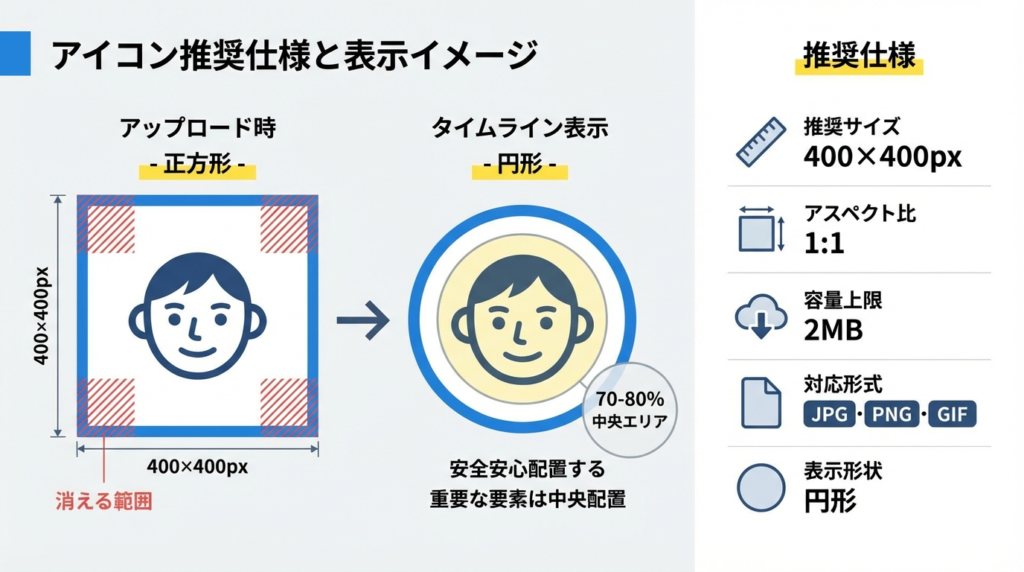
| 項目 | 値 |
|---|---|
| 推奨サイズ | 400×400px |
| アスペクト比 | 1:1 |
| 容量上限 | 2MB |
| 対応形式 | JPG・PNG・GIF |
| 表示形状 | 円形(通常アカウント) |
アイコンは正方形でアップロードしても、タイムライン上では円形にトリミングされます。四隅は表示されません。顔・ロゴ・シンボルは必ず画像中央の70〜80%の円内に収めてください。
【ロゴや文字をアイコンに使う場合の注意】
タイムライン上でのアイコン表示サイズは約48pxと非常に小さくなります。細かい文字や複雑なデザインはつぶれて読めなくなります。シンプルな形状・高コントラストの配色に絞ることが実務上の鉄則です。
【金バッジ(Verified Organizations)アカウントの例外】
X公認の法人認証を取得したアカウントのみ、アイコンが四角(角丸)表示に変わります。個人アカウントやX Premiumの青バッジでは変わりません。
ヘッダー画像(1500×500px)3か所が必ず隠れる
| 項目 | 値 |
|---|---|
| 推奨サイズ | 1500×500px |
| アスペクト比 | 3:1 |
| 容量上限 | 5MB |
| 対応形式 | JPG・PNG・GIF(アニメーションGIF不可) |
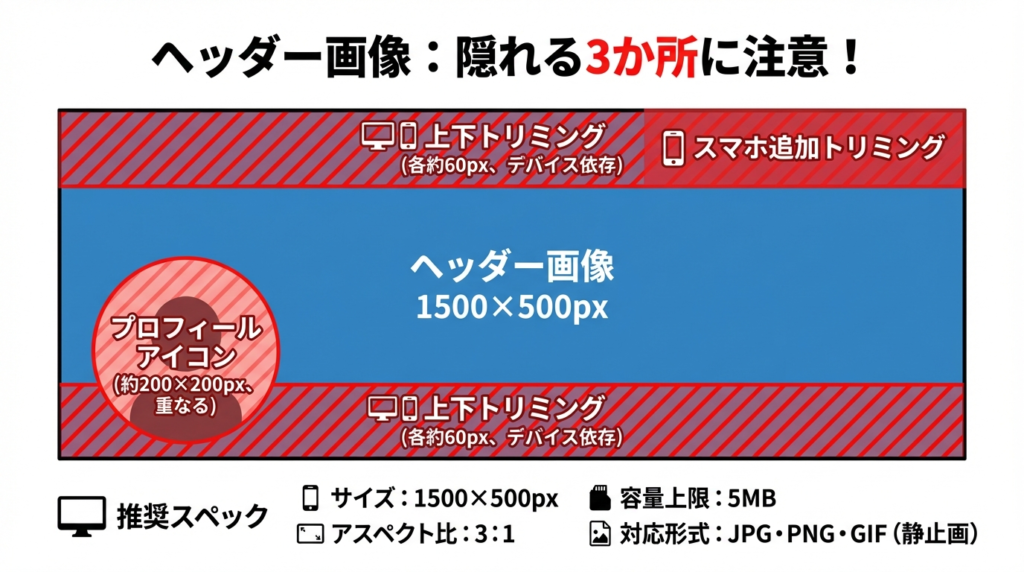
ヘッダーは1500×500pxで作れば全部見えると思われがちですが、実際には3か所が必ず隠れます。
【隠れる3か所】
| 場所 | 内容 |
|---|---|
| 上下(各約60px) | デバイスによってトリミングされる |
| 左下(約200×200px) | プロフィールアイコンが重なって隠れる |
| スマホ表示の上部 | PCより追加でトリミングされる |
上記3か所を「絶対に何も置かないエリア」として扱ってください。
ヘッダーのセーフエリア設計
重要な情報を安全に表示するには、以下のルールで配置します。
- 【置いていいエリア】
中央から右寄り、かつ上下端から60px以上離した範囲 - 【置いてはいけないエリア】
左下(アイコン被り)・上下端60px以内・スマホで追加カットされる上部
テキスト・ロゴ・キャッチコピーはすべて中央右寄りにまとめることで、PCでもスマホでも表示が崩れません。
 講師 みかみ
セーフエリアの具体的な数値はXの公式ドキュメントには記載がない!
上記の数値は複数のデザインリソースと実機検証をもとにした目安だから、実際に設定後はスマホとPCの両方で必ず表示確認してね!
PC・スマホ別の表示差
| デバイス | 上下のトリミング | 左下アイコン |
|---|---|---|
| PC | 約60px | 被る |
| スマホ | 約60px+上部が追加でカット | 被る |
スマホではPC表示より上部がさらにカットされます。スマホ検証なしで公開すると、PC上では問題なく見えていた上部のテキストがスマホで消える事故が起きます。
OGP画像(リンクカード)のサイズ
XにURLを投稿したとき、画像・タイトル・説明文が自動表示される機能がリンクカードです。このサムネイル画像のサイズと見え方は、URLを貼る側ではなくWebサイト運営者がHTMLで設定します。自分のブログや自社サイトのURLを投稿する機会がある人は、サイズを正しく設定しておくとタイムラインでのクリック率が上がります。
OGP画像の推奨サイズ(1200×628px / 1.91:1)
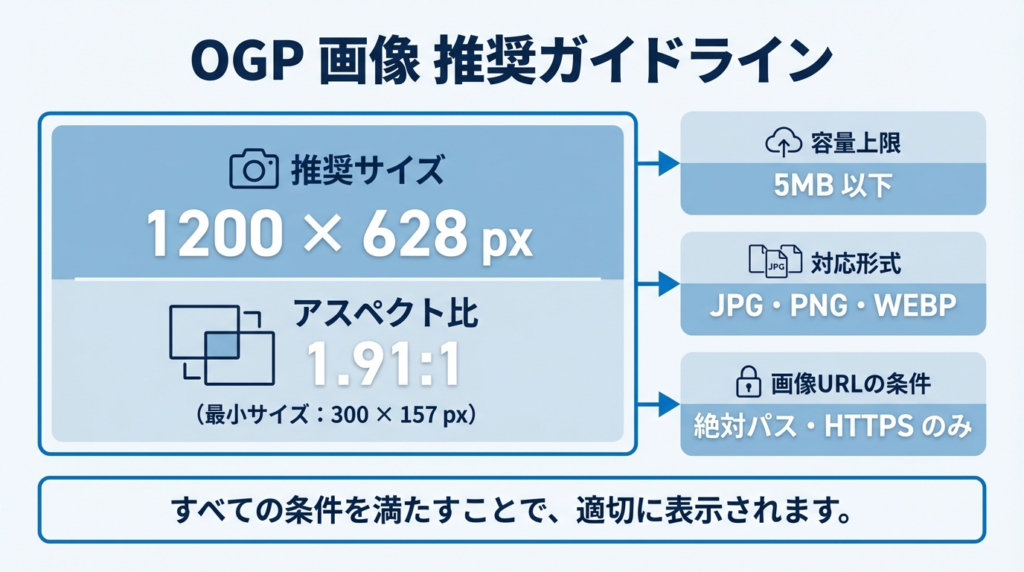
| 項目 | 値 |
|---|---|
| 推奨サイズ | 1200×628px |
| アスペクト比 | 1.91:1 |
| 最小サイズ | 300×157px |
| 容量上限 | 5MB |
| 対応形式 | JPG・PNG・WEBP |
| 画像URLの条件 | 絶対パス・HTTPSのみ有効 |
「1200×630px」と記載しているサイトも多いですが、これはFacebook向けOGPの標準サイズが混在したものです。Xのカード仕様における正確な推奨比率は1.91:1で、1200×628pxが正解です。
Twitterカードの2種類
| カード種別 | 表示形式 | 用途 |
|---|---|---|
| summary_large_image | 大きな横長画像+タイトル+説明 | ブログ記事・LP・商品ページ |
| summary | 小さな正方形サムネイル+テキスト | 短い情報・ニュース |
ほぼすべてのケースでsummary_large_imageを選択してください。summaryはタイムライン上での視認性が低く、クリック率が下がります。
最低限必要なメタタグ
HTMLの<head>内に以下を記述します。
<meta name="twitter:card" content="summary_large_image">
<meta property="og:title" content="ページのタイトル">
<meta property="og:description" content="ページの説明文">
<meta property="og:image" content="https://example.com/ogp.jpg">
<meta property="og:url" content="https://example.com/page">Xはtwitterタグがない場合にOGPタグをフォールバックとして読み込みます。ただしtwitter:cardだけはtwitterタグで明示的に指定しないとsummaryになってしまうため、最低限このタグは必須です。
【よくある設定ミス3つ】
- 画像URLを相対パスで書いている(
/images/ogp.jpgのような形)
➡︎絶対URLに変更してください。 - 画像URLがHTTPになっている
➡︎HTTPSでなければXが画像を読み込みません。 twitter:cardにpropertyを使っている(<meta property="twitter:card">)
➡︎nameが正しい記法です。ただしXのパーサーはpropertyにもフォールバックするため表示はされますが、仕様通りに書くことを推奨します。
OGPが正しく表示されないときの確認方法
Card Validatorのプレビュー機能は2022年8月に廃止されています。現在の確認方法はXの投稿画面でURLを貼り付けることです。投稿前のプレビューでカードの見え方を確認できます。
画像を差し替えたのに古い画像が表示される場合はキャッシュが原因です。Xは最大7日間OGP情報をキャッシュします。画像URLの末尾に?v=2のようなパラメータを追加すると新しいURLとして認識され、キャッシュをバイパスできます。
目的別に選ぶ画像サイズと比率
コンテンツの目的によって、最適な比率は変わります。
毎回ゼロから考えず、用途別テンプレートを使い分けてください。
認知を取りたい投稿(イベント告知・キャンペーン)
- 推奨: 16:9(1200×675px)
- 理由: タイムライン上で最も大きく表示され、視認性が高い
- コツ: キャッチコピーは中央に大きく、端10%は装飾のみ
クリックを狙う投稿(ブログ更新・商品ページ)
- 推奨: 16:9(1200×675px)+文字は少なめ
- 理由: リンクカードと合わせても横長が統一感を出しやすい
- コツ: タイトル1行+ビジュアル1点に絞る
作品をじっくり見せる投稿(イラスト・写真)
- 推奨: 3:4(960×1280px)または 1:1(1200×1200px)
- 理由: スマホで画面占有率が高く、作品の細部が見やすい
- コツ: 「タップして全体を見せたい」構成なら3:4、IG兼用なら1:1
Xの画像を正しいサイズで作る方法
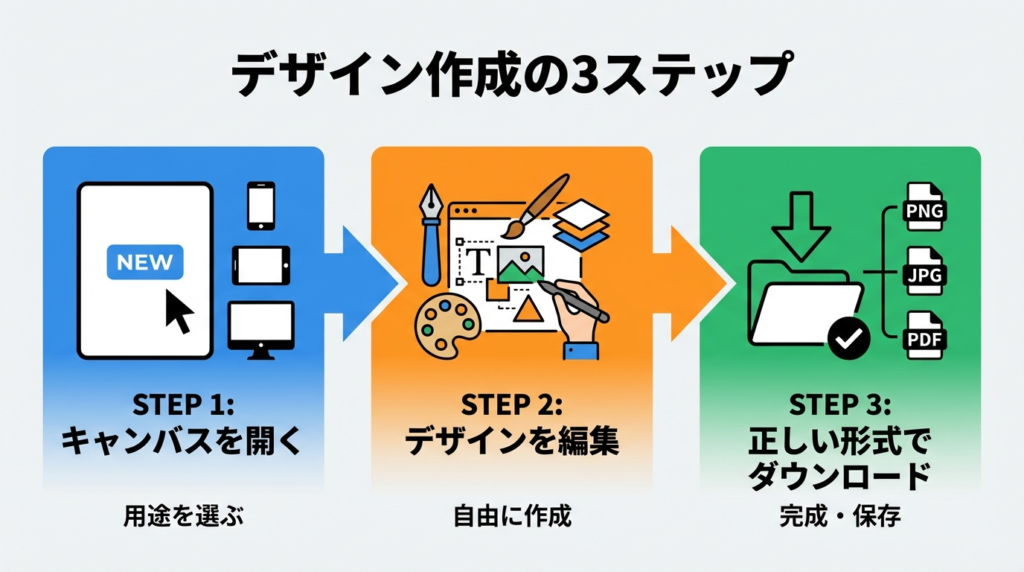
Canvaを使えばサイズ設定から書き出しまで無料で完結します。 デザインの知識は不要です。
Canvaで作る2つの経路
| 経路 | 向いているケース | 手順 |
|---|---|---|
| テンプレートから開く | デザインをゼロから考えたくない | Canvaで用途名を検索→テンプレート選択→テキスト差し替え |
| カスタムサイズで作る | 既存の画像・素材を使いたい | 「デザインを作成」→「カスタムサイズ」→サイズ入力 |
無料で使えるデザインツールはCanva・Adobe Express・Photopea等がありますが、X用テンプレートの豊富さと操作の手軽さからCanvaが最も使われています。
【STEP 1】用途に合ったキャンバスを開く
【テンプレートを使う場合】
Canvaのトップページ検索バーに以下のキーワードを入力します。
| 用途 | 検索キーワード |
|---|---|
| 投稿画像(横長) | 「X 投稿」 |
| ヘッダー画像 | 「X ヘッダー」 |
| プロフィールアイコン | 「X アイコン」 |
【カスタムサイズで一から作る場合】
右上の「デザインを作成」→「カスタムサイズ」を選択し、以下の数値を入力します。
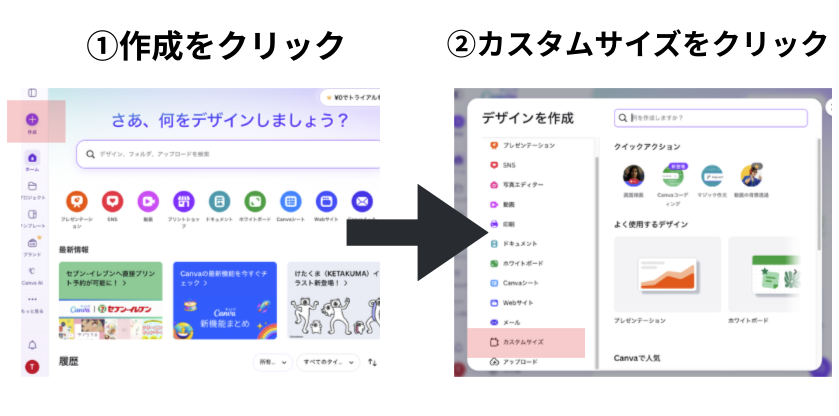
| 用途 | 幅 | 高さ |
|---|---|---|
| 投稿画像(横長) | 1200px | 675px |
| 投稿画像(縦長) | 960px | 1280px |
| 投稿画像(正方形) | 1200px | 1200px |
| 2枚投稿 | 1200px | 1350px |
| ヘッダー画像 | 1500px | 500px |
| プロフィールアイコン | 400px | 400px |
| OGP画像 | 1200px | 628px |
【STEP 2】デザインを編集する
テンプレートを選んだ場合はテキストを自分の内容に差し替えるだけです。写真を変えたい場合は左メニューの「素材」から選ぶか、手持ちの画像をアップロードします。
編集時に意識すべき点は2つです。
- アイコンを作る場合は、丸く切り取られた後の見え方をイメージして主役を中央に配置する
- 重要な情報は画像中央に置く。端に寄せるとXの自動トリミングで消える可能性があります
【STEP 3】正しい形式でダウンロードする
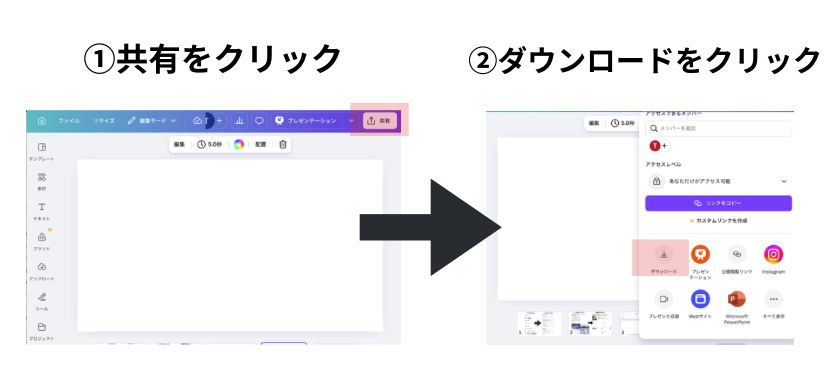
右上の「共有」→「ダウンロード」から保存形式を選びます。
- PNG➡︎テキスト入り・ロゴ・イラスト・アイコン
- JPG➡︎写真メインで文字なし
テキストやロゴが入っているならPNG一択です。JPGはXの自動圧縮で文字がにじみます。写真だけの画像はJPGの方がファイルサイズを小さく抑えられます。
講師 みかみダウンロード後は投稿前にXのプレビューで実際の見え方を確認してね!PCとスマホの両方で確認するのが理想だよ!
イラスト・漫画向けのキャンバス設定
イラストや漫画を投稿する場合は、最初から3:4(960×1280px)でキャンバスを作成してください。
- A4サイズで描いた作品は、3:4にトリミングまたはリサイズしてから投稿
- 縦長の被写体(全身・タワー等)は上下90px以上を余白として確保
- CLIP STUDIO PAINT等で作る場合も、書き出し前に960×1280pxに合わせる
画像投稿前のチェックリスト(7項目)
投稿のたびに以下の7項目を確認してください。
□ ① アスペクト比は用途に合っているか
➡︎ピクセル数より比率を先に確認。数十pxの誤差はほぼ影響しませんが、比率がずれると強制トリミングが発生します。
□ ② 重要な情報は画像中央に収まっているか
➡︎テキスト・顔・ロゴ・価格など、見せたい情報が端10%以内にないか確認。ヘッダーは左下エリアも空けてください。
□ ③ ファイル容量は5MB以内か
➡︎モバイルからの投稿は5MB上限。超えると自動圧縮で画質が劣化します。
□ ④ テキスト入り画像はPNG形式で保存したか
➡︎文字・ロゴ・線が含まれる画像はPNGで書き出してください。
□ ⑤ 長辺4096px以内か
➡︎【公式情報】X公式ヘルプでは静止画の長辺上限4096px。これを超えると強制リサイズがかかり画質が劣化します。
□ ⑥ 投稿プレビューで実際の見え方を確認したか
➡︎X投稿画面で画像を添付すると、タイムライン表示に近いプレビューが確認できます。
□ ⑦ PCとスマホの両方で確認したか(ヘッダー・複数枚)
➡︎PCで完璧に見えていても、スマホで上部がカットされていることは頻繁に起きます。
よくある質問(FAQ)
Q. 投稿したら画質が落ちました。なぜですか?
A.Xがアップロードされた画像を自動圧縮するためです。サーバー負荷を抑えるためにすべての画像に圧縮処理がかかっており、完全に回避する方法はありません。ただし劣化を最小限に抑えることはできます。
劣化を抑える3つの対策は以下の通りです。
- PNG形式で保存する(JPGよりも圧縮劣化が少ない)
- 推奨サイズで作成する(過大なサイズは強制リサイズがかかる)
- アプリの高画質アップロード設定をオンにする(設定とプライバシー→データ利用の設定→高画質画像のアップロード)
Q. GIFと静止画の容量制限は同じですか?
A.静止画とGIFの容量上限はどちらも同じです(モバイル5MB・Web15MB)。ただしGIFには静止画にはない追加制限があります。
- 解像度:1280×1080以下
- フレーム数:350フレーム以下
- ピクセル総数(幅×高さ×フレーム数):3億以下
GIFはさらに、解像度1280×1080以下・350フレーム以下・ピクセル総数3億以下という制限があります。容量内でもフレーム数が多すぎると投稿に失敗するため、GIFを作成する場合はフレーム数にも注意してください。
Q. 横長と縦長、どちらがエンゲージメントが高いですか?
A.コンテンツの目的によって変わります。公式が優劣を数値で公開しているデータは存在しません。
一般的な傾向として、スマホで画面を多く占有する縦長は視認性が高く、情報グラフィックや告知バナーは横長が整理しやすいとされています。どちらが優れているかより、内容に合った比率を選ぶことが優先です。
Q. 動画のサイズは?
A.動画の詳細な仕様は別記事で詳しく解説していますが、基本仕様は以下の通りです。
| 項目 | 仕様 |
|---|---|
| 最大時間 | 2分20秒(140秒) |
| 最大容量 | 512MB |
| 推奨形式 | MP4(H.264) |
| 推奨解像度 | 1280×720(16:9) |
Q. この記事の情報はいつまで有効ですか?
A. 本記事は2026年6月20日時点の情報をもとに執筆しています。Xの画像仕様は予告なく変更されることがあります。重要な情報は必ずX公式ヘルプで最新仕様を確認してください。
まとめ
Xで画像が見切れる原因は、ピクセル数ではなくアスペクト比のミスです。サイズより先に比率を合わせること、そして配置場所に気を配ること。この2点を守るだけで、ほとんどの見切れ事故は防げます。
3行で振り返る正解サイズ
➡︎投稿画像の基本は1200×675px(16:9)。ヘッダーは1500×500px(3:1)で左下を空ける。アイコンは400×400px(1:1)で中央に主役を置く。
見切れない3原則
➡︎アスペクト比を用途ごとに守る。重要な情報は画像中央60〜70%に収める。投稿前にXのプレビューで必ず確認する。
この記事では『X画像サイズ』について解説しましたが、公式LINEでご案内しているのは、これとは別に「副業や個人で収入を得るためのスキル選びとロードマップ作り」を無料で学べるセミナーです。「自分に合うスキルが具体的にイメージできた」「今やるべきことが明確になった」という声が多く届いており、参加後にはあなた専用の“ロードマップ”作成会もあります。副業・収入源づくりそのものに関心がある方は、公式LINEで詳細を見てみませんか?
