


「アナリティクスで数字を見ている」のに、何を改善すればいいかわからない。
そのまま投稿を続けているなら、数字を見ている意味がありません。アナリティクスは開くことが目的ではなく、「伸びた投稿と沈んだ投稿の差」を特定するために使うツールです。見る順番と見るべき指標を間違えると、データがあるのに判断できない状態がずっと続きます。
2024年6月の仕様変更以降、Xアナリティクスは有料プラン(Premiumまたはプレミアムプラス、月額980円〜)でしか使えません。まず自分が使える状態かを確認するのが最初のステップです。
この記事では以下の3つがわかります。
✅ アナリティクスで最初に確認すべき指標と、見る順番
✅ 「インプレッションは高いのにエンゲージメントが低い」原因の特定方法
✅ 週1回・15分で回せる改善フローとそのまま使えるチェック項目

監修者 三上 功太 / アドネス株式会社 代表取締役
“本質のSNSマーケター みかみ“として
2020年からSNSで活動を開始
現在はアドネス株式会社 代表取締役として、
300名以上のメンバーを束ねる
教育のDXを実現し、累計生徒数5,000名を突破した
スキル習得プログラム「スキルプラス」を運営
最新AIを活用し、組織マネジメントに特化したサービス
「VisionToDo」を独自開発
SNS総フォロワー数は30万人を突破し、
Abemaや、朝日新聞、テレビなど多数のメディアに掲載
渋谷、新宿など主要駅でブランド広告を配信
▼ 2025-2026年の主な実績
- Amazonランキング1位獲得
(2026/1発売 新著『賢く生きる習慣』) - 特許を2件取得
(教育の属人性を解消する動的カリキュラム技術) - 東京大学・大阪教育大学にて特別講義
- 東北大学医学部と共同研究を開始
- 堀江貴文氏とラジオ対談出演 (CROSS FM)
- 渋谷・新宿・JR西日本にてブランド広告ジャック

Xアナリティクスで最初に確認すべき3つの指標
アナリティクスを開いたとき、数字が多すぎてどこから見ればいいか迷うのが普通です。ただ、最初から全部見ようとする必要はありません。週次の改善判断に使うなら、まず3つだけ押さえれば十分です。
【インプレッション数】投稿が届いているかの基準
自分の投稿が何回表示されたかを示す数字です。「見られた」とは、タイムラインに流れた回数のことで、クリックや反応があったかどうかは関係ありません。
ここで確認したいのは数字の大小より「前の週との変化」です。急に落ちていれば、投稿内容かタイミングのどちらかに問題が起きています。
【エンゲージメント率】投稿の質を測る唯一の指標
インプレッション数に対して、いいね・リポスト・返信・クリックなどのアクションが何%発生したかを示す数値です。計算式は「エンゲージメント数÷インプレッション数×100」。
インプレッションが高くてもエンゲージメント率が低い投稿は、「見られたが刺さらなかった」状態です。逆にインプレッションが少なくてもエンゲージメント率が高い投稿は、アルゴリズム上で次第に拡散されやすくなります。インプレッションだけを追うと判断を間違えるのはここが理由です。
 講師 みかみ
なお、エンゲージメント率の目安として1%以上がひとつの基準として語られることが多いが、これはX公式が提示している数値ではなく、SNS運用界隈でよく参照される経験則!
自分のアカウントの過去データと比較する方が実態に近い判断ができるよ!
【ブックマーク数】「また見たい」の積み重ね
2024年の仕様変更で新たに追加された指標です。いいねと違い、ブックマークは「後で使いたい・保存したい」という能動的な行動を意味します。Xのアルゴリズムが「保存される情報」を評価する方向に動いている背景もあり、ブックマーク数が多い投稿は再現性のある型として扱えます。
この3つを見る順番
- 概要タブを開いたら、まずインプレッション数の前週比を確認。
- エンゲージメント率が1%を上回っているか確認。
- 最後にコンテンツタブに移動し、直近でブックマークが多い投稿を1本特定する。
この順序で動けば、週1回・15分の確認が改善の起点になります。
「見れない」「数字がおかしい」を5分で切り分けるチェックリスト
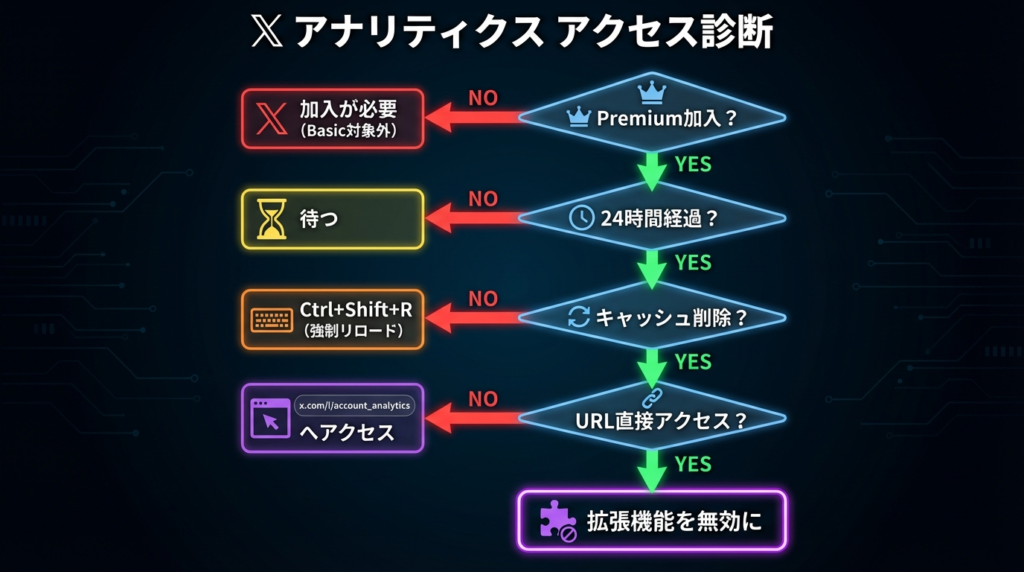
アナリティクスが開けない、数字が表示されない、という問い合わせのほとんどは設定の問題です。不具合を疑う前に、まず以下の4つを順番に確認してください。
① プランがPremium以上かを確認する
Xアナリティクスは、Premiumまたはプレミアムプラスのユーザーのみがアクセスできます。Basicプラン(月額368円)は対象外です。「有料プランに入っているのに使えない」という場合、Basicプランのままである可能性が高い。
自分のプランは、PC左メニューの「プレミアム」から確認できます。
② アカウントを開設してから日が浅くないか確認する
開設直後のアカウントは、データの蓄積が不十分なため、アナリティクスが正常に表示されないことがあります。目安として2週間程度の運用実績が必要です。
③ データの更新タイミングを把握する
アナリティクスの数値はリアルタイムではなく、反映まで数時間から半日程度のタイムラグがあります。「投稿直後に確認したら数字がゼロ」という状態は仕様であり、不具合ではありません。
④ ブラウザ側の問題を排除する
キャッシュが古いまま残っていると、最新データが取得できないことがあります。ページを強制リロード(Ctrl+Shift+R)するか、別のブラウザで開いてみてください。また、XのUIをカスタマイズするブラウザ拡張機能が入っている場合、アナリティクスのボタンが非表示になるケースも報告されています。拡張機能を一時無効にして再確認するのが早い切り分け方です。
指標の意味をやさしく整理
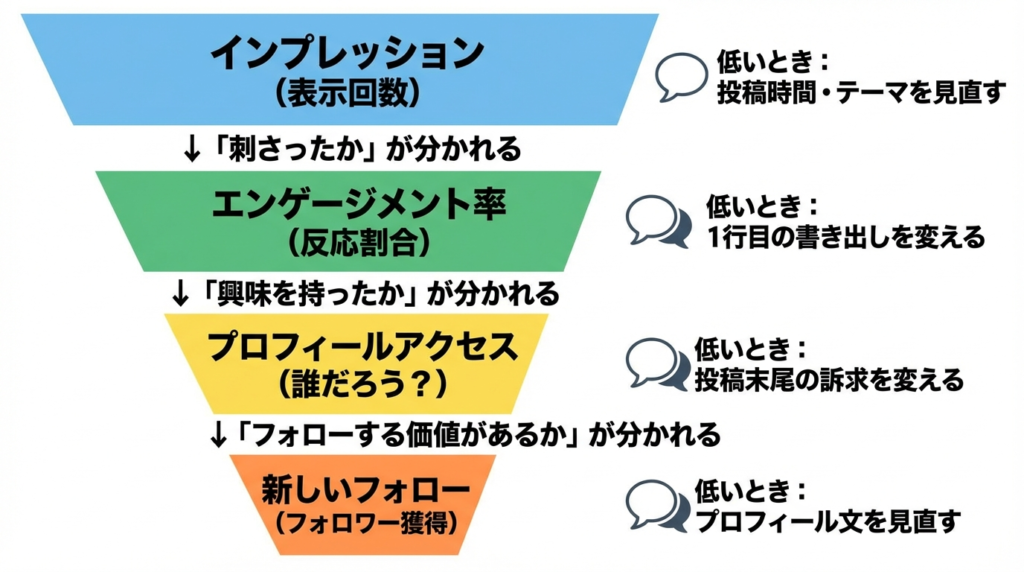
数字の名前を覚えるより、「何を測っているのか」を把握する方が先です。アナリティクスに表示される指標は多いですが、週次の改善に使うのは実質5つだけです。
用語ミニ辞典(言い換え一覧)
| 指標名 | 一言で言うと | 具体的に何が起きたとき増える |
|---|---|---|
| インプレッション | タイムラインに流れた回数 | フォロワーが画面を開いた、リポストされた |
| エンゲージメント | 何らかの反応があった回数の合計 | いいね・リポスト・返信・クリック・フォロー |
| エンゲージメント率 | 見た人のうち何%が反応したか | エンゲージメント数÷インプレッション数×100 |
| ブックマーク | 「後で読む」と保存された回数 | 有益・保存したい情報だと判断された |
| プロフィールへのアクセス | 投稿からプロフィールを見に来た回数 | 投稿を見て「このアカウント誰?」と思われた |
| 新しいフォロー | その投稿経由でフォローされた回数 | プロフィールを見てフォローする価値があると判断された |
| リポスト | 他のユーザーが拡散した回数 | 自分のフォロワー外に届いた |
| 返信 | コメントが来た回数 | 会話が発生した、意見を求められた |
エンゲージメントの内訳にはリンクのクリック・詳細クリック・ハッシュタグのクリックなども含まれます。つまり「いいね」だけがエンゲージメントではありません。
よくある誤解3つ
誤解①「インプレッションが伸びたから投稿が良かった」
インプレッションは「表示された回数」であって、「刺さった回数」ではありません。フォロワーが多い人にリポストされれば、内容がどれだけ薄くてもインプレッションは跳ね上がります。インプレッションが上がったときは、なぜ上がったかをエンゲージメント率とセットで確認しないと判断を誤ります。
誤解②「いいねが多い投稿が一番良い投稿だ」
いいねは5秒で押せる最も軽いアクションです。本当に有益な投稿はブックマークとリポストで評価されます。「いいねは多いがブックマークがゼロ」の投稿は、共感はされたが保存価値がなかった投稿です。「また見たい」と思われる情報かどうかはブックマーク数に出ます。
誤解③「エンゲージメント率が高ければ全部うまくいっている」
エンゲージメント率が高くてもプロフィールアクセス数が低ければ、フォロワーが増えません。プロフィールアクセスが多くても新しいフォロー数が少なければ、プロフィール文に問題があります。指標は単体で見るのではなく、「インプレッション→エンゲージメント率→プロフィールアクセス→新しいフォロー」という流れで繋げて見るのが正しい使い方です。
Xアナリティクスの開き方(PC・スマホ)
メニューからの行き方
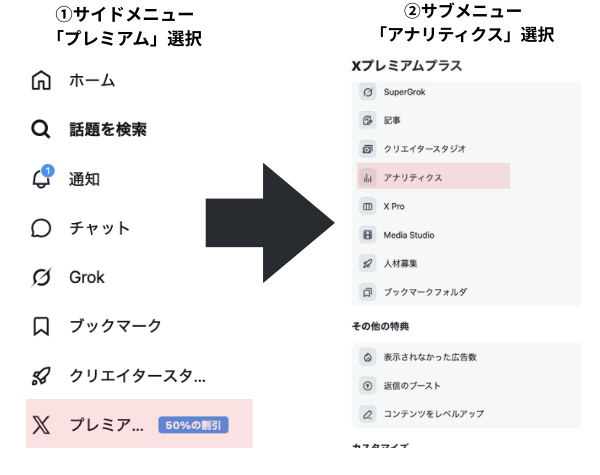
【PCの場合】
1.ブラウザでXにログインした状態で、画面左側のサイドメニューから「プレミアム」をクリック
2.表示されたサブメニューから「アナリティクス」を選びます。
【スマホアプリの場合】
1.画面左上のアカウントアイコンをタップ
2.メニューから「プレミアム」→「アナリティクス」の順に進みます。
直接URLで開く方法
メニューの構成はXの仕様変更で予告なく変わることがあります。リンクが見当たらなくなったときは、ブラウザのアドレスバーに以下のURLを直接入力するのが最も確実です。
➡︎https://twitter.com/i/account_analytics
投稿ごとの数字を見る方法(📊アイコンから)
アカウント全体のダッシュボードを開かなくても、投稿1件ずつの数字を素早く確認できます。
自分が投稿したポストの右下にある棒グラフアイコン(📊)をタップまたはクリックすると、その投稿のポストアクティビティが表示されます。
確認できる主な内容はインプレッション数・エンゲージメント総数・詳細クリック数・いいね・リポスト・返信・プロフィールへのアクセス数です。他のユーザーの投稿には表示されません。外出中にスマホで直近の投稿を手早く確認したいときに使える方法です。
画面の見方|概要・オーディエンス・コンテンツ(要点だけ)
アナリティクスを開くと3つのタブが並んでいます。全部を毎週確認する必要はありません。目的によって使うタブが変わります。
まず見るタブのおすすめ順
①概要タブ(毎週必ず見る)
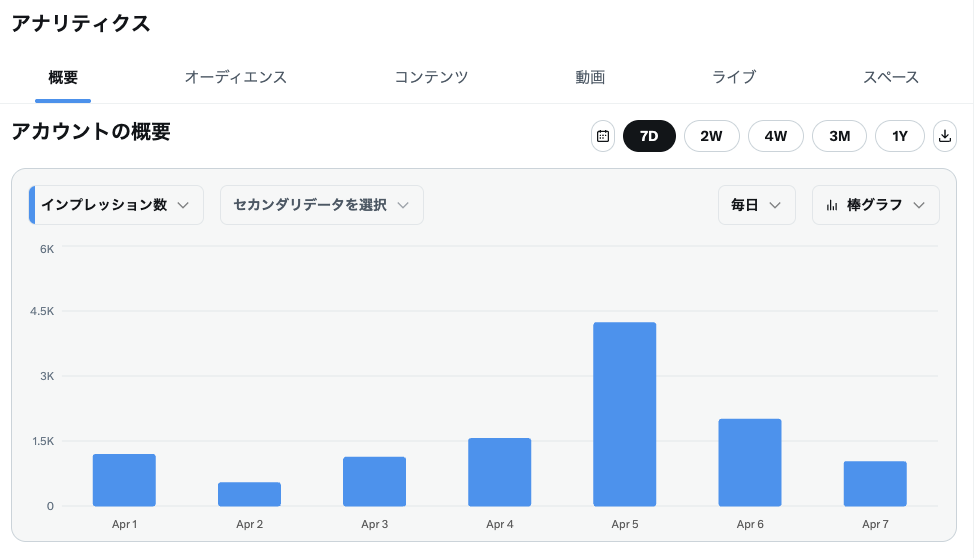
アカウント全体のパフォーマンスをまとめて確認できます。デフォルトで直近28日間のデータが表示され、前の期間との比較も並んで表示されます。インプレッション・エンゲージメント率・ブックマーク・プロフィールへのアクセス数・新しいフォロー・リポスト・返信など主要指標が一覧で見られるため、週次確認の起点はここです。数字が前週比で大きく動いていれば、その要因をコンテンツタブで掘り下げます。
②コンテンツタブ(週次改善で使う)
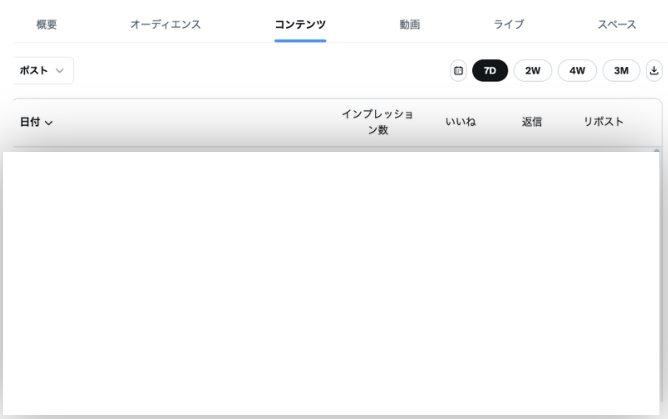
投稿ごとのインプレッション・いいね・返信・リポストを一覧で確認できます。エンゲージメント率の高い順に並べ替えることで、伸びた投稿と沈んだ投稿をすぐに比較できます。週1回の改善フローで「来週変えること1つ」を決める作業はここで行います。CSVエクスポートもこのタブから実行可能です。
③オーディエンスタブ(月1回確認する)

フォロワーの属性情報を確認できます。確認できる内容は年齢層・性別・国・アクティブな時間帯の4つです。特にアクティブな時間帯は投稿スケジュールの調整に直接使える情報です。「夜21時台に集中している」とわかれば、それまで朝に投稿していた時間を変える判断ができます。最大3ヶ月分のデータが見られますが、CSVダウンロードには対応していません。
PCとスマホで見える差
| 機能 | PCブラウザ | スマホアプリ |
|---|---|---|
| 概要タブ(全体指標) | ◯ | ◯(一部) |
| 期間の指定・変更 | ◯ | △ |
| コンテンツタブ(投稿一覧) | ◯ | △ |
| オーディエンス属性 | ◯ | △ |
| 投稿単体の📊確認 | ◯ | ◯ |
| CSVエクスポート | ◯ | ✕ |
週1回・15分で回す「3ステップ」レビュー
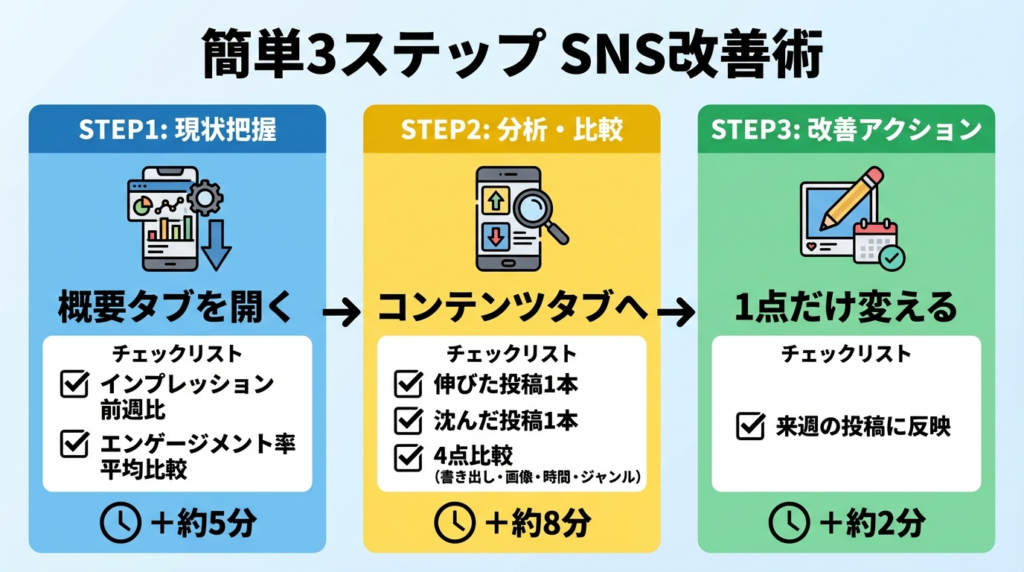
データを見るだけでは何も変わりません。「見た→比較した→来週の投稿に1つ変える」までをセットで動かして初めてアナリティクスを使ったことになります。以下の3ステップを週1回、15分で回してください。
※よくある使い方をもとにしたフィクションです
Xで毎日投稿していたAさんは、3ヶ月間フォロワーが100人前後から動かなかった。投稿数は週14本。でもある週、アナリティクスを開いてコンテンツタブを初めて見た。

「あれ、この投稿だけエンゲージメント率が3%超えてる。他は全部0.2%以下だ」
伸びていた投稿は、自分の失敗談をそのまま書いた1本だった。他の13本はノウハウまとめで、数字は綺麗でも反応がなかった。
「じゃあ来週は失敗談を3本試してみよう」
変えたのはそれだけ。投稿数は週14本から7本に半分にした。翌週、フォロワーが初めて1週間で23人増えた。Aさんが気づいたのは「投稿が足りなかったわけじゃなかった」ということだ。数字を見ずに続けていた3ヶ月が、そのまま無駄になっていた。
【ステップ1】概要タブで全体の異変を3分で確認する
アナリティクスを開き、概要タブを見ます。確認するのは2点だけです。
- インプレッション数が先週と比べて大きく落ちていないか。
- エンゲージメント率が自分のアカウントの直近平均より大きく下がっていないか。
どちらも問題なければステップ2へ進みます。片方でも異変があれば、原因の当たりをつけてからステップ2に入ります。
「平均より大きく下がっている」の目安は、直近4週間の平均値を基準にして判断してください。絶対値で「1%以下はNG」という基準はX公式が設けているものではなく、業界の経験則です。自分のアカウントの過去データとの比較が唯一の正しい判断軸です。
 講師 みかみ
よくある原因の当たりのつけ方は単純!
インプレッションだけ落ちていればアルゴリズムの露出問題、エンゲージメント率だけ落ちていれば内容が刺さっていない問題だよ!
両方落ちているときは投稿頻度が落ちていることが多い!
【ステップ2】コンテンツタブで「伸びた投稿と沈んだ投稿」を1本ずつ特定する
コンテンツタブに移動し、先週の投稿をエンゲージメント率の高い順に並べます。上位1本と下位1本を選んで、次の4点を比較してください。
- 1行目の書き出しが疑問形か断言か
- 画像・動画があるかテキストのみか
- 投稿した時間帯
- トピックのジャンルが自分のアカウントの専門外ではないか
この比較で「何が違ったか」を1文で言語化します。「断言形で書いた投稿の方がエンゲージメント率が高かった」「夜21時台の投稿の方が伸びていた」など、どんな粒度でも構いません。言語化できない場合はもう1週間様子を見ます。
【ステップ3】来週の投稿を「1点だけ変える」を決める
ステップ2で言語化した仮説をもとに、来週変えることを1つだけ決めます。
複数同時に変えると何が効いたかわからなくなります。1点に絞って試し、翌週また比較する。これを繰り返すだけで、2〜3ヶ月後には自分のアカウントで何が機能するかの型が見えてきます。
変更候補の優先順位として、試しやすい順に並べると次のようになります。
- 投稿時間をオーディエンスタブのアクティブ時間帯に合わせる
- 1行目を断言形に統一する
- テキスト投稿に画像を1枚追加する
- リスト形式の投稿を1本試す
コピペして使えるレビューシート(週次3行メモ)
【今週の確認】
① 概要:インプレッション(先週比)___ エンゲージメント率___%
② 伸びた投稿:___ 理由の仮説:___
③ 来週変えること:___
このメモをXのブックマークに入れておくだけで、週次レビューが習慣化します。
Premiumなしで確認できること・代替の見方
Premiumに加入していなくても、ゼロではありません。「投稿単体の数字」と「外部ツール経由の指標」という2つの補助線が使えます。
投稿の右下から見る「ポストアクティビティ」
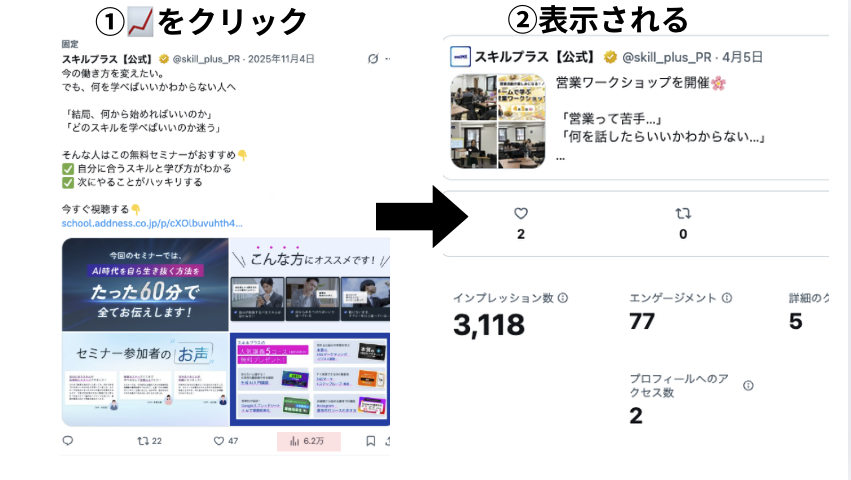
自分が投稿したポストの右下に棒グラフアイコン(📊)が表示される場合があります。これをタップすると、その投稿単体のインプレッション数・エンゲージメント数・いいね・リポスト・返信などを確認できます。
 講師 みかみ
アカウント全体の傾向分析や期間比較はできませんが、投稿1本ずつの数字を手早く確認するには使えるよ!
ただしPremiumなし環境での表示可否はXの仕様変更の影響を受けやすく、表示されるかどうかが変動することがある!
外部ツールで補う2つの選択肢
SINIS for X(テテマーチ株式会社)
無料のLITEプランで、フォロワー増減の確認・月30投稿分のデータ取得・CSVダウンロードが使えます。データの数値更新は投稿から3日後まで対応しています。STARTERプランは月額11,000円(税込)で月100投稿・10日後まで数値更新に対応します。
X公式APIを使用しているためデータの信頼性は高く、週1回の改善サイクルを回す用途には無料プランでも十分に機能します。
【出典】
・SINIS for X 公式料金ページ(https://sinis-x.tetemarche.co.jp/plan)
・公式ヘルプ(https://sinis-x.zendesk.com/hc/ja/articles/11213501497241)
SocialDog(株式会社SocialDog)
2026年2月に無料プラン(Freeプラン)を大幅アップデートし、月間投稿数・下書き数の制限が撤廃されました。分析機能では過去2週間のフォロー数・フォロワー数・FF比(フォロー・フォロワー比率)を確認できます。Xアカウント1つまで無料で連携できます。
【出典】
・SocialDog 公式プレスリリース(https://socialdog.jp/news/free-plan-unlimited-posts/)
・公式料金ページ(https://social-dog.net/ja/pricing/)
無料でできること・できないことの整理
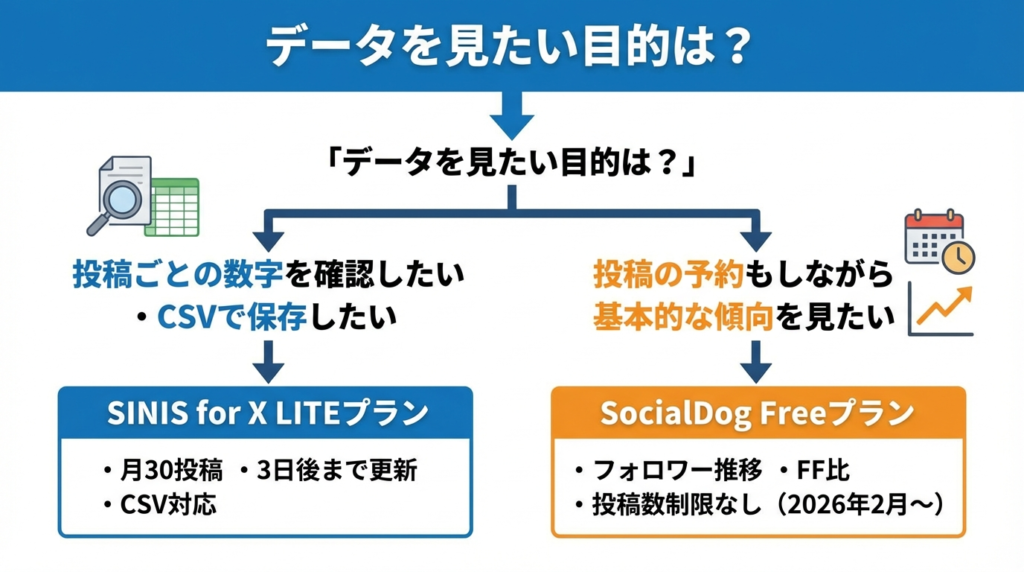
| 確認したいこと | 無料でできるか | 手段 |
|---|---|---|
| 投稿単体のインプレッション・エンゲージメント | △(環境による) | 投稿下の📊アイコン |
| 月30投稿分のデータ一覧 | ◯ | SINIS for X LITEプラン |
| フォロワー数・FF比の推移(2週間) | ◯ | SocialDog Freeプラン |
| 月間投稿の予約投稿(制限なし) | ◯ | SocialDog Freeプラン(2026年2月〜) |
| アカウント全体の期間比較・詳細分析 | ✕ | Premiumが必要 |
| オーディエンス属性(年齢・性別・興味) | ✕ | Premiumが必要 |
| CSVエクスポート(公式アナリティクス) | ✕ | Premiumが必要 |
FAQ|「これって正常?」と思ったときの答え
Q. プレミアムに入ったのにアナリティクスが使えない
加入直後は機能の反映に数時間から最大1日かかることがあります。支払い完了後すぐに使えない場合は、数時間待ってから再度アクセスしてください。それでも使えない場合は、支払い情報に不備がないかを確認します。クレジットカードの有効期限切れが原因のケースが多い。
Q. 投稿直後にアナリティクスを見たらゼロだった
仕様です。アナリティクスのデータは投稿直後にはリアルタイムで反映されず、数時間から最大24時間程度のタイムラグがあります。投稿してすぐ確認しても意味がないので、翌日以降に見る習慣をつけてください。
Q. 自分でいいねや自分のプロフィールを見たらカウントされる?
されます。Xアナリティクスは自分自身のアクションを除外する機能を持っていません。自分が何度プロフィールを開いても、その回数がプロフィールアクセス数に加算されます。特に開設直後で投稿数が少ないアカウントは、この影響で数値が実態より高くなりやすい点に注意してください。
Q. インプレッションが高いのにフォロワーが増えない
インプレッションは「表示された回数」であって、「興味を持たれた回数」ではありません。インプレッションが高くてもプロフィールへのアクセス数が低い場合、投稿を見た人がアカウントまで辿り着いていない状態です。この場合、改善すべきは投稿の内容よりもプロフィールへの動線、つまり投稿の末尾の書き方やプロフィール文の訴求力です。
Q. 先週と同じ内容を投稿したのに今週はインプレッションが半分だった
アルゴリズムの評価は投稿内容だけで決まりません。投稿した時間帯のフォロワーのアクティブ度、直前の投稿に対するエンゲージメントの状況、Xの全体的なトラフィック量など、外部要因が複合的に影響します。1投稿の数字だけで良し悪しを判断するのは早い。2〜3週間の傾向として見るのが適切です。【推論含む】
Q. データをCSVで保存しておきたい
コンテンツタブ内の「データをエクスポート」からCSV形式でダウンロードできます。PC版のみ対応で、スマホアプリからはエクスポートできません。定期的に保存しておくと、月次・四半期での比較が楽になります。
まとめ|今日の1アクションと次に読む記事
アナリティクスは、開くことに意味があるのではなく、「先週と何が変わったか」を特定して次の投稿に1つ反映するために使うものです。この記事で確認してきたことを3行にまとめます。
- Xアナリティクスを使うにはPremiumまたはプレミアムプラス(月額980円〜)が必要。Basicは対象外
- 週1・15分で回す改善の起点は「概要タブのインプレッション前週比確認→コンテンツタブで伸びた・沈んだ投稿を1本ずつ特定→来週変えることを1つ決める」の3ステップ
- Premiumなしなら外部ツール(SINIS for X・SocialDog)の無料プランで代替できる
まだPremiumに入っていない場合は、まずSINIS for Xの無料プランでフォロワー増減と投稿ごとの反応を確認するところから始めてください。傾向がつかめたタイミングでPremiumを検討するのが合理的な順序です。
アナリティクスで「何が起きているか」はわかりました。次は「なぜ起きているか」と「どう変えるか」に進む番です。
アルゴリズムを理解して投稿の型を変えたい人へ

アナリティクスで「エンゲージメント率が低い」と気づいたとき、次に問うべきは「アルゴリズムが何を評価しているか」です。滞在時間・リポスト・ブックマークが評価される理由と、投稿の型ごとの改善手順を解説しています。
数字は見えているのに収益につながらない人へ

インプレッションが増えても収益が増えない理由は、誰が見ているかの問題です。Premiumユーザーからの閲覧数が収益に直結する現行の仕組みと、アナリティクスデータをどう収益改善に繋げるかを整理しています。
分析の流れ全体を改めて整理したい人へ
アナリティクスのチェックポイントを目的別に整理した記事です。フォロワーを増やしたい・エンゲージメントを上げたい・投稿の型を見つけたい、それぞれの目的に合わせた分析の切り口を解説しています。
