

「インスタで副業を始めようとしたら、怪しいDMが来た」「フォロワーが少ないから自分には無理」
そう感じているなら、まず副業の種類を知るだけでいいです。
この記事では3つを解説します。
✅インスタ副業7種類の違いと、自分に合う手法の選び方
✅詐欺・怪しい勧誘を10秒で見抜くチェックリスト
✅フォロワー0人からの始め方5ステップ

監修者 三上 功太 / アドネス株式会社 代表取締役
“本質のSNSマーケター みかみ“として
2020年からSNSで活動を開始
現在はアドネス株式会社 代表取締役として、
150名以上のメンバーを束ねる
教育のDXを実現し、累計生徒数6,000名を突破した
スキル習得プログラム「スキルプラス」を運営
最新AIを活用し、組織マネジメントに特化したサービス「VisionToDo」を独自開発
SNS総フォロワー数は30万人を突破し、Abemaや、朝日新聞、テレビなど多数のメディアに掲載
渋谷、新宿など主要駅でブランド広告を配信
▼ 2025-2026年の主な実績
- Amazonランキング1位獲得
(2026/1発売 新著『賢く生きる習慣』) - 特許を2件取得
(教育の属人性を解消する動的カリキュラム技術) - 東京大学・大阪教育大学にて特別講義
- 東北大学医学部と共同研究を開始
- 堀江貴文氏とラジオ対談出演 (CROSS FM)
- 渋谷・新宿・JR西日本にてブランド広告ジャック

インスタ副業とは?広告収入で稼げる仕組みを解説
インスタ副業は本当に稼げるのか?
稼げます。ただし「手法の選択」と「最低6ヶ月の継続」が前提です。
フォロワー数に関係なく今日から始められる手法(楽天ROOM・運用代行)がある一方、アフィリエイトや企業PR案件で月5万円を狙うにはフォロワー3,000〜1万人規模が現実的なラインです。「誰でも即収益」は嘘ですが、「正しく続ければ一般人でも到達できる」は本当です。
インスタで稼げる仕組み|なぜ今インスタに広告費が集まるのか
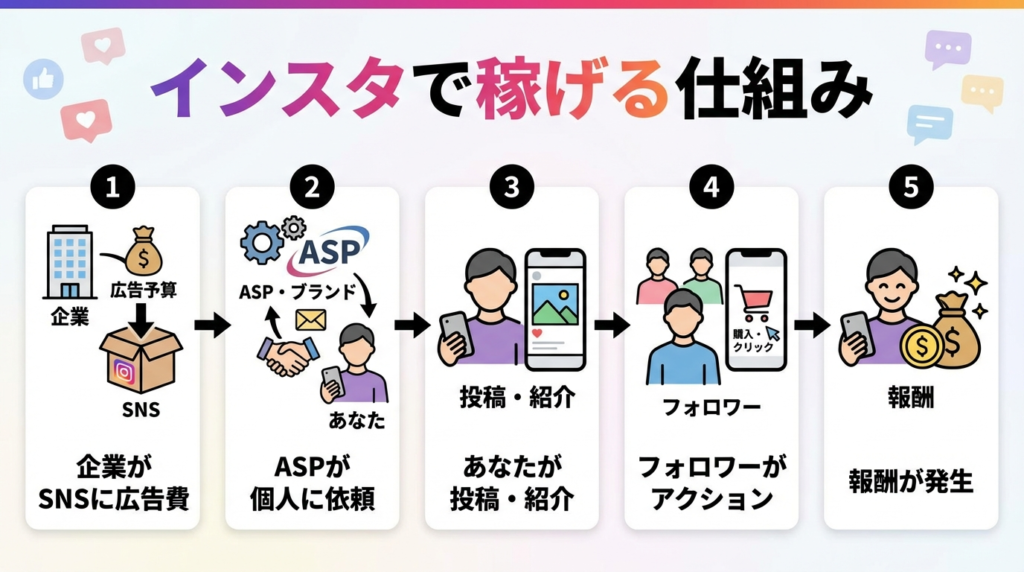
インスタが副業の場として機能する理由は、企業の広告予算がインスタに流れ込んでいるからです。
電通の調査によると、2025年の国内ソーシャル広告費は前年比約19%増の1兆3,067億円。インターネット広告費が日本の総広告費の50%を初めて超えました。企業がテレビより個人への広告費を優先し始めている。
その受け皿が、インスタグラマーへのPR案件やアフィリエイト報酬です。
収益の流れはシンプルです。
- 企業が広告予算をSNSに投下
- ASP(広告仲介サービス)やブランドが個人に仕事を依頼
- あなたが投稿・紹介する
- フォロワーが購入・クリックする
- 報酬が発生する
 講師 みかみ
この流れがインスタ内で完結しているから、副業として成立するよ!
フォロワー数より「反応の質」が重要な理由
フォロワー10万人でも、投稿への反応が薄ければ企業案件の単価は下がります。逆に、フォロワー3,000人でも反応率が高ければ案件を獲得できます。
企業がPR案件で重視するのは「フォロワーの数」より「フォロワーの反応の濃さ」です。具体的には、いいね・保存・コメント・シェアの数をフォロワー数で割った比率で判断されます。インスタグラマーへの報酬相場は「フォロワー1人あたり1円」が目安とされていますが、反応率が高いアカウントはこの単価が跳ね上がります。
2026年のアルゴリズム変化|フォロワーが少なくても拡散できる理由
2026年のインスタは「フォロワー数」ではなく「投稿への反応の質」で拡散が決まります。Instagram責任者のアダム・モッセーリ氏が公式に示した評価基準は次の3つです。
- シェア(友人へのDM転送など)|最も重要。「誰かに教えたい」と思わせた投稿が優先拡散される
- 視聴時間|投稿をどれだけ長く見たか。冒頭3秒での離脱が多いと拡散が止まる
- いいね|依然重要だが、シェアや視聴時間より比重は低い
講師 みかみフォロワー100人のアカウントでも、シェアされる投稿を作れば発見タブ経由で数万人にリーチできる!
副業として重要なのは、フォロワーを増やすことより「シェアされる投稿を作ること」だよ!
【出典】
- 電通「2025年 日本の広告費 インターネット広告媒体費 詳細分析」https://www.dentsu.co.jp/news/release/2026/0305-011004.html
- Adam Mosseri 公式発言(2025年1月 “Ranking Explained” シリーズ)https://www.threads.com/@mosseri
【完全比較】インスタ副業7種類の稼ぎ方一覧
インスタで稼ぐ方法は1つではありません。手法によって、必要なフォロワー数・収益が出るまでの期間・向いている人がまったく異なります。まず全体像を把握してから、自分に合うものを選んでください。
【一覧表】7種類を5軸で比較
| 副業タイプ | 初期費用 | 必要フォロワー | 月収目安 | 難易度 | おすすめ |
|---|---|---|---|---|---|
| アフィリエイト | 0円 | 500人〜 | 1千〜10万 | ★★ | 全員 |
| 企業PR案件 | 0円 | 3,000人〜 | 3〜30万 | ★★★ | 発信力ある人 |
| 楽天ROOM | 0円 | 0人〜 | 数百円〜3万 | ★ | 主婦・女性 |
| 自社商品販売 | 数千円〜 | 500人〜 | 3〜50万 | ★★★ | ものづくり系 |
| 写真・素材販売 | 0円 | 0人〜 | 数百円〜5万 | ★★ | カメラ好き |
| ライブ投げ銭 | 0円 | 5,000人〜 | 1〜10万 | ★★★ | トーク得意 |
| 運用代行 | 0円 | 0人 | 5〜30万 | ★★★★ | スキル重視 |
① アフィリエイト(商品を紹介して報酬をもらう)
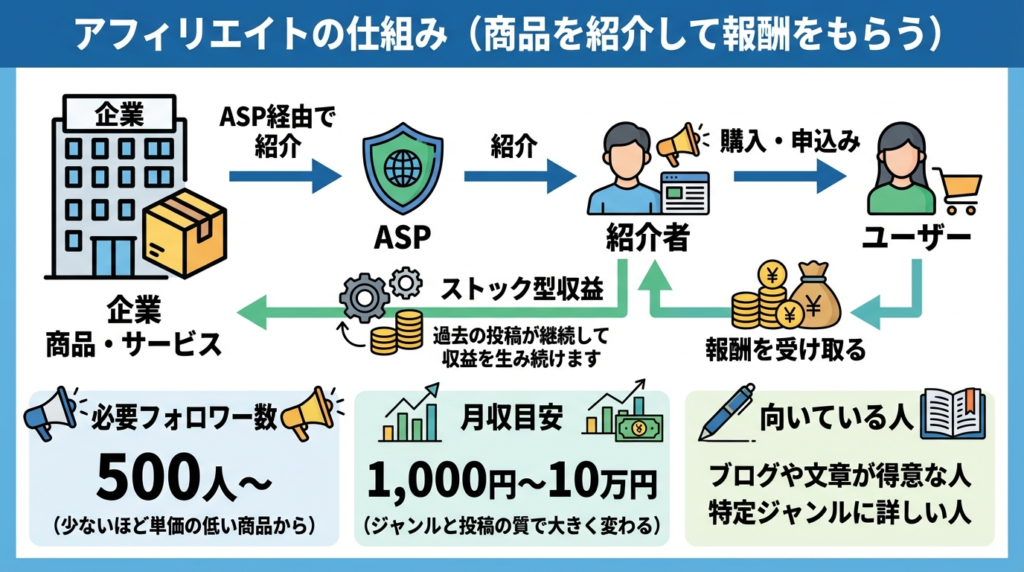
企業の商品・サービスをASP経由で紹介し、購入・申込みが発生したら報酬を受け取る仕組みです。ストック型収益なので、過去の投稿が継続して収益を生み続けます。
- 必要フォロワー数 500人〜(少ないほど単価の低い商品から)
- 月収目安 1,000円〜10万円(ジャンルと投稿の質で大きく変わる)
- 向いている人 ブログや文章が得意な人、特定ジャンルに詳しい人
② 企業PR案件・タイアップ投稿
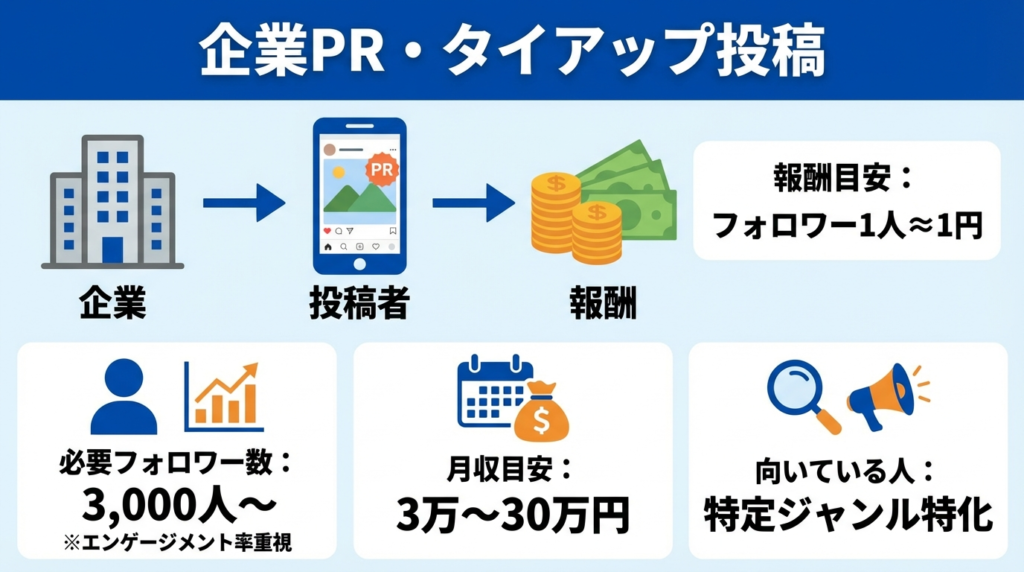
企業から依頼を受け、商品・サービスを紹介する投稿をして報酬をもらいます。報酬相場はフォロワー1人あたり1円が目安とされており、フォロワー1万人なら1投稿1万円前後が一般的です。
- 必要フォロワー数 3,000人〜(エンゲージメント率が高ければ少なくても可)
- 月収目安 3万〜30万円
- 向いている人 特定ジャンルに特化して発信している人
③ 楽天ROOM・ショッピング連携
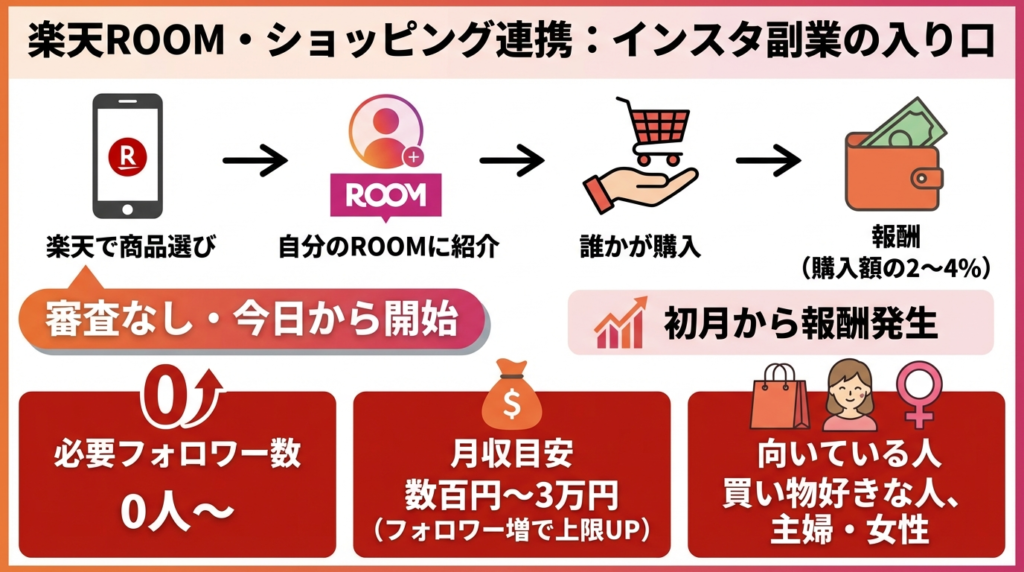
楽天市場の商品を自分の「ROOM」ページで紹介し、購入されると報酬(購入額の2〜4%)が入る仕組みです。楽天アカウントがあれば審査なしで今日から始められます。初月から数百円〜数千円の報酬が発生することも多く、インスタ副業の入り口として最も手軽です。
- 必要フォロワー数 0人〜
- 月収目安 数百円〜3万円(フォロワーが増えると上限が上がる)
- 向いている人 買い物好きな人、主婦・女性
④ ハンドメイド・自社商品の販売
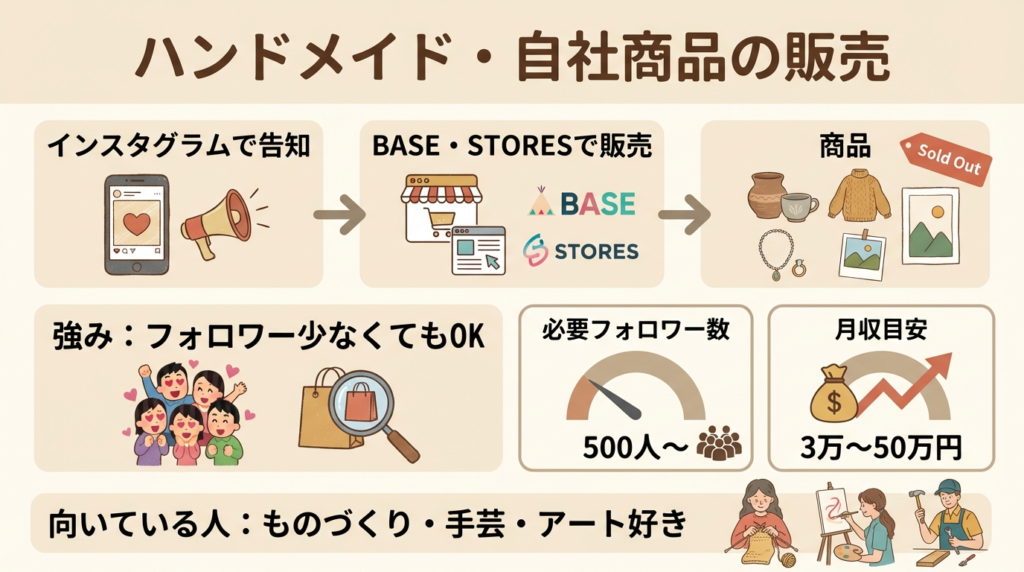
自分で作った商品やオリジナルグッズをインスタで告知し、BASE・STORESなどのネットショップで販売します。フォロワーが少なくても購買意欲の高い層を集めやすいのが強みです。
- 必要フォロワー数 500人〜
- 月収目安 3万〜50万円
- 向いている人 ものづくりが好きな人、手芸・アート系
⑤ 写真・イラスト・デジタルコンテンツの販売
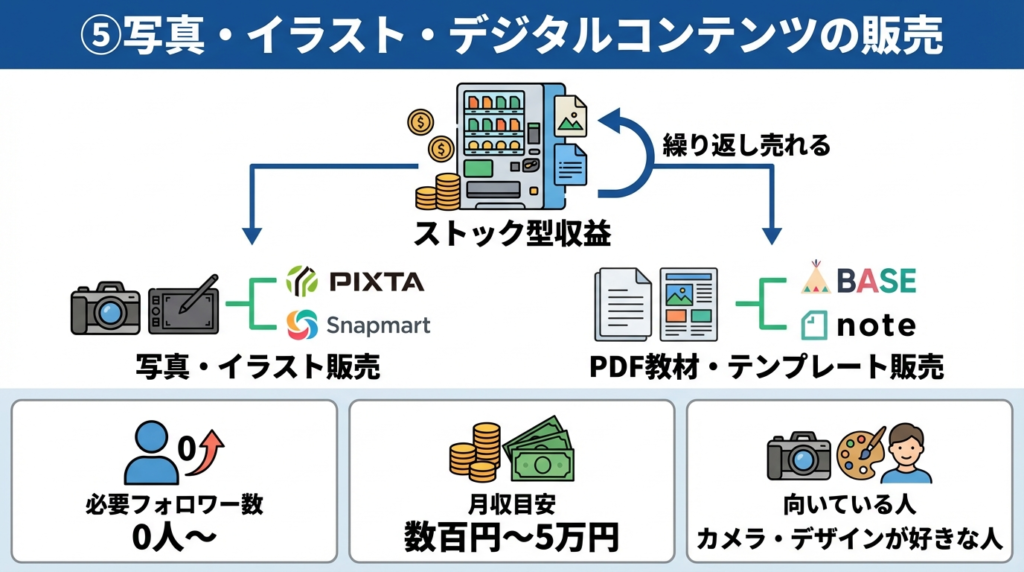
撮影した写真やイラストをPIXTAやSnapmartに登録して販売したり、PDFの教材やデザインテンプレートをBASEやnoteで販売します。一度作ったものが繰り返し売れる「ストック型収益」が魅力です。
- 必要フォロワー数 0人〜
- 月収目安 数百円〜5万円
- 向いている人 カメラ・デザインが好きな人
⑥ ライブ配信の投げ銭(バッジ機能)
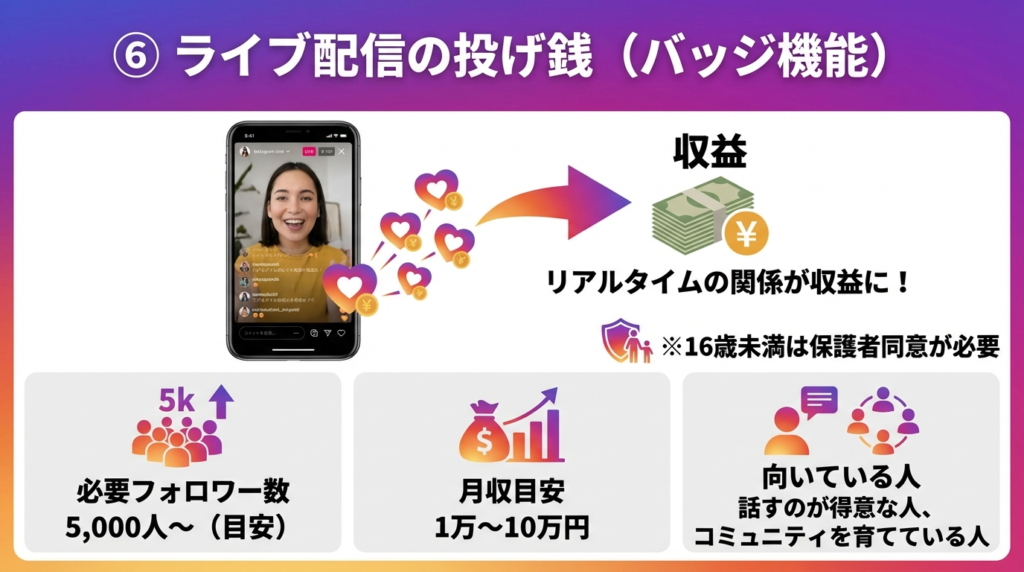
インスタライブ中に視聴者が「バッジ」を購入すると収益になります。リアルタイムの関係構築が収益に直結しますが、16歳未満は保護者同意が必要です。
- 必要フォロワー数 5,000人〜(目安)
- 月収目安 1万〜10万円
- 向いている人 話すのが得意な人、コミュニティを育てている人
⑦ インスタ運用代行|フォロワー0人でも今日から始められる副業
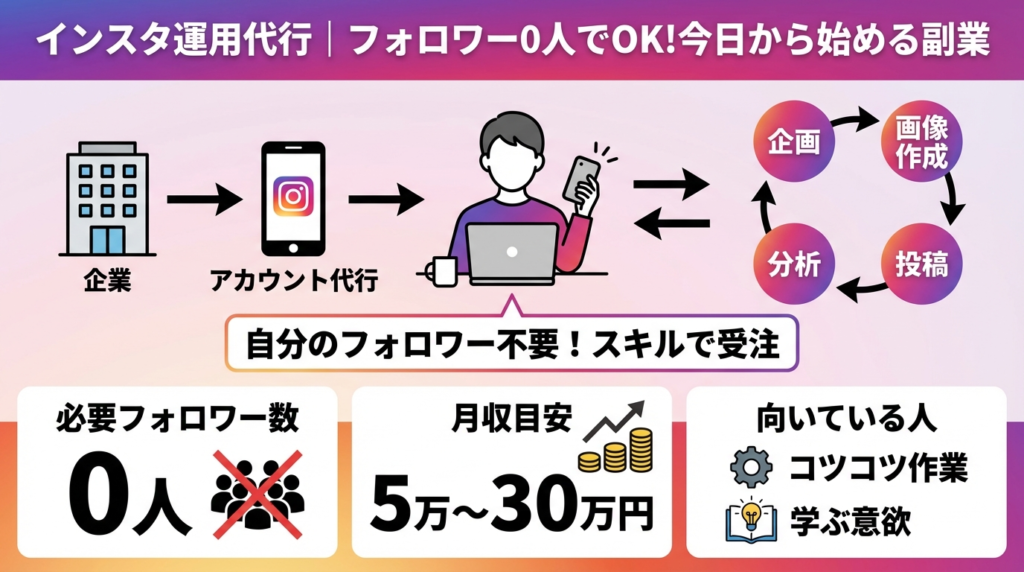
企業のインスタアカウントを代わりに運用する仕事です。投稿の企画・画像作成・投稿・分析が主な業務で、クラウドワークスやランサーズで案件を探せます。自分のフォロワーは一切不要で、「インスタを使いこなせる」スキルだけで受注できます。
副業として個人が受ける場合の報酬相場は月5〜10万円が一般的で、実績が積み上がれば月10〜30万円も視野に入ります。
- 必要フォロワー数 0人
- 月収目安 5万〜30万円
- 向いている人 コツコツ作業できる人、インスタの仕組みを学ぶ意欲がある人
【出典】
インスタ副業のやり方|副業用アカウント作成から収益化まで5ステップ
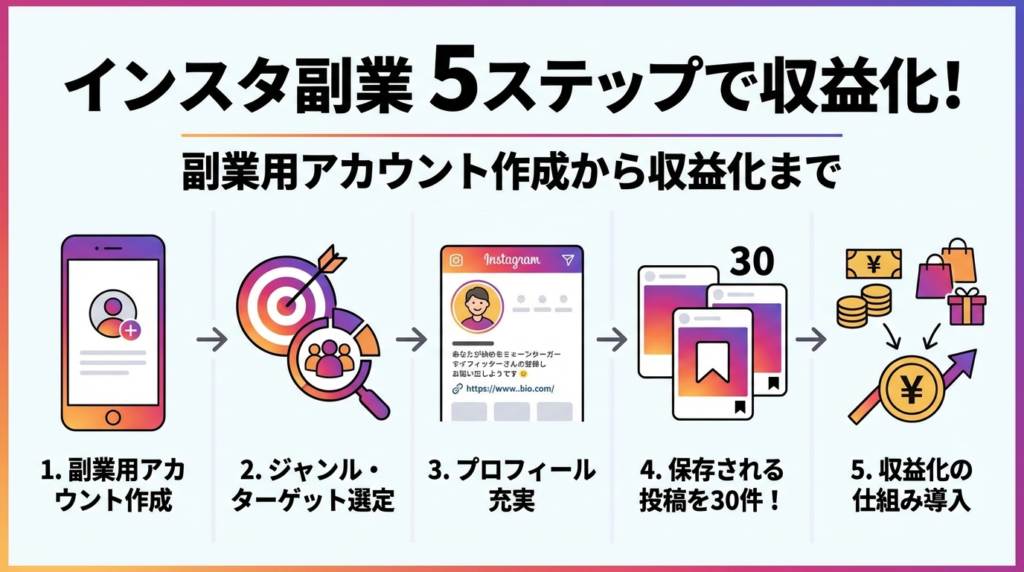
まず全体の流れを確認しておきましょう。
- 副業用アカウントを作る
- ジャンルとターゲットを決める
- プロフィールを作り込む
- 最初の30投稿で「保存される投稿」を量産する
- 収益化の仕組みを導入する
Step1|副業用アカウントの作り方
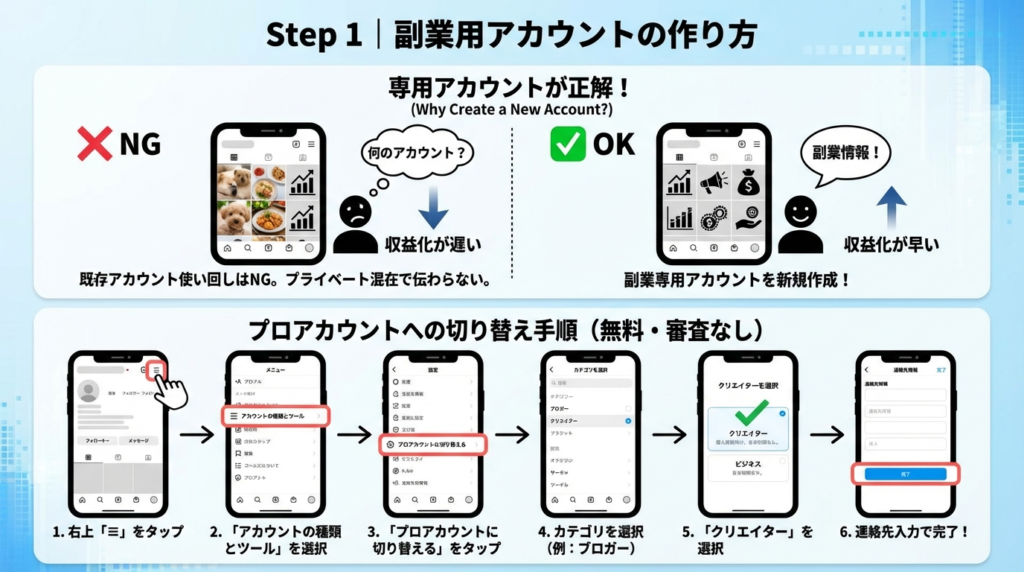
既存の個人アカウントを使い回すのはやめてください。 プライベートな投稿が混在すると、フォロワーに「何のアカウントか」が伝わらず、収益化の速度が落ちます。副業専用のアカウントを新規作成するのが正解です。
アカウントを作ったら、すぐにプロアカウントに切り替えます。プロアカウントにすると、投稿のリーチ数・保存数・視聴時間などのデータを確認できる「インサイト機能」(分析ツール)が使えるようになります。副業で稼ぐには「どの投稿が伸びているか」のデータが必須です。
プロアカウントへの切り替え手順(無料・審査なし)
- プロフィール画面右上の「≡」をタップ
- 「アカウントの種類とツール」を選択
- 「プロアカウントに切り替える」をタップ
- カテゴリを選択(例:ブロガー、クリエイターなど)
- 「クリエイター」を選択(副業の個人発信には個人発信向けのクリエイターが適切。ビジネスを選ぶと一部の音楽が使えなくなる制限あり)
- 連絡先情報を入力して完了
Step2|ジャンルとターゲットを決める
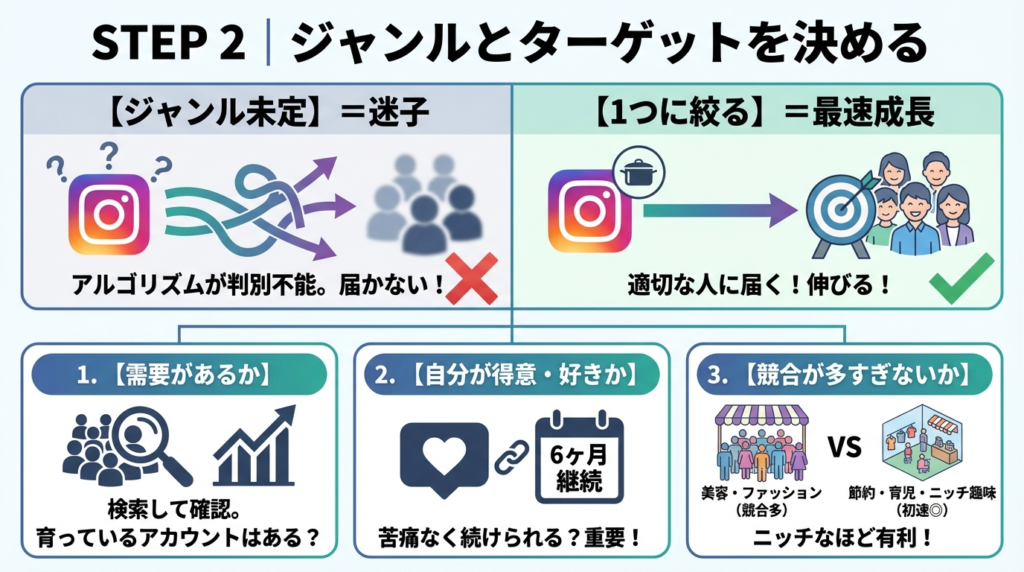
ジャンルを決めずに発信を始めると、インスタのアルゴリズムが「このアカウントは何のアカウントか」を判別できず、適切な人に投稿が届きません。最初にジャンルを1つに絞ることが最速の成長につながります。
ジャンルを選ぶときの3つの基準はシンプルです。
- 【需要があるか】
検索してみて同ジャンルのアカウントが複数育っているか確認する - 【自分が得意・好きか】
最低6ヶ月は継続する必要があるため、苦痛なく続けられるかどうかが重要 - 【競合が多すぎないか】
美容・ファッションは市場は大きいが競合も多い。節約・育児・特定の趣味などニッチなほど初速が出やすい
Step3|プロフィールを作り込む
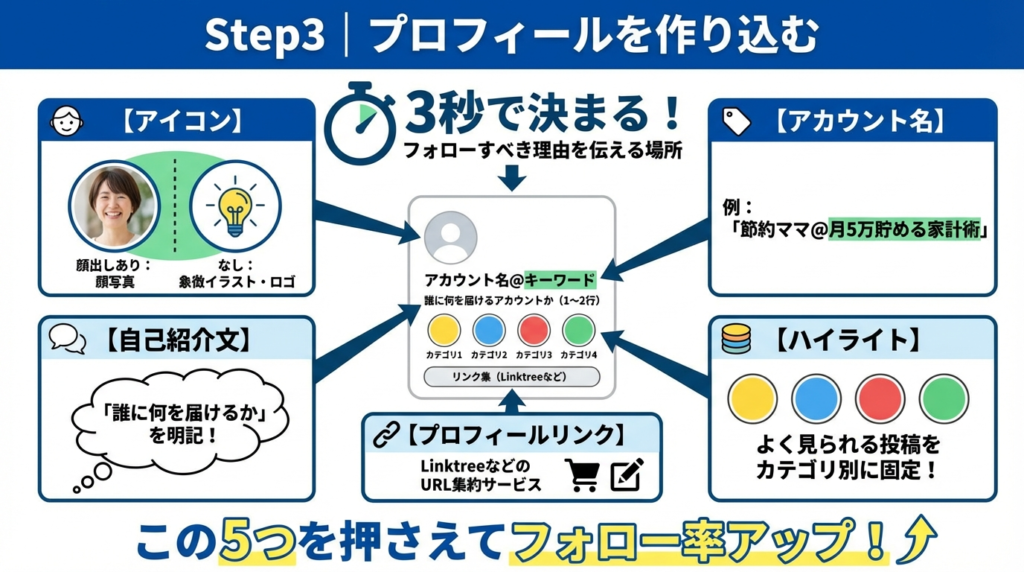
プロフィールは「このアカウントをフォローすべき理由」を伝える場所です。フォローされるかどうかは、プロフィールを見た最初の3秒で決まります。
押さえるべき5つの要素はこちらです。
- 【アイコン】
顔出しありなら顔写真、なしならジャンルを象徴するイラストやロゴ - 【アカウント名】
ジャンルのキーワードを含める(例:「節約ママ@月5万貯める家計術」) - 【自己紹介文】
「誰に何を届けるアカウントか」を1〜2行で明記する - 【ハイライト】
よく見られる投稿をカテゴリ別にまとめて固定する - 【プロフィールリンク】
アフィリエイトのリンクをまとめたページ(LinktreeなどのURL集約サービス)を設置する
Step4|最初の30投稿で「保存される投稿」を量産する
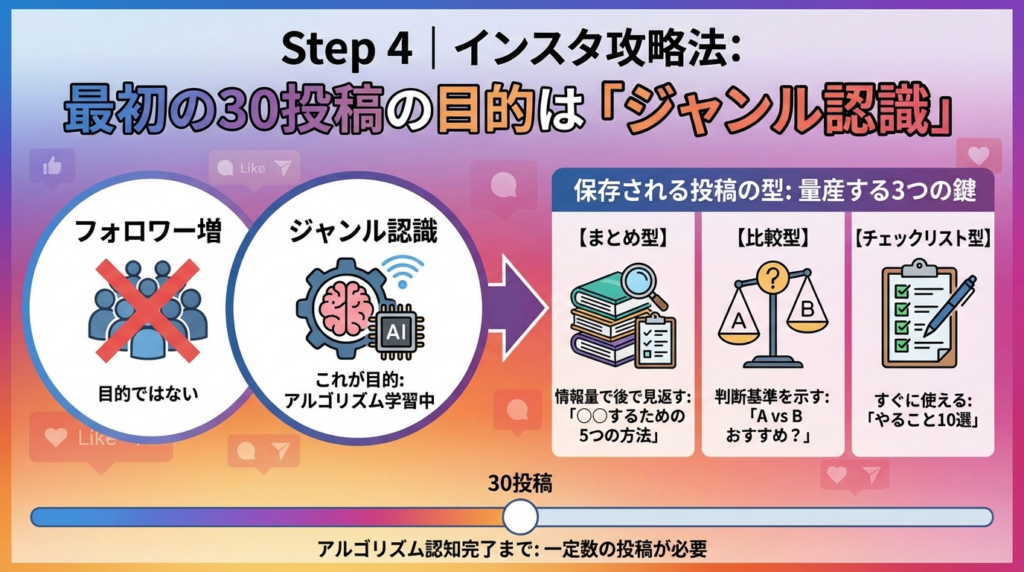
最初の30投稿の目的はフォロワーを増やすことではなく、「インスタにこのアカウントのジャンルを認識させること」です。アルゴリズムがアカウントのテーマを把握するまで、一定数の投稿が必要です。
保存されやすい投稿の型は3つあります。
- 【まとめ型】
「○○するための5つの方法」など、保存して後で見返したくなる情報量のある投稿 - 【比較型】
「A vs B、どちらがおすすめ?」など、判断の基準を示す投稿 - 【チェックリスト型】
「やること10選」など、すぐ使えて手元に置きたくなる投稿
デザインはCanvaのテンプレートを使えば、デザイン経験ゼロでも統一感のある投稿が作れます。
Step5|収益化の仕組みを導入する
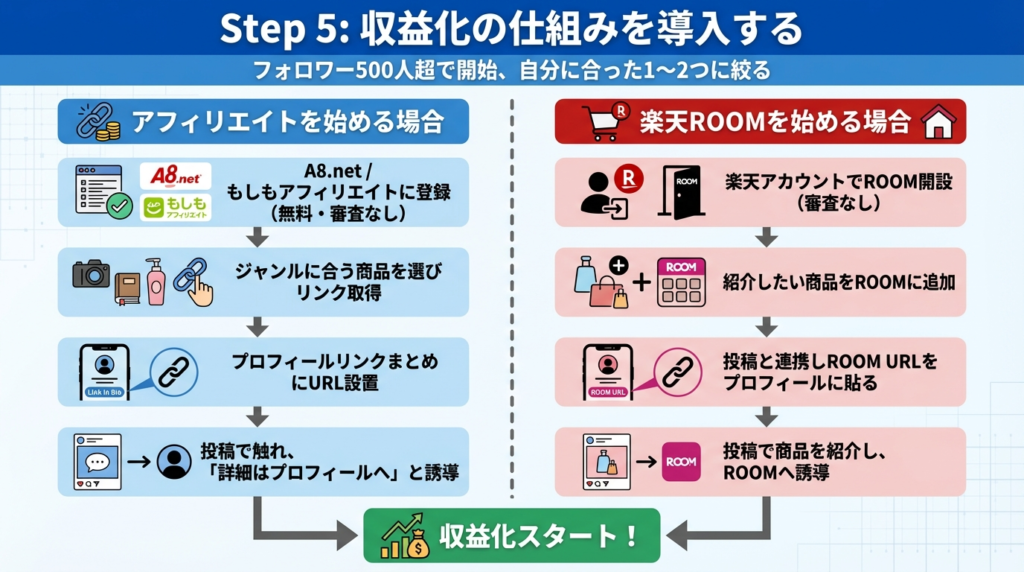
フォロワーが500人を超えたあたりで、収益化の仕組みを入れていきましょう。最初から全部やろうとせず、自分の手法に合った1〜2つに絞るのが正解です。
アフィリエイトを始める場合
- A8.net またはもしもアフィリエイトに登録(無料・審査なし)
- 自分のジャンルに合った商品を選んでリンクを取得
- プロフィールのリンクまとめページにURLを設置
- 投稿のキャプションで商品に触れ、「詳細はプロフィールリンクへ」と誘導する
楽天ROOMを始める場合
- 楽天アカウントでログインしてROOMを開設(審査なし)
- 紹介したい商品をROOMに追加
- 投稿と連携してROOMのURLをプロフィールに貼る
【出典】
- Instagramプロアカウントの切り替え方法(Instagram公式ヘルプ)https://help.instagram.com/2358103564437429
インスタ副業のアカウント運用のコツ|AIツールを活用した効率的な運用術
フォロワー1,000人を最短で達成するアカウント運用戦略
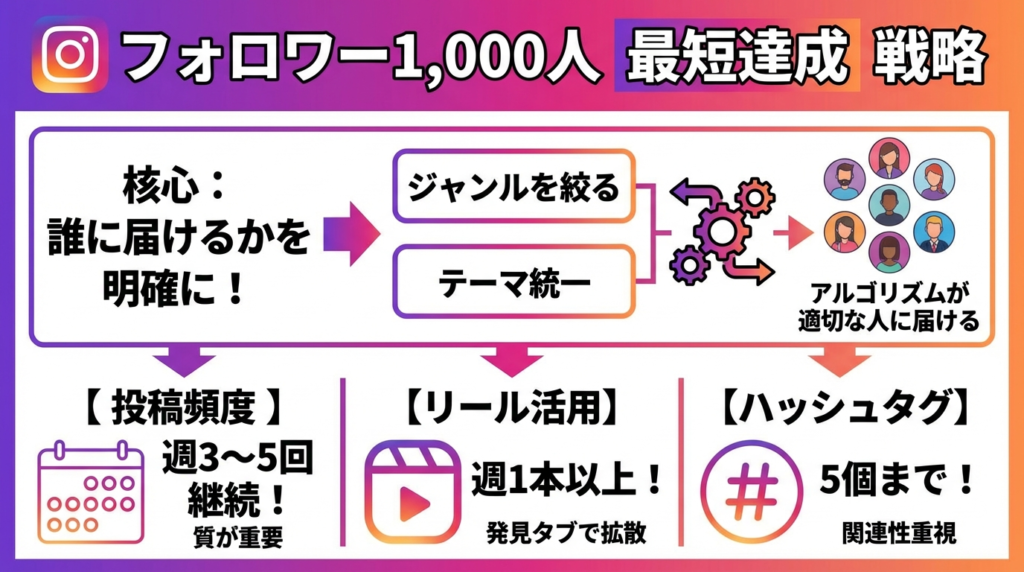
フォロワーが増えない最大の原因は「誰に届けているかが曖昧なこと」です。ジャンルを絞り、投稿のテーマを統一することで、インスタのアルゴリズムがアカウントの軸を認識し、適切な人に届けてくれるようになります。
具体的に意識すべきことは3つです。
- 【投稿頻度】
週3〜5投稿を目安に継続する。毎日投稿が理想ですが、質が下がるなら週3回の安定投稿の方が効果的です - 【リール活用】
フィード投稿より発見タブへの露出が大きい。フォロワー外への拡散が主目的なので、週1本以上は入れておきたい - 【ハッシュタグ】
Instagram公式が2025年末に推奨数を5個までに変更しています。関連性の高いものに絞って設定しましょう
2026年版|AIツールでインスタ副業を効率化する方法
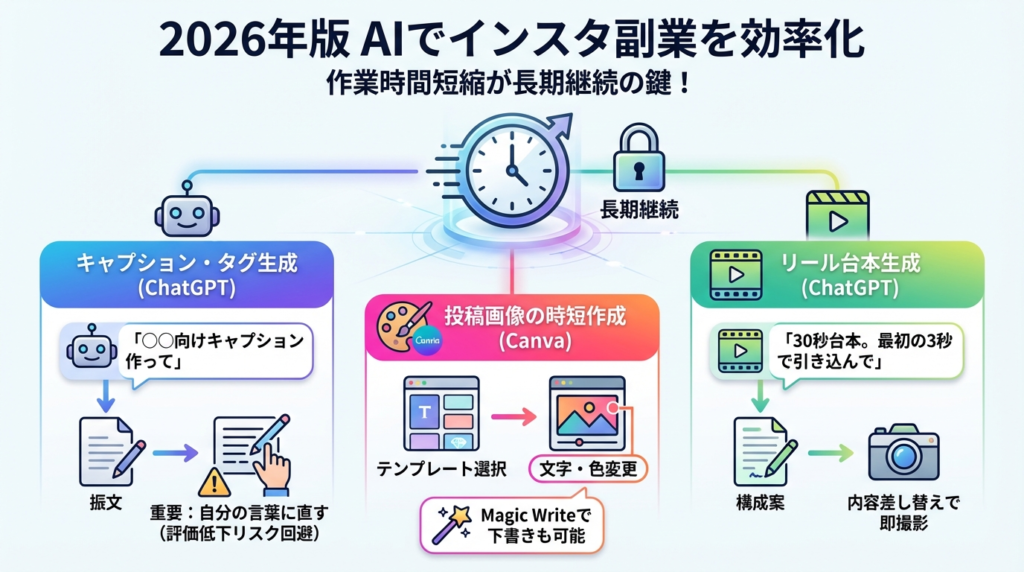
投稿1本あたりの作業時間を短縮することが、長期継続の鍵です。AIツールを使えば、キャプション作成・画像デザイン・分析の3つを大幅に効率化できます。
キャプション・ハッシュタグの自動生成(ChatGPT)
- 「〇〇ジャンルのインスタ投稿のキャプションを作って。ターゲットは30代主婦。保存されやすい内容で」とプロンプトを入力するだけで下書きが出る
- そのまま使わず、自分の言葉に直すことが重要(AIそのままの文章はアルゴリズムの評価が下がるリスクあり)
投稿画像の時短作成(Canva)
- テンプレートを選んで文字と色を変えるだけで統一感のある投稿が作れる
- Canva内のAI機能「Magic Write」でキャプションの下書き生成も可能
リール台本の生成(ChatGPT)
- 「30秒のリール動画の台本を作って。テーマは〇〇。最初の3秒で視聴者を引き込む構成で」と指示すると構成が出てくる
- 話す内容だけ差し替えれば撮影に入れる
保存率を上げる投稿の作り方
保存率は「保存数 ÷ リーチ数 × 100」で計算します。インサイト画面の各投稿から確認できます。
運用会社の分析では保存率2%を超えると投稿が拡散されやすくなり、3%を超えるとバズのトリガーになるとされています。まずは2%超えを目標にしましょう。
保存率を上げるための投稿の型は3つです。
- 「○○するための5つの方法」型 後で見返したい情報量のある投稿
- 「A vs B 比較」型 判断の基準を示す投稿。迷っている人が保存する
- 「チェックリスト」型 すぐ使えてスクショしたくなる投稿
インサイト分析の見方と改善サイクル
インサイトは「どの投稿がなぜ伸びたか」を把握するためのツールです。数字を見るだけでは意味がなく、改善につなげるサイクルを回すことが重要です。
週1回のインサイト確認フロー
- プロフェッショナルダッシュボードを開く
- 直近7日間の投稿を保存数の高い順に並べる
- 保存率が高い投稿の「共通点」を探す(テーマ・デザイン・文字数など)
- 次の1週間の投稿に共通点を反映する
- 1週間後に再確認して効果を検証する
確認すべき数値は最初の3つに絞って構いません。
- 【リーチ数】何人に届いたか
- 【保存数】何人が手元に置きたいと思ったか
- 【プロフィールアクセス数】投稿をきっかけにプロフィールを見に来た人数
【出典】
- Instagramインサイトについて(Instagram公式ヘルプ)https://help.instagram.com/788388387972460
- ハッシュタグの推奨数変更(Instagram公式 @creatorsアカウント)https://www.threads.com/@creators/post/DSalXGPCWM4
インスタ副業をやってみた人の話|本当に稼げる?
※以下はよくある使い方をもとにしたフィクションです
月5万円を達成した3つのケース
ケース① 節約ジャンル×楽天ROOM(主婦・30代)
子育て中で自由に使える時間は1日1時間もない。それでも「何か収入につながることがしたい」と思って始めたのが楽天ROOMでした。
最初の投稿は近所のスーパーで買った日用品の写真1枚。報酬は最初の月、ゼロ円でした。
「やっぱり無理かな」と思いながらも、保存されやすいまとめ投稿に切り替えて続けること3ヶ月。

「なんか今月3,000円入ってた」
小さい金額だけど、初めての報酬でした。そこから投稿の型を固めてリールも週1本追加。12ヶ月後にはフォロワー6,000人、月収5万円を超えました。顔出しは一度もしていません。
ケース② 運用代行(会社員・20代)
本業が忙しくてインスタを自分で育てる時間はなかった。でも「インスタの仕組みは人より詳しいかもしれない」と気づいて、運用代行を始めることにしました。
3ヶ月間、毎晩1時間だけアルゴリズムと投稿設計を独学で勉強。クラウドワークスに初めて応募した日は、5件送って全部返信なしでした。

「やっぱり実績ないと無理か」
そこで提案文を変えて、自分のアカウントで試した投稿データをポートフォリオとして添付したところ、1件だけ返信がきました。月3万円のスタートです。
1年後、副業収入は月15万円になっていました。自分のフォロワー数はゼロのままです。
ケース③ 美容アフィリエイト(大学生・20代)
バイトより時給が良くて、好きなことを発信しながら稼げると聞いて始めたのが美容アフィリエイト。ただ最初の2ヶ月、収益は合計で400円でした。

「美容って競合多すぎる。無理かも」
そこでジャンルを「混合肌向けのプチプラコスメ」に絞り直しました。ターゲットを狭めた途端、保存数が上がり始めました。
月10本の投稿を7ヶ月続けたところでフォロワーが3,200人に到達。ASP経由のアフィリエイトで月4万円が安定して入るようになりました。
「ジャンル絞ったほうがフォロワー増えるって最初から知りたかった」
うまくいかなかった3つのケース
ケース④ 雑記アカウントで半年停滞(会社員・30代)
半年間、毎日投稿を続けたのにフォロワーが300人止まりでした。
「なんで伸びないんだろう。毎日やってるのに」
原因は、美容も料理も旅行も投稿していた雑記アカウントだったことでした。アルゴリズムがジャンルを判断できず、誰にも届いていなかったのです。
ジャンルを「1人暮らしの時短料理」に絞り直したのは7ヶ月目。そこから3ヶ月でフォロワーが1,500人まで伸びました。
「最初から絞っていれば半年無駄にしなかった」
ケース⑤ フォロワーを購入して逆効果(フリーランス・20代)
フォロワーが増えないことに焦って、1万円でフォロワーを1,000人購入しました。数字は増えましたが、いいねもコメントも一切つきません。
「なんか投稿してもシーンとしてる」
購入フォロワーはエンゲージメントがゼロのため、投稿の反応率が下がりアルゴリズムの評価が落ちていたのです。その後アカウントのリーチが半分以下になりました。
「1万円払って、逆に伸びなくなった」
ケース⑥ 収益化を焦って信頼を失った(主婦・40代)
フォロワーが200人の段階で、毎投稿にアフィリエイトリンクを貼り続けました。最初の月は数件クリックがあったものの、フォロワーが少しずつ減っていきました。

「なんでフォロワー減ってるんだろう」
商品紹介ばかりで有益な情報がないアカウントになっていたのが原因でした。フォロワーが離れてから、最初の30投稿は信頼構築に使うべきだったと気づきました。
アカウントをリセットして最初からやり直し、今度は50投稿まで一切リンクを貼らずに運用。フォロワーが1,000人を超えてから収益化を始めたところ、クリック率が以前の3倍になりました。
この記事では『インスタ副業』について解説しましたが、公式LINEでご案内しているのは、これとは別に「副業や個人で収入を得るためのスキル選びとロードマップ作り」を無料で学べるセミナーです。「自分に合うスキルが具体的にイメージできた」「今やるべきことが明確になった」という声が多く届いており、参加後にはあなた専用の“ロードマップ”作成会(参加者限定)もあります。副業・収入源づくりそのものに関心がある方は、公式LINEで詳細を見てみませんか?
【要注意】インスタ副業の詐欺・怪しい勧誘の見分け方
インスタ副業に興味を持つと、副業や稼ぎ方を案内するDMが届くことがあります。その中には正規のサービスもありますが、消費者庁が注意喚起を出しているように、詐欺的な手口も実際に多数報告されています。
見分け方を知っておけば、騙されません。
インスタ副業詐欺の6つの手口
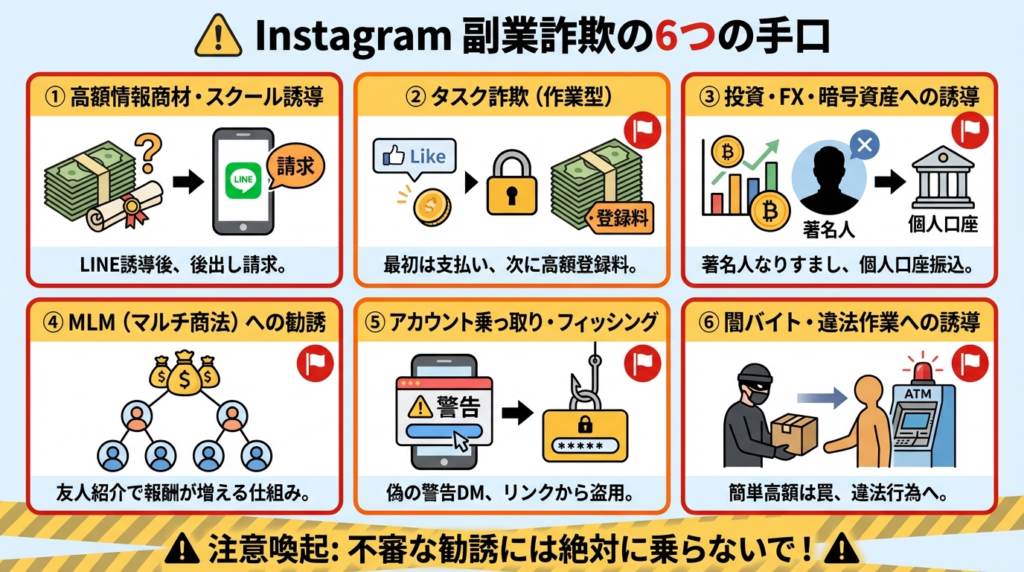
① 高額情報商材・スクール誘導
「稼ぐためのノウハウを教えます」という口実で、数万〜数十万円の情報商材やコンサル契約に誘導する手口です。消費者庁も「スキマ時間に気軽に稼げる等とうたう副業トラブル」として注意喚起を出しています。詐欺的なケースの特徴は、仕事内容・料金・運営会社の情報を事前に明示せず、LINEや外部サイトに誘導してから請求してくる点です。料金・内容・運営会社を事前に開示している正規のサービスとは、この点で明確に異なります。
② タスク詐欺(作業型)
「いいねを押すだけで報酬が出ます」と言って最初は少額を本当に支払い、信用させてから「次の作業には登録料が必要」と追加請求してくる手口です。最初に稼がせることで詐欺と気づきにくくなっています。
③ 投資・FX・暗号資産への誘導
副業の話から始まり、FXや暗号資産の投資ツール購入に誘導します。消費者庁によると著名人のなりすまし事例が令和5年度下半期以降増加しており、個人名義口座への振込を求められたら詐欺と判断してください。
④ MLM(マルチ商法)への勧誘
「一緒に稼ごう」という形で副業コミュニティやサロンに誘い、内部で新規会員を勧誘させる構造です。「友人の紹介で報酬が増える」という仕組みが入っていたら要注意です。
⑤ アカウント乗っ取り・フィッシング
「著作権侵害の報告が入っています」「アカウントが削除されます」などの脅し文句でリンクをクリックさせ、ログイン情報を盗む手口です。Instagramの公式からのメッセージはDMでは届きません。
⑥ 闇バイト・違法作業への誘導
「簡単な作業で高額報酬」という入口から、違法な出し子・受け子などへ誘導するケースも増えています。作業内容が最後まで説明されない案件には絶対に関わらないでください。
被害に遭ったときの相談先
すでにお金を支払ってしまった、個人情報を渡してしまった場合は、すぐに以下に連絡してください。追加請求が来ても絶対に支払わないことが最優先です。
- 消費者ホットライン:188(いやや!) 最寄りの消費生活センターにつながります
- 警察相談専用ダイヤル:#9110 緊急でない相談はこちら
- 国民生活センター:https://www.kokusen.go.jp 電話相談・情報提供
【出典】
- 消費者庁「SNSなどを通じた投資や副業といった『もうけ話』にご注意ください」https://www.caa.go.jp/policies/policy/consumer_policy/caution/caution_036/
- 消費者庁「消費者ホットライン」https://www.caa.go.jp/policies/policy/consumer_education/consumer_education/consumer_hotline/
インスタ副業の確定申告と税金|いくらから必要?
税金の手続きを後回しにすると、追徴課税や延滞税が発生します。早めに仕組みを把握しておくのが正解です。なお、税務処理の判断は状況によって異なるため、不安な場合は税理士や税務署への相談をおすすめします。
確定申告が必要になる基準
会社員がインスタ副業で得た所得が年間20万円を超えると、確定申告が必要です。
ここで重要なのは、基準となるのは「収入」ではなく「収入から経費を差し引いた所得」という点です。
たとえば年間の副業収入が26万円でも、経費が7万円あれば所得は19万円となり、確定申告は不要になります。経費をきちんと記録しておくことが節税につながります。
なお、所得が20万円以下でも住民税の申告は必要です。「20万円以下だから何もしなくていい」は誤りで、住民税を申告しないと追徴課税のリスクがあります。
経費にできるもの一覧
インスタ副業で発生する費用のうち、業務に直接関連するものは経費として計上できます。プライベートと兼用の場合は使用割合で按分が必要です。
| 経費の種類 | 具体例 | 注意点 |
|---|---|---|
| 通信費 | スマホ代、インターネット代 | 副業で使う割合のみ(例:50%按分) |
| 撮影機材 | カメラ、三脚、照明 | 10万円以上は減価償却が原則 |
| デザイン・編集ツール | Canva Pro、Adobe等のサブスク | 副業専用なら全額、兼用なら按分 |
| AIツール代 | ChatGPT Plus、Claude Pro等 | 副業専用なら全額、兼用なら按分 |
| 書籍・セミナー代 | SNS運用の参考書、勉強会参加費 | 業務に関連するものに限る |
| 広告費 | インスタ広告への出稿費 | 全額経費計上可 |
| 紹介した商品の購入費 | レビュー目的で購入した商品 | 副業のために購入した場合に限る |
扶養控除への影響
主婦・扶養内で働いている方は、副業収入が扶養の範囲に影響します。
2025年税制改正により、配偶者控除の上限が103万円から123万円に引き上げられました。ただし社会保険の扶養(130万円の壁)は変更なしです。
- 【130万円の壁】
社会保険の扶養。年収130万円を超えると健康保険・年金を自分で支払う必要が出る - 【123万円の壁】
配偶者控除。給与収入と副業所得の合計が123万円を超えると配偶者控除が段階的に減少
 講師 みかみ
副業所得が増えてきたら、年間合計がこれらの壁を超えないか確認しよう!
インボイス制度との関係
企業のPR案件を受ける際、発注元の企業からインボイス(適格請求書)の発行を求められるケースが増えています。
インボイスを発行するには課税事業者への登録が必要で、登録すると消費税の申告・納税義務が発生します。副業規模が小さい段階では登録不要のケースがほとんどですが、企業案件を継続的に受ける場合は確認が必要です。不明な場合は税務署か税理士に相談してください。
【出典】
- 国税庁「給与所得者で確定申告が必要な人」https://www.nta.go.jp/taxes/shiraberu/taxanswer/shotoku/1900.htm
- 国税庁「No.1500 雑所得」https://www.nta.go.jp/taxes/shiraberu/taxanswer/shotoku/1500.htm
- 配偶者控除改正(国税庁 令和7年度税制改正)https://www.nta.go.jp/publication/pamph/shotoku/r7kaisei.pdf
女性・主婦・会社員・学生に合ったインスタ副業の選び方
「自分に合った手法を選ぶ」ことが、インスタ副業を続けられるかどうかの分岐点です。属性ごとに強みと制約が違うため、同じ手法でも向き不向きがあります。
女性におすすめのインスタ副業
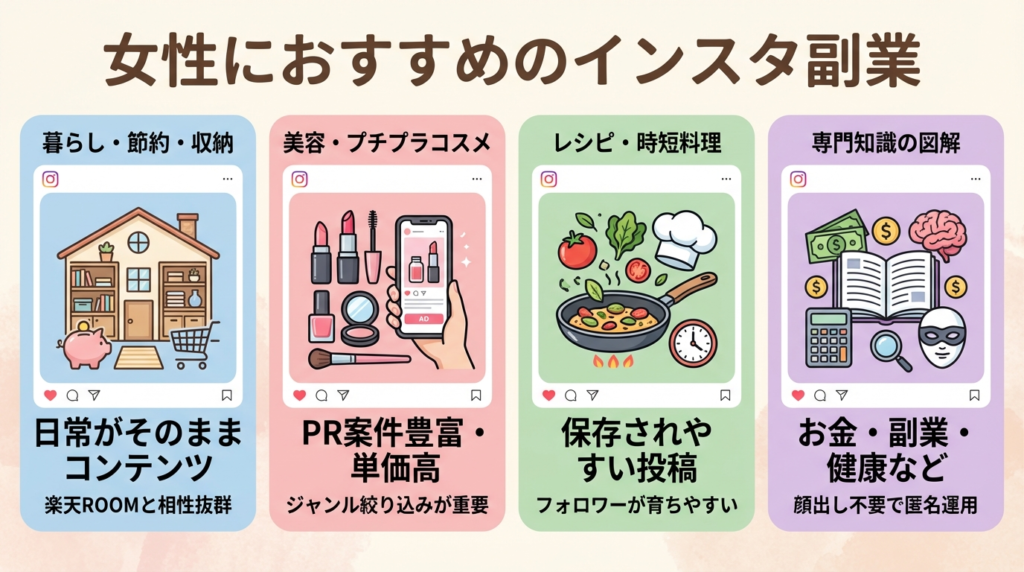
女性がインスタ副業で有利な理由はシンプルで、インスタのユーザー層と一致しているからです。国内月間アクティブユーザー約3,300万人のうち、20〜40代女性の利用率が特に高く、企業のPR案件も女性向けジャンルに集中しています。
顔出しなしでも成立しやすいジャンルはこちらです。
- 【暮らし・節約・収納】
自分の日常経験がそのままコンテンツになる。楽天ROOMとの相性も抜群 - 【美容・プチプラコスメ】
PR案件が豊富で単価が高い。ただし競合も多いためジャンルの絞り込みが重要 - 【レシピ・時短料理】
保存されやすい投稿の典型。フォロワーが育ちやすい - 【専門知識の図解】
お金・副業・健康など。顔出し不要で匿名運用できる
主婦・ママが隙間時間で月5万稼ぐモデルスケジュール
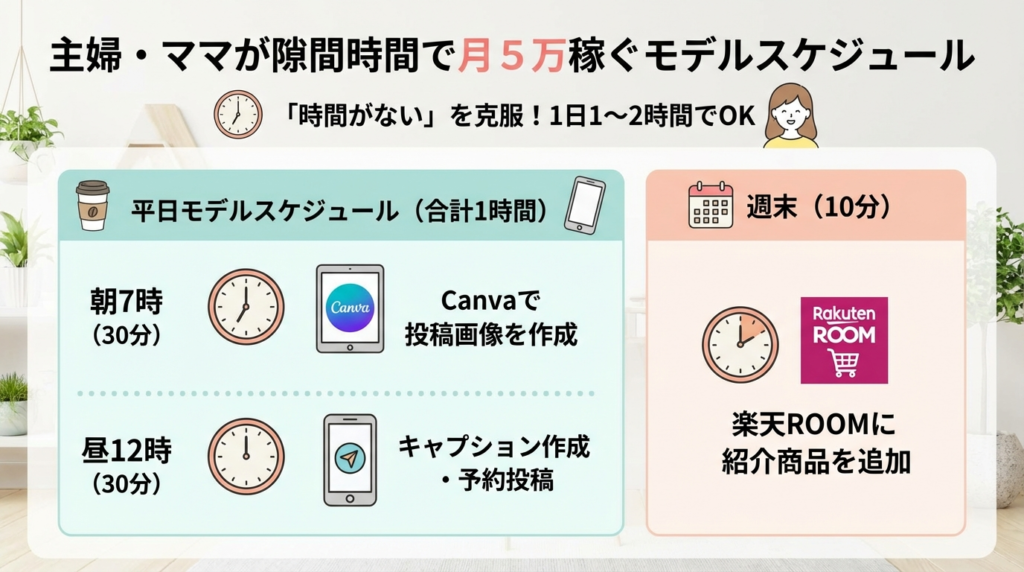
「時間がない」は主婦の最大のハードルですが、1日合計1〜2時間でも継続できる手法があります。
※以下はよくある使い方をもとにしたフィクションです
子育て中の30代主婦。平日の投稿作業は朝30分と昼30分だけと決めていました。
「夜やろうとすると子どもが起きてきて結局できない」
朝のうちにCanvaで投稿を1本作り、昼休みにキャプションを書いて予約投稿。それだけで週3〜4本を維持できました。楽天ROOMの商品登録は週末にまとめて10分。6ヶ月後、月収が2万円を超えた時点で「続けられる仕組みを作ったことが一番よかった」と話しています。
平日モデルスケジュール
- 朝7時(30分) Canvaで投稿画像を作成
- 昼12時(30分) キャプション作成・予約投稿
- 週末(10分) 楽天ROOMに紹介商品を追加
会社員が本業と両立するための運用スケジュール例
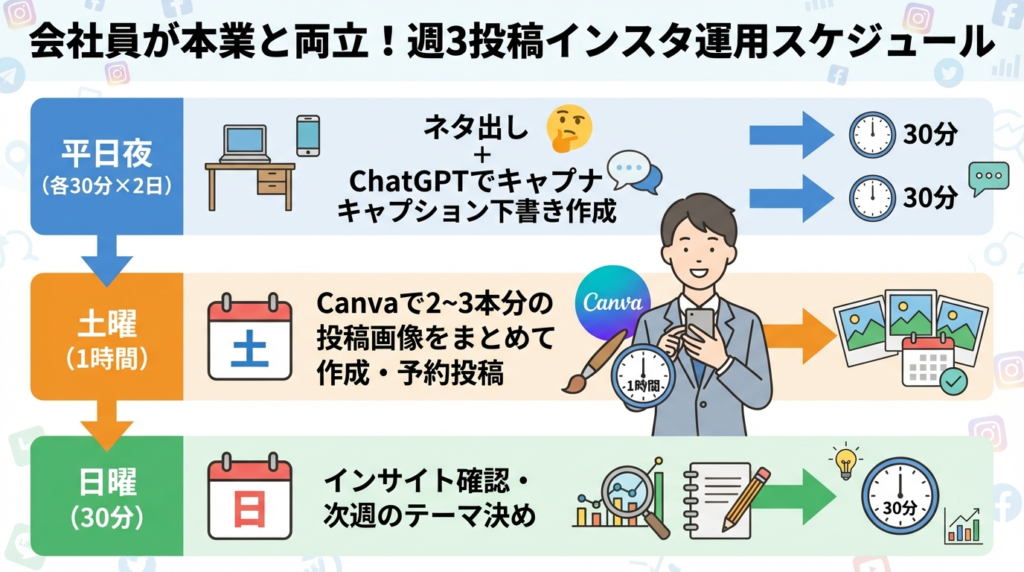
会社員の強みは「本業の専門知識をそのまま発信できる」点です。IT・金融・医療・法律など、一般人が知りたい専門情報は需要が高く、図解投稿との相性も抜群です。
週3投稿モデル(平日夜+週末)
- 平日夜(各30分×2日) ネタ出し+ChatGPTでキャプション下書き作成
- 土曜(1時間) Canvaで2〜3本分の投稿画像をまとめて作成・予約投稿
- 日曜(30分) インサイト確認・次週のテーマ決め
講師 みかみ週3本の投稿でも、ジャンルを絞って保存率の高い投稿を作り続ければフォロワーは育つよ!
インスタ以外の副業も含めて選択肢を広げたい方は、正社員の副業おすすめ6選|始め方・税金・バレないコツも解説もあわせてご覧ください。
学生(高校生・大学生)が始める際の注意点
学生はインスタの主要ユーザー層であり、トレンドへの感度が強みです。ただし始める前に確認すべき制限があります。
高校生(13〜17歳)への注意点
2025年1月から日本でもInstagramのティーンアカウントが導入されました。13〜17歳のアカウントはデフォルトで非公開になり、16歳未満は保護者の同意なしにライブ配信ができません。副業アカウントを公開設定で運用するには、16歳以上なら自分で設定変更が可能ですが、15歳以下は保護者の承認が必要です。
大学生への注意点
扶養内で働いている場合、副業収入が増えると扶養から外れるリスクがあります。社会保険の扶養は年収130万円が目安ですが、健康保険組合によって異なります。収入が増えてきたら親の扶養状況を確認しておきましょう。
【診断フロー】3つの質問で最適な副業タイプがわかる
Q1. 1日に使える時間はどのくらいですか?
- 30分以下 → 楽天ROOM・写真販売(作業量が最小)
- 1〜2時間 → アフィリエイト・ハンドメイド販売
- 3時間以上 → 運用代行・コンサル(スキル型で高収益)
Q2. 顔出しはできますか?
- できる → PR案件・ライブ配信(信頼構築が早い)
- できない → アフィリエイト・運用代行・楽天ROOM(全て匿名で可)
Q3. 今一番優先したいことは何ですか?
- 即金性 → 運用代行(スキルがあれば初月から収益可能)
- 将来性 → アフィリエイト・自社商品(資産として積み上がる)
- 手軽さ → 楽天ROOM・写真販売(始めるハードルが最も低い)
【出典】
- Instagramティーンアカウント導入(Meta公式)
https://about.fb.com/ja/news/2025/04/instagram-teen-accounts-updates/ - Instagram国内月間アクティブユーザー数(Meta広告資料)
https://marketingone.co.jp/sns-ads-trends-instagram-tiktok-comparison-2025/
フォロワー数別の収入目安と到達タイムライン
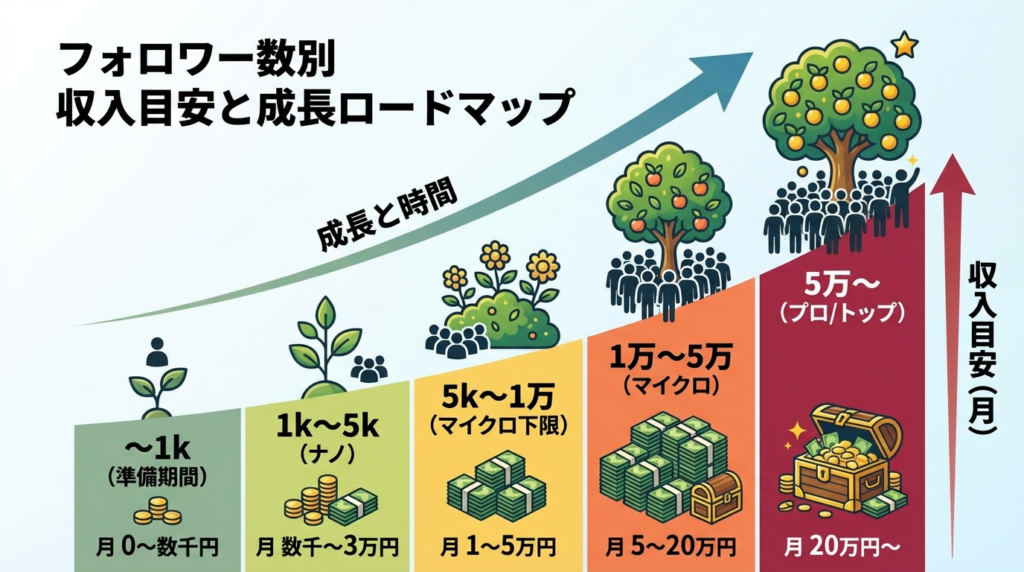
「フォロワーが何人になれば月5万円稼げるのか」
この問いへの答えは、選ぶ手法によって大きく変わります。企業PR案件は「フォロワー1人あたり1〜3円」が相場の目安ですが、楽天ROOMや運用代行はフォロワー数に関係なく収益が出るケースもあります。
まず手法ごとの違いを理解した上で、目標フォロワー数を設定しましょう。
〜1,000人(準備期間)|月0〜数千円
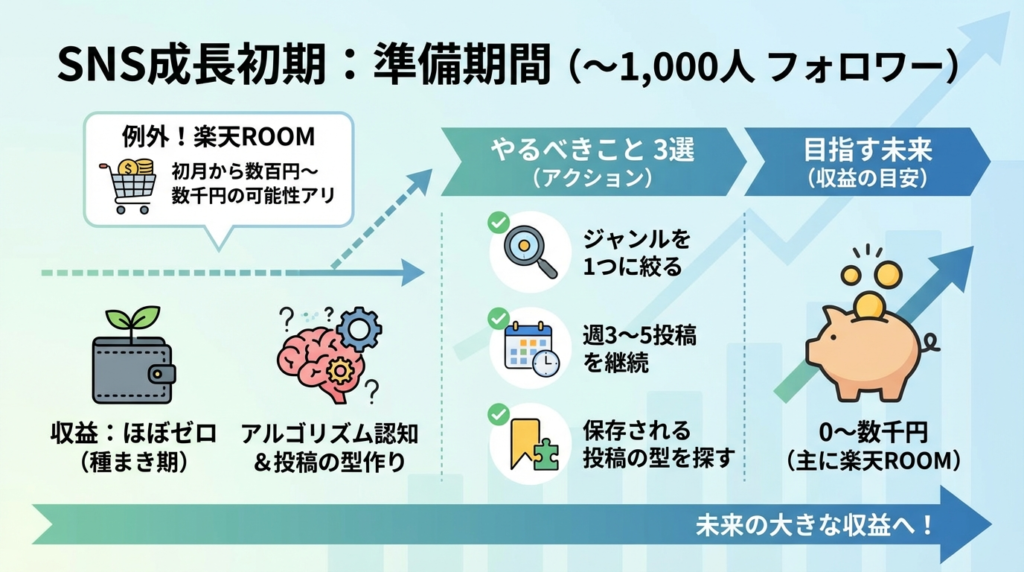
この段階では収益をほとんど期待しないことが正解です。アルゴリズムにアカウントのジャンルを認識させる期間であり、投稿の型を固める時期です。
楽天ROOMだけは例外で、フォロワーゼロでも投稿を始めた初月から数百円〜数千円の収益が発生するケースがあります。
- やるべきこと: ジャンルを1つに絞る、週3〜5投稿を継続、保存される投稿の型を探す
- 収益目安: 0〜数千円(楽天ROOMのみ)
1,000〜5,000人(ナノインフルエンサー)|月数千〜3万円
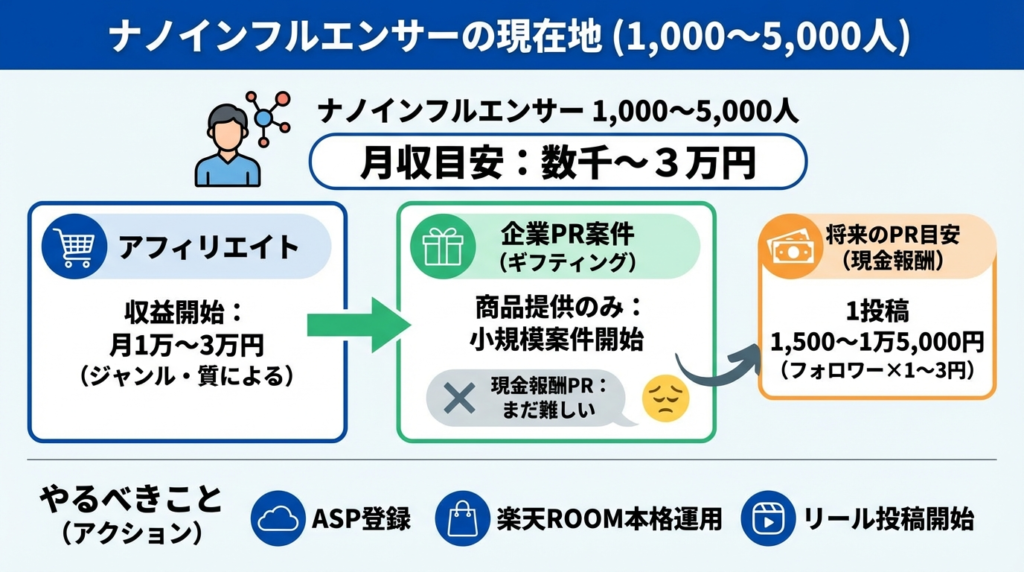
アフィリエイトの収益が出始め、小規模な企業PR案件(商品提供のみのギフティング)の依頼が来ることもあります。ただし現金報酬が発生するPR案件の獲得にはまだ難しいフォロワー規模です。
- 企業PR案件の目安: 1投稿1,500〜1万5,000円(フォロワー×1〜3円)
- アフィリエイト: ジャンルと投稿の質次第で月1万〜3万円も
- やるべきこと: ASP登録、楽天ROOMの本格運用開始、リール投稿の開始
5,000〜1万人(マイクロインフルエンサー下限)|月1〜5万円
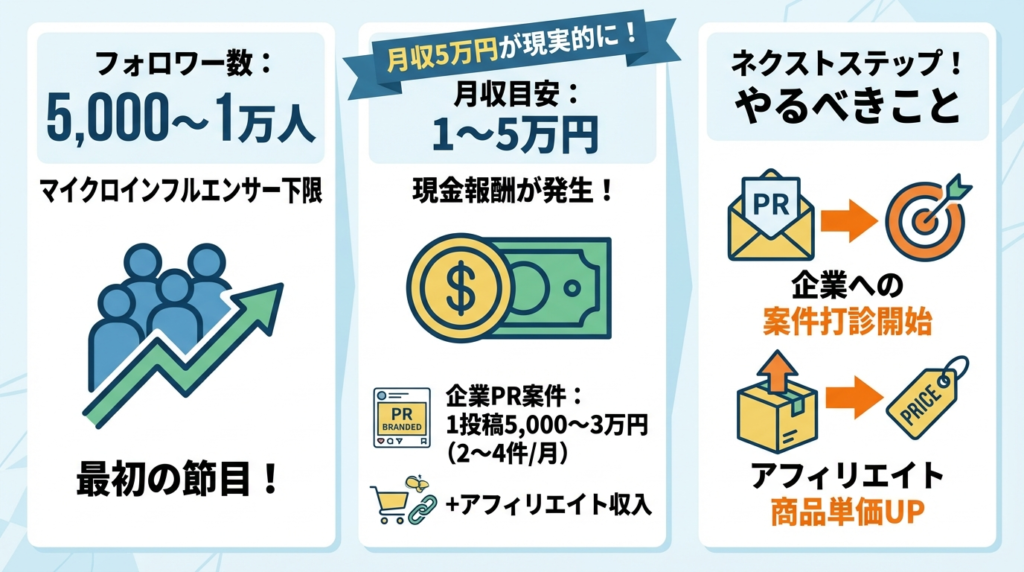
現金報酬が発生するPR案件が獲得できるようになります。月収5万円が現実的に見えてくる最初の節目です。
- 企業PR案件の目安: 1投稿5,000〜3万円
- 月収目安: 案件2〜4件+アフィリエイトで月1〜5万円
- やるべきこと: 企業への案件打診開始、アフィリエイトの商品単価を上げる
1万〜5万人(マイクロインフルエンサー)|月5〜20万円
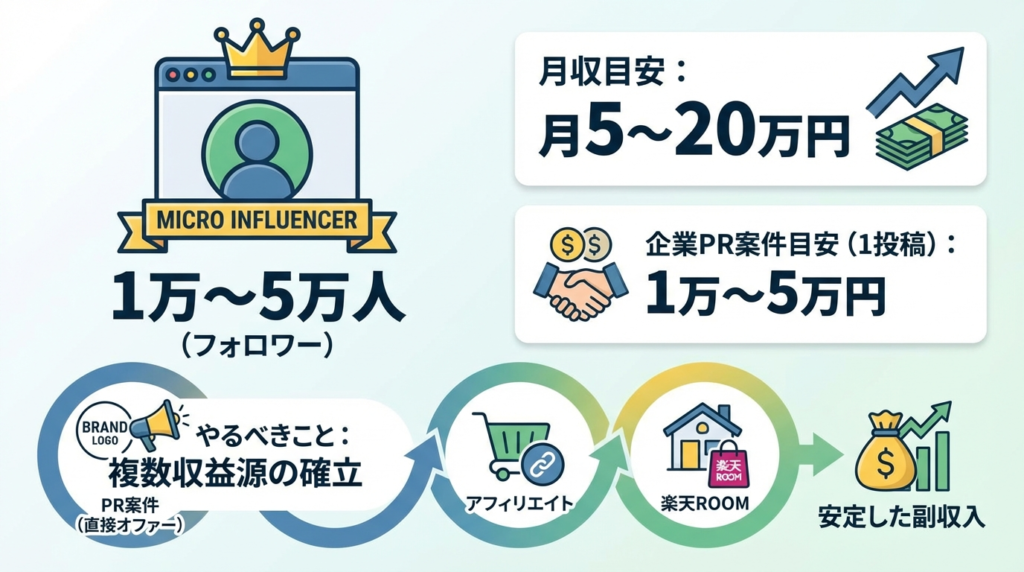
企業から直接オファーが届くようになります。フォロワー1万人で月5〜10万円は現実的なラインです。複数の収益源を組み合わせることで安定した副収入になります。
- 企業PR案件の目安: 1投稿1万〜5万円
- 月収目安: 月5〜20万円
- やるべきこと: 複数収益源の確立(PR案件+アフィリエイト+楽天ROOM)
5万人以上|月20万円〜

本業を超える収入が視野に入ります。ブランドアンバサダー契約や長期タイアップなど、単発案件より高単価な契約が増えます。
【独自モデル】フォロワー0人→月5万円達成までのタイムライン
※以下は一般的な運用パターンをもとにしたモデルケースです。ジャンル・投稿頻度・手法によって個人差があります。
| 経過月 | フォロワー数 | 月収目安 | やるべきこと |
|---|---|---|---|
| 1ヶ月目 | 0→200人 | 0円 | アカウント作成・週3〜5投稿開始・楽天ROOM登録 |
| 2ヶ月目 | 200→600人 | 数百円 | リール開始・保存率を分析・投稿の型を固める |
| 3ヶ月目 | 600→1,200人 | 数千円 | ASP登録・アフィリエイトリンク設置 |
| 6ヶ月目 | 1,200→3,000人 | 1〜3万円 | 企業案件への打診開始・複数収益源の導入 |
| 12ヶ月目 | 3,000→8,000人 | 5〜10万円 | 安定した複数収益源の確立 |
【出典】
- フォロワー別PR案件単価の目安(Shopify Japan)https://www.shopify.com/jp/blog/influencer-pricing
- マネーフォワード クラウド確定申告「インスタグラムで儲かる仕組み」https://biz.moneyforward.com/tax_return/basic/813
インスタ副業でよくある失敗と対策
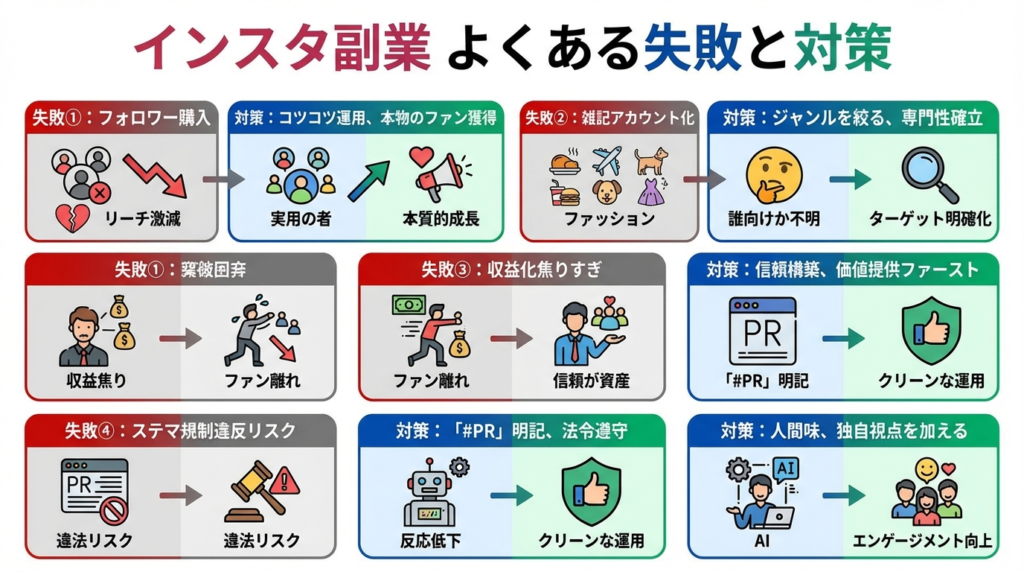
「なぜ伸びないのか」「なぜ収益が出ないのか」
その答えは、ほとんどの場合5つのパターンのどれかに当てはまります。
失敗①|フォロワーを購入してリーチが激減した
※よくある使い方をもとにしたフィクションです
「フォロワーが少ないと案件が取れない」と焦って、1万円でフォロワーを1,000人購入しました。数字は増えましたが、その後の投稿へのいいねもコメントもほぼゼロ。

「なんか前より全然リーチしなくなった」
購入フォロワーの大半はBotや放置アカウントで、投稿に反応しません。インスタのアルゴリズムは「フォロワーに対してどれだけ反応されているか」を評価するため、反応率が下がった投稿はリーチが抑制されます。
【重要な注意点】
フォロワー購入はMetaのコミュニティガイドラインで「いいね・フォロー・シェアを人為的に集める行為」として禁止されています。即凍結されるかどうかは状況によりますが、エンゲージメント率が下がってアルゴリズムの評価が落ちるのは確実です。フォロワーを増やしたいなら、買うより「保存される投稿を作る」が唯一の正解です。
失敗②|ジャンルを絞らず雑記アカウントになった
節約も投稿する、美容も投稿する、旅行も投稿する。全部やった結果、フォロワーが半年で300人止まりでした。
「毎日投稿してるのになんで増えないんだろう」
インスタのアルゴリズムはアカウントのジャンルを認識して、適切なユーザーに届けます。ジャンルが混在していると「このアカウントは誰向けか」を判断できず、誰にも届かない状態になります。
【対策】
ジャンルを1つに絞り直す。既存投稿を削除する必要はなく、今後の投稿から1ジャンルに絞るだけで変化が出始めます。
失敗③|収益化を焦りすぎてフォロワーが離れた
フォロワーが200人の段階で、毎投稿にアフィリエイトリンクを貼り続けました。
「なんでフォロワー減ってるんだろう」
信頼関係が築かれていない段階での過剰な商品紹介は「このアカウントは宣伝しかしない」と判断され、フォロワーが離れます。最初の30〜50投稿は情報提供に徹し、フォロワーとの信頼を先に作ることが正解です。
【対策】
収益化の導入はフォロワー500人を目安に。それまでは「フォロワーの役に立つ投稿」だけに集中する。
失敗④|ステマ規制を知らずに景品表示法違反になりかけた
企業から商品提供を受けて投稿したのに、PR表記をしていませんでした。
「お金もらってないからPRじゃないと思ってた」
2023年10月から、景品表示法によってステルスマーケティングが規制されています。金銭だけでなく「商品の無償提供」も対価とみなされ、PR表記なしで投稿すると広告主(依頼した企業)が措置命令の対象になります。インフルエンサー側への直接的な行政処分はありませんが、炎上リスクは発信者にも生じます。
PR表記のルール(消費者庁の基準)
- 企業から依頼・報酬・商品提供を受けた投稿には「PR」「広告」「プロモーション」などを明示する
- キャプションの冒頭、または目立つ位置に表示する
- ハッシュタグのみ(#PR)より、文章として明記する方が確実
失敗⑤|AIコンテンツを丸投げしてアカウントの反応が落ちた
ChatGPTで生成したキャプションをそのまま使い続けたら、投稿への反応が徐々に薄れていきました。
「最初は伸びてたのに、なんか最近全然いいねつかない」
AIが生成した文章はテンプレート感が強く、フォロワーが「この人の言葉じゃない」と感じると保存・シェアが減ります。2026年現在、InstagramがAIコンテンツを公式にペナルティする仕組みは確認されていませんが、フォロワーの反応が下がることでアルゴリズムの評価が落ちるという経路は現実に起きています。
【対策】
AIは「下書き作成」に使い、自分の言葉で書き直してから投稿する。AIに任せていい部分(ハッシュタグ案・投稿テーマのリストアップ)と、自分が書くべき部分(キャプション本文・感情を込めた語り)を分ける。
【出典】
- Instagramコミュニティガイドライン(Meta公式)https://help.instagram.com/477434105621119
- 消費者庁「令和5年10月1日からステルスマーケティングは景品表示法違反となります」https://www.caa.go.jp/policies/policy/representation/fair_labeling/stealth_marketing/
まとめ|インスタ副業で月5万円を稼ぐための今日の一手
インスタ副業は、手法を正しく選べば一般人でも月5万円は現実的なラインに入ります。フォロワー0人から始められる手法(楽天ROOM・運用代行)がある一方、アフィリエイトや企業PR案件で月5万円を目指すなら6〜12ヶ月の継続が前提です。詐欺的なDMの見分け方を知り、正しい手法で続けることが唯一の正解です。
この記事では『インスタ副業』について解説しましたが、公式LINEでご案内しているのは、これとは別に「副業や個人で収入を得るためのスキル選びとロードマップ作り」を無料で学べるセミナーです。「自分に合うスキルが具体的にイメージできた」「今やるべきことが明確になった」という声が多く届いており、参加後にはあなた専用の“ロードマップ”作成会(参加者限定)もあります。副業・収入源づくりそのものに関心がある方は、公式LINEで詳細を見てみませんか?
