


ストーリーズを開こうとして、どこを押せばいいか分からないまま諦めた人は多い。
原因は「フィード・リール・ストーリーズ」の入口が画面上に混在していて、どれがどれか分からないからです。
この記事を読むと、次の3つが分かります。
✅ストーリーズをどこから開くか(入口の場所)
✅タップ・スワイプの基本操作の流れ
✅足跡(閲覧履歴)について公式が明言していること・いないこと
裏技・非公式アプリを使った「バレない閲覧方法」はこの記事では扱いません。アカウント乗っ取りや規約違反のリスクがあるため、詳細は割愛します。

監修者 三上 功太 / アドネス株式会社 代表取締役
“本質のSNSマーケター みかみ“として
2020年からSNSで活動を開始
現在はアドネス株式会社 代表取締役として、
150名以上のメンバーを束ねる
教育のDXを実現し、累計生徒数6,000名を突破した
スキル習得プログラム「スキルプラス」を運営
最新AIを活用し、組織マネジメントに特化したサービス「VisionToDo」を独自開発
SNS総フォロワー数は30万人を突破し、Abemaや、朝日新聞、テレビなど多数のメディアに掲載
渋谷、新宿など主要駅でブランド広告を配信
▼ 2025-2026年の主な実績
- Amazonランキング1位獲得
(2026/1発売 新著『賢く生きる習慣』) - 特許を2件取得
(教育の属人性を解消する動的カリキュラム技術) - 東京大学・大阪教育大学にて特別講義
- 東北大学医学部と共同研究を開始
- 堀江貴文氏とラジオ対談出演 (CROSS FM)
- 渋谷・新宿・JR西日本にてブランド広告ジャック

結論|迷ったらホーム上部のトレイを開く。それだけで十分
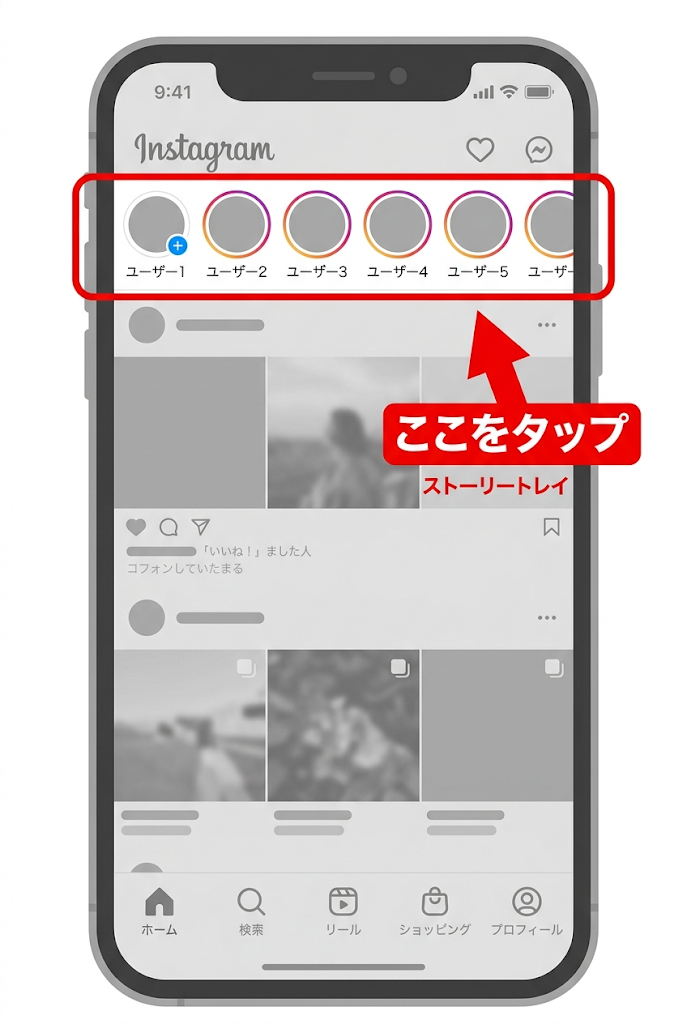
ホーム画面の上部に横並びで表示される、丸いプロフィール画像(ストーリートレイ)がストーリーズのメイン入口です。
タップするだけで再生が始まります。スクロールや検索は不要。
ストーリーズを開ける場所(3パターン)
| 場所 | 操作 | 使う場面 |
|---|---|---|
| ホーム上部トレイ | 丸いアイコンをタップ | 普段はここだけでOK |
| 相手のプロフィール画面 | プロフィール画像をタップ | 特定アカウントを指名するとき |
| DM画面 | アイコンにリングが出ていればタップ | サブ的な確認 |
このテーブルは「どこから開くか迷ったとき」の判断に使ってください。普段はホーム上部トレイだけ覚えておけば十分です。
アーカイブ(過去のストーリーを自分だけが見返せる機能)はプロフィール画面からメニューを開いて「アーカイブ」へ進みます。レイアウトはアプリのバージョンで変わることがあります。他のユーザーには見えません。
ストーリーズの基本操作|タップだけで全部できる
開く・次へ・戻る・閉じる、すべてタップとスワイプだけで完結します。
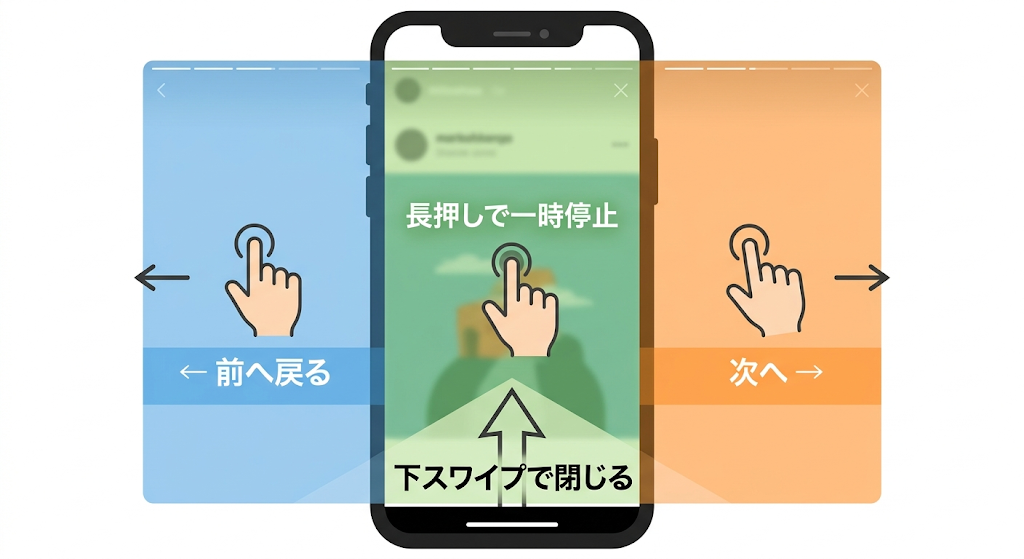
開く〜終了までの一本道
- ホームのトレイで見たいアカウントのアイコンをタップ
- ストーリーが自動再生される(写真は5秒が目安、動画は尺に応じる)
- 画面右をタップ → 次のスライドへ
- 画面左をタップ → 前のスライドに戻る
- 画面を長押し → 一時停止
- 上にスワイプ → リンクが設定されていれば外部ページへ
- 下にスワイプ または「×」ボタン → ストーリー終了・ホームへ戻る
特別な設定は一切不要。アプリを開いてタップするだけです。
操作の自己確認チェックリスト
- 丸いアイコンをタップしてストーリーが開いた
- 右タップで次のスライドに進んだ
- 長押しで一時停止できた
- 下スワイプか×ボタンで閉じてホームに戻れた
ストーリーズとリールの見間違いを防ぐ
「リールを押したつもりがストーリーズだった」という事故が頻発します。
| 種類 | 場所 | 消える? |
|---|---|---|
| ストーリーズ | ホーム上部の丸いアイコン列 | 24時間で消える |
| リール | ホーム下部ナビの動画アイコン | 消えない |
| 通常投稿 | ホーム中央のフィード | 消えない |
ストーリーズは「上にある丸いアイコン」、リールは「下のナビバー」 と場所で区別してください。
次のアクション|今すぐアプリを開いて、ホーム上部のトレイからストーリーを1件タップしてみてください。
この記事では『インスタストーリー使い方』について解説しましたが、公式LINEでご案内しているのは、これとは別に「副業や個人で収入を得るためのスキル選びとロードマップ作り」を無料で学べるセミナーです。「自分に合うスキルが具体的にイメージできた」「今やるべきことが明確になった」という声が多く届いており、参加後にはあなた専用の“ロードマップ”を作成会(参加者限定)もあります。副業・収入源づくりそのものに関心がある方は、公式LINEで詳細を見てみませんか?

足跡はつく?|公式が明言していること・いないことを分けて整理
ストーリーズを見ると、投稿者の閲覧者リストにあなたのアカウント名が記録されます。これは公式の仕様です。
「バレないかも」という期待は、ここで一度リセットしてください。
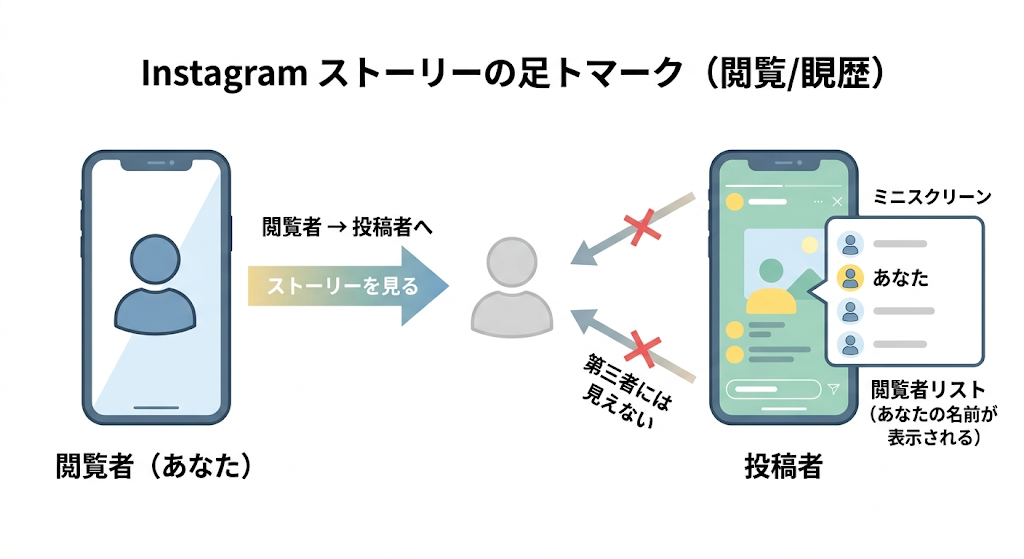
①公式が明言していること(断言できる)
Instagramの公式ヘルプセンターは、ストーリーズ投稿者が閲覧者リストを確認できると明記しています。
- 閲覧者の一覧は投稿から 48時間以内 に確認可能(公式仕様)
- 確認方法:自分のストーリー画面から閲覧者一覧を開く(画面下部の表示をタップまたはスワイプ。バージョンによって操作が異なるため、アプリの表示に従ってください)
- 表示されるのはアカウント名(フォロー・非フォローを問わない)
- 閲覧者数にはリプレイが含まれる場合があります。「人数=ユニークな閲覧者数」とは限りません
②画面から分かること(2026年5月時点の挙動)
- 自分が誰かのストーリーを見ても、閲覧のたびにプッシュ通知が相手に届くという設計にはなっていません(ただしアカウント種別・インタラクションの内容によって挙動が変わる可能性があります)
- 閲覧者リストはあくまで投稿者だけが見られます。第三者には開示されません
③変わりうる仕様(要注意)
Instagramの仕様は予告なく変更されます。「以前は有効だった」閲覧回避の方法が、アップデート1回で無効になった事例が複数報告されています。
足跡に関する情報は必ず「確認した時期」をチェックしてください。 2年以上前の記事の情報はあてにしないことを推奨します。
非公式の「バレない方法」に頼らない理由
「機内モードにすれば足跡がつかない」「特定アプリを使えば匿名で見られる」という情報は、現時点では動作が保証されていません。
加えて、非公式アプリにInstagramのIDとパスワードを入力する行為は、アカウント乗っ取りの主要な原因の1つです。
足跡を残したくない場合の現実的な選択肢は2つです。
- その人のストーリーを見ない
- 公式の「ミュート機能」でトレイ上の表示を減らす(閲覧自体は自分の判断に委ねる)
次のアクション|足跡の仕様は変わりやすいため、公式ヘルプセンターをブックマークしておいてください。
PCやブラウザでストーリーズを見るときの注意点
PCブラウザでもストーリーズは閲覧できます。ただし機能に制限があります。
| 項目 | 状況 |
|---|---|
| 閲覧 | 可能(instagram.comにログインして確認) |
| 操作 | クリックで次へ進む形式 |
| スタンプへの反応・リンク遷移 | ブラウザによって動作が不安定 |
| 足跡 | ログインしていれば、スマホと同様につく |
| 非公開アカウント | ログインかつフォロー承認済みでないと閲覧不可 |
このテーブルは「PCで見たいが何ができるか確認したい」ときに使ってください。
PCはあくまで補助です。 操作の安定性・機能の完全性ともにスマホアプリ一択なので、可能であればアプリで見ることを推奨します。
よくある質問(FAQ)
Q. ストーリーズのアイコンがトレイに表示されない
A. 相手がストーリーを投稿していないか、あなたをブロックしているケースが大半です。または相手をミュートに設定している場合、トレイの後方に移動していることがあります。アプリを最新版にアップデートすると表示が改善することもあります。
Q. ミュートにすると相手に通知が届く?
A. 届きません。ミュートは自分のトレイ上の表示を制御するだけで、相手には何も通知されません。ミュート後もストーリーは自分の判断で見られます。
Q. ハイライトを見ても足跡はつく?
A. 投稿者側でハイライトの閲覧状況を把握できる場合があります。通常ストーリーと扱いが完全に同一かはアプリのバージョンや経過時間によって異なるため、「ハイライトは完全に匿名」とは言い切れません。詳細はアプリ上の表示と公式ヘルプで確認してください。
Q. ストーリーを間違えて見てしまった。取り消せる?
A. 取り消せません。閲覧した事実は相手の閲覧者リストに残ります。公式にキャンセル機能は存在しません。
Q. 古いスマホでもストーリーズは見られる?
A. Instagramがサポートしているバージョンのスマホであれば見られます。ただしUIのアップデートでトレイの見た目が変わることがあるため、操作手順が本記事と異なる場合はアプリをアップデートしてください。
まとめ
- ストーリーズの入口はホーム上部の丸いアイコン(ストーリートレイ) だけ覚えれば迷わない
- 足跡はつく。 公式の仕様で閲覧者リストに記録される。非公式の回避策は動作保証なし
- PCでも見られるが、操作の安定性はスマホアプリが上
今すぐすべきこと| アプリを最新版にアップデートして、ホーム上部のトレイから1件ストーリーを開いてみてください。それだけで一通りの操作が体感できます。
この記事では『インスタストーリー使い方』について解説しましたが、公式LINEでご案内しているのは、これとは別に「副業や個人で収入を得るためのスキル選びとロードマップ作り」を無料で学べるセミナーです。「自分に合うスキルが具体的にイメージできた」「今やるべきことが明確になった」という声が多く届いており、参加後にはあなた専用の“ロードマップ”を作成会(参加者限定)もあります。副業・収入源づくりそのものに関心がある方は、公式LINEで詳細を見てみませんか?
