

 あい
あい「投稿をストーリーに載せているけれど、反応やDMにつながらない…」
「紙飛行機マークが出なかったり、設定がよく分からず毎回モヤモヤする」
インスタを使っていて、こんなふうに感じたことはありませんか?
実は、ストーリーに載せる方法は本来2操作で完了します。
できない原因の80%は「非公開アカウント」「シェア許可オフ」「広告投稿」という仕様によるものです。
あなたはどれに当てはまりますか?
A:そもそも”正しい載せ方”や設定に自信がない
→ 紙飛行機マーク(シェアボタン)が出なかったり、どこを押せば良いか迷う。
B:ストーリーは出しているが、反応やDMにつながらない
→ 見せ方・時間帯・導線の設計が曖昧で、「見られて終わり」になっている。
C:集客につなげたいが、プロフィールやハイライトとのつなぎ方が分からない
→ ストーリー単体で完結していて、ビジネスへの一歩手前で止まっている。
どのパターンであっても、ストーリーに載せる方法は
「正しい載せ方」+「見てもらうコツ」+「導線設計」の3つを押さえれば、
ストーリーズは“アカウントを育てる集客ツール”に変わります。
ただ、「間違って変なところに出たらどうしよう」「通知がいったら嫌だな…」と不安になると、
そもそもストーリー機能に触ること自体が怖くなってしまいます。
この記事では、迷わず確実にストーリーにシェアできる方法を、最短ルートで解説します。
 講師 みかみ
読み終えるころには、
「とりあえず出しているストーリーズ」から、
「フォロワーとの距離が縮まり、集客にもつながるストーリーズ」に変えるための“具体的な一歩” が分かるようになっているよ!
インスタ投稿をストーリーに載せる方法
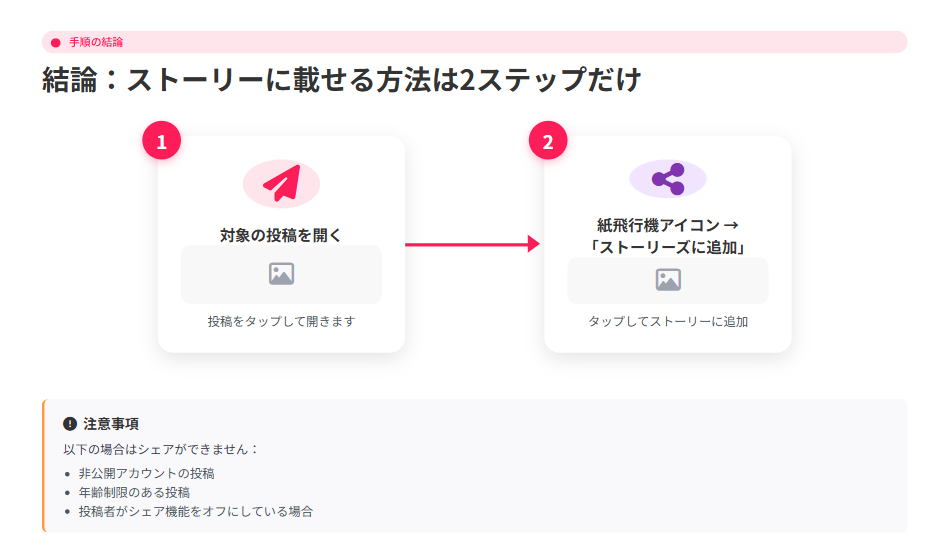
結論:ストーリーに載せる方法は「2操作」で完了
インスタ投稿をストーリーに載せる最短手順は、次の2ステップです。
- ストーリーに載せたい投稿を開く
- 紙飛行機マーク(送信ボタン) →「ストーリーズに投稿を追加」をタップ
これは、自分のフィード投稿でも、他のユーザーの投稿でも基本は同じです。
まずはこの操作を“無意識レベル”でできるようにしておくと、
キャンペーン告知やライブ告知をしたいときにすぐストーリーで再告知できるようになります。
紙飛行機が出ない3つの原因と今すぐできる確認
「それでもうまくいかない…」「そもそも紙飛行機が出てこない…」という場合は、 次の3つのどれかに当てはまっています。
①相手が非公開アカウント(鍵垢)である
➩非公開設定のアカウントの投稿は、そもそもシェア機能が制限されています。
②投稿者が「ストーリーへのシェア許可」をオフにしている
➩アカウント設定でシェアを許可していない場合、紙飛行機マークが表示されません。
③広告投稿など、そもそもシェアが制限されている投稿形式である
➩広告投稿や一部の投稿形式では、シェア機能が利用できません。
これらはすべてInstagramの仕様によるものであり、 あなたの操作が間違っているわけではありません。
インスタのストーリーズ投稿とは?【基礎知識】
ストーリーズの特徴とメリット
ストーリーズには、通常のフィード投稿とは異なる特徴があります。
- 24時間で自動的に消える(気軽に投稿できる・試しやすい)
- 画面上部の目立つ位置に表示され、見られやすい
- 足跡機能により、誰がストーリーを見たか分かる
- ハイライトに追加すれば、プロフィール画面に常時表示できる
集客目線で見ると、ストーリーズは
「今、興味を持ってくれている人」を可視化できるチャネルです。
足跡・リアクション・DMの反応を見れば、
「この人は次のステップ(購入・申込)に進みやすい」という感覚がつかめるようになります。
ストーリーとリポストの違い(2025年新機能)
2025年時点のInstagramには、ストーリーとは別に「リポスト」機能があります。
| 機能 | 表示場所 | 表示期間・特徴 | 主な目的 |
|---|---|---|---|
| ストーリー | アプリ上部のストーリー一覧 | 24時間で消える。足跡が見える。 | 短期的な接触・告知・コミュニケーション |
| リポスト | 友達フィード/プロフィールのリポストタブ | フィードに残り続ける / コメントを添えられる | 他人の投稿の紹介・長期的な露出・ブランディング |
🔥「今だけ見てほしい情報」ならストーリー
📝「しばらく残しておきたい紹介や推薦」ならリポスト
と使い分けることで、
短期接触+長期露出の両方を押さえた集客導線が作れます。
インスタ投稿をストーリーに載せる3つのケース
インスタ投稿をストーリーに載せるケースは、大きく分けて次の3パターンです。
- 自分のフィード投稿をストーリーに載せる
- 自分のリール動画をストーリーに載せる
- 他人の投稿をストーリーに載せる(公開アカウントのみ)
このあと、それぞれの具体的な手順と注意点を解説します。
インスタストーリーズ投稿を作成する手順【基本】
🖼画像・動画をストーリーに投稿する方法
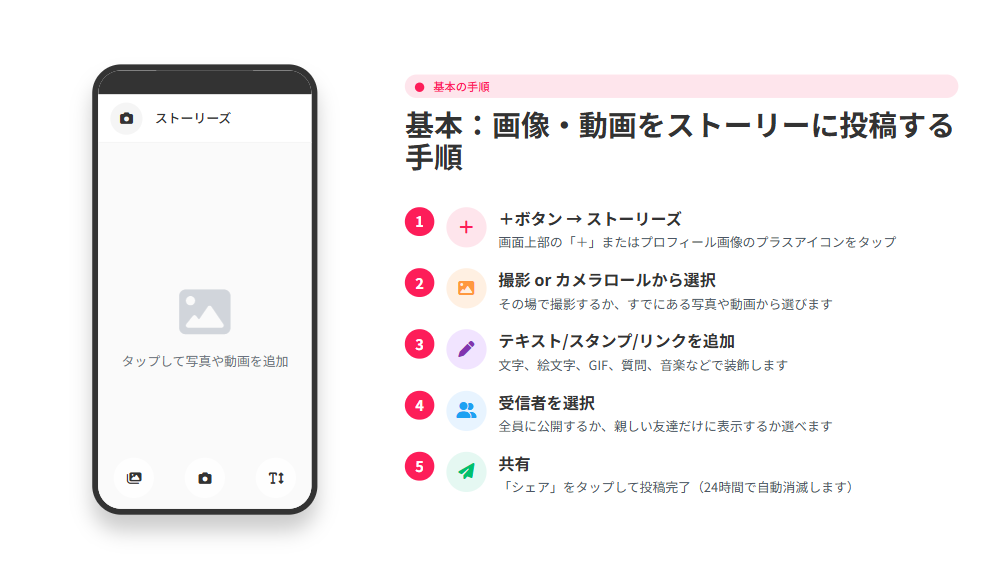
自分で撮った写真・動画をストーリーに載せる基本手順です。
- Instagramアプリを開き、ホーム画面右上の「+」ボタンをタップ
- 「ストーリーズ」を選択
- 画面下部のカメラロールから、投稿したい写真・動画を選ぶ
- テキストやスタンプ、音楽を追加して編集する
- 左下の「ストーリーズ」をタップして投稿
📷複数の写真をストーリーに投稿する方法
1枚だけでなく、複数の写真を1つのストーリーにまとめて載せることもできます。
◎方法1:レイアウト機能を使う
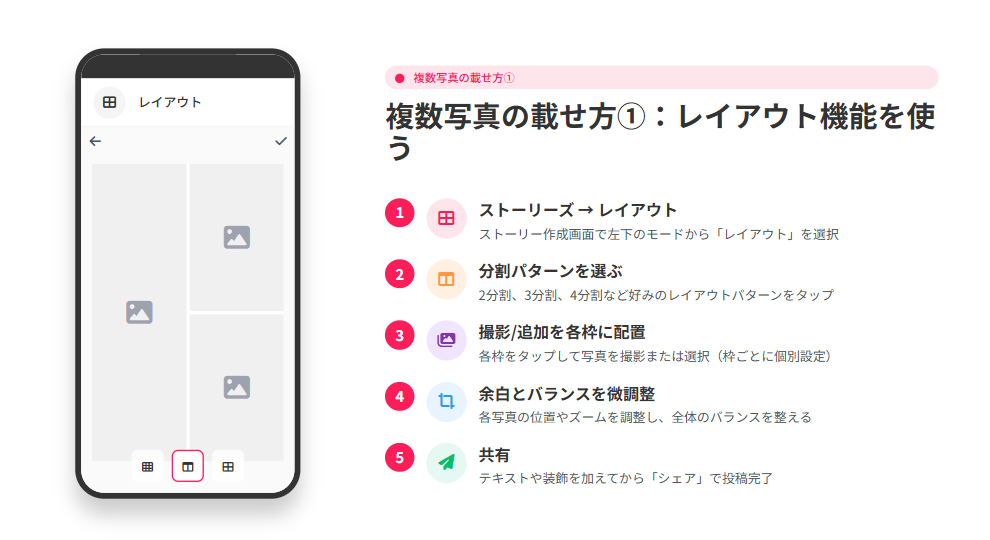
- ストーリーズ作成画面で、左側の「レイアウト」アイコンを選択
- 分割したいレイアウト(2分割・3分割など)を選ぶ
- 各枠をタップして、写真を撮影またはカメラロールから選ぶ
- 編集が終わったらストーリーとして投稿
◎方法2:写真スタンプを使う
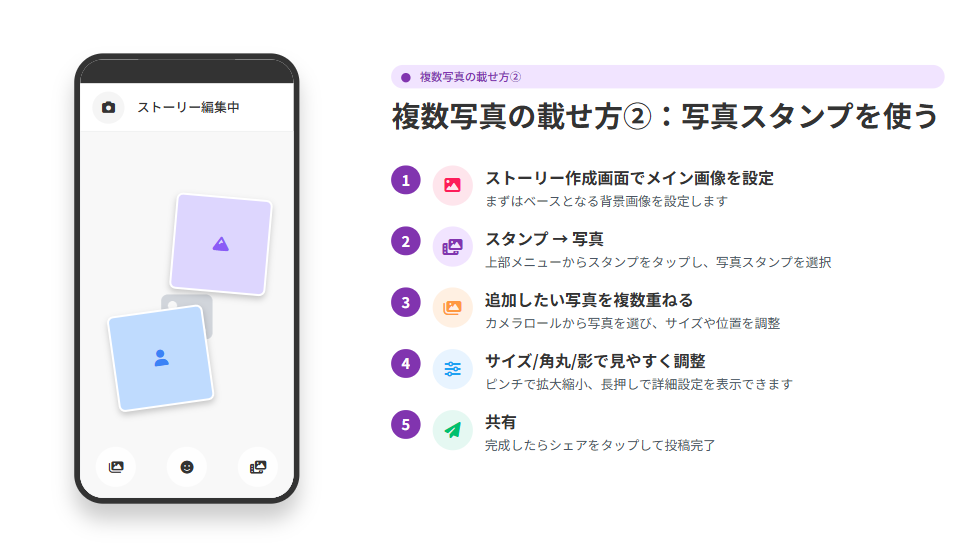
- まず1枚目の写真をストーリーズに読み込む
- 上部メニューから スタンプボタン(ニコちゃんマーク)をタップ
- 写真スタンプを選び、追加で載せたい写真を選択
- 大きさや位置を調整し、必要な分だけ写真スタンプを追加
- 編集が済んだらストーリーとして投稿
投稿をおしゃれにストーリーズに載せるコツ
- 背景色を統一して、投稿が目立つようにする
- スタンプは2種類くらいまでに抑える(ごちゃつきを防ぐ)
- 余白をしっかり残して、視線の逃げ場を作る
- 文字サイズは「タイトル(大)」「説明(中)」のように3段階でメリハリをつける
- GIFは1つだけにすると、情報量が多くなりすぎません
ストーリーをより魅力的に仕上げたい場合は、背景デザインや色のカスタマイズも重要です。
詳しい加工テクニックについては、こちらの記事で紹介しているのであわせてチェックしてみてください。

既に投稿したフィード投稿・リール動画をストーリーに載せる方法
フィード投稿をストーリーに載せる方法
- ストーリーに載せたい自分のフィード投稿を開く
- 投稿の下にある紙飛行機マークをタップ
- 表示されるメニューから「ストーリーズに投稿を追加」を選択
- ストーリー編集画面でテキスト・スタンプなどを追加し、投稿
🎯 集客のコツ:
フィードで反応の良かった投稿を、ストーリーで「見逃し防止」として再告知しましょう。
「いいねが多かった投稿です」「見逃した方はこちら」など一言添えると、クリック率が上がります
リール動画をストーリーに載せる方法
- ストーリーでシェアしたいリールを開く
- 画面右側または下部の紙飛行機マークをタップ
- 「ストーリーズにリールを追加」を選択
- スタンプやテキストで補足を加え、投稿
一部の音源や著作権の関係で、リールのシェアが制限される場合があります。
その場合は別の音源を使うか、音無しでシェアしましょう。
他ユーザーのインスタ投稿をストーリーズに載せる方法【マナー付き】
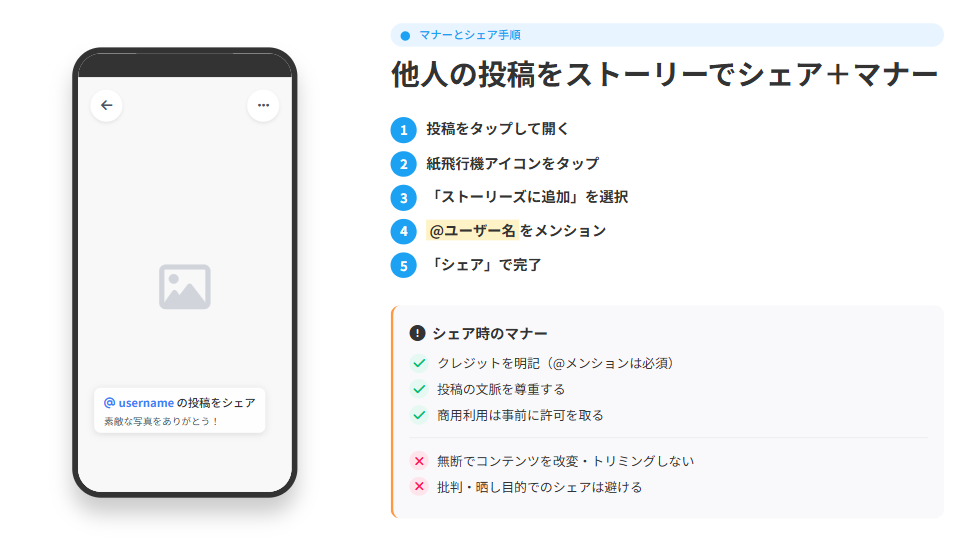
他人の投稿も、条件を満たしていればストーリーに載せてシェアできます。
- シェアしたい他ユーザーの投稿を開く
- 紙飛行機マークをタップ
- 「ストーリーズに投稿を追加」を選択
- ストーリー編集画面で、必ず@ユーザー名をメンションする
このときの注意点は次の通りです。
- シェアできるのは公開アカウントの投稿のみ
- 投稿者が「ストーリーへのシェアを許可」していない場合はシェア不可
- ビジネス利用の場合、事前にDMなどで一言許可を取るのがベスト
💼 特にUGC(ユーザーの投稿)を企業や店舗アカウントがシェアする場合は、
メンションと事前の合意が信頼につながります。
お客様の声や実際の利用シーンをストーリーで紹介することで、
「自分ごと」としてイメージしやすくなり、集客効果が高まります。
企業アカウントの場合、商品説明や操作方法をライブで見せる「画面共有」は非常に有効です。
画面共有のやり方をまとめた記事もあるので、ライブとストーリーを組み合わせて運用したい方は参考にしてみましょう。
ストーリーズを見てもらうためのコツ【アルゴリズム対策】
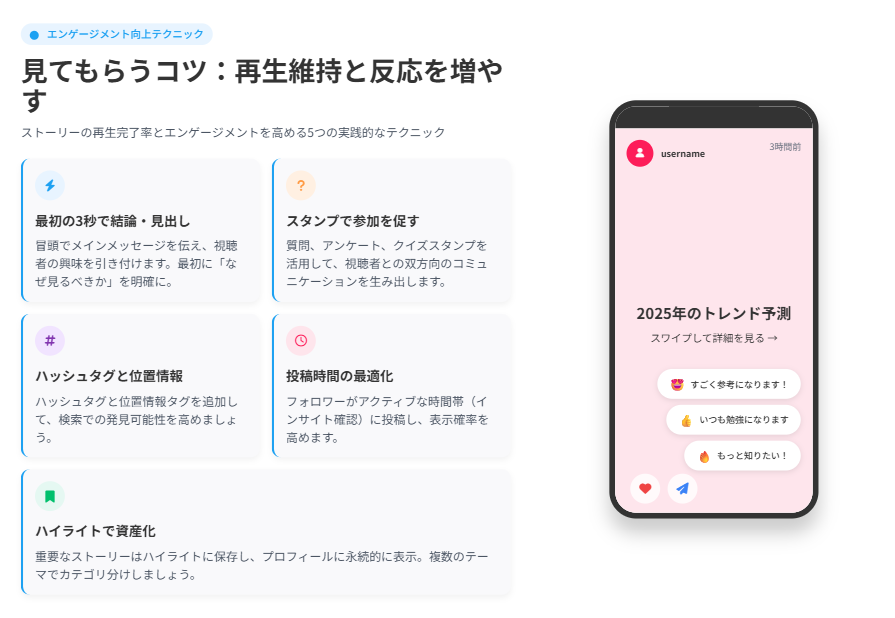
① コメントしたくなる「問いかけ」を入れる
「どっちが好き?」「どんなときに使いたい?」など、
一言答えたくなる質問を添えると、返信やスタンプリアクションが増えます。
アルゴリズム的にもリアクションが多いストーリーは表示されやすくなるので、集客面でもプラスです。
② ターゲットに合った時間に投稿する
学生なら夜〜深夜、社会人なら通勤時間・ランチ・21〜24時など、
フォロワーがスマホを見ている時間を狙いましょう。
反応が良かった時間帯はメモしておくと、「勝ち時間帯」が分かってきます。
③ ハッシュタグを活用する
ストーリーズにもハッシュタグを付けられますが、付けすぎは逆効果です。
関連性の高いハッシュタグを1〜3個程度に絞ると見やすくなり、
「ちゃんと読んでもらうためのストーリー」になります。
④ 親しい友達リストを活用する
特定のフォロワーだけに見せたい内容は親しい友達リストに限定すると、
距離感の近いコミュニケーションが生まれやすくなります。
濃いファン候補に向けて、先行情報や裏話を出すのも効果的です。
⑤ 足跡を見てDM導線を作る
ストーリーの足跡を定期的にチェックすると、
「よく見てくれている人」「最近見始めた人」が見えてきます。
濃いファンになりそうな人にだけ、
お礼メッセージや限定情報をDMで送ると、深い関係構築につながります。
ここがストーリーズから集客に変わる一番のポイントです。
ライブ配信でのエンゲージメントを高めたい場合は、「ウェーブ」機能の活用も効果的です。
視聴者との距離を縮められるリアクション機能なので、ストーリーと合わせて活用したい方はこちらも確認してみてください。
通知・公開範囲・鍵垢のポイント【ストーリーの見え方まとめ】
ストーリーに載せると通知されるケース
- 他人の投稿をストーリーにシェアしたとき:投稿主に通知が届きます。
- ストーリー内で@メンションしたとき:メンションされた本人に通知が届きます。
公開範囲と鍵垢のルール
- 公開アカウント:フォロワー以外にも基本公開
- 非公開アカウント(鍵垢):フォロワーのみ閲覧可能
- 親しい友達リスト:リストに追加した人にだけ表示
「特定の人にだけ見せたい」「全体には見せたくない」というときは、
ストーリーの公開範囲をしっかり設定してから投稿しましょう。
よくあるトラブルと対処法
❗紙飛行機マークが出ない
次のいずれかの可能性が高いです。
✅相手が非公開アカウントである
✅投稿者がストーリーへのシェアを許可していない
✅広告投稿など、そもそもシェア不可な形式である
この場合は仕様上シェアできないため、
投稿内容を要約して自分の言葉でストーリーに書き、
@ユーザー名をメンションする方法が現実的です。
🎵音源が使えない・消える
一部の音源は地域・著作権の関係で使用制限があります。
その場合は、別の音源に変えるか、音なしのストーリーとして投稿しましょう。
⚠️ストーリーが投稿できない・反映されない
✅アプリが最新版になっていない → アップデート
✅通信環境が不安定 → Wi-Fiや電波状況の確認
✅キャッシュが溜まっている → アプリ再起動・端末の再起動
保存版チェックリスト:ストーリー運用で迷わないための5ポイント
あとから見返したくなる「保存用」として、ポイントを5つに絞りました。
📋ポイント【保存用】
□ ① 自分/他人の投稿で「投稿 → 紙飛行機 → ストーリーズに追加」を口で説明できる
□ ② 紙飛行機が出ないときの3つの原因(非公開・シェア許可オフ・広告投稿)を理解している
□ ③ ストーリーとリポストの違い(24時間表示か・プロフィールに残るか)を説明できる
□ ④ ストーリー内に、プロフィールやハイライト・DMへつながる導線が最低1つは入っている
□ ⑤ 足跡や質問・アンケートスタンプを「濃いファンを見つけるためのヒント」として使っている
ストーリーズの活用シーンとマーケティング効果
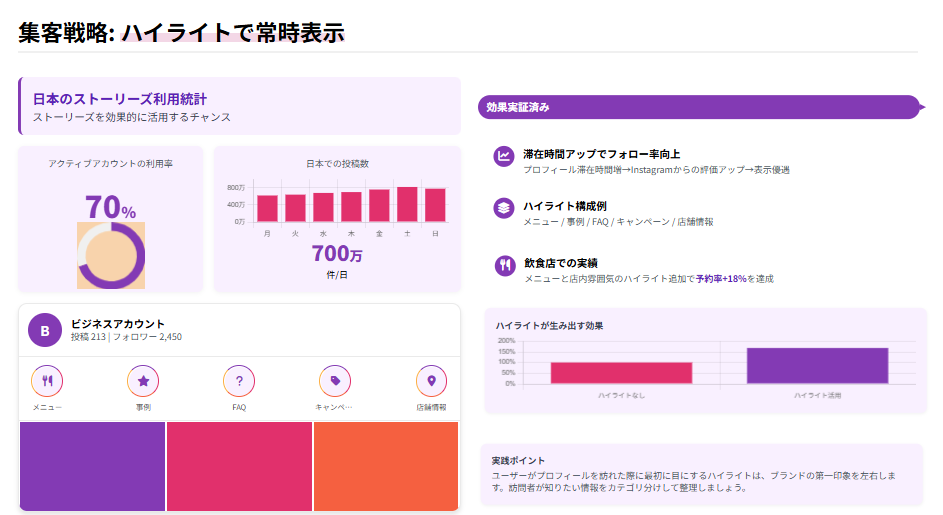
個人利用でもできる”小さな導線”
◎ストーリーで紹介した投稿や商品へのリンクを、プロフィール固定リンクにまとめる
◎ハイライトに「初めまして」「よくある質問」「サービス一覧」などを用意する
◎「詳しくはハイライトの●●から」とストーリーで案内する
💼 ビジネス利用での基本導線
◎ユーザーの投稿(UGC)をシェアし、信頼度を高める
◎セール・キャンペーン情報の再告知
◎商品・サービスの使い方をストーリーで紹介し、ハイライトにまとめる
◎ストーリーからDMへ誘導し、個別相談や予約につなげる
ストーリーズは「見てもらう」だけでなく、
プロフィール → ハイライト → DM という導線設計をすることで 集客・売上に直結させることができます。
ストーリーを使った集客を強化したい場合、ライブ配信との連動も効果的です。
ライブ通知の設定方法を理解しておくと、より効率的にユーザーとの接点をつくれます。
よくある質問(Q&A)
Q. インスタ投稿をストーリーに載せると相手に通知されますか?
A. 他人の投稿をストーリーにシェアした場合、投稿主には通知が届きます。
また、ストーリー内で@メンションした場合も、メンション先に通知されます。
Q. 鍵垢(非公開アカウント)でもストーリーにシェアできますか?
A. 自分が非公開アカウントの場合、ストーリーはフォロワーのみに表示されます。
他人の投稿をシェアできるかどうかは、相手アカウントの公開設定とシェア許可の有無によります。
Q. パソコン(PC)からストーリーに投稿できますか?
A. PC版Instagramでも一部の投稿機能はありますが、
ストーリーの作成・機能はスマホアプリのほうが充実しています。
基本的にはスマホアプリからの投稿がおすすめです。
Q. ストーリーを使うのが正直怖いです…間違って変な投稿をしてしまいそうで。
A. 同じような不安を持つ方はとても多いです。
まずは「親しい友達リスト」や、自分だけに見えるテスト用の非公開アカウントで、
短いストーリーを1つ投稿してみるところから始めると安心です。
ストーリーは24時間で消えるので、少しずつ慣れていけば大丈夫です。
Q. 何度やってもストーリーに載せられません…
A. まずは次のチェックポイントを確認してみてください。
✅アプリが最新バージョンか?
✅紙飛行機マークが表示される投稿か?(非公開・広告ではないか)
✅通信状況に問題がないか?
まとめ|ストーリーは“投稿より読まれる接点”に変わる
最後に、この記事の要点を整理します。
✅インスタ投稿をストーリーに載せる方法は「投稿 → 紙飛行機 → ストーリーズに追加」の2ステップ
✅紙飛行機が出ない原因の多くは非公開アカウント・シェア許可オフ・広告投稿という仕様によるもの
✅ストーリーズは24時間で消えるからこそ試しやすく、見られやすい重要な接点
✅2025年はリポスト機能との使い分けがカギ(短期接触=ストーリー/長期露出=リポスト)
✅集客やビジネスに活かすには、プロフィール → ハイライト → DMの導線設計が必須
ストーリーズを「ただ投稿するだけ」から、
「反応が返ってくる集客導線の起点」として使えるようになりたい方は次のステップをご覧ください。
あなたがもし、
「もっとインスタやSNSをうまく活かしたい」
「将来のためにSNSスキルをちゃんと身につけておきたい」
「もっと効率よく成果を出したい」
と思っているなら、最短ルートはプロ視点で何を改善すべきかを一度整理することです。
そんな方のために、
“必要な人だけ” 選べる次の一歩として、 「スキル習得セミナー(無料)」 があります。
SNSをはじめとしたスキルの選び方・伸ばし方・活かし方を、
約60分で整理できるオンラインセミナーです。
必要なのは、1クリックでLINE登録するだけ。
あとは日程を選ぶだけで参加できます
行動するかどうかはもちろんあなたの自由です。
「今より少しだけ、未来の選択肢を増やしておきたい」と感じたときに、
情報のひとつとしてチェックしてみてください。
