

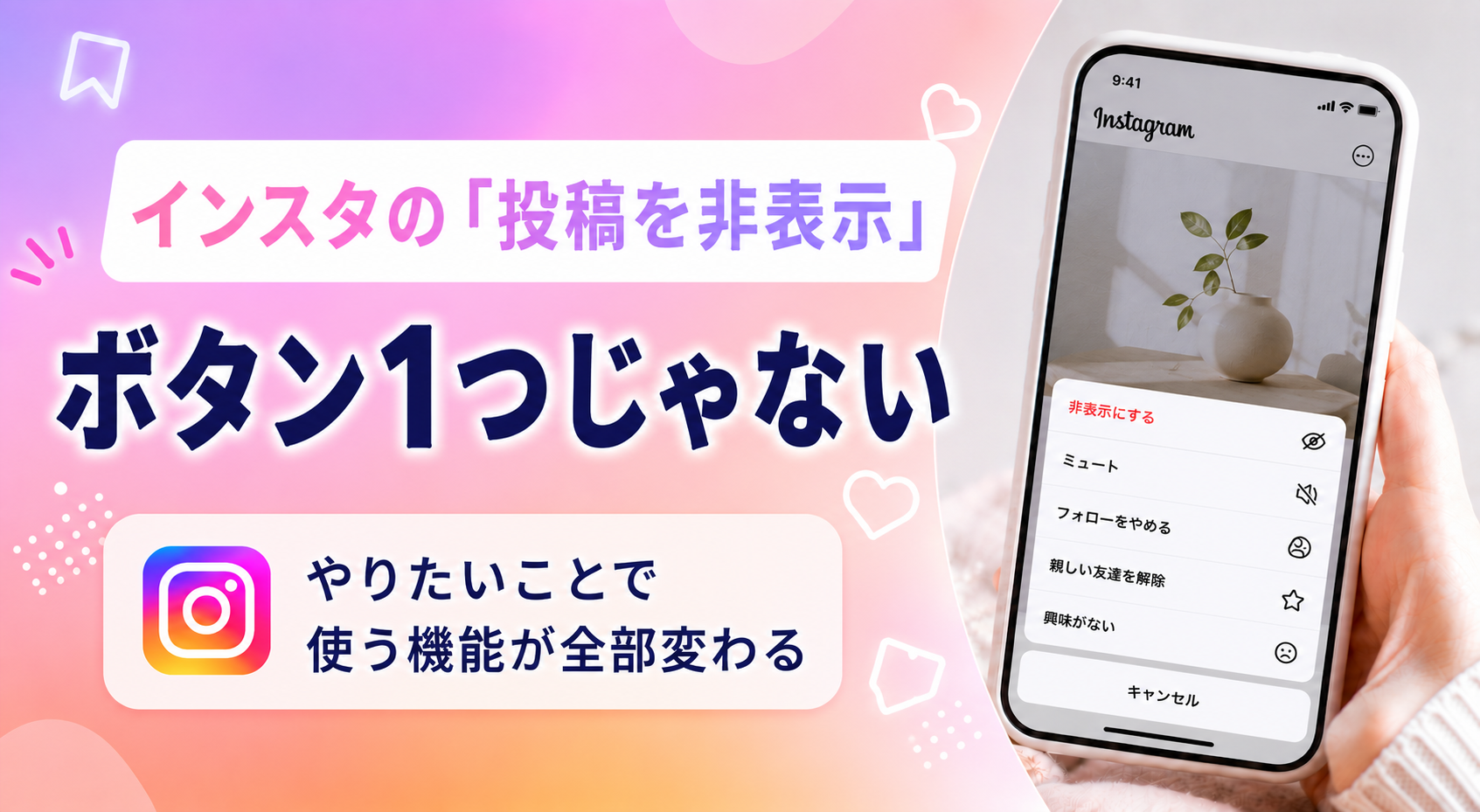
「非表示ボタン」はInstagramに存在しません。”投稿を非表示にしたい”という行動には、アーカイブ・ミュート・非公開アカウント・ブロック・制限という5つの別機能が対応しており、やりたいことが違えば使う機能も変わります。
まず自分の状況が次の3つのどれかを確認してください。それだけで使う機能が絞れます。
- 自分の投稿を他人から見えなくしたい → アーカイブ または 非公開アカウント
- 相手の投稿を自分のフィードから消したい → ミュート
- 特定の相手だけに見せたくない・関係を遮断したい → ブロック または 制限

監修者 三上 功太 / アドネス株式会社 代表取締役
“本質のSNSマーケター みかみ“として
2020年からSNSで活動を開始
現在はアドネス株式会社 代表取締役として、
150名以上のメンバーを束ねる
教育のDXを実現し、累計生徒数6,000名を突破した
スキル習得プログラム「スキルプラス」を運営
最新AIを活用し、組織マネジメントに特化したサービス「VisionToDo」を独自開発
SNS総フォロワー数は30万人を突破し、Abemaや、朝日新聞、テレビなど多数のメディアに掲載
渋谷、新宿など主要駅でブランド広告を配信
▼ 2025-2026年の主な実績
- Amazonランキング1位獲得
(2026/1発売 新著『賢く生きる習慣』) - 特許を2件取得
(教育の属人性を解消する動的カリキュラム技術) - 東京大学・大阪教育大学にて特別講義
- 東北大学医学部と共同研究を開始
- 堀江貴文氏とラジオ対談出演 (CROSS FM)
- 渋谷・新宿・JR西日本にてブランド広告ジャック

【手順】目的別の操作方法
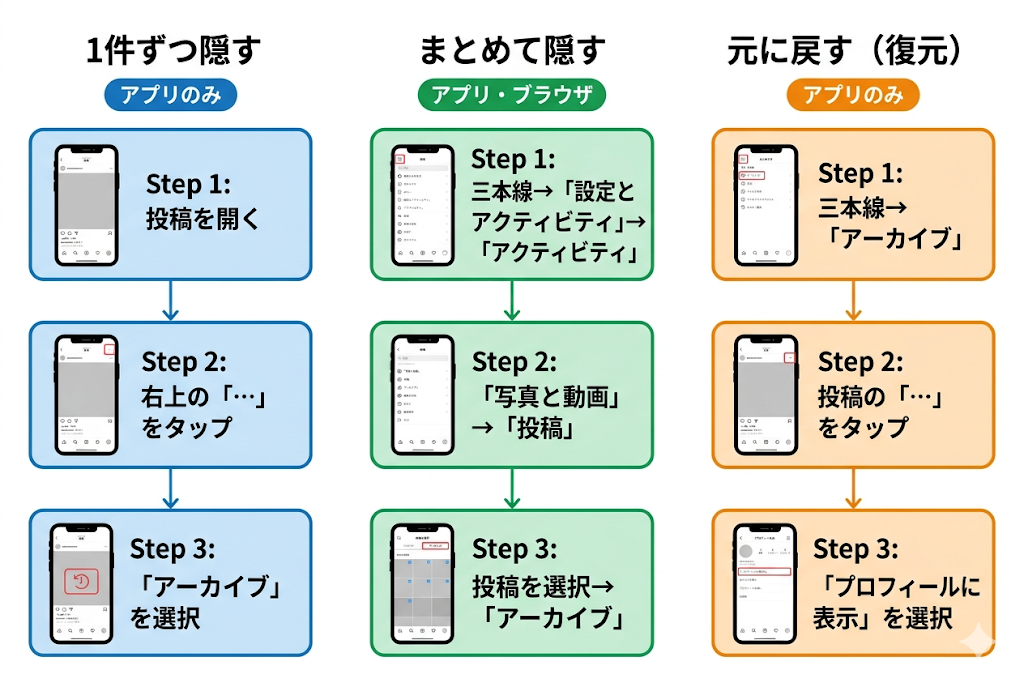
① 自分の投稿をプロフィールから一時的に隠す(アーカイブ)
投稿を削除せずにプロフィールから消せます。いいね数・コメントはアーカイブ中も保持され、復元時にそのまま戻ります。
1投稿ずつ隠す場合(アプリのみ対応)
1.非表示にしたい投稿を開く
2.右上の「…」をタップ
3.「アーカイブ」を選択
複数投稿をまとめて隠す場合(アプリ・ブラウザ両対応)
1.プロフィール右上の三本線→「設定とアクティビティ」→「アクティビティ」
2.「写真と動画」→「投稿」を選択
3.隠したい投稿を選択→「アーカイブ」
アーカイブした投稿を元に戻す場合(アプリのみ対応)
1.プロフィール右上の三本線→「アーカイブ」
2.戻したい投稿の「…」→「プロフィールに表示」
注意事項
・個別のアーカイブ操作と復元はアプリ専用です。ブラウザ版では一括アーカイブのみ可能で、アーカイブの閲覧・復元はできません。
・ライブ配信のアーカイブは別扱いで、保存期間は30日間です。フィード投稿・リールのアーカイブには保存期限がありません。
・アーカイブ≠削除です。削除した投稿は「最近削除した項目」に30日間保存されますが、期限後は復元できません。アーカイブに期限はなく、自分だけが閲覧できる状態で保持されます。
② 相手の投稿・ストーリーをフィードから消す(ミュート)
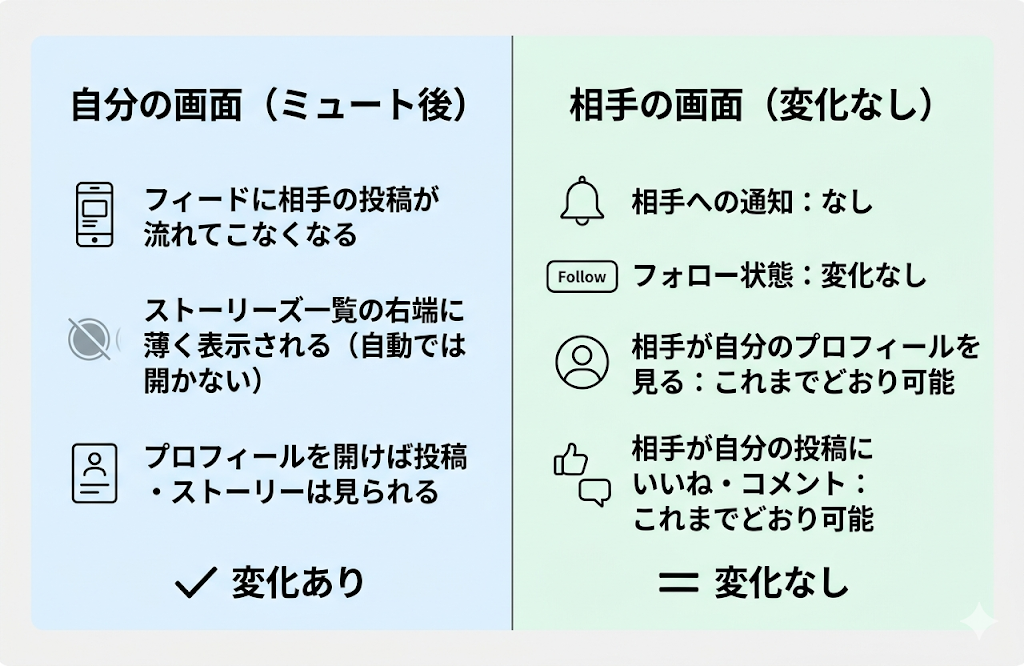
フォロー関係はそのままで、相手の投稿が自分の画面に流れてこなくなります。相手への通知はなく、相手の画面には何も変化しません。
プロフィールから操作する(アプリ・ブラウザ両対応)
1.ミュートしたい相手のプロフィールを開く
2.「フォロー中」をタップ→「ミュート」を選択
3.「投稿」「ストーリーズ」のうち非表示にしたい項目をオンにする
フィードの投稿から操作する(アプリのみ)
1.投稿右上の「…」→「このアカウントをミュート」を選択
注意事項
・投稿・ストーリーをミュートしても、相手のノートは引き続き表示される場合があります。ノートを非表示にするには別途「ノートのミュート」操作が必要です(DM欄でノートを長押し→ミュート)。
・ミュートを解除しても相手への通知はありません。
③ アカウント全体の公開範囲を変える(非公開アカウント)
フォロワー以外への投稿・ストーリー・リールを非表示にします。新規フォローは承認制になります。
- プロフィール右下のアイコン→右上三本線→「設定とアクティビティ」
- 「アカウントのプライバシー」をタップ
- 「非公開アカウント」をオンにする→「非公開に切り替える」
注意事項
・既存のフォロワーには影響しません。 非公開にしても現在のフォロワーはそのまま投稿を閲覧できます。見せたくない相手がすでにフォロワーの場合は、フォロワーリストから削除する操作を別途行う必要があります。
・非公開にしてもプロフィール名・アイコン・自己紹介文は誰でも閲覧できます。
・ビジネス・クリエイターアカウントでは非公開設定が使えません。個人アカウントに切り替えてから操作してください。
④ 特定の相手に完全に見せない(ブロック)
ブロックされた相手は、プロフィールも投稿も一切閲覧できなくなります。フォロー・フォロワー関係も解除されます。
- 相手のプロフィールを開く
- 右上の「…」→「ブロック」を選択
プロフィールが突然見えなくなるため、相手に気づかれる可能性が高い操作です。フォロー解除と違い「ユーザーが見つかりません」と表示されます。
⑤ 相手のコメント・DMの干渉を静かに減らす(制限)
ブロックほど関係を断たずに、相手の行動を目立たせなくする機能です。
- 制限した相手のコメントは自分にしか見えなくなります(承認で他者にも公開可能)
- DMはメインの受信箱ではなく「メッセージリクエスト」に振り分けられます
- 自分のオンライン状態・既読が相手に通知されなくなります
- 相手のプロフィールを開く
- 「フォロー中」→「制限する」を選択、または「…」→「制限する」
機能の仕様比較表
手順を試す前に、改めて5機能の違いを一覧で確認できます。
| 機能 | 誰の投稿が対象 | 相手に通知されるか | フォロー関係 | 復元・解除 |
|---|---|---|---|---|
| アーカイブ | 自分の投稿 | されない | 変化なし | いつでも可 |
| ミュート | 相手の投稿 | されない | 維持される | いつでも可 |
| 非公開アカウント | 自分のアカウント全体 | 既存フォロワーには変化なし | 維持される | 解除可 |
| ブロック | 相手との関係全体 | 気づかれやすい | 両方解除される | 解除可 |
| 制限 | 相手のコメント・DM | されない | 維持される | 解除可 |
よくある誤解と「できないこと」
「特定のフォロワーだけに、フィード投稿を見せないことはできる?」
フィード投稿・リールについては、2026年5月時点でその機能はInstagramに実装されていません。
代替手段は以下の3つです。
- ストーリーズであれば「ストーリーズを表示しない人」の設定で個別に非表示にできます
- 非公開アカウントに変更した上でその相手をフォロワーから削除する
- 相手をブロックする(プロフィールごと非表示になるため気づかれる可能性あり)
「ミュートしたら相手にバレる?」
システム上の通知はありません。ただし、それまで頻繁についていたいいねや足跡がなくなることで、相手が推測することはあります。これはシステムの仕様ではなく、相手の気づきに依存します。
「非公開にしたら過去の投稿も全部見えなくなる?」
非公開設定後も、既存のフォロワーは過去の投稿をそのまま閲覧できます。 非公開はあくまで「これからフォローしようとする人」を承認制にする仕組みです。見せたくない相手がすでにフォロワーの場合は、フォロワー削除が必要です。
「アーカイブとミュートの違いは何?」
目的の主語が異なります。
- アーカイブ➡︎「自分の投稿を他人から隠す」操作
- ミュート➡︎「相手の投稿を自分の画面から消す」操作
対象が正反対なので、混同に注意してください。
FAQ
Q. ミュートとブロックの最大の違いは?
A. ミュートはフォロー関係を維持したまま自分の画面だけが変わる設定で、相手に通知もされません。ブロックは相手との接点がすべて切れ、フォロー・フォロワーが両方解除され、プロフィール自体が相手から見えなくなります。ブロックは相手に気づかれる可能性が高い点でミュートとは性格が異なります。
Q. フィード投稿とリールも、ストーリーと同じように特定の人に非表示にできる?
A. ストーリーズには「表示しない人」の個別設定がありますが、フィード投稿とリールには現時点でその設定がありません。
Q. PCブラウザでアーカイブやミュートはできる?
A. ミュートはブラウザからも操作できます。アーカイブは操作の種類で異なります。複数投稿を一括でアーカイブする操作はブラウザでも可能ですが、1件ずつの個別アーカイブ・アーカイブの閲覧・復元はアプリ専用です。
Q. フォロワー削除と非公開アカウントはどう使い分ける?
A. 「今後フォローしてくる人を制限したい」なら非公開アカウント、「すでにフォロワーになっている相手に見せたくない」ならフォロワー削除が直接的な手段です。両方を組み合わせるのが現実的です。
Q. ノートだけをミュートすることはできる?
A. できます。DM欄で相手のノートを長押しして「ミュート」を選択してください。投稿・ストーリーのミュートとは別の操作です。
この記事では『インスタブログ機能』について解説しましたが、公式LINEでご案内しているのは、これとは別に「副業や個人で収入を得るためのスキル選びとロードマップ作り」を無料で学べるセミナーです。「自分に合うスキルが具体的にイメージできた」「今やるべきことが明確になった」という声が多く届いており、参加後にはあなた専用の“ロードマップ”作成会(参加者限定)もあります。副業・収入源づくりそのものに関心がある方は、公式LINEで詳細を見てみませんか?
参考:関連する公式情報
